Remarque
L’accès à cette page nécessite une autorisation. Vous pouvez essayer de vous connecter ou de modifier des répertoires.
L’accès à cette page nécessite une autorisation. Vous pouvez essayer de modifier des répertoires.
Azure DevOps Services | Azure DevOps Server | Azure DevOps Server 2022
Les commandes Git sont disponibles pour les workflows de build sur des agents hébergés par Microsoft et auto-hébergés. Par exemple, une fois qu’un build d’intégration continue (CI) sur une branche de fonctionnalité est terminé, vous pouvez fusionner la branche vers main. Cet article explique comment exécuter des commandes Git dans les scripts de génération Azure Pipelines.
Activer les scripts pour exécuter des commandes Git
Vérifiez que Git utilise l'identité par défaut de votre compte Azure DevOps. Si nécessaire, définissez l'utilisateur Git comme première étape après le checkout.
git config --global user.email "you@example.com"
git config --global user.name "Your Name"
Accorder des autorisations au service de build
Le service de génération de projet doit disposer des autorisations nécessaires pour écrire dans le référentiel source. Définissez les autorisations requises comme suit :
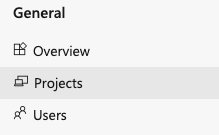
Dans les paramètres Project pour votre project, sélectionnez Repositories sous Repos.
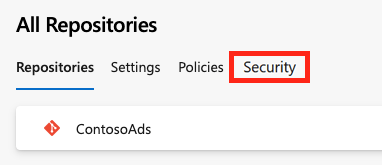
Dans la page Tous les référentiels , sélectionnez Sécurité pour définir des autorisations pour tous les dépôts du projet. Vous pouvez également sélectionner le référentiel sur lequel vous souhaitez exécuter des commandes Git, puis sélectionner Sécurité sur la page de ce dépôt.
Dans la page Autorisations de l’utilisateur , sélectionnez l’identité du service de build . Veillez à sélectionner <project name> Build Service (<organization>) sous Users, et non Project Collection Build Service Accounts. Par défaut, cette identité peut lire à partir du dépôt, mais ne peut pas y envoyer de modifications.
Faites défiler la liste et sélectionnez Autoriser en regard de chaque autorisation nécessaire pour les commandes Git que vous souhaitez exécuter, généralement Créer une branche, Contribuer, Lire et Créer une balise.
Autoriser les scripts à accéder au jeton système
Pour autoriser les scripts à accéder au jeton OAuth GitHub :
Ajoutez une étape checkout à votre pipeline YAML, avec persistCredentials défini sur true.
steps:
- checkout: self
  persistCredentials: true
Pour plus d’informations sur l’étape checkout , consultez la steps.checkout définition.
Nettoyer le dépôt local
Le pipeline de build ne nettoie pas automatiquement certaines modifications apportées au référentiel local, telles que la suppression de branches locales ou l’annulation des modifications locales git config . Si vous rencontrez des problèmes à l’aide d’un agent auto-hébergé, vous pouvez nettoyer le dépôt avant d’exécuter la build.
En général, pour de meilleures performances des agents auto-hébergés, ne nettoyez pas le référentiel. Le nettoyage n'est pas efficace pour les agents hébergés par Microsoft, car ils utilisent un nouvel agent à chaque fois. Pour plus d’informations, consultez Nettoyez le dépôt local sur l’agent.
Pour nettoyer le dépôt avant d’exécuter la build :
Définissez clean sur true dans l’étape checkout. Cette option exécute git clean -ffdx suivie de git reset --hard HEAD avant la récupération.
steps:
- checkout: self
  clean: true
Sélectionnez Variables dans l’éditeur de pipeline, créez ou modifiez la Build.Clean variable, puis définissez sa valeur sourcesur .
Exemples de commandes Git
Les exemples suivants exécutent des commandes Git dans une tâche de ligne de commande et une tâche de script Batch .
Répertorier les fichiers dans votre dépôt
Pour répertorier les fichiers du dépôt Git, utilisez la tâche de ligne de commande dans un pipeline YAML comme suit :
- task: CmdLine@2
  inputs:
    script: 'git ls-files'
Fusionner une branche de fonctionnalités dans la branche principale
L’exemple de pipeline classique suivant fusionne un build CI vers main si le build réussit.
Créez un fichier appelé merge.bat à la racine de votre dépôt avec le contenu suivant :
@echo off
ECHO SOURCE BRANCH IS %BUILD_SOURCEBRANCH%
IF %BUILD_SOURCEBRANCH% == refs/heads/main (
   ECHO Building main branch so no merge is needed.
   EXIT
)
SET sourceBranch=origin/%BUILD_SOURCEBRANCH:refs/heads/=%
ECHO GIT CHECKOUT MAIN
git checkout main
ECHO GIT STATUS
git status
ECHO GIT MERGE
git merge %sourceBranch% -m "Merge to main"
ECHO GIT STATUS
git status
ECHO GIT PUSH
git push origin
ECHO GIT STATUS
git status
Sous l’onglet Déclencheurs de votre pipeline Classique, cochez la case pour activer l’intégration continue.
Sous Filtres de branche et Filtres de chemin, sélectionnez les branches et les chemins à Inclure ou Exclure de la compilation.
Ajoutez un script Batch comme dernière tâche dans votre pipeline.
Sous Chemin d’accès dans la configuration de la tâche, entrez l’emplacement et le nom du fichier merge.bat .
Questions fréquentes (FAQ)
Puis-je exécuter des commandes Git si mon dépôt distant se trouve dans GitHub ou un autre service Git tel que Bitbucket Cloud ?
Oui, vous pouvez exécuter des commandes Git si votre dépôt distant se trouve dans GitHub ou un autre service Git tel que Bitbucket Cloud.
Quelles tâches puis-je utiliser pour exécuter des commandes Git ?
Vous pouvez utiliser les tâches Azure Pipelines suivantes pour exécuter des commandes Git :
Comment éviter de déclencher une construction CI lorsque le script effectue un push ?
Pour éviter de déclencher un build CI lorsque le script effectue un push, ajoutez [skip ci] à votre message de commit ou à la description. Par exemple:
git commit -m "This is a commit message [skip ci]"git merge origin/features/hello-world -m "Merge to main [skip ci]"
Vous pouvez également utiliser l’une des variantes suivantes pour les validations sur Azure Repos Git, Bitbucket Cloud, GitHub ou GitHub Enterprise Server :
-
[skip ci]ou[ci skip] -
skip-checks: trueouskip-checks:true -
[skip azurepipelines]ou[azurepipelines skip] -
[skip azpipelines]ou[azpipelines skip] -
[skip azp]ou[azp skip] ***NO_CI***
Ai-je besoin d’un agent pour exécuter des pipelines ?
Oui, vous avez besoin d’au moins un agent pour exécuter votre pipeline de build ou de mise en production.
Comment puis-je résoudre les problèmes ?
Consultez Résoudre les problèmes d’exécutions de pipeline.
Comment puis-je résoudre l’impossibilité de sélectionner un pool d’agents par défaut ou de mettre en file d’attente mon exécution de pipeline ?
Consultez Créer et gérer des pools d’agents.
Comment puis-je corriger l’échec de ma tâche Push NuGet avec « Erreur : impossible d’obtenir le certificat émetteur local » ?
Vous pouvez résoudre ce problème en ajoutant un certificat racine approuvé. Ajoutez la variable d’environnement NODE_EXTRA_CA_CERTS=file à votre agent de build ou ajoutez la NODE.EXTRA.CA.CERTS=file variable de tâche dans votre pipeline.
Pour plus d’informations sur cette variable, consultez NODE_EXTRA_CA_CERTS=file dans la documentation Node.js. Pour obtenir des instructions sur la définition d’une variable dans votre pipeline, consultez Définir des variables dans un pipeline.
Pourquoi ne vois-je pas certaines de ces fonctionnalités dans mon Azure DevOps Server local ?
Certaines de ces fonctionnalités sont disponibles uniquement sur Azure DevOps Services et non disponibles pour les Azure DevOps Server locales. Certaines fonctionnalités sont disponibles uniquement dans la dernière version de Azure DevOps Server.