Exemple de rapport de tendance du taux de transmission de pipeline
Azure DevOps Services | Azure DevOps Server 2022 | Azure DevOps Server 2020
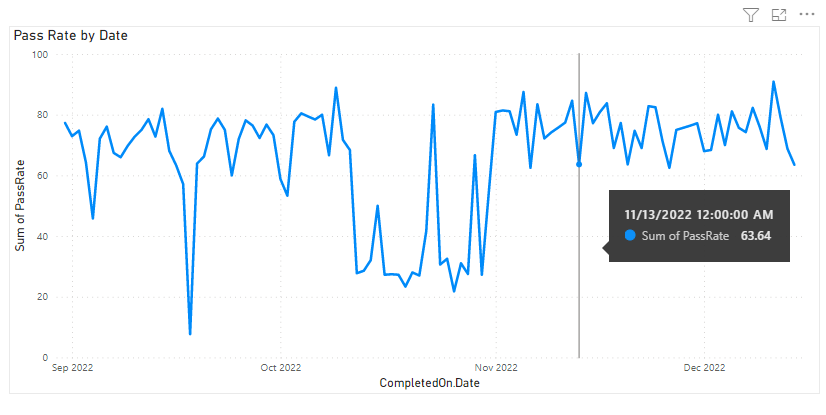
Cet article vous montre comment créer un rapport qui montre la tendance quotidienne du taux de passage quotidien d’un pipeline. Le taux de transmission d’un pipeline est défini comme pourcentage d’exécutions de pipeline réussies vers le nombre total d’exécutions de pipeline. Il est similaire au graphique « Tendance du taux de passage » du rapport de taux de transmission de pipeline. L’image suivante montre un exemple de tendance de ce type.
Important
L’intégration de Power BI et l’accès au flux OData du service Analytics sont généralement disponibles pour Azure DevOps Services et Azure DevOps Server 2020 et versions ultérieures. Les exemples de requêtes fournis dans cet article sont valides uniquement sur Azure DevOps Server 2020 et versions ultérieures, et dépendent de la version v3.0-preview ou ultérieure. Nous vous encourageons à utiliser ces requêtes et à nous fournir des commentaires.
Prérequis
- Pour afficher les données Analytics et interroger le service, vous devez être membre d’un projet avec un accès de base ou supérieur. Par défaut, tous les membres du projet sont autorisés à interroger Analytics et à définir des vues Analytics.
- Pour en savoir plus sur les autres prérequis concernant l’activation des services et des fonctionnalités et les activités générales de suivi des données, consultez Autorisations et prérequis pour accéder à Analytics.
Remarque
Cet article suppose que vous avez lu Vue d’ensemble des exemples de rapports à l’aide de requêtes OData et que vous avez une compréhension de base de Power BI.
Exemples de requêtes
Vous pouvez utiliser les requêtes suivantes de l’ensemble PipelineRuns d’entités pour créer des rapports de tendances de taux de transmission différents, mais similaires.
Remarque
Pour déterminer les propriétés disponibles à des fins de filtre ou de rapport, consultez la référence des métadonnées pour Azure Pipelines. Vous pouvez filtrer vos requêtes ou renvoyer des propriétés à l’aide de l’une Property des valeurs sous ou EntityType des NavigationPropertyBinding Path valeurs disponibles avec un EntitySet. Chaque EntitySet correspond à un EntityType. Pour en savoir plus sur le type de données de chaque valeur, passez en revue les métadonnées fournies pour le .EntityType
Tendance du taux de transmission d’un pipeline nommé
Les requêtes suivantes retournent les exécutions du pipeline pour un pipeline spécifique à partir d’une date de début spécifiée.
Vous pouvez coller la requête Power BI répertoriée ci-dessous> directement dans la fenêtre Obtenir une requête vide. Pour plus d’informations, consultez Vue d’ensemble des exemples de rapports utilisant des requêtes OData.
let
   Source = OData.Feed ("https://analytics.dev.azure.com/{organization}/{project}/_odata/v3.0-preview/PipelineRuns?"
        &"$apply=filter( "
                &"Pipeline/PipelineName eq '{pipelineName}' "
                &"and CompletedDate ge {startdate} "
                &"and CanceledCount ne 1 "
        &") "
        &"/groupby( "
            &"(CompletedOn/Date), "
                &"aggregate "
                &"($count as TotalCount, "
            &"SucceededCount with sum as SucceededCount , "
                &"FailedCount with sum as FailedCount, "
            &"PartiallySucceededCount with sum as PartiallySucceededCount)) "
        &"/compute( "
    &"SucceededCount mul 100.0 div TotalCount as PassRate, "
    &"FailedCount mul 100.0 div TotalCount as FailRate, "
    &"PartiallySucceededCount mul 100.0 div TotalCount as PartiallySuccessfulRate) "
    &"&$orderby=CompletedOn/Date asc "
    ,null, [Implementation="2.0",OmitValues = ODataOmitValues.Nulls,ODataVersion = 4])
in
    Source
Chaînes de substitution et répartition des requêtes
Remplacez les chaînes suivantes par vos valeurs. N’incluez pas de crochets {} avec votre substitution. Par exemple, si le nom de votre organisation est « Fabrikam », remplacez par {organization}Fabrikam, et non {Fabrikam}par .
{organization}- Nom de votre organisation{project}- Nom de votre projet d’équipe{pipelinename}- Nom de votre pipeline. Exemple :Fabrikam hourly build pipeline{startdate}- Date de démarrage de votre rapport. Format : AAAA-MM-DDZ. Exemple :2021-09-01Zreprésente le 1er septembre 2021. Ne placez pas entre guillemets ou crochets et utilisez deux chiffres pour les deux, mois et date.
Répartition des requêtes
Le tableau suivant décrit chaque partie de la requête.
Composant de requête
Description
$apply=filter(
Clause Start filter() .
Pipeline/PipelineName eq '{pipelinename}'
Retourne des exécutions de pipeline pour le pipeline spécifié.
and CompletedDate ge {startdate}
Le pipeline de retour s’exécute à la date spécifiée ou après celle-ci.
and CanceledCount ne 1
Omettre les exécutions de pipeline annulées.
)
Clause Close filter() .
/groupby(
Clause Start groupby() .
(CompletedOn/Date),
Regrouper par date d’achèvement de l’exécution du pipeline.
aggregate
Clause Start aggregate pour tous les exécutions du pipeline correspondant aux critères de filtre.
($count as TotalCount,
Comptez le nombre total d’exécutions sous la forme TotalCount.
SucceededCount with sum as SucceededCount ,
Compter le nombre d’exécutions réussies en tant que SucceededCount.
FailedCount with sum as FailedCount,
Comptez le nombre d’exécutions ayant échoué en tant que FailedCount.
PartiallySucceededCount with sum as PartiallySucceededCount))
Comptez le nombre d’exécutions partiellement réussies en tant que PartiallySucceededCount. Close aggregate() et groupby() clauses.
/compute(
Début de compute() la clause.
SucceededCount mul 100.0 div TotalCount as PassRate,
Calculez PassRate pour chaque jour en divisant le nombre d’exécutions réussies par nombre d’exécutions totales.
FailedCount mul 100.0 div TotalCount as FailRate,
Calculez FailRate pour chaque jour en divisant le nombre d’exécutions ayant échoué par nombre d’exécutions totales.
PartiallySucceededCount mul 100.0 div TotalCount as PartiallySuccessfulRate)
Calculez PartiallySuccessfulRate pour chaque jour en divisant le nombre d’exécutions partiellement réussies par nombre d’exécutions totales.
&$orderby=CompletedOn/Date asc
Commandez le résultat par ordre croissant en fonction de la date d’exécution du pipeline.
Tendance du taux de transmission d’un ID de pipeline
Les pipelines peuvent être renommés. Pour vous assurer que les rapports Power BI ne s’arrêtent pas lorsque le nom du pipeline est modifié, utilisez l’ID de pipeline plutôt que le nom du pipeline. Vous pouvez obtenir l’ID de pipeline à partir de l’URL de la page d’exécution des pipelines.
https://dev.azure.com/{organization}/{project}/_build?definitionId={pipelineid}
Les requêtes suivantes retournent les exécutions du pipeline pour un ID de pipeline spécifique à partir d’une date de début spécifiée.
Vous pouvez coller la requête Power BI répertoriée ci-dessous> directement dans la fenêtre Obtenir une requête vide. Pour plus d’informations, consultez Vue d’ensemble des exemples de rapports utilisant des requêtes OData.
let
   Source = OData.Feed ("https://analytics.dev.azure.com/{organization}/{project}/_odata/v3.0-preview/PipelineRuns?"
        &"$apply=filter( "
                &"PipelineId eq {pipelineId} "
                &"and CompletedDate ge {startdate} "
                &"and CanceledCount ne 1 "
        &") "
        &"/groupby( "
            &"(CompletedOn/Date), "
                &"aggregate "
                &"($count as TotalCount, "
            &"SucceededCount with sum as SucceededCount , "
                &"FailedCount with sum as FailedCount, "
            &"PartiallySucceededCount with sum as PartiallySucceededCount)) "
        &"/compute( "
    &"SucceededCount mul 100.0 div TotalCount as PassRate, "
    &"FailedCount mul 100.0 div TotalCount as FailRate, "
    &"PartiallySucceededCount mul 100.0 div TotalCount as PartiallySuccessfulRate) "
    &"&$orderby=CompletedOn/Date asc "
    ,null, [Implementation="2.0",OmitValues = ODataOmitValues.Nulls,ODataVersion = 4])
in
    Source
Tendance du taux de transmission, filtrer par branche
Vous souhaiterez peut-être afficher la tendance du taux de transmission d’un pipeline pour une branche particulière uniquement. Pour créer le rapport, effectuez les étapes supplémentaires suivantes, ainsi que ce qui est décrit dans le type de données modifier la colonne et créer les sections de rapport de graphique en courbes.
- Développez
BranchenBranch.BranchName. - Sélectionnez Segment de visualisation Power BI et ajoutez-le
Branch.BranchNameau champ du segment. - Sélectionnez la branche dans le segment pour laquelle vous devez voir la tendance du taux de passage.
Vous pouvez coller la requête Power BI répertoriée ci-dessous> directement dans la fenêtre Obtenir une requête vide. Pour plus d’informations, consultez Vue d’ensemble des exemples de rapports utilisant des requêtes OData.
let
   Source = OData.Feed ("https://analytics.dev.azure.com/{organization}/{project}/_odata/v3.0-preview/PipelineRuns?"
        &"$apply=filter( "
                &"Pipeline/PipelineName eq '{pipelineName}' "
                &"and CompletedDate ge {startdate} "
                &"and CanceledCount ne 1 "
        &") "
        &"/groupby( "
            &"(Branch/BranchName, CompletedOn/Date), "
                &"aggregate "
                &"($count as TotalCount, "
            &"SucceededCount with sum as SucceededCount , "
                &"FailedCount with sum as FailedCount, "
            &"PartiallySucceededCount with sum as PartiallySucceededCount)) "
        &"/compute( "
    &"SucceededCount mul 100.0 div TotalCount as PassRate, "
    &"FailedCount mul 100.0 div TotalCount as FailRate, "
    &"PartiallySucceededCount mul 100.0 div TotalCount as PartiallySuccessfulRate) "
    &"&$orderby=CompletedOn/Date asc "
    ,null, [Implementation="2.0",OmitValues = ODataOmitValues.Nulls,ODataVersion = 4])
in
    Source
Tendance du taux de transmission, filtrer par raison de génération
Vous pouvez afficher la tendance du taux de transmission d’un pipeline uniquement pour des raisons de build spécifiques (Manuel / BatchedCI, Demande de tirage, etc.). Pour créer le rapport, effectuez les étapes supplémentaires suivantes, ainsi que ce qui est décrit dans le type de données modifier la colonne et créer les sections de rapport de graphique en courbes.
- Sélectionnez Segment dans le volet Visualisations et ajoutez-le
RunReasonau champ du segment. - Sélectionnez le pipeline dans le segment pour lequel vous devez voir la tendance du taux de réussite.
Vous pouvez coller la requête Power BI répertoriée ci-dessous> directement dans la fenêtre Obtenir une requête vide. Pour plus d’informations, consultez Vue d’ensemble des exemples de rapports utilisant des requêtes OData.
let
   Source = OData.Feed ("https://analytics.dev.azure.com/{organization}/{project}/_odata/v3.0-preview/PipelineRuns?"
        &"$apply=filter( "
                &"Pipeline/PipelineName eq '{pipelineName}' "
                &"and CompletedDate ge {startdate} "
                &"and CanceledCount ne 1 "
        &") "
        &"/groupby( "
            &"(RunReason, CompletedOn/Date), "
                &"aggregate "
                &"($count as TotalCount, "
            &"SucceededCount with sum as SucceededCount , "
                &"FailedCount with sum as FailedCount, "
            &"PartiallySucceededCount with sum as PartiallySucceededCount)) "
        &"/compute( "
    &"SucceededCount mul 100.0 div TotalCount as PassRate, "
    &"FailedCount mul 100.0 div TotalCount as FailRate, "
    &"PartiallySucceededCount mul 100.0 div TotalCount as PartiallySuccessfulRate) "
    &"&$orderby=CompletedOn/Date asc "
    ,null, [Implementation="2.0",OmitValues = ODataOmitValues.Nulls,ODataVersion = 4])
in
    Source
Tendance des taux de transmission pour tous les pipelines de projet
Utilisez les requêtes suivantes pour afficher la tendance du taux de transmission pour tous les pipelines du projet dans un seul rapport. Pour créer le rapport, effectuez les étapes supplémentaires suivantes, ainsi que ce qui est décrit dans le type de données modifier la colonne et créer les sections de rapport de graphique en courbes.
- Développez
PipelineenPipeline.PipelineName. - Sélectionnez Segment dans le volet Visualisations, puis ajoutez le champ
Pipeline.PipelineNameau champ du segment. - Sélectionnez le pipeline de build à partir du segment pour lequel vous devez voir la tendance du taux de réussite.
Reportez-vous au résumé des résultats pour tous les exemples de rapport de pipelines qui ont des étapes similaires détaillées comme nécessaire ici.
Vous pouvez coller la requête Power BI répertoriée ci-dessous> directement dans la fenêtre Obtenir une requête vide. Pour plus d’informations, consultez Vue d’ensemble des exemples de rapports utilisant des requêtes OData.
let
   Source = OData.Feed ("https://analytics.dev.azure.com/{organization}/{project}/_odata/v3.0-preview/PipelineRuns?"
        &"$apply=filter( "
                &"CompletedDate ge {startdate} "
                &"and CanceledCount ne 1 "
                &") "
        &"/groupby( "
        &"(Pipeline/PipelineName, CompletedOn/Date), "
            &"aggregate "
                &"($count as TotalCount, "
                &"SucceededCount with sum as SucceededCount , "
            &"FailedCount with sum as FailedCount, "
                &"PartiallySucceededCount with sum as PartiallySucceededCount)) "
            &"/compute( "
        &"SucceededCount mul 100.0 div TotalCount as PassRate, "
    &"FailedCount mul 100.0 div TotalCount as FailRate, "
    &"PartiallySucceededCount mul 100.0 div TotalCount as PartiallySuccessfulRate) "
    &"&$orderby=CompletedOn/Date asc "
    ,null, [Implementation="2.0",OmitValues = ODataOmitValues.Nulls,ODataVersion = 4])
in
    Source
(Facultatif) Renommer la requête
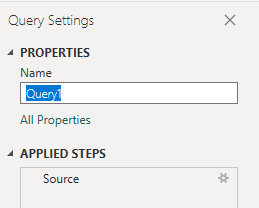
Vous pouvez renommer l’étiquette de requête par défaut , Query1, en quelque chose de plus significatif. Entrez simplement un nouveau nom dans le volet Paramètres de requête .
Développer des colonnes dans Éditeur Power Query
Avant de créer le rapport, vous devez développer des colonnes qui retournent des enregistrements contenant plusieurs champs. Dans cette instance, vous souhaiterez développer la CompletedOn colonne pour l’aplatir CompletedOn.Datesur .
Pour savoir comment développer des éléments de travail, consultez Transformer des données Analytics pour générer des rapports Power BI.
Modifier le type de données de colonne
Dans le menu Transformer , modifiez le type de données pour les colonnes suivantes. Pour savoir comment procéder, consultez Transformer un type de données de colonne.
PassRateetFailRatePartiallySuccessfulRatecolonnes en nombre décimal.TotalCountpour Qui le Nombre.
(Facultatif) Renommer des champs de colonne
Vous pouvez renommer des champs de colonne. Par exemple, vous pouvez renommer la colonne Pipeline.PipelineName en Pipeline Name, ou TotalCount en Total Count. Pour savoir comment procéder, consultez Renommer les champs de colonne.
Fermez la requête et appliquez vos modifications
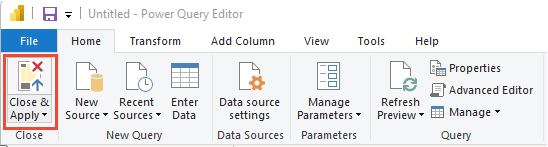
Une fois que vous avez terminé toutes vos transformations de données, choisissez Fermer & Appliquer dans le menu Accueil pour enregistrer la requête et revenir à l’onglet Rapport dans Power BI.
Créer le rapport de graphique en courbes
Dans Power BI, sous Visualisations, choisissez le rapport de graphique en courbes.

Ajouter
CompletedOn.Dateà l’axe X. Cliquez avec le bouton droit sur le champ et choisissez CompletedOn.Date.Ajoutez
PassRateà l’axe Y, puis cliquez dessus avec le bouton droit pour vérifier que Somme est sélectionnée.Pour modifier le titre du rapport, sélectionnez l’icône Mettre en forme votre pinceau visuel dans le volet Visualisations, sélectionnez Général, Développez Titre et remplacez le texte existant.
L’image suivante montre le rapport résultant.
Articles connexes
Commentaires
Bientôt disponible : Tout au long de 2024, nous allons supprimer progressivement GitHub Issues comme mécanisme de commentaires pour le contenu et le remplacer par un nouveau système de commentaires. Pour plus d’informations, consultez https://aka.ms/ContentUserFeedback.
Envoyer et afficher des commentaires pour