Remarque
L’accès à cette page nécessite une autorisation. Vous pouvez essayer de vous connecter ou de modifier des répertoires.
L’accès à cette page nécessite une autorisation. Vous pouvez essayer de modifier des répertoires.
Azure DevOps Services | Azure DevOps Server | Azure DevOps Server 2022
Ce guide vous montre comment partager vos projets Xcode à l’aide d’Azure Repos.
Conditions préalables
| Catégorie | Spécifications |
|---|---|
| Accès au projet | Membre d’un projet. |
| Autorisations | - Afficher le code dans les projets privés : accès basique minimum. - Cloner ou contribuer au code dans des projets privés : membre du groupe de sécurité Contributeurs ou des autorisations correspondantes dans le projet. - Définir des autorisations de branche ou de référentiel : Gérer les autorisations pour la branche ou le référentiel. - Modifier la branche par défaut : modifier les autorisations des stratégies pour le référentiel. - Importer un référentiel : membre du groupe de sécurité Administrateurs de projets ou autorisation pour Créer un référentiel au niveau du projet Git définie sur Autoriser. Pour plus d'informations, voir Définir les autorisations de référentiel Git. |
| Services | Référentiels activés. |
| Outils | Optionnel. Utilisez les commandes az repos : Azure DevOps CLI. |
Remarque
Dans les projets publics, les utilisateurs disposant de l’accès Stakeholder ont un accès complet à Azure Repos, y compris l’affichage, le clonage et la contribution au code.
| Catégorie | Spécifications |
|---|---|
| Accès au projet | Membre d’un projet. |
| Autorisations | - Afficher le code : accès basique minimum. - Cloner ou contribuer au code : membre du groupe de sécurité Contributeurs ou des autorisations correspondantes dans le projet. |
| Services | Référentiels activés. |
Méthodes d’authentification
Choisissez la méthode d’authentification qui correspond le mieux à votre flux de travail :
| Méthode | Idéal pour | Complexité de l’installation | Sécurité |
|---|---|---|---|
| Clés SSH | Développeurs individuels, utilisation à long terme | Moyenne (configuration ponctuelle) | Élevé |
| Jetons d’ID Microsoft Entra | Environnements d’entreprise, accès temporaire | Moyenne | Très élevée |
| Jetons d’accès personnels | Scénarios spécifiques, automatisation | Faible | Moyenne |
Conseil / Astuce
Pour la plupart des développeurs, les clés SSH fournissent le meilleur équilibre entre sécurité et facilité d’utilisation avec Xcode. Configurez-les une fois et ils fonctionneront de manière transparente.
Configurer votre projet Xcode avec Git
Créez un dépôt Git local pour votre code afin de gérer votre projet dans le contrôle de version.
Choisissez l’option qui correspond à votre situation :
- Nouveaux projets - Création d’un projet Xcode
- Projets existants - Ajout de Git à un projet existant
Remarque
Si votre projet se trouve déjà dans un dépôt Git local, passez à créer un dépôt Git dans Azure Repos.
Nouveaux projets
Créez un dépôt Git local lorsque vous créez un projet. Choisissez Créer un dépôt Git sur Mon Mac lors de la création d’un projet.

Projets existants
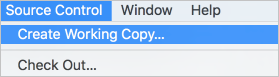
Créez un référentiel Git local pour vos projets existants qui ne sont pas dans le contrôle de version en accédant au contrôle de code source, créer une copie opérationnelle... . Sélectionnez les projets à ajouter au dépôt Git local, puis sélectionnez Créer. Xcode crée un référentiel Git pour votre code et ajoute une validation avec vos fichiers projet.
Créer un dépôt Git dans Azure Repos
Créez un dépôt Git dans Azure Repos pour votre projet Xcode.
Remarque
Si vous avez déjà créé un dépôt pour votre projet Xcode dans Azure DevOps, passez à Se connecter et envoyer (push) votre projet.
Dans votre organisation Azure DevOps, accédez à votre projet et sélectionnez le
 à côté du nom actuel du dépôt Git. Sélectionnez Nouveau référentiel.
Entrez un nom pour votre nouveau dépôt Git, puis sélectionnez Créer.
Copiez l’URL du clone à partir de votre nouveau dépôt. Choisissez le format d’URL en fonction de votre méthode d’authentification :
- SSH : Utilisez l’URL du clone SSH (si vous configurez des clés SSH)
- HTTPS : Utiliser l’URL de clone HTTPS (pour les jetons)
Conseil / Astuce
Choisissez votre méthode d’authentification :
- Clés SSH (recommandées pour des raisons de simplicité) : configurez une seule fois et fonctionnez en toute transparence avec Xcode. Consultez Utiliser des clés SSH.
- Jetons d’ID Microsoft Entra (recommandés pour l’entreprise) : authentification moderne et sécurisée. Voir l’authentification Microsoft Entra ID.
- Jetons d’accès personnel : méthode alternative pour des scénarios spécifiques. Consultez jetons d’accès personnel.
Lorsque vous utilisez SSH, utilisez l’URL de clone SSH lors de la configuration de votre serveur distant.
Connectez et poussez votre projet
Connectez maintenant votre projet Xcode local à Azure Repos et envoyez votre code.
Dans Xcode, accédez au contrôle de code source et sélectionnez [Nom du projet] -- principal, puis configurez.
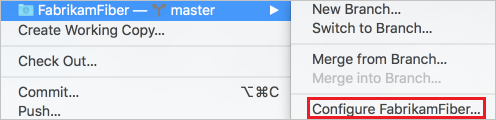
Sélectionnez Télécommandes, sélectionnez l’icône
 et choisissez Ajouter une télécommande.
Dans le champ Adresse , collez l’URL de clone Git que vous avez copiée précédemment. Sélectionnez Ajouter une télécommande, puis Terminé pour créer la
origintélécommande.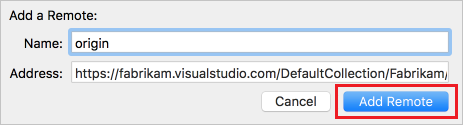
Accédez à Contrôle de code source>Push, entrez le nom de la branche sur
originà pousser (généralementmain), et sélectionnez Push.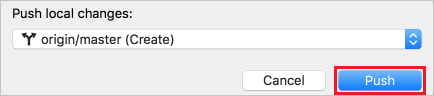
Si des informations d'identification vous sont demandées, choisissez votre méthode d’authentification :
Importante
Nous vous recommandons d’utiliser des clés SSH ou des jetons d’ID Microsoft Entra pour l’authentification sécurisée. Utilisez uniquement des jetons d’accès personnels lorsque d’autres méthodes ne sont pas disponibles.
Option 1 : Authentification SSH (recommandé)
Si vous avez configuré des clés SSH, Xcode s’authentifie automatiquement. Aucune autre information d’identification n’est nécessaire.
Option 2 : Jeton d’ID Microsoft Entra
Pour nom d’utilisateur : entrez votre nom d’utilisateur Azure DevOps. Pour mot de passe : utilisez un jeton d’accès Microsoft Entra ID.
# Get token using Azure CLI
az account get-access-token --resource 499b84ac-1321-427f-aa17-267ca6975798 --query "accessToken" --output tsv
Option 3 : Jeton d’accès personnel (alternative)
Pour nom d’utilisateur : entrez votre nom d’utilisateur Azure DevOps. Pour mot de passe : créez un jeton d’accès personnel avec une étendue de code (lecture et écriture).
Sélectionnez OK pour terminer l’authentification.
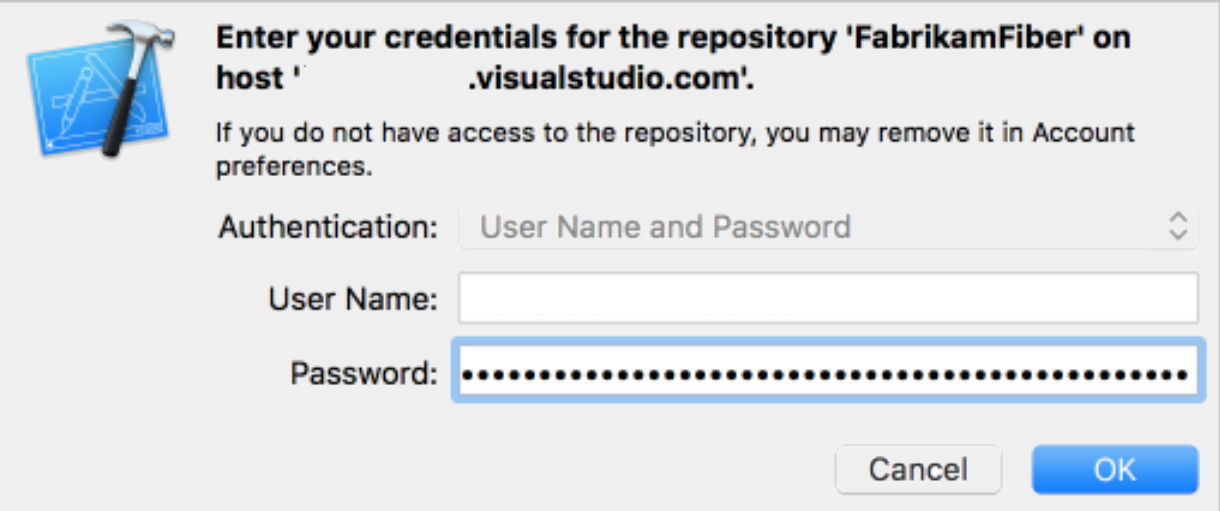
Une fois l’authentification réussie, Xcode pousse votre projet vers Azure Repos. Votre code est désormais disponible pour que votre équipe collabore.
Conseil / Astuce
Une fois que vous avez configuré l’authentification, les futures transmissions push et les tirages utilisent automatiquement les mêmes informations d’identification.