Remarque
L’accès à cette page nécessite une autorisation. Vous pouvez essayer de vous connecter ou de modifier des répertoires.
L’accès à cette page nécessite une autorisation. Vous pouvez essayer de modifier des répertoires.
Azure DevOps Server |Azure DevOps Server |Azure DevOps Server 2022 | Azure DevOps Server 2020
Suivez les étapes décrites dans cet article pour installer SQL Server 2017. Vous pouvez utiliser des étapes similaires pour installer les versions précédentes. Azure DevOps Server nécessite SQL Server 2016 et versions ultérieures. Dans cet exemple, toutes les fonctionnalités SQL Server requises par Azure DevOps Server sont installées sur le même serveur. L’utilisation du même serveur n’est pas requise, car Azure DevOps Server est flexible avec son utilisation des topologies SQL Server.
Conseil / Astuce
Vous pouvez utiliser une installation existante de SQL Server pour Azure DevOps Server. Pour ce faire, vous avez besoin d’informations d’identification administratives accordées par l’administrateur SQL Server. Vous devez être membre du rôle serveur sysadmin dans SQL Server pour installer et configurer Azure DevOps Server. Pour plus d’informations, consultez Ajouter des administrateurs au niveau du serveur à Azure DevOps Server.
Un serveur ou deux ?
Si vous envisagez d’utiliser un serveur pour Azure DevOps Server, vous pouvez ignorer cette section.
Si plus de 500 utilisateurs doivent accéder à Azure DevOps Server, installez SQL Server sur un deuxième serveur. Un serveur supplémentaire fractionne la charge entre Azure DevOps Server et sa base de données de configuration. Les fonctionnalités SQL Server requises par Azure DevOps Server peuvent être installées sur le deuxième serveur ou divisées entre les deux. Par exemple, vous pouvez installer le serveur de rapports sur l’instance azure DevOps Server, tandis que d’autres composants sont installés sur un deuxième serveur. Ce type de configuration sépare le trafic entre HTTP et le serveur SQL.
Il existe de nombreux choix de topologie différents que vous pouvez faire. Avec Azure DevOps Server, vous pouvez installer des fonctionnalités d’instance SQL Server, telles que le moteur de base de données, Reporting Services et Analysis Services, sur plusieurs serveurs. Voici quelques avertissements de topologie SQL Server à garder à l’esprit :
- Azure DevOps Server nécessite les fonctionnalités du moteur de base de données et de recherche en texte intégral. Ces fonctionnalités doivent être installées ensemble, bien que chacune puisse se trouver sur son propre serveur.
- Les rapports Azure DevOps Server sont facultatifs. Si nécessaire, installez Analysis Services et Reporting Services, bien que chacun puisse se trouver sur son propre serveur.
- Si aucune des fonctionnalités SQL Server ci-dessus n’est installée sur l’instance Azure DevOps Server, installez la connectivité des outils clients.
Pour installer des fonctionnalités SQL Server sur différents serveurs, exécutez l’installation de chaque serveur. Utilisez les instructions qui suivent, mais installez uniquement la fonctionnalité requise.
Conseil / Astuce
Une installation multiserveur d’Azure DevOps Server nécessite un domaine Active Directory et des comptes de domaine, ou le compte de service réseau. Vous ne pouvez pas utiliser de comptes locaux pour les comptes de service.
Installer SQL Server
Vous devez être membre du groupe de sécurité Administrateurs Windows avant d’exécuter l’installation.
Conseil / Astuce
Pour les versions de Windows antérieures à Windows Server 2016 et Windows 10, vérifiez que .NET Framework 3.5 est installé. Pour Windows Server, installez .NET Framework 3.5 à l’aide de l’Assistant Ajout de fonctionnalités à partir du Gestionnaire de serveur. Pour plus d’informations, consultez Ajouter des rôles et fonctionnalités serveur (Windows 2012/Windows 2012 R2) et Ajouter des rôles et fonctionnalités serveur (Windows Server 2008 R2).
Téléchargez et installez une version prise en charge de SQL Server à partir du Centre de téléchargement SQL Server.
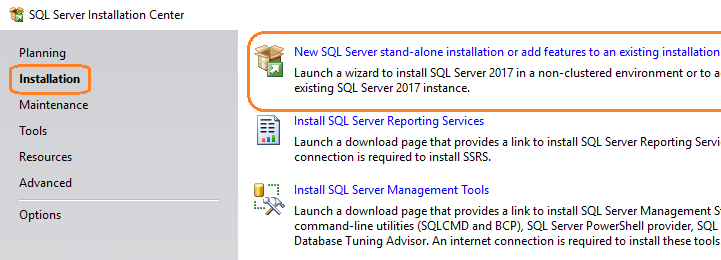
Dans la page Centre d’installation SQL Server , sélectionnez Installation. Sélectionnez ensuite l’installation autonome de SQL Server ou ajoutez des fonctionnalités à une installation existante.
Dans la page Clé de produit, entrez votre clé de produit ou spécifiez une édition gratuite. Cliquez sur Suivant.
Dans la page Termes du contrat de licence, acceptez le contrat de licence. Cliquez sur Suivant.
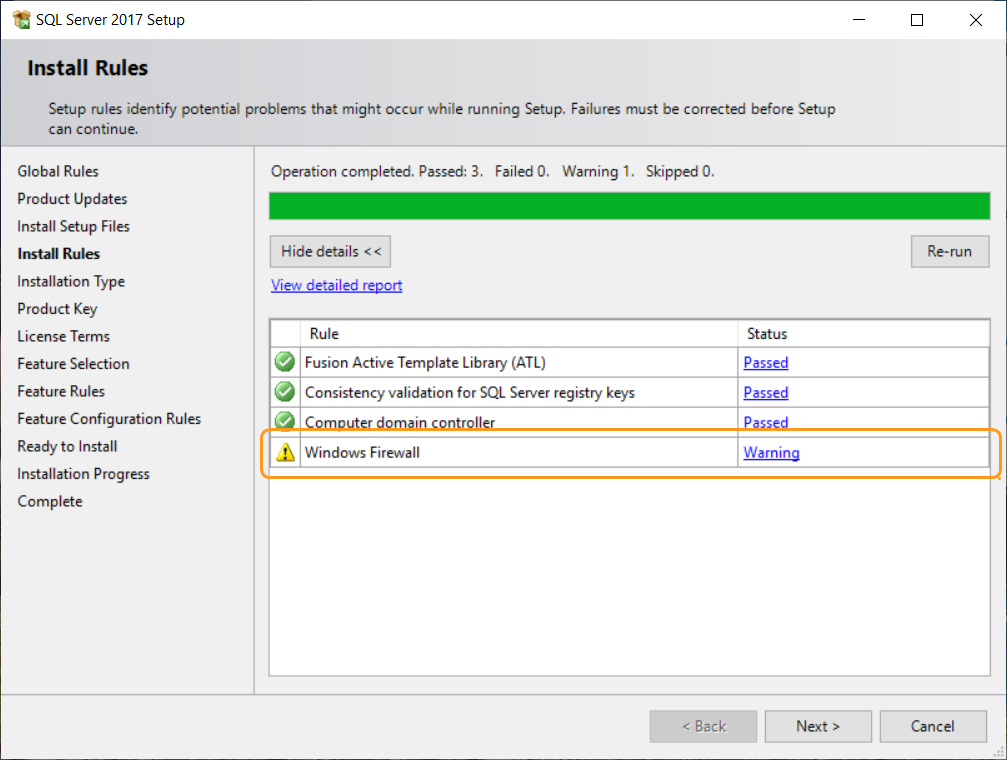
Dans la page Règles d’installation , sélectionnez Suivant.
Conseil / Astuce
Un avertissement de pare-feu Windows peut apparaître. Vous pouvez ignorer cet avertissement en toute sécurité si vous envisagez d’installer azure DevOps Server sur ce serveur. L’installation d’Azure DevOps Server ajoute automatiquement cette exception au Pare-feu Windows. Si vous installez Azure DevOps Server sur un autre serveur, ouvrez un port pour SQL Server dans le Pare-feu Windows sur ce serveur.
Pour plus d’informations, consultez Ports requis pour l’installation d’Azure DevOps Server.
Dans la page Sélection des fonctionnalités, activez les cases à cocher pour un ou plusieurs des composants suivants en fonction de la topologie que vous envisagez d’utiliser :
Les services du moteur de base de données sont requis.
Full-Text et les extractions sémantiques pour la recherche sont requises .
Analysis Services est destiné uniquement à la création de rapports.
La connectivité des outils clients est utilisée uniquement si aucun autre composant SQL Server n’est installé sur le serveur qui exécute Azure DevOps Server.
Remarque
Dans les versions précédentes de SQL Server, vous avez installé les outils de gestion (SQL Server Management Studio) et Reporting Services en les sélectionnant dans la page Sélection des fonctionnalités . Dans SQL Server 2017, ils sont installés séparément. Pour plus d’informations, consultez Installer SQL Server Management Studioet installer et configurer SQL Server Reporting Services.
Dans la page Configuration de l’instance , sélectionnez Instance par défaut. Si vous sélectionnez Instance nommée, entrez le nom de l’instance.
Dans la page Configuration du serveur , acceptez les valeurs par défaut ou entrez le nom d’un compte de domaine. Utilisez NT AUTHORITY\NETWORK SERVICE dans le nom du compte pour chaque service. Si vous spécifiez un compte de domaine, entrez son mot de passe dans Mot de passe. Si vous utilisez NT AUTHORITY\NETWORK SERVICE, laissez le mot de passe vide.
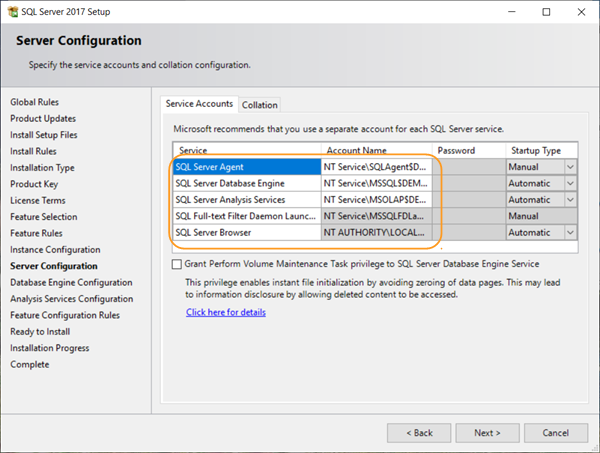
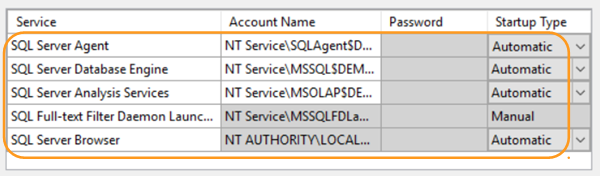
Dans la colonne Type de démarrage , vérifiez que Automatique s’affiche pour tous les services que vous pouvez modifier. Cliquez sur Suivant.
Remarque
Utilisez-vous une version non anglaise de SQL Server ? Les paramètres de classement par défaut pour l’anglais américain répondent aux exigences d’Azure DevOps Server. Vous pouvez également définir les paramètres de classement du moteur de base de données sur cette page. Pour plus d’informations, consultez la configuration requise pour le classement SQL Server pour Azure DevOps Server.
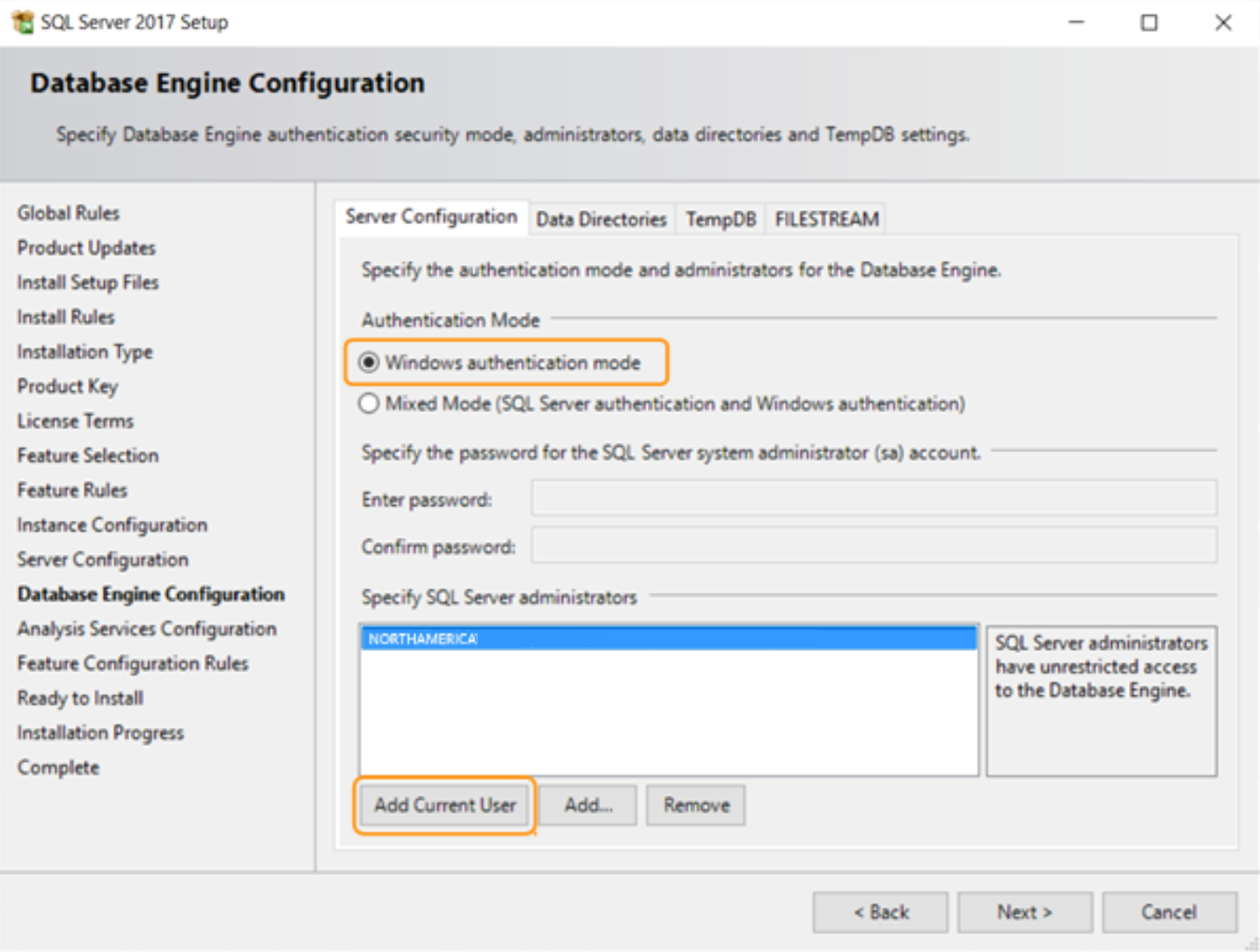
Si vous avez précédemment sélectionné la case à cocher Services du moteur de base de données , dans la page Configuration du moteur de base de données , sélectionnez le mode d’authentification Windows. Sélectionnez Ensuite Ajouter un utilisateur actuel. Sinon, passez à l’étape suivante.
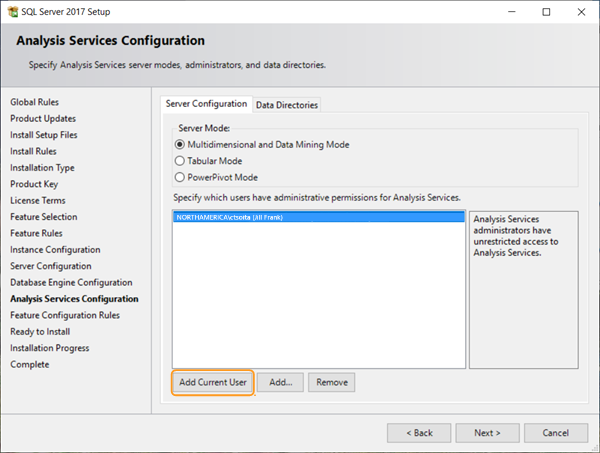
Si vous avez déjà coché la case Analysis Services , dans la page Configuration d’Analysis Services , sélectionnez Ajouter un utilisateur actuel. Sinon, passez à l’étape suivante.
Dans la page Prêt à installer , passez en revue la liste des composants à installer. Sélectionnez Installer.
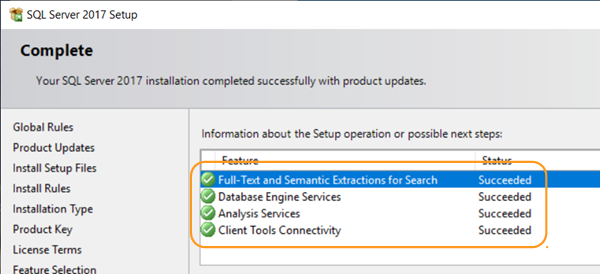
Sélectionnez Fermer une fois l’installation terminée.
Installation et configuration de SQL Server Reporting Services
Si vous n’utilisez pas la création de rapports Azure DevOps Server, vous n’avez pas besoin d’installer SQL Server Reporting Services ou SQL Server Analysis Services.
Si Reporting Services est installé sur le même serveur qu’Azure DevOps Server et n’est pas configuré, vous terminez sa configuration pendant l’installation d’Azure DevOps Server.
Pour modifier manuellement un serveur de rapports, vous devez être membre des administrateurs Windows sur le serveur où se trouve la base de données de rapports.
Installer et configurer un serveur de rapports
Remarque
Si la boîte de dialogue Contrôle de compte d’utilisateur s’affiche, sélectionnez Oui pour continuer.
Dans la page Centre d’installation SQL Server , sélectionnez Installation. Sélectionnez Ensuite Installer SQL Server Reporting Services.
Dans la page Microsoft SQL Server 2017 Reporting Services , sélectionnez Télécharger. Exécutez l’installation.
Une fois l’installation terminée, sélectionnez Configurer le serveur de rapports.
La boîte de dialogue Configuration de connexion de Reporting Services s’affiche.
Dans Nom du serveur, entrez le nom du serveur de rapports. Si vous utilisez un nom d’instance, entrez le nom de l’instance dans l’instance Serveur de rapports. Sélectionnez Connecter.
Dans la page principale, sélectionnez Démarrer si l’état du service de rapports lit Arrêté.
Dans la barre de navigation, sélectionnez l’URL du service web.
- Sélectionnez Appliquer pour accepter les valeurs par défaut dans les zones Répertoire virtuel, Adresse IP et Port TCP .
Dans la barre de navigation, sélectionnez Base de données.
Dans la page Base de données du serveur de rapports , sélectionnez Modifier la base de données.
L’Assistant Configuration de la base de données du serveur de rapports s’affiche.
En action, sélectionnez Créer une base de données du serveur de rapports, puis sélectionnez Suivant.
Dans le serveur de base de données, entrez le nom d’une instance locale ou distante de SQL Server pour héberger la base de données du serveur de rapports dans le nom du serveur de rapports, puis sélectionnez Suivant.
Dans La base de données, acceptez les valeurs par défaut dans les zones Nom, Langue et Mode natif de la base de données. Cliquez sur Suivant.
Dans Informations d’identification, acceptez les valeurs par défaut dans les zones Typed’authentification, Nom d’utilisateur et Mot de passe . Cliquez sur Suivant.
Dans Résumé, vérifiez vos informations, puis sélectionnez Suivant.
En cours et fin, sélectionnez Terminer.
Dans la barre de navigation, sélectionnez l’URL du portail web.
- Sélectionnez Appliquer pour accepter la valeur par défaut dans la zone Répertoire virtuel .
Sélectionnez Quitter pour fermer l’Assistant Gestionnaire de configuration du serveur de rapports.
Installer SQL Server Management Studio
Pour installer Azure DevOps Server, SQL Server Management Studio n’est pas nécessaire. Utilisez SQL Server Management Studio uniquement si vous devez vérifier votre installation de SQL Server.
Dans la page Centre d’installation SQL Server , sélectionnez Installation. Sélectionnez Ensuite Installer SQL Server Management Tools.
Dans la page Télécharger SQL Server Management Studio , suivez les instructions pour télécharger et installer.
Créer une base de données SQL Server
Vous pouvez créer une base de données vide pour Azure DevOps Server. Une base de données vide est utile pour gérer une ou plusieurs bases de données d’instance dont votre serveur Azure DevOps Server a besoin. Cette base de données peut être hébergée sur une instance unique ou gérée de SQL Server. Cet article explique comment créer une base de données SQL Server vide à utiliser avec Azure DevOps Server.
Cette procédure comporte deux étapes :
Créez la base de données et nommez-la en fonction des instructions établies.
Identifiez la base de données lorsque vous installez Azure DevOps Server.
Azure DevOps Server inclut une base de données qui peut être utilisée comme base de données vide pendant l’installation :
- Tfs_DatabaseLabelConfiguration
Cette base de données doit utiliser la structure d’affectation de noms comme indiqué. Vous pouvez supprimer la chaîne DatabaseLabel ou utiliser une chaîne personnalisée qui décrit de manière unique cette base de données.
Pendant l’installation d’Azure DevOps Server, lorsque vous utilisez une instance SQL Server existante, vous avez la possibilité d’utiliser cette base de données. Cochez la case Utiliser les bases de données vides préexistantes sous Options avancées pendant l’installation. Si vous avez ajouté une étiquette, entrez-la dans l’étiquette des bases de données serveur. L’assistant utilise ensuite la base de données vide que vous avez créée pour configurer la base de configuration.
Remarque
Chaque collection de projets nécessite également sa propre base de données, mais vous ne pouvez pas configurer Azure DevOps Server pour utiliser des bases de données de collecte de projets vides pendant l’installation. Les bases de données de collection sont créées automatiquement lors de l’installation.
Utiliser des instances nommées SQL Server
Vous pouvez installer Azure DevOps Server à l’aide de l’instance par défaut de SQL Server ou à l’aide d’une instance nommée de SQL Server. En fonction de vos besoins en matière d’infrastructure et de déploiement d’entreprise, vous pouvez utiliser une instance nommée. Pour utiliser une instance nommée dans votre déploiement d’Azure DevOps Server, créez l’instance nommée dans SQL Server avant d’installer Azure DevOps Server, ou créez une collection de projets qui utilise cette instance. Vous ne pouvez pas créer d’instance nommée pendant l’installation d’Azure DevOps Server.
Pour utiliser une instance nommée de SQL Server dans un déploiement d’Azure DevOps Server, effectuez l’une des étapes suivantes :
- Installez SQL Server à l’aide d’une instance nommée.
- Déplacez ou restaurez des données Azure DevOps Server sur une instance nommée.
- Créez une collection de projets sur une instance nommée.
Vérifier SQL Server
Pour vérifier que votre installation de SQL Server fonctionne avec Azure DevOps Server, vérifiez que les fonctionnalités SQL Server requises sont disponibles. Vérifiez également que les services Windows sous-jacents associés à SQL Server sont en cours d’exécution. Vérifiez que vos paramètres de connexion sont configurés et que les ports réseau sont ouverts.
Pour utiliser la création de rapports lorsque SQL Server Reporting Services n’est pas sur le serveur qui exécute Azure DevOps Server, installez la connectivité des outils clients sur Azure DevOps Server.
Si le moteur de base de données, Analysis Services et Reporting Services s’exécutent sur différentes instances de SQL Server, connectez-vous à chaque serveur pour vérifier les instances.
Autorisations requises
Pour exécuter le Gestionnaire de configuration SQL Server, vous devez être membre du groupe de sécurité Utilisateurs sur le serveur hébergeant SQL Server. Pour utiliser le Gestionnaire de configuration SQL Server pour modifier les services, vous devez également être membre du groupe de sécurité Administrateurs.
Pour exécuter sql Server Reporting Services Configuration Manager ou SQL Server Management Studio, vous devez être membre du groupe de sécurité Administrateurs. Cette affectation se trouve sur le système d’exploitation du serveur avec l’instance SQL Server. Pour SQL Server Management Studio, vous devez également être membre du rôle serveur public sur l’instance SQL Server qui a besoin de vérification.
Vérifier le moteur de base de données et Analysis Services
Sur l’instance de SQL Server qui exécute le moteur de base de données, vérifiez que la fonctionnalité Full-Text et d’extractions sémantiques pour la fonctionnalité de recherche est installée :
Ouvrez le Centre d’installation SQL Server , puis sélectionnez Installation.
Sélectionnez Nouvelle installation autonome SQL Server ou ajoutez des fonctionnalités à une installation existante. Si Full-Text et les extractions sémantiques pour la recherche ne sont pas disponibles sur l’instance de SQL Server qui exécute le moteur de base de données, installez Full-Text et les extractions sémantiques pour la recherche.
Pour vérifier que les services Windows s’exécutent à l’aide du Gestionnaire de configuration SQL Server :
Sur l’instance de SQL Server sur laquelle le moteur de base de données, SQL Server Analysis Services ou les deux sont en cours d’exécution, démarrez le Gestionnaire de configuration SQL Server.
Sélectionnez SERVICES SQL Server et vérifiez que l’exécution s’affiche dans la colonne État de tous les services. Vérifiez que le mode de démarrage est défini sur Automatique pour tous les services.
- Pour modifier le mode de démarrage d’un service pour démarrer automatiquement, ouvrez le menu contextuel du service. Sélectionnez Propriétés, puis sélectionnez l’onglet Service . Sélectionnez la liste déroulante à droite du mode démarrer, puis sélectionnez Automatique.
- Pour passer l’état d’un service arrêté à en fonctionnement, ouvrez le menu contextuel du service arrêté, puis sélectionnez Démarrer.
Sélectionnez Configuration réseau SQL Server, puis double-cliquez sur Protocoles pour MyInstanceName. Vérifiez que Activé apparaît dans la colonne État pour TCP/IP.
Si vous avez spécifié l’instance par défaut pendant l’installation, MyInstanceName est MSSQLSERVER.
Pour terminer la procédure suivante, SQL Server Management Studio doit être installé. Il n’est pas obligé d’être installé sur le serveur qui exécute votre instance de SQL Server.
Pour vérifier une connexion à une instance de SQL Server à l’aide de SQL Server Management Studio :
Exécutez SQL Server Management Studio.
La boîte de dialogue Se connecter au serveur s’ouvre .
Dans la liste des types de serveur , sélectionnez Moteur de base de données ou Analysis Services en fonction du type d’installation à vérifier.
Entrez le nom du serveur, puis sélectionnez Se connecter.
Lorsque SQL Server est installé sur un cluster, spécifiez le nom du serveur plutôt que le nom de l’ordinateur. Si vous utilisez des instances nommées de SQL Server, spécifiez le nom du serveur et le nom de l’instance. Si vous ne pouvez pas vous connecter au serveur, vérifiez les paramètres du pare-feu et réessayez de vous connecter.
Dans l’Explorateur d’objets, vérifiez qu’une flèche verte apparaît en regard du nom du serveur.
Vérifier les Services de Rapport
Pour vérifier que le service Windows s’exécute à l’aide du Gestionnaire de configuration SQL Server :
Sur le serveur qui exécute SQL Server Reporting Services, démarrez le Gestionnaire de configuration SQL Server.
- Sélectionnez SQL Server Services et vérifiez que l’exécution s’affiche dans la colonne État de SQL Server Reporting Services.
Pour vérifier que les URL du serveur de rapports s’exécutent à l’aide du Gestionnaire de configuration SQL Server Reporting Services :
Sur le serveur qui exécute SQL Server Reporting Services, démarrez Le Gestionnaire de configuration de Reporting Services.
Remarque
Sur Windows Server, ouvrez le menu contextuel du Gestionnaire de configuration de Reporting Services. Sélectionnez Exécuter en tant qu’administrateur.
La boîte de dialogue Configuration de connexion de Reporting Services s’affiche.
Dans Nom du serveur, entrez le nom du serveur de rapports. Si vous utilisez un nom d’instance, entrez le nom de l’instance dans l’instance Serveur de rapports. Sélectionnez Connecter.
Sélectionnez l’URL du Gestionnaire de rapports, puis sélectionnez le lien vers le site web du gestionnaire de rapports.
Le site web du gestionnaire de rapports pour le serveur de rapports s’ouvre dans la fenêtre du navigateur.
Sélectionnez l’URL du service web, puis sélectionnez le lien vers le site web du serveur de rapports.
Le site web du serveur de rapports s’ouvre dans la fenêtre du navigateur.