Remarque
L’accès à cette page nécessite une autorisation. Vous pouvez essayer de vous connecter ou de modifier des répertoires.
L’accès à cette page nécessite une autorisation. Vous pouvez essayer de modifier des répertoires.
Azure DevOps Server |Azure DevOps Server |Azure DevOps Server 2022 | Azure DevOps Server 2020
Cet article fournit des instructions générales sur l’activation des groupes de disponibilité Always On avec Azure DevOps Server. Les groupes de disponibilité Always On nécessitent une petite quantité de configuration spécifique à Azure DevOps Server, ce qui peut vous aider à fournir une haute disponibilité aux bases de données relationnelles Azure DevOps Server, telles que les bases de données TFS_Configuration et TFS_Collection. La configuration spécifique à Azure DevOps Server définit l’option MultisubnetFailover sur true dans la chaîne de connexion utilisée par Azure DevOps Server pour le niveau de données. Cette configuration n’est pas nécessaire pour fournir la prise en charge de la haute disponibilité pour la création de rapports ou SharePoint. Pour fournir une haute disponibilité au serveur de rapports Azure DevOps Server ou au déploiement SharePoint, consultez la documentation de ces produits.
La prise en charge d’Azure DevOps Server pour les groupes de disponibilité Always On est activée ou désactivée : si vous l’utilisez, vous devez inclure votre base de données TFS_Configuration ainsi que toutes vos bases de données TFS_Collection dans le groupe de disponibilité. Si vous ajoutez une collection de projets ultérieurement, la base de données de cette collection doit être ajoutée au groupe de disponibilité dans SQL Server.
Vous pouvez avoir plusieurs groupes de disponibilité SQL Server.
Consultez la documentation SQL Server pour obtenir des conseils sur la configuration des groupes de disponibilité Always On. Azure DevOps Server ne nécessite aucune configuration spécifique du groupe de disponibilité Always On. Utilisez la configuration qui répond le mieux aux besoins de votre équipe et les recommandations trouvées dans les conseils de SQL Server. Pour plus d’informations, consultez Prise en main des groupes de disponibilité Always On (SQL Server).
Configurer une nouvelle installation d’Azure DevOps Server avec des groupes de disponibilité Always On
Voici une procédure pas à pas générale des étapes requises pour implémenter des groupes de disponibilité Always On pendant l’installation d’Azure DevOps Server.
Conseil / Astuce
Pour définir l’option MultisubnetFailover sur true dans la chaîne de connexion pour un déploiement déjà en cours d’exécution d’Azure DevOps Server, utilisez la RegisterDB commande TFSConfig avec l’argument /usesqlalwayson . Vous devez utiliser la commande de contrôle TFSService pour arrêter et démarrer Azure DevOps Server avant de pouvoir définir l’option MultisubnetFailover. Pour plus d’informations, consultez commande RegisterDB et commande TFSServiceControl.
Un : configurer des groupes de disponibilité Always On
Le groupe de disponibilité Always On SQL Server doit être prêt avant d’installer Azure DevOps Server. Pour plus d’informations, consultez Prise en main des groupes de disponibilité Always On (SQL Server).
Deux : installer Azure DevOps Server à l’aide de l’Assistant Avancé
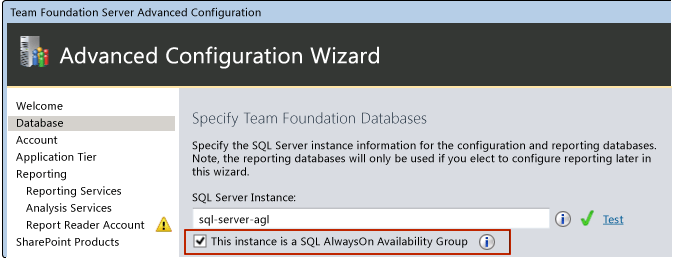
Si vous installez Azure DevOps Server pour la première fois, utilisez l’Assistant de configuration avancée, qui vous donne accès à la case à cocher Groupe de disponibilité Always On SQL (illustré ci-dessus). Dans cet écran, entrez l’écouteur du groupe de disponibilité dans la zone de texte instance SQL Server . Azure DevOps Server crée les bases de données TFS_Configuration et DefaultCollection sur le réplica principal de votre groupe de disponibilité Always On. Les bases de données pour SharePoint sont également créées si vous autorisez Azure DevOps Server à installer SharePoint Foundation.
Remarque
L’intégration avec les produits SharePoint a été déconseillée pour TFS 2018 et versions ultérieures.
Conseil / Astuce
Vous pouvez également accéder à la case à cocher Groupe de disponibilité SQL Always On à l’aide des Assistants Application-Tier Uniquement ou Mettre à niveau. Pour plus d’informations, consultez Créer une batterie de serveurs Azure DevOps Server (haute disponibilité) ou des exigences de mise à niveau.
Trois : ajouter les nouvelles bases de données Azure DevOps Server au groupe de disponibilité Always On
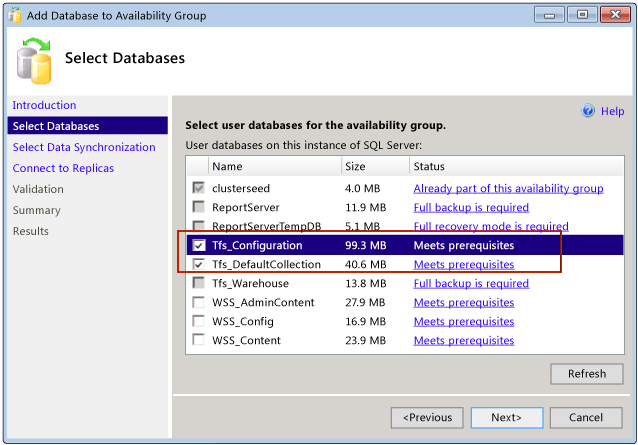
Vous devez sauvegarder toutes les bases de données que vous souhaitez ajouter au groupe de disponibilité Always On pour les mettre en conformité pour les données stockées dans un groupe de disponibilité Always On. Ensuite, utilisez l’Assistant de groupe de disponibilité pour ajouter les bases de données au groupe. Pour plus d’informations, consultez Création et configuration des groupes de disponibilité (SQL Server) et utiliser l’Assistant Groupe de disponibilité (SQL Server Management Studio).
Conseil / Astuce
Si vous ajoutez une nouvelle collection de projets à Azure DevOps Server, n’oubliez pas d’ajouter la base de données de la collection à votre groupe de disponibilité dans SQL Server. Vous ne pouvez pas avoir certaines bases de données pour les regroupements de projets dans le groupe de disponibilité et d'autres en dehors.
Prise en charge des groupes de disponibilité Always On pour la création de rapports et SharePoint
Les configurations spécifiques à Azure DevOps Server décrites dans cet article ne sont pas nécessaires pour fournir la prise en charge de la haute disponibilité pour la création de rapports ou SharePoint. Pour fournir la prise en charge d’Always On pour ces fonctionnalités, utilisez les conseils disponibles pour ces produits ou implémentez une autre fonctionnalité de haute disponibilité prise en charge par Azure DevOps Server.
Rapports et groupes de disponibilité « Always On »
- Services de Reporting avec les groupes de disponibilité Always On (SQL Server)
- Services d'analyse avec des groupes de disponibilité Always On (toujours actifs)
SharePoint et haute disponibilité