Remarque
L’accès à cette page nécessite une autorisation. Vous pouvez essayer de vous connecter ou de modifier des répertoires.
L’accès à cette page nécessite une autorisation. Vous pouvez essayer de modifier des répertoires.
Dans ce tutoriel, vous utilisez l’extension de migration Azure DocumentDB dans Visual Studio Code pour créer et gérer des travaux de migration à partir d’une instance locale ou cloud de MongoDB vers Azure DocumentDB. Cette extension fournit une interface conviviale pour effectuer des migrations sans interruptions de service. L’extension élimine la nécessité d’une infrastructure supplémentaire et offre une connectivité sécurisée, une utilisation sans coût et un contrôle granulaire sur les bases de données et collections à migrer.
L’objectif de cet article est d’utiliser le flux de travail intégré de l’extension pour simplifier les étapes de migration directement dans Visual Studio Code. Cette approche est idéale pour les scénarios où vous souhaitez une expérience managée rationalisée avec une complexité minimale et une fiabilité maximale.
Prerequisites
Un abonnement Azure
- Si vous n’avez pas d’abonnement Azure, créez un compte gratuit
Un cluster Azure DocumentDB existant
- Si vous n’avez pas de cluster, créez un cluster
- Installez l’extension de migration Azure DocumentDB sur votre machine. Cette opération installe automatiquement ses prérequis, l’extension DocumentDB pour Visual Studio Code .
Avant de commencer la migration, préparez votre compte Azure DocumentDB et votre instance MongoDB existante pour la migration.
Instance MongoDB (source)
- Effectuez l’évaluation de pré-migration pour déterminer s’il existe des incompatibilités et des avertissements entre votre instance source et votre compte cible.
- Ajoutez un utilisateur avec
readAnyDatabaseetclusterMonitordes autorisations, sauf s’il en existe déjà un. Vous utilisez cet identifiant lors de la création de travaux de migration dans l'extension.
Azure DocumentDB (cible)
- Rassemblez les informations d’identification du compte Azure DocumentDB.
- Vérifiez que l’utilisateur dispose des autorisations
createCollection,dropCollection,createIndex,insertetlistCollections.
Autorisations minimales requises
Utilisez les rôles minimaux suivants pour créer et exécuter des travaux de migration.
| Rôle minimal | Étendue | S’applique au mode de connectivité | Objectif |
|---|---|---|---|
| Reader | Subscription | Public et privé | Répertorier les abonnements et les groupes de ressources. Obligatoire pour chaque travail de migration. |
| Contributeur de Azure Database Migration Service | Groupe de ressources | Public et privé | Créez Azure Database Migration Service (DMS). Vous n’avez pas besoin de créer un DMS pour chaque migration. Un DMS par région suffit. |
| Contributeur | Subscription | Public et privé | Inscrivez DMS dans l’abonnement. Il s’agit d’une activité ponctuelle et peut être déléguée à un autre utilisateur. |
| Administrateur de l'accès utilisateur | Réseau virtuel | Privé uniquement | Attribuez le rôle Contributeur réseau au principal de l’objet DMS. Il s’agit d’une activité ponctuelle par réseau virtuel et peut être déléguée à un autre utilisateur. |
| Contributeur | Azure DocumentDB | Public et privé | Démarrez la tâche de migration. |
Pour plus d’informations sur l’enregistrement du fournisseur, consultez Register Microsoft.DataMigration resource provider in your subscription.
Important
L'authentification Microsoft Entra ID n'est actuellement pas prise en charge dans les tâches de migration. Utilisez l’authentification DocumentDB native.
Effectuer la migration
Pour obtenir des conseils sur la planification du dimensionnement, de la vitesse et du basculement de la migration, consultez les meilleures pratiques de migration.
Se connecter à la source
- Ouvrez l’extension DocumentDB pour VS Code .
- Ajoutez le serveur MongoDB que vous souhaitez migrer vers la liste connexions de base de données document .
- Sélectionnez Ajouter une nouvelle connexion.
- Dans la barre de navigation, sélectionnez Chaîne de connexion.
- Collez votre chaîne de connexion :
mongodb://<YOUR_USERNAME>:<YOUR_PASSWORD>@localhost:10260/?tls=true&tlsAllowInvalidCertificates=true&authMechanism=SCRAM-SHA-256 - Dans les connexions DocumentDB, sélectionnez la connexion et dépliez-la pour vous connecter.
Appeler l’extension de migration
Vous pouvez appeler l’extension de migration à partir des connexions DocumentDB.
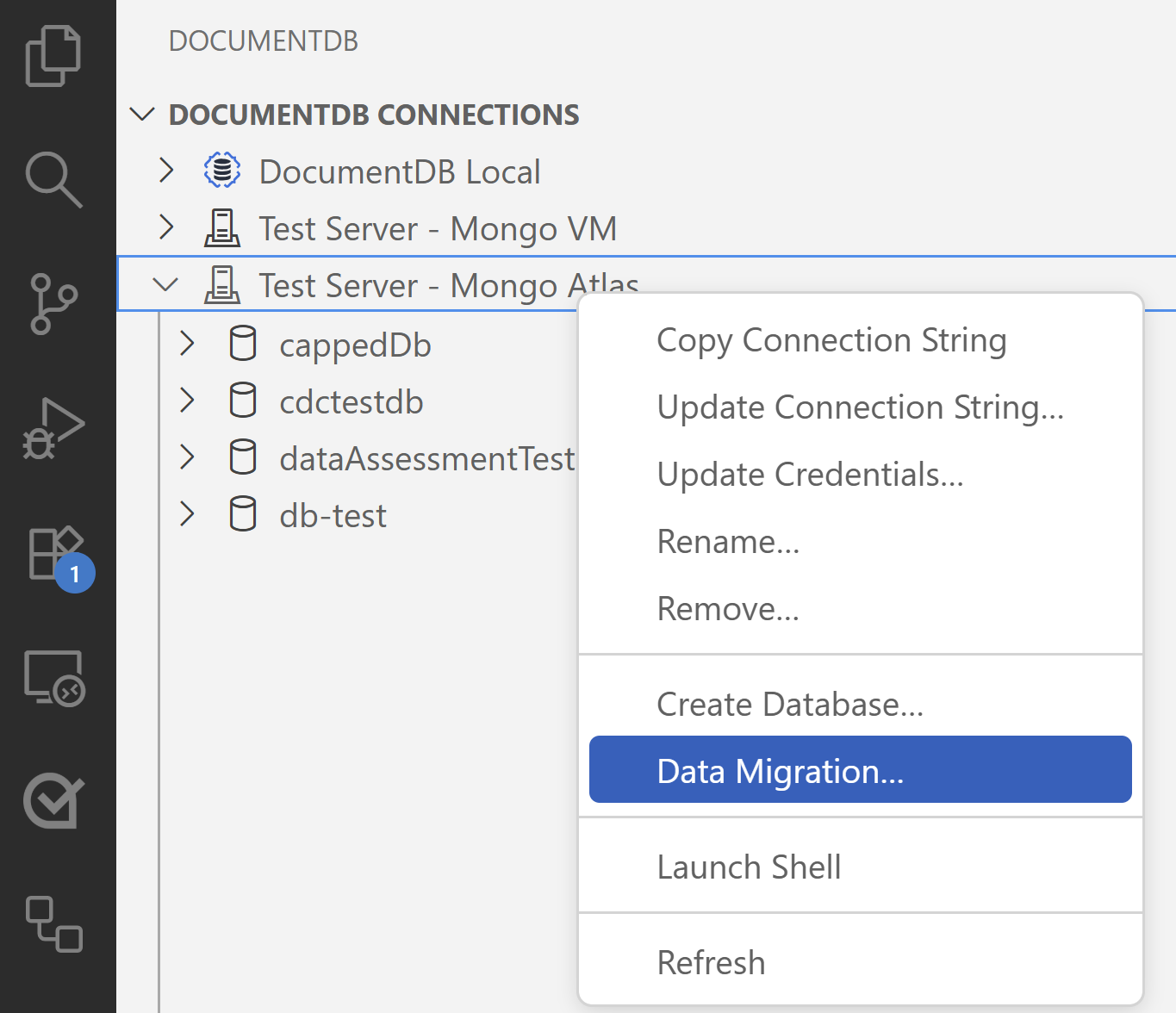
Cliquez avec le bouton droit sur une connexion étendue (connectée).
Sélectionnez Migration de données dans le menu contextuel.
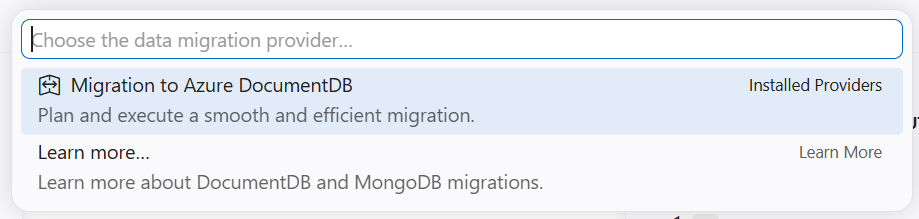
Dans la palette de commandes, sélectionnez Migration pour Azure DocumentDB.
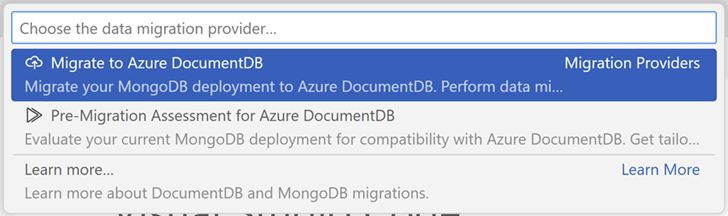
Sélectionnez ensuite Migrate pour Azure DocumentDB.
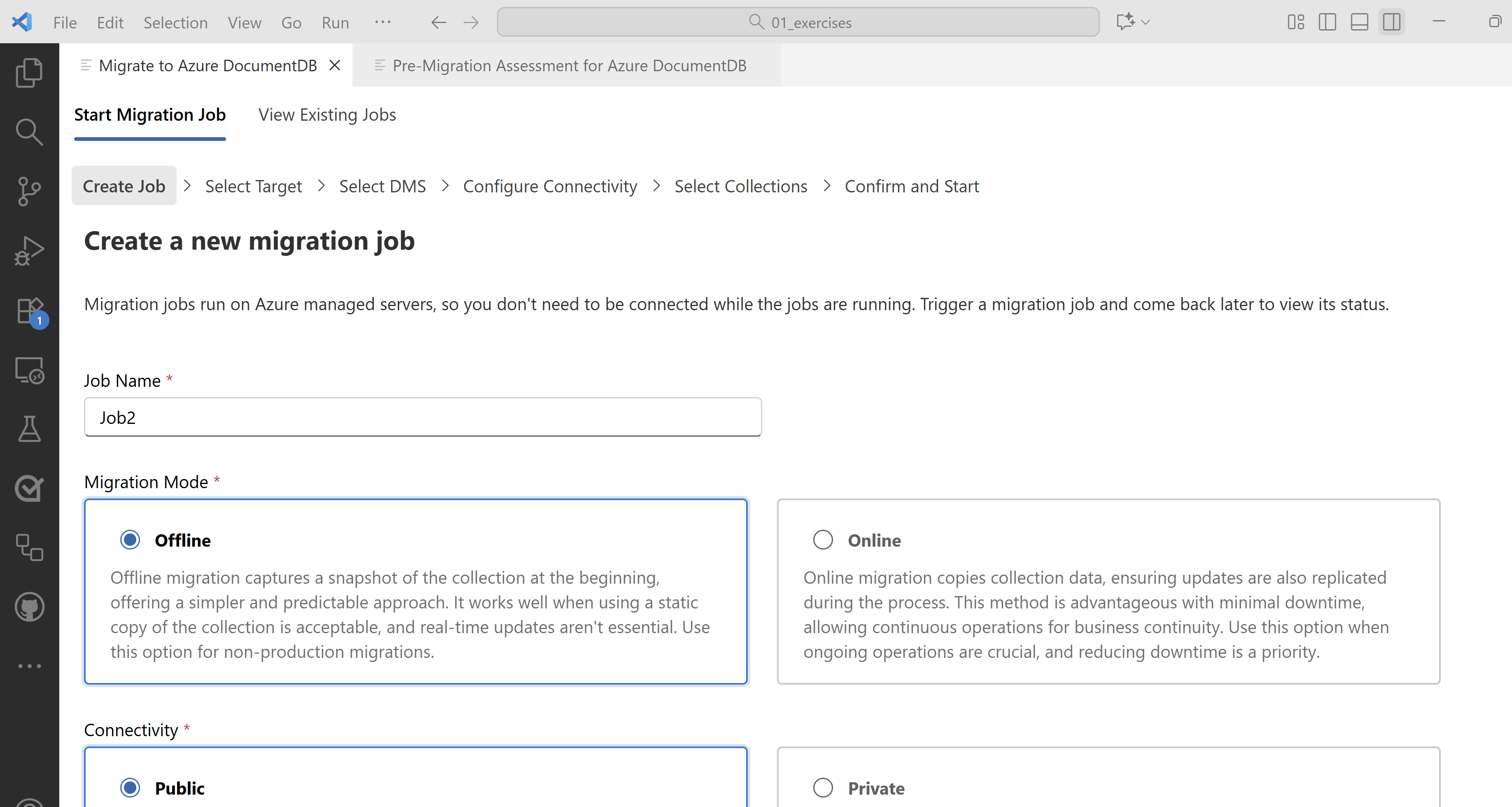
Un assistant de migration vous guide tout au long du processus.
Créer un travail de migration
Un travail de migration est utilisé pour migrer un groupe de regroupements de la source vers la destination Azure DocumentDB. L’Assistant de création de tâche de migration comporte six étapes.
Étape 1 : Créer un travail
Dans cette étape, vous fournissez les détails de base du travail.
Nom du travail : indiquez un nom convivial pour identifier la tâche de migration.
Mode de migration : sélectionnez le mode de migration le plus approprié pour votre cas d’usage.
- La migration en ligne copie les données de collecte, ce qui garantit que les mises à jour sont également répliquées pendant le processus. Cette méthode est avantageuse avec un temps d’arrêt minimal, ce qui permet des opérations continues pour la continuité d’activité. Utilisez cette option lorsque les opérations en cours sont essentielles et que la réduction des temps d’arrêt est une priorité.
- La migration hors connexion capture un instantané de la base de données au début, offrant une approche plus simple et prévisible. Cela fonctionne bien lorsque vous utilisez une copie statique de la base de données et que les mises à jour en temps réel ne sont pas essentielles.
Important
Pour garantir la réussite des migrations en ligne à partir de MongoDB, ChangeStream doit être activé sur le serveur MongoDB source. Sans ChangeStream, les modifications apportées aux données après la migration initiale ne sont pas capturées. Par conséquent, utilisez le mode de migration en ligne uniquement si ChangeStream est activé sur votre serveur MongoDB source.
Connectivité : selon le mandat de sécurité et la configuration réseau de votre organisation, choisissez parmi Public et Privé.
- Utilisez Public lorsque les serveurs source et cible sont accessibles via Internet via des adresses IP publiques. Il permet la prise en charge des services qui nécessitent une accessibilité externe.
- Utilisez Private lorsque les serveurs source ou cible sont accessibles exclusivement via des adresses IP privées au sein d’un réseau virtuel. Elle améliore la sécurité en éliminant l’exposition à l’Internet public.
Sélectionnez Suivant pour continuer.
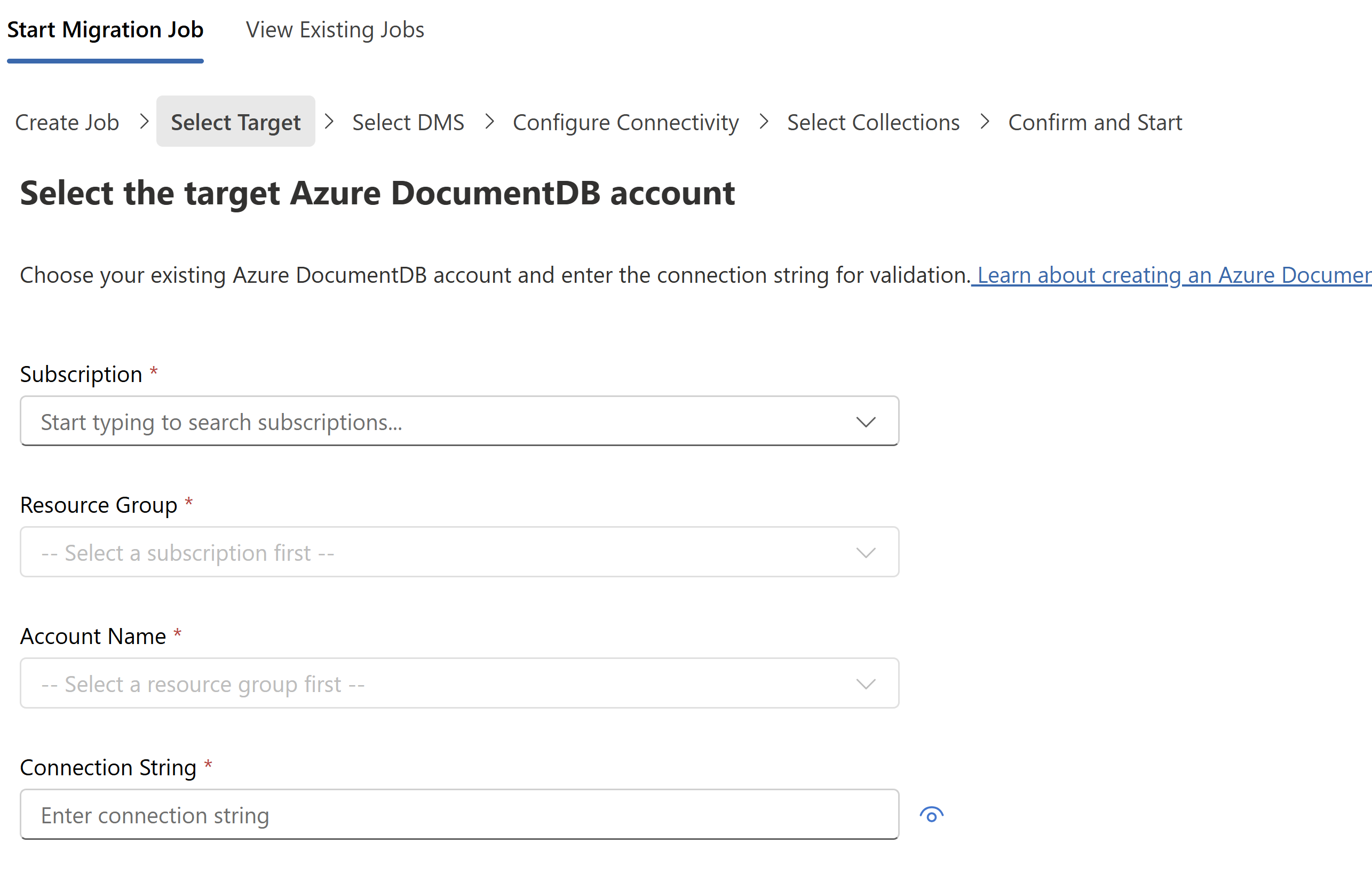
Étape 2 : Sélectionner la cible
Dans cette étape, vous sélectionnez un compte Azure DocumentDB existant et fournissez sa chaîne de connexion.
Sélectionnez l’abonnement, le groupe de ressources et le compte Azure DocumentDB dans les listes déroulantes.
Indiquez la chaîne de connexion au compte Azure DocumentDB.
Vérifiez que l’adresse IP répertoriée dans l’écran est autorisée sur le pare-feu Azure DocumentDB.
Sélectionnez Suivant pour continuer.
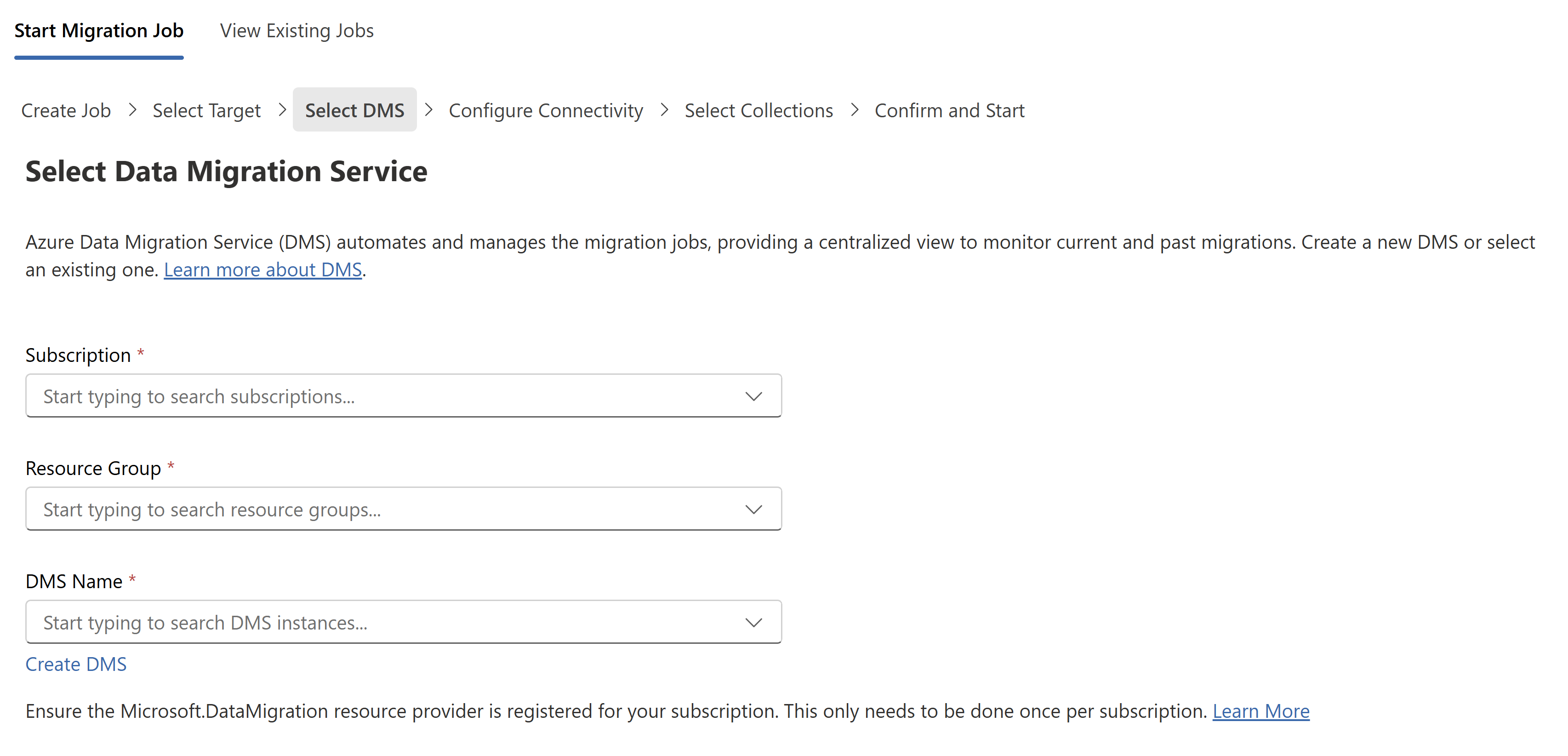
Étape 3 : Sélectionner Database Migration Service(DMS)
L’Azure Database Migration Service est un service qui permet de migrer des données vers et depuis les plateformes de données Azure en utilisant l'infrastructure cloud pour le transfert de données, au lieu de dépendre des ressources locales. Choisissez une instance Azure Database Migration Service existante dans la liste déroulante ou sélectionnez Créer DMS pour créer un service de migration.
Important
Assurez-vous que le fournisseur de ressources Microsoft.DataMigration est inscrit dans votre abonnement. Il vous suffit de le faire une seule fois par abonnement.
Sélectionnez Suivant pour continuer.
Étape 4 : Configurer la connectivité
Cet écran dépend du mode de connectivité que vous avez choisi à l’étape 1.
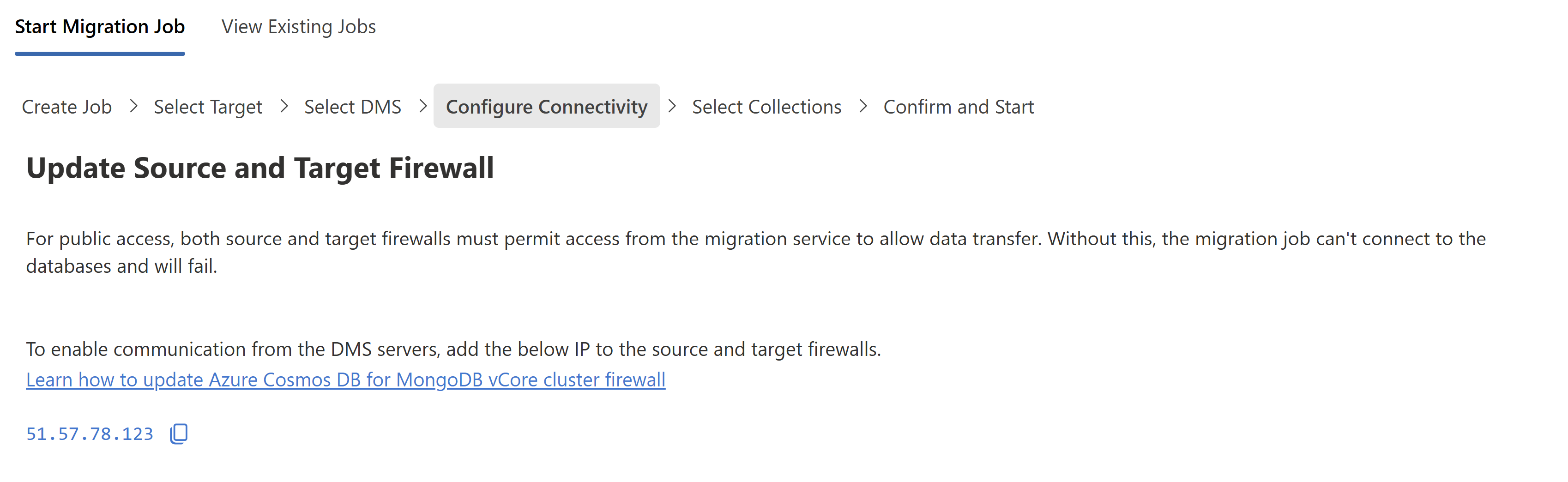
Connectivité publique
Dans la connectivité publique, la tâche de migration se connecte à votre source et à votre cible à l’aide d’Internet public. Pour activer la communication, vous devez mettre à jour les pare-feu source et cible. Pour activer la communication à partir des serveurs DMS, ajoutez les adresses IP répertoriées dans l’écran aux pare-feu source et cible. Pour plus d’informations sur le modèle de mise en réseau, consultez Connectivité publique. Pour obtenir des conseils sur la configuration du pare-feu, consultez configure Azure cluster DocumentDB pare-feu.
Connectivité privée
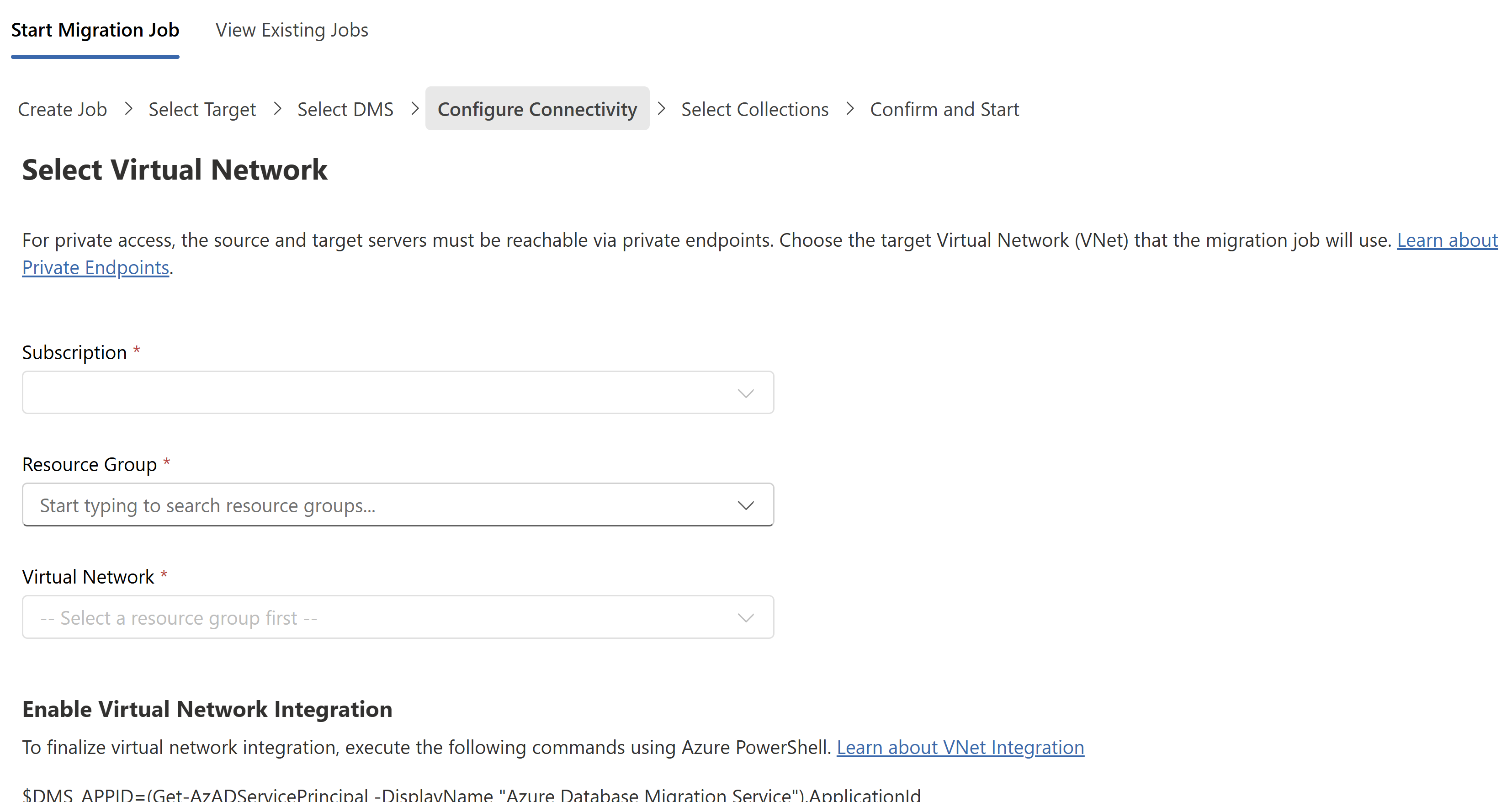
Dans la connectivité privée, le travail de migration s’exécute dans son réseau virtuel. Pour communiquer en toute sécurité avec vos réseaux virtuels, nous utilisons le peering de réseaux virtuels. Pour plus d’informations sur le modèle de mise en réseau, consultez Connectivité privée.
L’outil permet le peering avec deux réseaux virtuels, l’un pour la source et l’autre pour la cible. Selon votre configuration réseau, sélectionnez l’abonnement, le groupe de ressources et les réseaux virtuels dans les listes déroulantes.
Dans la section Configuration de DMS , sélectionnez une plage CIDR qui n’est pas en conflit avec vos réseaux virtuels.
Exécutez le ou les scripts PowerShell fournis à l’écran pour activer l’intégration du réseau virtuel.
Sélectionnez Suivant pour continuer.
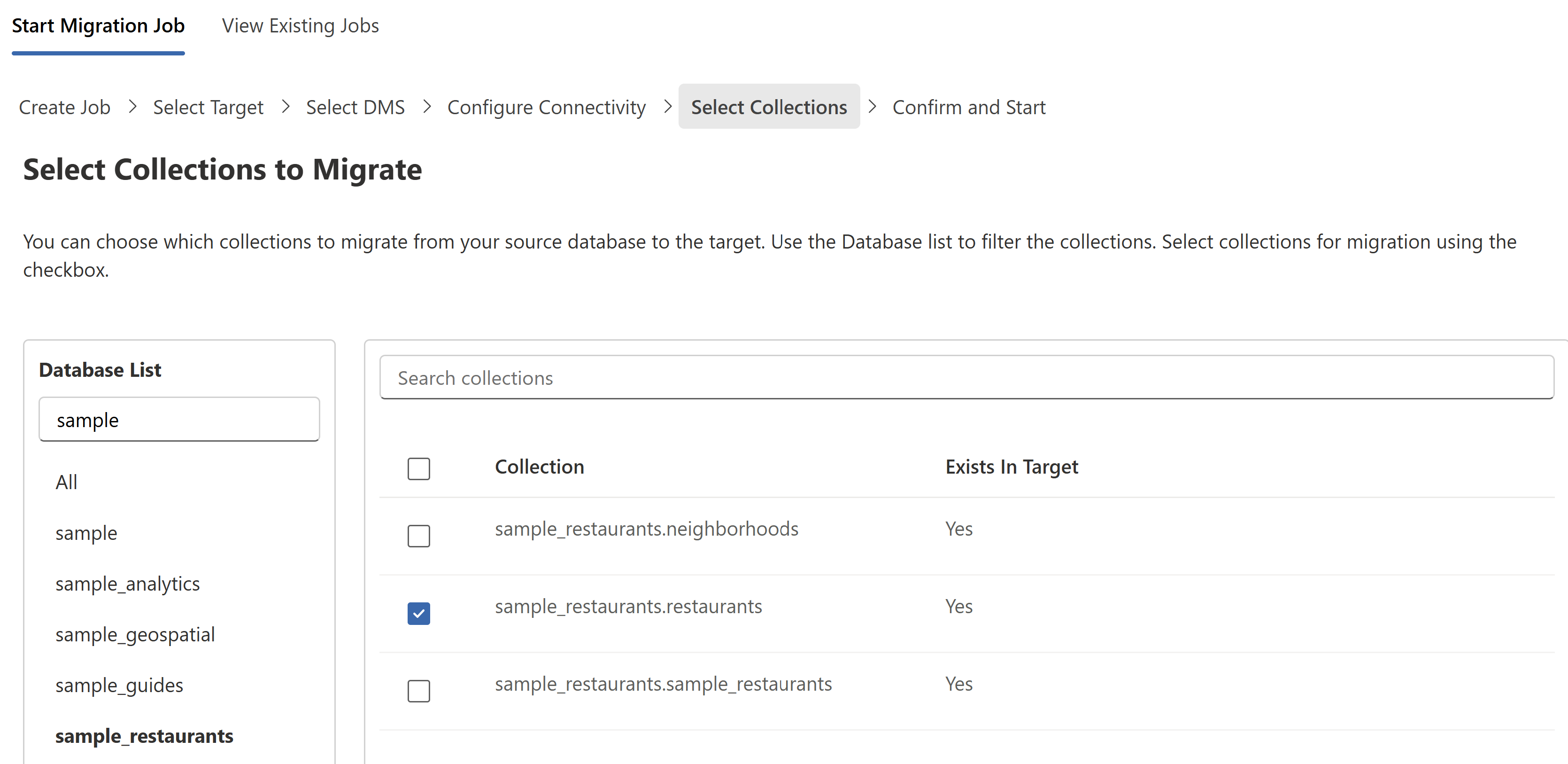
Étape 5 : Sélectionner des regroupements
Dans cette étape, vous sélectionnez les collections à inclure dans le travail de migration. Sélectionnez dans la liste des regroupements à l’aide des options de recherche fournies. Les collections qui existent déjà dans la cible sont automatiquement marquées Oui dans la colonne Exists in Target .
Tip
Veillez à sélectionner toutes les collections que vous souhaitez inclure, car la liste des regroupements ne peut pas être ajoutée une fois la tâche de migration créée.
Sélectionnez Suivant pour continuer.
Étape 6 : Confirmer et démarrer
Passez en revue les détails du travail de migration avant de sélectionner Démarrer la migration. Si les détails doivent être mis à jour, utilisez le bouton Modifier les détails .
Une fois la tâche de migration créée, vous êtes automatiquement redirigé vers la page Afficher les travaux existants
Tip
Les tâches de migration de données sont exécutées sur Azure Database Migration Service. Par conséquent, vous n’êtes pas obligé d’être connecté aux environnements source et cible pendant la migration des données. L’état est mis à jour sur le tableau de bord à intervalles fréquents.
Surveiller les travaux de migration existants
Utilisez l’onglet Afficher les travaux existants pour surveiller l’état de migration des travaux initialisés. Les travaux sont répertoriés en fonction du DMS sélectionné. Utilisez le bouton Modifier DMS pour modifier votre sélection.
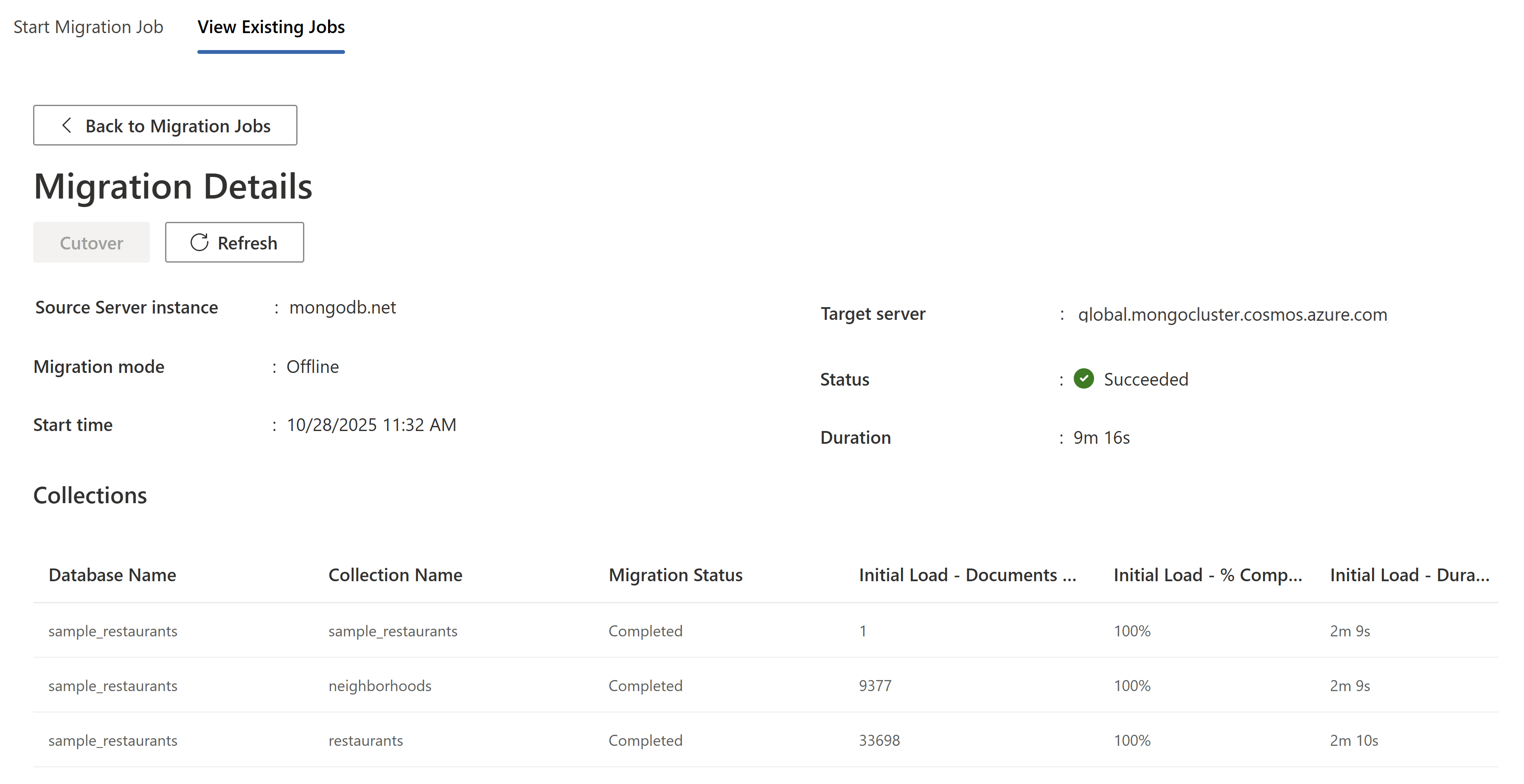
L’état est automatiquement mis à jour à intervalles fréquents. Les travaux hors connexion se terminent automatiquement une fois que les instantanés de collection sélectionnés sont copiés vers la cible. Toutefois, les migrations en ligne doivent être coupées manuellement.
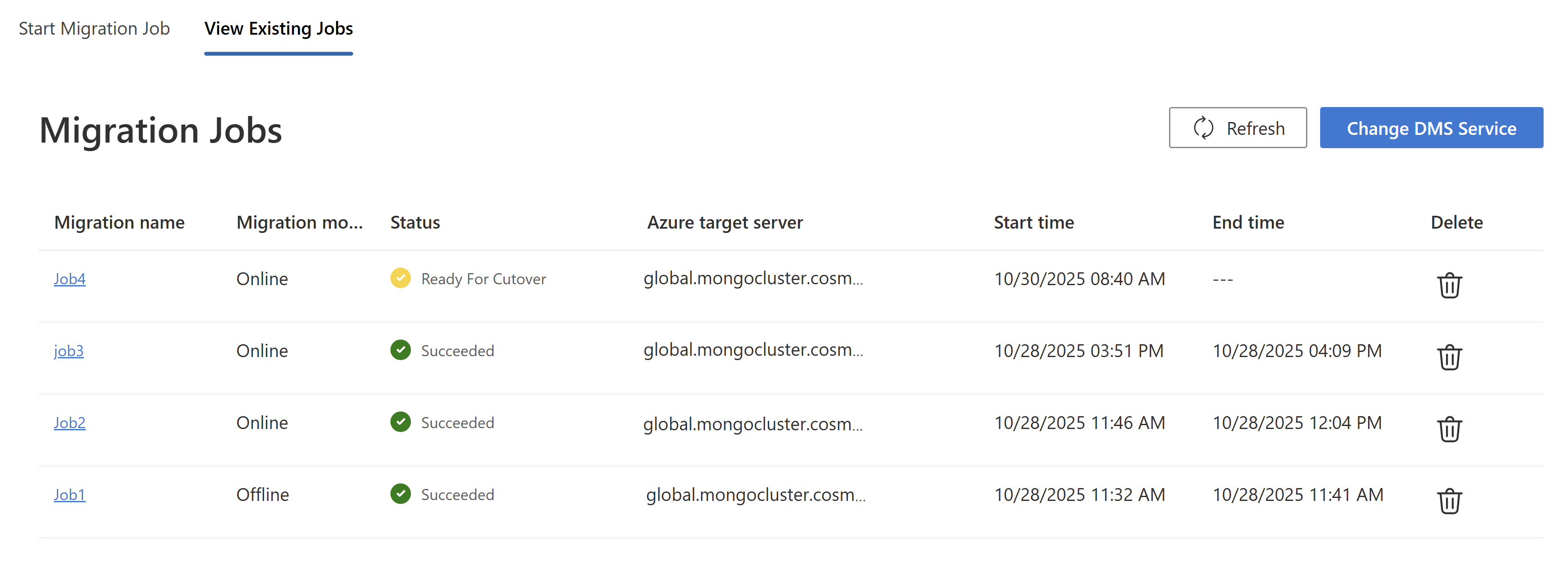
Pour afficher l’état de la collection, sélectionnez une ligne dans la table.
Surveiller les migrations en ligne
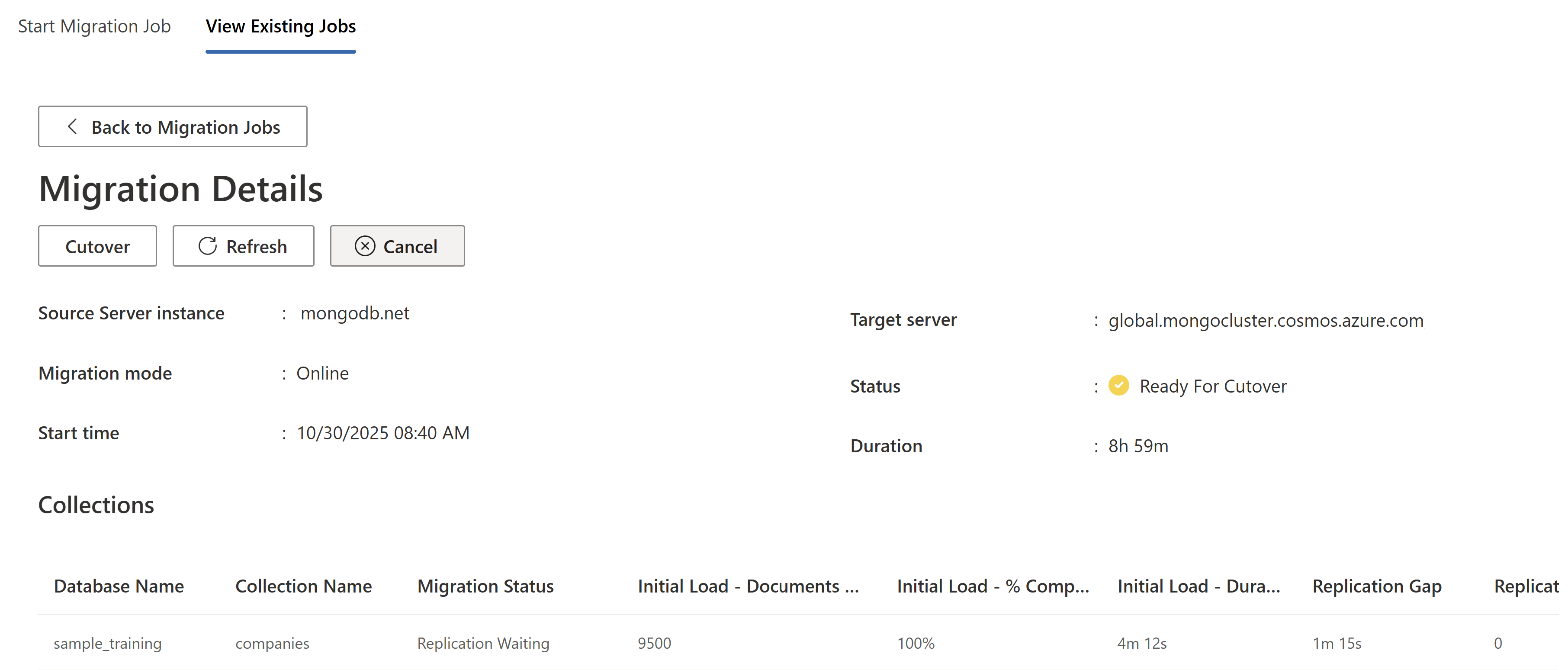
Les migrations en ligne, contrairement aux migrations hors connexion, ne se terminent pas automatiquement. Au lieu de cela, elles s’exécutent en continu jusqu’à ce qu’elles soient finalisées manuellement en sélectionnant Basculement.
Pour effectuer la migration en ligne, procédez comme suit dans l’ordre indiqué :
Le bouton Basculement est activé une fois le chargement initial des données terminé pour toutes les collections. À ce stade, le travail se trouve dans la phase de réplication, en copiant en continu les mises à jour de l’instance source vers l’instance cible pour la conserver up-to-date avec les dernières modifications.
Quand vous êtes prêt à effectuer le basculement de migration, arrêtez toutes les transactions entrantes vers les collections sources en cours de migration.
L’intervalle de réplication indique l’intervalle de temps entre la dernière mise à jour et l’heure actuelle.
Surveillez les modifications de réplication dans la table et attendez que la métrique Modifications de réplication appliquées se stabilise. Un indicateur stable Modifications de réplication effectuées indique que toutes les mises à jour de la source sont correctement copiées vers la cible.
Sélectionnez Basculement lorsque l’écart de réplication est minimal pour toutes les collections et que la métrique Changements de réplication appliqués est stable.
Vérifiez manuellement que le nombre de lignes est le même entre les collections source et cible.
Note
L’exécution de l’opération de basculement sans valider que la source et la cible sont synchronisées peut entraîner une perte de données.
Scénarios de migration
L’extension de migration documentDB Azure prend en charge plusieurs environnements sources, notamment les instances MongoDB s’exécutant dans des Azure, des centres de données locaux et d’autres fournisseurs de cloud. L’extension fournit des options de connectivité flexibles pour prendre en charge différentes configurations réseau et exigences de sécurité.
Environnements sources pris en charge
Le tableau suivant récapitule les sources de migration prises en charge :
| Environnement source | Description |
|---|---|
| Dans Azure | Instances MongoDB s’exécutant sur Machines virtuelles Azure ou d’autres services hébergés par Azure |
| On-premises | Serveurs MongoDB s’exécutant dans votre centre de données local ou votre infrastructure privée |
| Autres fournisseurs de cloud | Instances MongoDB hébergées sur d’autres plateformes cloud |
Connectivité publique
En mode de connectivité publique, le Azure Database Migration Service (DMS) se connecte à vos serveurs source et cible via l’Internet public. DMS fournit des adresses IP statiques que vous ajoutez aux listes d'autorisation du pare-feu sur les serveurs sources et cibles. DMS utilise un réseau virtuel public partagé pour toutes les migrations au sein d’une région donnée. Bien que ce réseau virtuel soit partagé entre les clients, chaque tâche de migration s’exécute sur son propre nœud worker privé isolé pour garantir l’isolation au niveau de la tâche.
Utilisez la connectivité publique quand :
- Vos serveurs source et cible sont accessibles via des adresses IP publiques.
- Les stratégies de sécurité de votre organisation autorisent les connexions via l’Internet public.
- Vous avez besoin d’une configuration plus simple sans configuration de réseau virtuel.
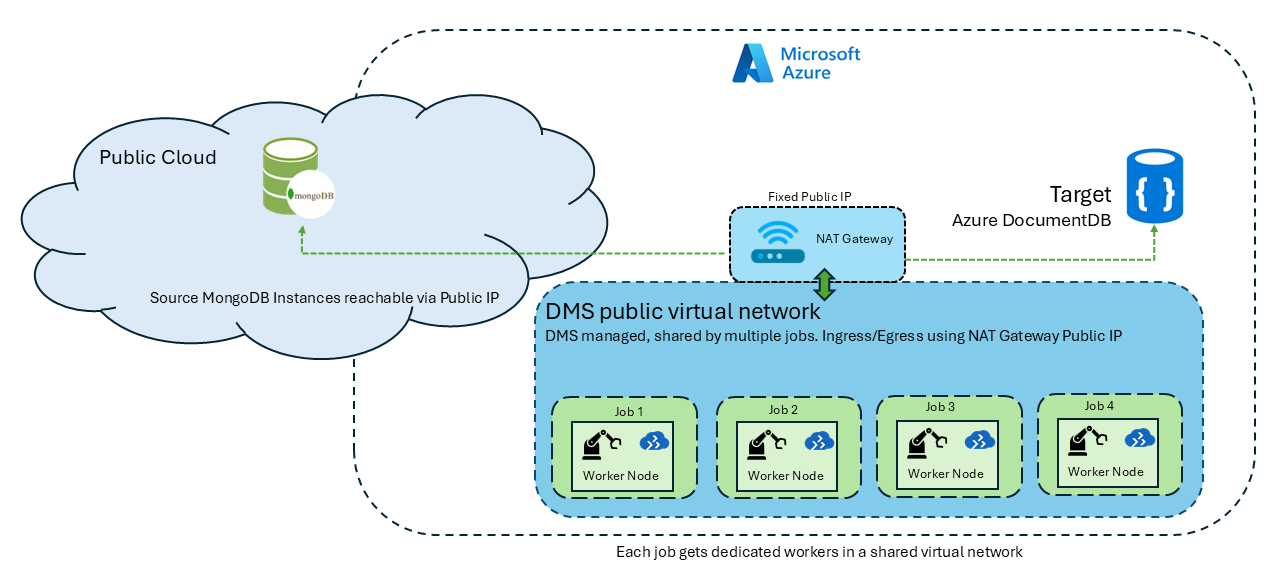
Pour activer la connectivité publique :
Dans l’Assistant migration, sélectionnez Public comme mode de connectivité.
Notez les adresses IP statiques affichées dans l’Assistant.
Ajoutez ces adresses IP à la liste d'autorisation du pare-feu sur votre serveur MongoDB source.
Ajoutez ces adresses IP au pare-feu DocumentDB Azure.
Connectivité privée
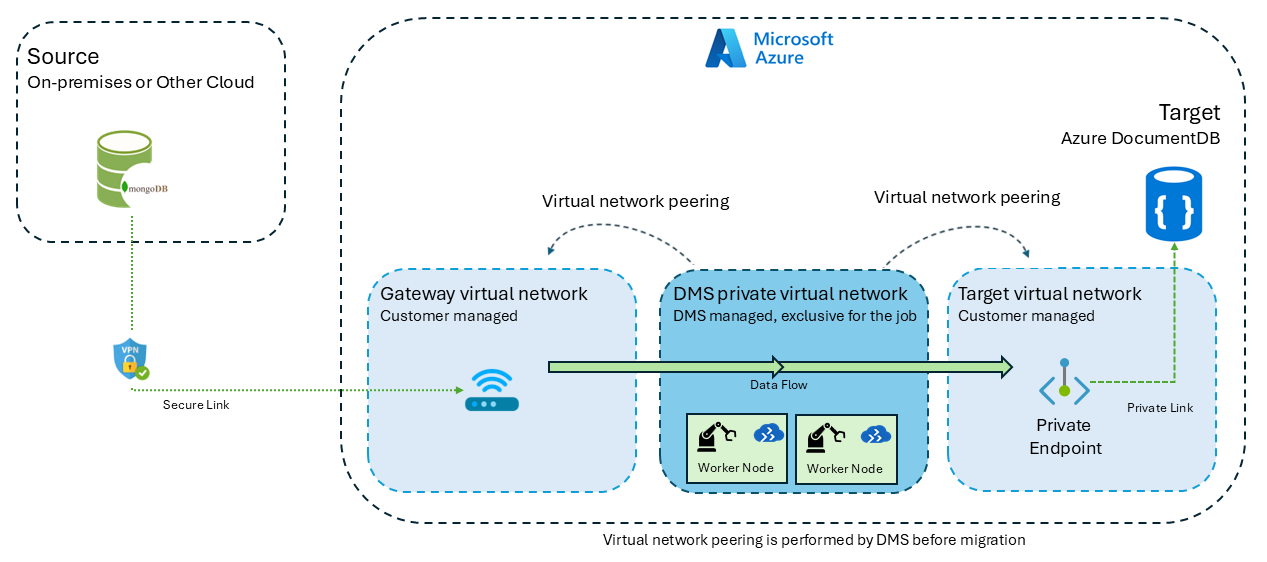
En mode de connectivité privée, DMS provisionne un réseau virtuel privé dédié pour chaque travail de migration et l’homologue avec vos réseaux virtuels source et cible. Cela signifie que chaque tâche obtient à la fois des nœuds de travailleur isolés et un réseau isolé, ce qui garantit qu’aucun trafic ne circule entre les tâches et qu’aucun chemin réseau partagé n’existe entre les clients.
L’extension prend en charge jusqu’à deux réseaux virtuels :
- Réseau virtuel source : réseau virtuel où votre serveur MongoDB source est accessible.
- Réseau virtuelTarget : réseau virtuel où votre cluster DocumentDB Azure est accessible.
Utilisez la connectivité privée quand :
- Vos serveurs source ou cible ne sont pas accessibles via l’Internet public.
- Votre organisation exige que tout le trafic transite par des réseaux privés.
- Vous devez éviter toute exposition à l’Internet public.
À partir d’autres fournisseurs de cloud ou locaux
Utilisez vos outils VPN préférés pour configurer la connectivité réseau entre Azure et votre environnement source dans un autre cloud ou local.
À partir d’un point de terminaison privé dans Azure
Configurez des points de terminaison privés pour les réseaux virtuels source et cible.
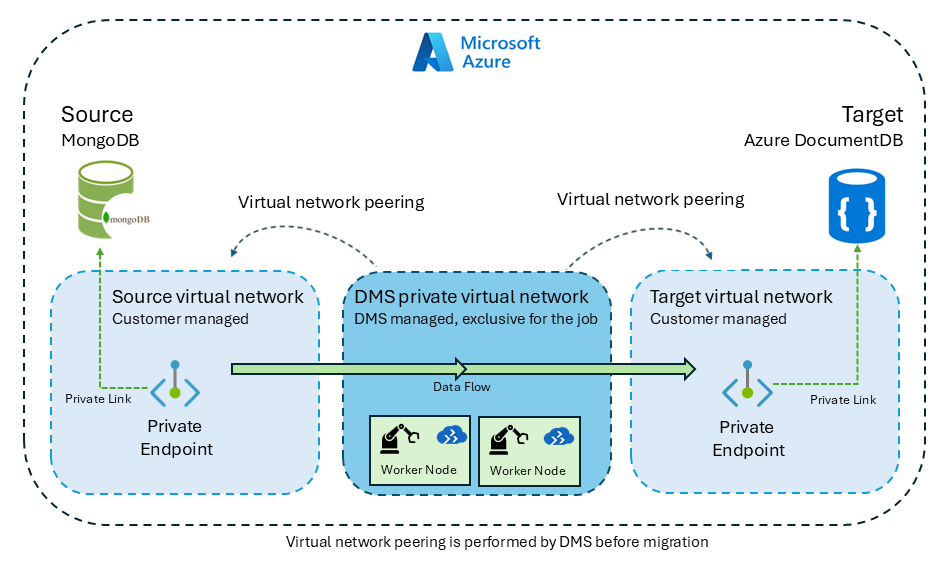
Pour activer la connectivité privée :
Dans l’Assistant Migration, sélectionnez Private comme mode de connectivité.
Sélectionnez l’abonnement, le groupe de ressources et le réseau virtuel pour votre environnement source.
Sélectionnez l’abonnement, le groupe de ressources et le réseau virtuel pour votre environnement cible.
Dans la section Configuration de DMS , sélectionnez une plage CIDR qui n’est pas en conflit avec vos réseaux virtuels existants.
Exécutez les scripts PowerShell fournis dans l’Assistant pour activer l’intégration et le peering de réseaux virtuels.
Important
Lorsque vous utilisez un accès privé, un seul réseau virtuel ne peut prendre en charge qu’un seul travail de migration actif à la fois. Pour exécuter plusieurs travaux simultanés, utilisez différents réseaux virtuels pour chaque travail.
Enregistrez le fournisseur de ressources Microsoft.DataMigration dans votre abonnement
Pour vous assurer que le fournisseur de ressources Microsoft.DataMigration est inscrit dans votre abonnement, vous pouvez suivre les étapes suivantes :
Portail Azure
Allez sur le portail Azure et accédez à votre abonnement.
Dans le menu de gauche, sélectionnez Fournisseurs de ressources sous Paramètres.
Recherchez Microsoft.DataMigration dans la zone de recherche en haut.
S’il n’est pas inscrit, sélectionnez-le et sélectionnez le bouton Inscrire .
Azure CLI
Ouvrez Azure Cloud Shell ou votre terminal local.
Exécutez la commande suivante pour enregistrer le fournisseur de ressources :
az provider register --namespace Microsoft.DataMigration
PowerShell
Ouvrez Azure Cloud Shell ou votre PowerShell local.
Exécutez la commande suivante pour enregistrer le fournisseur de ressources :
Register-AzResourceProvider -ProviderNamespace "Microsoft.DataMigration"
Questions fréquentes (FAQ)
Pourquoi les vues sont-elles absentes à l'étape de l'écran de sélection de collection lorsque Azure DocumentDB prend en charge les vues ?
Azure DocumentDB prend en charge la création de nouvelles vues. Toutefois, l’extension de migration ne prend pas en charge la migration des vues existantes.
Une fois la migration terminée, vous pouvez toujours recréer les vues.
Quelles collections et bases de données sont ignorées lors de la migration de MongoDB vers Azure DocumentDB ?
Les bases de données et collections suivantes sont considérées comme internes pour MongoDB :
| Catégorie | Description |
|---|---|
| Bases de données | administrateur, local, configuration système |
| Regroupements | N’importe quelle collection avec préfixe system. |
Les travaux de migration s’exécutent-ils localement sur mon ordinateur ?
L’Assistant migration dans VS Code nécessite une connectivité réseau de votre ordinateur local aux environnements source et cible. Cette connectivité est utilisée pour énumérer les bases de données et les regroupements et envoyer la tâche de migration. Une fois le travail envoyé, vous pouvez fermer VS Code ou vous déconnecter des environnements source et cible.
La migration des données est entièrement exécutée par Azure Database Migration Service (DMS), un service hébergé par Azure qui gère tous les déplacements de données. DMS ne s’appuie pas sur votre ordinateur local ou VS Code pour l’exécution du travail. Par conséquent, la connectivité locale n’est pas requise après l’envoi du travail.
Puis-je renommer des bases de données et des collections pendant la migration ?
L’extension ne prend pas en charge le renommage de base de données et de collecte pendant la migration.
Comment configurer mes pare-feu de serveur source pour éviter les problèmes de connectivité ?
La configuration réseau requise dépend du mode de connectivité sélectionné :
- Mode public : Vous devez autoriser les adresses IP affichées dans l’Assistant sur les pare-feu source et cible pour activer la communication.
- Mode privé : Vous devez activer l’intégration de réseau virtuel afin que les serveurs DMS puissent communiquer en toute sécurité avec les points de terminaison source et cible au sein du réseau virtuel.
Référez-vous également à la connectivité VS Code
Combien de bases de données et de regroupements puis-je migrer dans une seule migration ?
Vous pouvez inclure un nombre illimité de regroupements dans une seule migration.
Combien de travaux de migration puis-je exécuter simultanément ?
Vous pouvez exécuter plusieurs travaux de migration lors de l’utilisation de l’accès public. Toutefois, lors de l’utilisation d’un accès privé, un seul réseau virtuel ne peut prendre en charge qu’un seul travail actif à la fois. Pour exécuter plusieurs travaux avec accès privé, vous devez utiliser un réseau virtuel différent pour chaque travail.
Quel type de journaux l’extension génère-t-elle ?
L’extension enregistre les erreurs, les avertissements et d’autres journaux de diagnostic dans le répertoire des journaux par défaut :
-
Windows -
C:\Users\<username>\.dmamongo\logs\ -
Linux -
~/.dmamongo/logs -
Macos -
/Users/<username>/.dmamongo/logs