Remarque
L’accès à cette page nécessite une autorisation. Vous pouvez essayer de vous connecter ou de modifier des répertoires.
L’accès à cette page nécessite une autorisation. Vous pouvez essayer de modifier des répertoires.
Azure DocumentDB offre une scalabilité transparente et une haute disponibilité dans la région. Ce document sert de guide rapide pour les développeurs qui souhaitent apprendre à mettre à l’échelle et configurer leurs clusters.
Prerequisites
Un abonnement Azure
- Si vous n’avez pas d’abonnement Azure, créez un compte gratuit
Un cluster Azure DocumentDB existant
- Si vous n’avez pas de cluster, créez un cluster
Utilisez l’environnement Bash dans Azure Cloud Shell. Pour plus d’informations, consultez Démarrez avec Azure Cloud Shell.

Si vous préférez exécuter des commandes de référence CLI localement, installez Azure CLI. Si vous exécutez sur Windows ou macOS, envisagez d’exécuter Azure CLI dans un conteneur Docker. Pour plus d’informations, consultez Comment exécuter Azure CLI dans un conteneur Docker.
Si vous utilisez une installation locale, connectez-vous à Azure CLI à l’aide de la commande az login. Pour terminer le processus d’authentification, suivez les étapes affichées dans votre terminal. Pour obtenir d’autres options de connexion, consultez S’authentifier auprès d’Azure à l’aide d’Azure CLI.
Lorsque vous y êtes invité, installez l’extension Azure CLI lors de la première utilisation. Pour plus d’informations sur les extensions, consultez Utiliser et gérer des extensions avec Azure CLI.
Exécutez az version pour rechercher la version et les bibliothèques dépendantes installées. Pour effectuer une mise à niveau vers la dernière version, exécutez az upgrade.
Mettre à l’échelle le calcul du cluster
Le niveau de cluster vous permet de configurer le nombre de vCores et la quantité de RAM sur les partitions physiques de votre cluster. Vous pouvez modifier le niveau du cluster en fonction de vos besoins à tout moment sans interruption. Par exemple, vous pouvez augmenter de M50 à M60 ou diminuer M50 à M40.
Dans la barre latérale du cluster, sous Paramètres, sélectionnez Mettre à l’échelle.
Pour modifier le niveau du cluster, sélectionnez le nouveau niveau dans le menu déroulant.
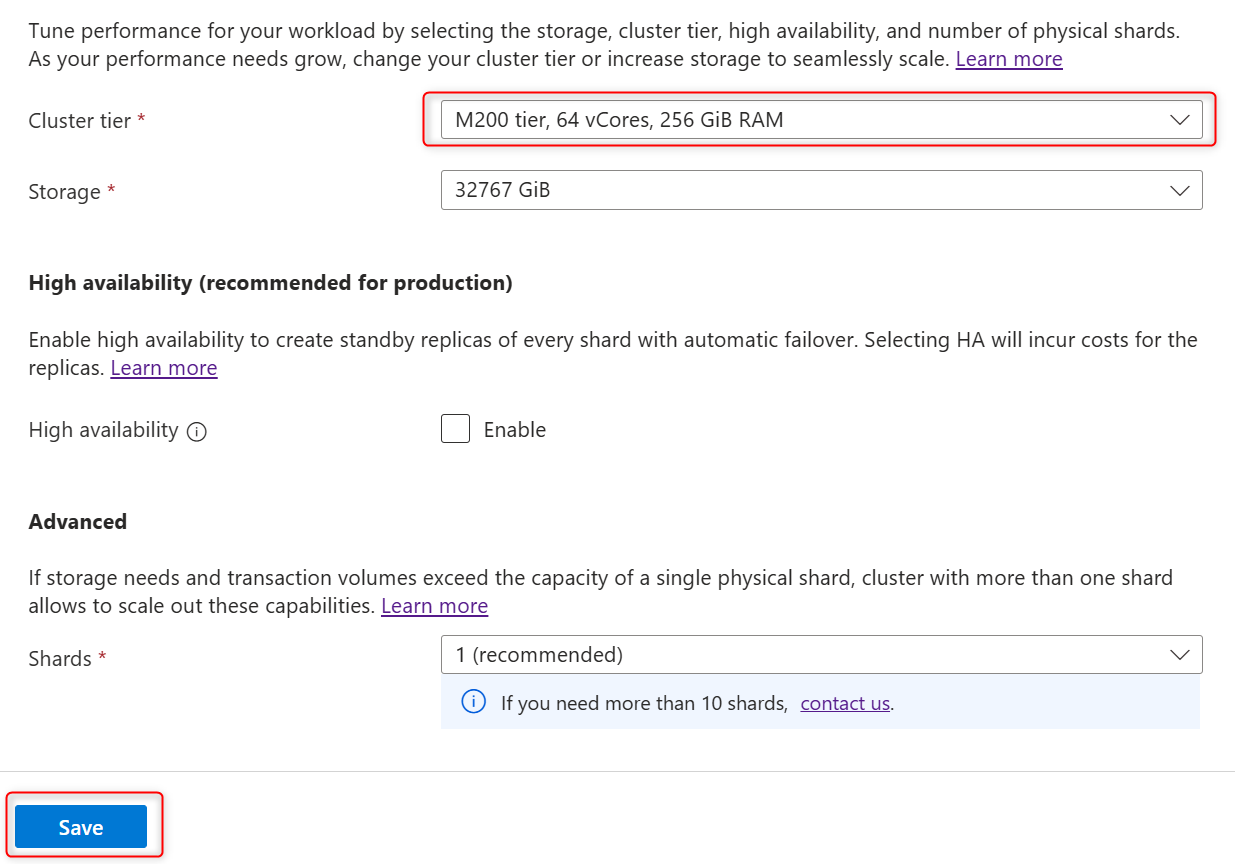
Sélectionnez Enregistrer pour appliquer votre modification.
Note
La rétrogradation du niveau de calcul standard vers un niveau burstable n’est pas prise en charge.
Augmentez la taille du stockage
Vous pouvez augmenter la taille de stockage pour offrir à votre base de données davantage d'espace pour se développer. Par exemple, vous pouvez augmenter le stockage de 128 Gio à 256 Gio.
Pour augmenter la taille de stockage, sélectionnez la nouvelle taille dans le menu déroulant.
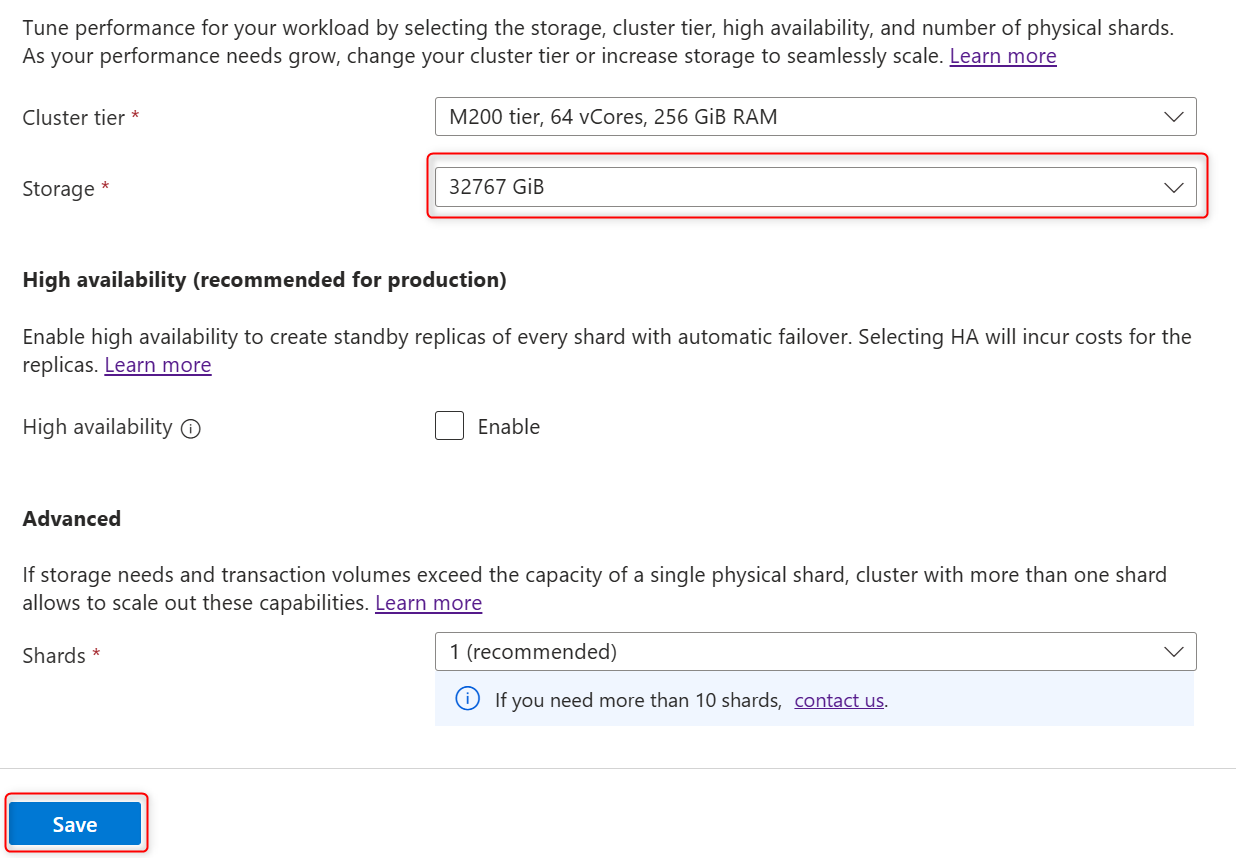
Sélectionnez Enregistrer pour appliquer votre modification.
Important
La taille de stockage peut uniquement être augmentée, et non réduite.
Activer ou désactiver la haute disponibilité
Vous pouvez activer ou désactiver la haute disponibilité dans la région pour répondre à vos besoins. La haute disponibilité dans la région évite les temps d’arrêt de la base de données en conservant des réplicas de chaque partition principale dans un cluster. Si une partition principale tombe en panne, les connexions entrantes sont automatiquement redirigées vers sa partition de réplica, ce qui garantit un temps d’arrêt minimal.
Pour activer ou désactiver la haute disponibilité dans la région, cochez ou décochez la case correspondante.
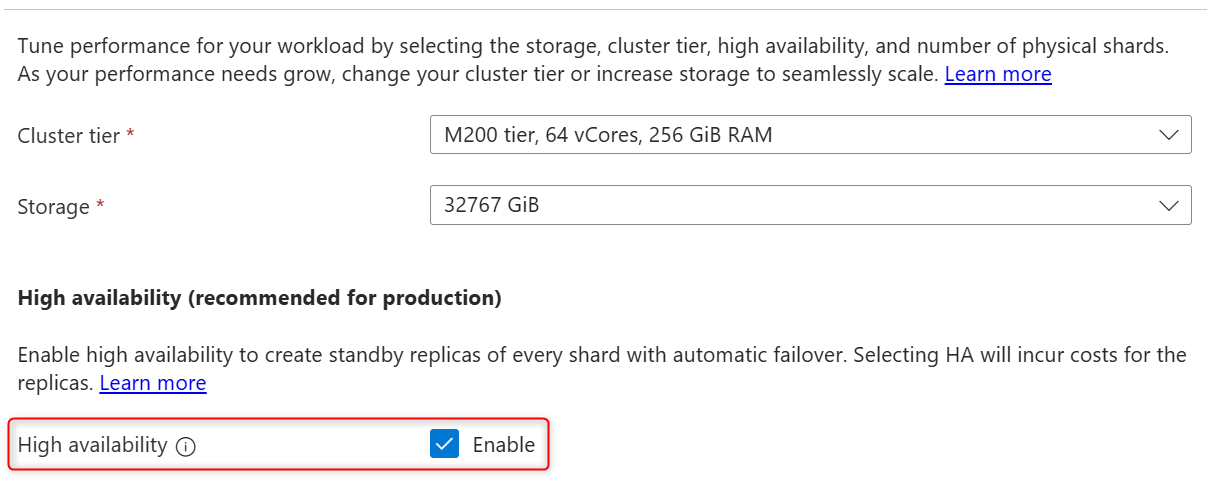
Sélectionnez Enregistrer pour appliquer votre modification.
Augmenter le nombre de partitions physiques
Lorsqu’une base de données augmente au-delà de la capacité d’un seul cluster de partitions physiques, vous pouvez augmenter la taille de stockage ou ajouter davantage de partitions physiques. Une fois qu’une nouvelle partition physique est ajoutée au cluster, vous devez effectuer une opération de rééquilibrage de cluster pour redistribuer des données sur les partitions. Chaque partition physique d’un cluster a toujours la même configuration de calcul et de stockage.
Pour ajouter des partitions physiques, sélectionnez le nouveau nombre de partitions dans la liste.
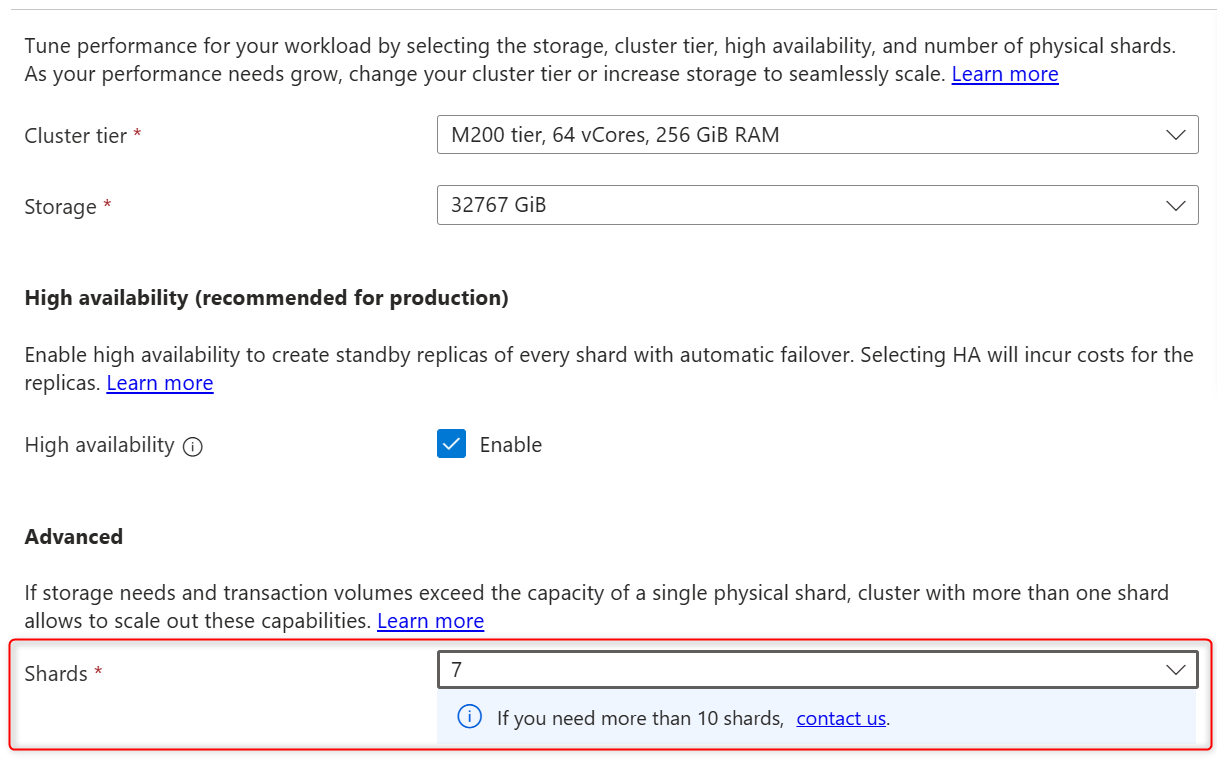
Sélectionnez Enregistrer pour appliquer votre modification.
Sélectionnez Continuer dans la fenêtre contextuelle pour conserver votre modification.
Tip
Si vous avez besoin de plus de 10 partitions physiques sur votre cluster, ouvrez un ticket de support.
Rééquilibrer les données
Une fois qu’une partition physique est ajoutée à un cluster ou si un cluster multishard a une utilisation inégale du stockage sur ses partitions physiques, le rééquilibrage des données redistribue les données entre les partitions sans temps d’arrêt.
En préversion, le rééquilibrage des données doit être activé sur le cluster :
- Dans le portail Azure, ouvrez les propriétés du cluster.
- Sous Paramètres de la page Fonctionnalités , sélectionnez Rééquilibrage pour les clusters à plusieurs partitions.
- Dans le volet Rééquilibrer pour les clusters multishard , sélectionnez Activer.
Pour lancer le rééquilibrage des données, connectez-vous au cluster à l’aide d’un outil de gestion tel que l’interpréteur de commandes Mongo.
Démarrez le rééquilibrage avec la
sh.startBalancer()commande.Vérifiez le statut du rééquilibrage à l’aide de
sh.isBalancerRunning().Arrêtez le rééquilibrage avec la
sh.stopBalancer()commande.
Note
La durée du processus de rééquilibrage dépend du volume de données déplacées entre des partitions physiques. L’opération est effectuée en ligne et n’affecte pas la disponibilité ou la fonctionnalité du cluster.
Étapes suivantes
Dans ce guide, nous avons montré que la mise à l’échelle et la configuration de votre cluster Azure DocumentDB dans le portail Azure constituent un processus simple. Le portail Azure inclut la possibilité d’ajuster le niveau de cluster, d’augmenter la taille de stockage, d’activer ou de désactiver la haute disponibilité et d’ajouter des partitions physiques sans temps d’arrêt.