Remarque
L’accès à cette page nécessite une autorisation. Vous pouvez essayer de vous connecter ou de modifier des répertoires.
L’accès à cette page nécessite une autorisation. Vous pouvez essayer de modifier des répertoires.
Une machine virtuelle d’administration est une machine virtuelle que vous créez pour accéder en toute sécurité aux ressources de l’enclave à des fins administratives. Déployez les machines virtuelles d'administration sur le sous-réseau de gestion de l'enclave et accédez-y à distance via Azure Bastion. Ils servent de point d’accès pour une administration ciblée et privilégiée de l’enclave. Utilisez-les pour des tâches administratives limitées dans le temps, pas pour des charges de travail persistantes.
Créer une machine virtuelle d’administration
Utilisez la machine virtuelle d’administration pour créer rapidement une machine virtuelle qui peut accéder à vos ressources d’enclave et les configurer.
Quand utiliser une machine virtuelle admin
Utilisez des machines virtuelles d’administration lorsque vous en avez besoin :
- Effectuez des tâches administratives privilégiées dans votre enclave
- Accédez aux charges de travail ou ressources de l’enclave depuis l’extérieur de la frontière de l’enclave
- Dépannage ou gestion de la connectivité de l’enclave
Note
Les machines virtuelles d’administration sont des outils administratifs, pas des ressources de charge de travail en production. Pour des modèles d’accès spécifiques à la charge de travail, envisagez de créer une charge de travail avec ses propres terminaux d’accès et connexions.
Accès à la VM admin
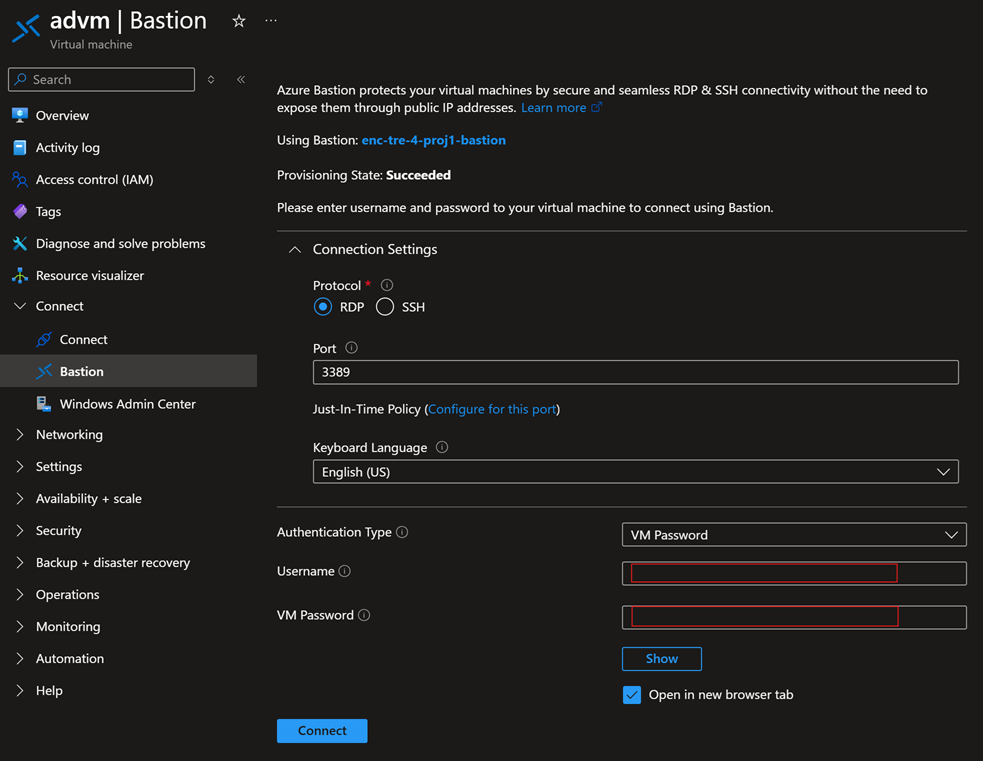
Par défaut, Azure Enclave prévoit une instance Azure Bastion au sein du groupe de ressources géré de l’enclave afin de permettre aux propriétaires de la communauté et de l’enclave d’accéder en toute sécurité aux machines virtuelles d’administration via le protocole Bureau à distance (RDP).
Connectez-vous à la VM Admin en utilisant Azure Bastion
Dans le portail Azure, allez dans la ressource Admin VM.
Sélectionnez
Connect, puis sélectionnezConnect via Bastion.
Saisissez vos identifiants pour la VM Admin et sélectionnez Connecter.
Connectez-vous aux ressources à l’intérieur de l’enclave
Après vous être connecté à la VM Admin, utilisez Bureau à distance pour accéder aux autres VM de l’enclave :
Lorsque le bureau de la VM d’administration apparaît, sélectionnez le menu Démarrer Windows et entrez
RDCdans le champ de recherche.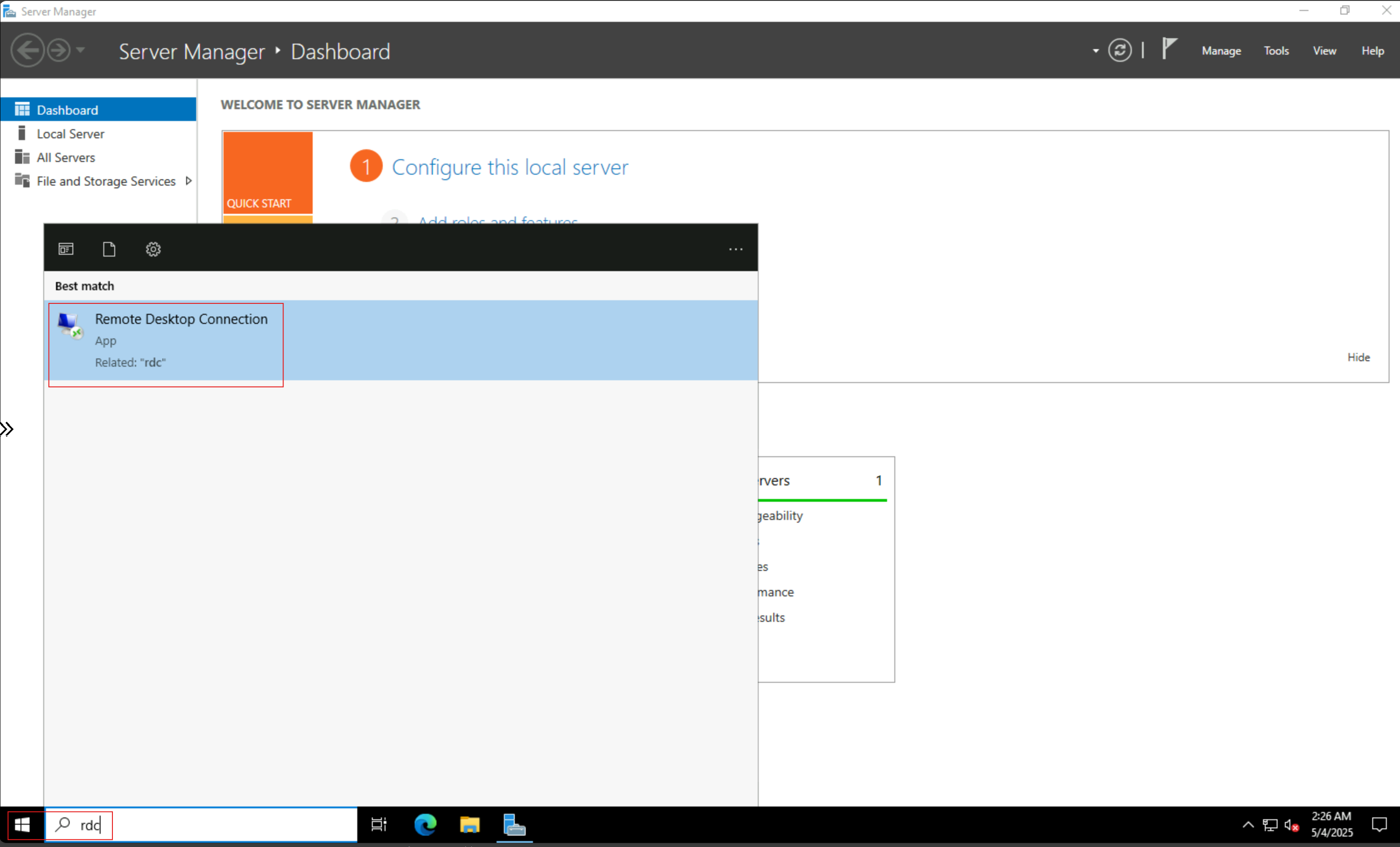
Sélectionnez l’application
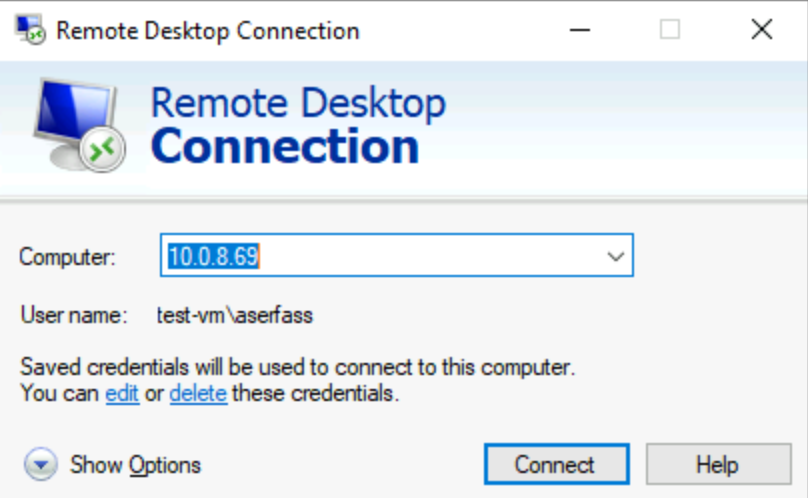
Bureau à distance Connectiondans la liste.Saisissez l’adresse IP ou le nom d’hôte de la ressource de l’enclave à laquelle vous souhaitez accéder en utilisant Bureau à distance.
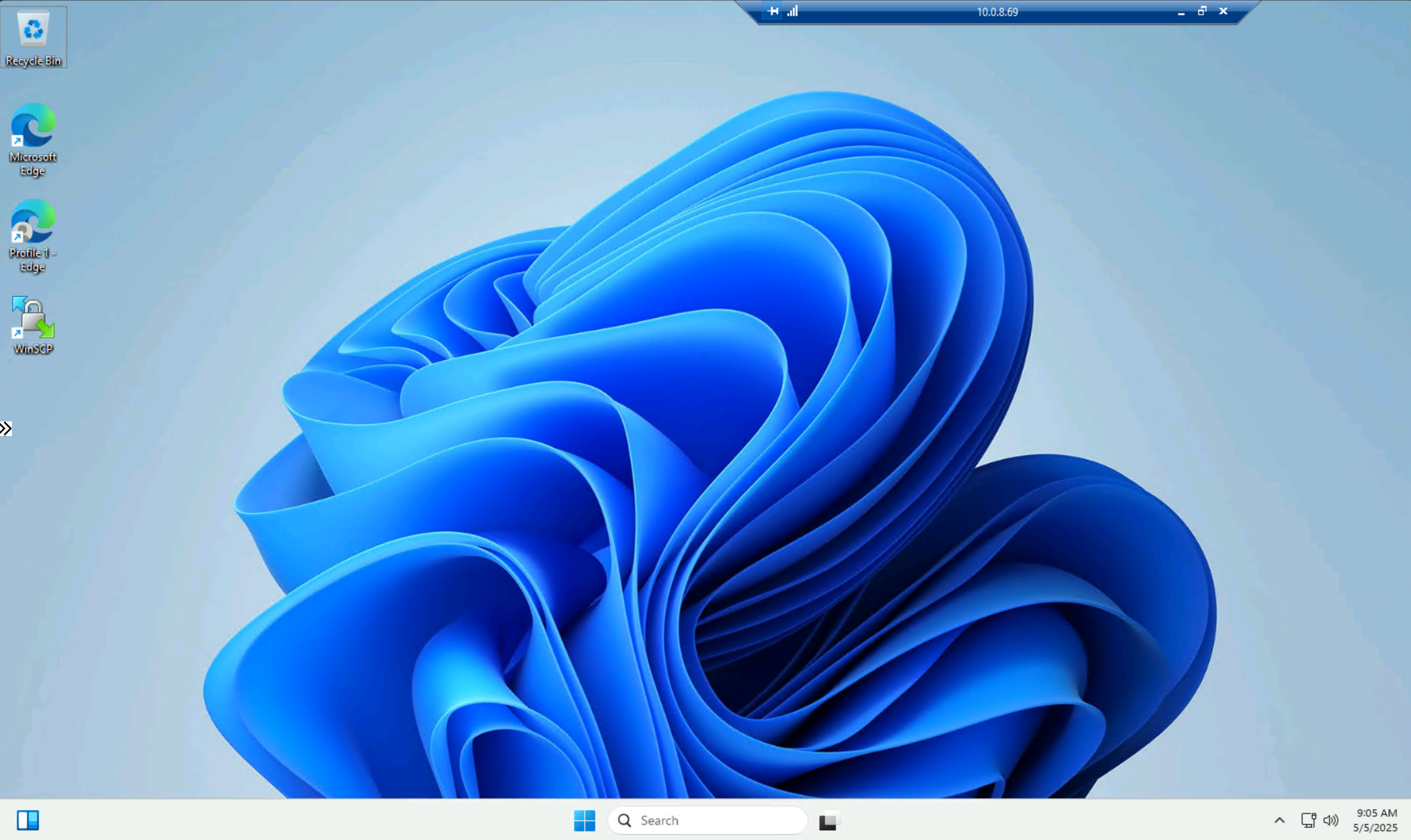
Accomplissez vos tâches administratives sur la VM distante.
Gérer les machines virtuelles d’administration
Réinitialisez le mot de passe de la VM d’administration
Si vous oubliez le mot de passe du système d'exploitation de la VM Admin, réinitialisez-le depuis le portail Azure :
- Dans le portail Azure, allez dans la ressource Admin VM.
- Dans le menu de gauche, sous Support + dépannage, sélectionnez
Reset password. - Sélectionnez une méthode de réinitialisation et suivez les instructions pour définir un nouveau mot de passe.
- Saisissez votre nouveau mot de passe deux fois et sélectionnez
Update.
Note
Pour réinitialiser le mot de passe, vous avez besoin du rôle Azure Contributor sur la ressource VM.
Choisissez la taille de la VM admin
La taille de la VM d’administration dépend du nombre d’administrateurs accédant simultanément à l’enclave. Les machines virtuelles plus grandes supportent davantage de connexions simultanées au Bureau à distance. Vous pouvez redimensionner la VM d'administration après le déploiement depuis la page de calcul de la VM dans le portail Azure.
Pour des recommandations de taille, voir Virtual Machine sizing dans la documentation Azure.
Personnaliser l’image de la VM d’administration
Par défaut, Azure Enclave déploie les machines virtuelles d’administration en utilisant l’image du centre de données Windows Server depuis Place de marché Azure. Utilisez une image personnalisée si vous avez besoin d’outils préconfigurés, de configurations de sécurité ou de standards organisationnels.
Pour utiliser une image personnalisée, indiquez l’identifiant de ressource image dans l’onglet Avancé lors du déploiement de la VM d’administration depuis le modèle du catalogue de services.
References
Conceptuel
- Qu’est-ce que Azure Enclave ?
- Qu’est-ce qu’une enclave ?
- Qu’est-ce qu’une charge de travail ?
- Bonnes pratiques
Tâches associées
- Déploie une VM d’administration à partir du catalogue de service
- Créer des points de terminaison d’enclave
- Connectez-vous avec Azure Bastion