Remarque
L’accès à cette page nécessite une autorisation. Vous pouvez essayer de vous connecter ou de modifier des répertoires.
L’accès à cette page nécessite une autorisation. Vous pouvez essayer de modifier des répertoires.
Un sujet personnalisé Event Grid vous offre un point de terminaison défini par l’utilisateur où vous publiez vos propres événements d’application. Un domaine vous permet de gérer de nombreux sujets liés comme une seule ressource, ce qui aide lorsque vous envoyez des événements à de nombreux abonnés au sein d’une grande organisation.
Cet article vous montre comment créer un sujet personnalisé ou un domaine dans Azure Event Grid en utilisant le portail Azure.
Prerequisites
Si vous êtes nouveau sur Azure Event Grid, lisez l'aperçu d'Event Grid avant de commencer.
Enregistrer le fournisseur de ressources Event Grid
Sauf si vous avez utilisé Event Grid avant, vous devez inscrire le fournisseur de ressources Event Grid. Si vous avez utilisé Event Grid avant, passez à la section suivante.
Dans le portail Azure, procédez comme suit :
Dans le menu de gauche, sélectionnez Abonnements.
Sélectionnez l’abonnement que vous souhaitez utiliser pour Event Grid dans la liste des abonnements.
Dans la page Abonnement , sous Paramètres dans le menu de gauche, sélectionnez Fournisseurs de ressources.
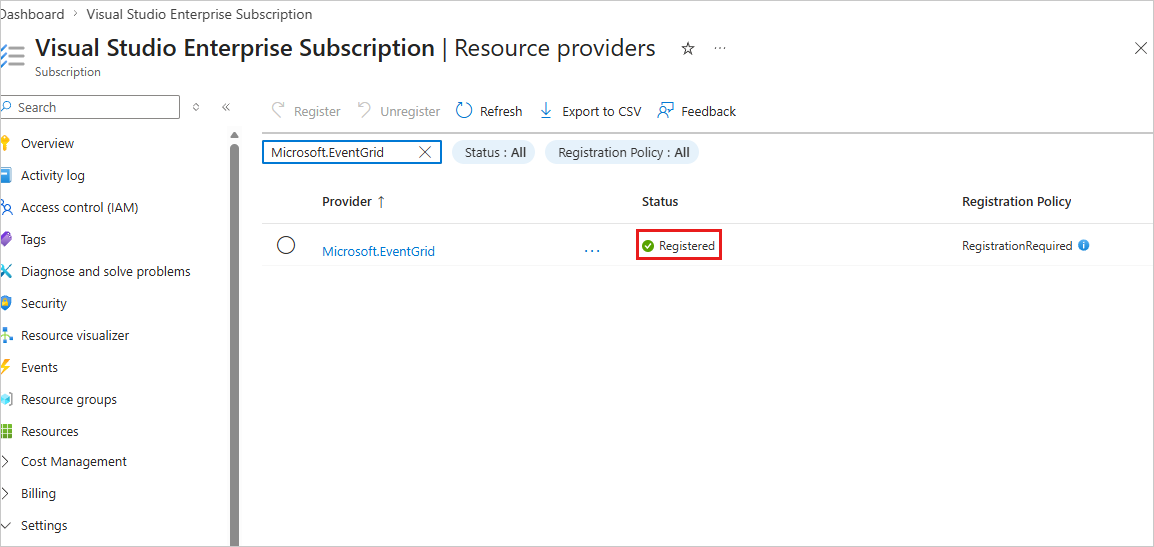
Recherchez Microsoft. EventGrid et vérifiez que l’état est NotRegistered.
Sélectionnez Microsoft.EventGrid dans la liste des fournisseurs.
Dans la barre de commandes, sélectionnez Inscrire.

Actualisez pour vous assurer que l’état de Microsoft. EventGrid est passé à Inscrit.

Créer une rubrique ou un domaine personnalisé
Une rubrique Event Grid fournit un point de terminaison défini par l’utilisateur vers lequel vous envoyez vos événements.
Connectez-vous au portail Azure.
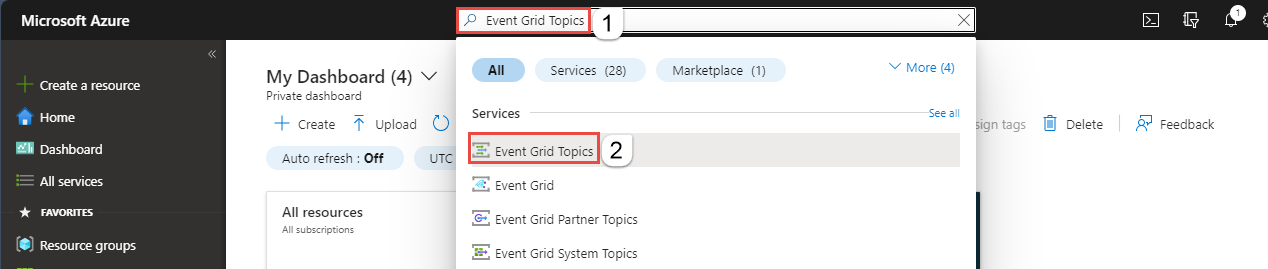
Dans la barre de recherche en haut, tapez Rubriques Event Grid, puis sélectionnez Rubriques Event Grid dans la liste déroulante. Pour créer un domaine, recherchez les domaines Event Grid.
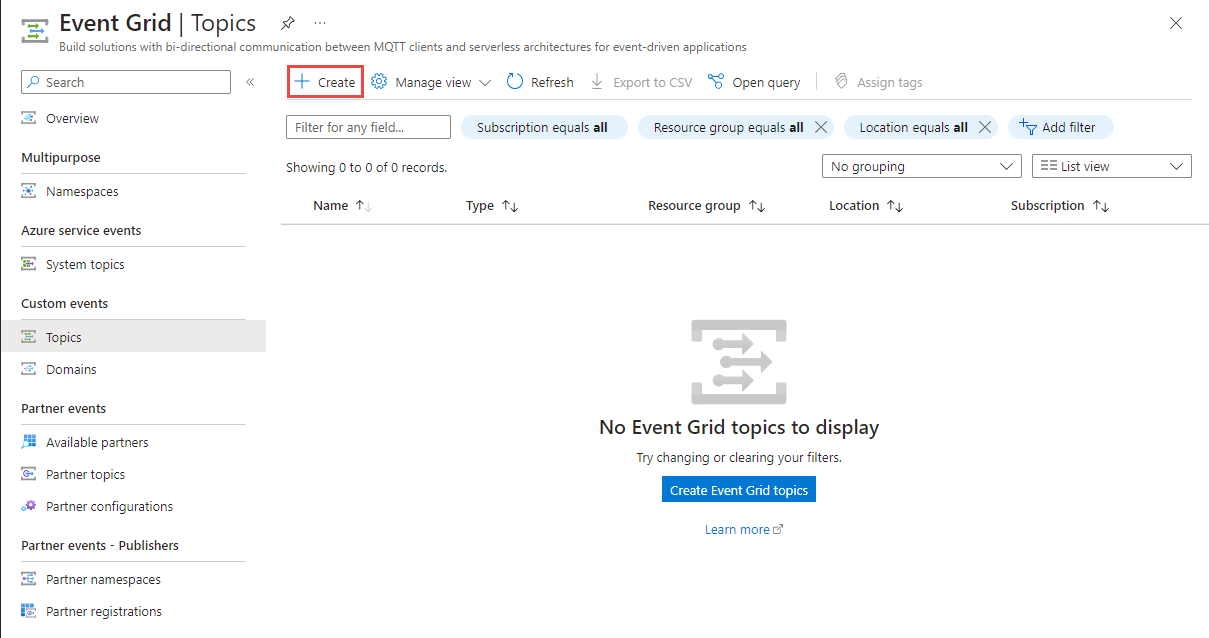
Dans la page Rubriques Event Grid ou Domaines Event Grid , sélectionnez + Créer dans la barre d’outils.
Page De base
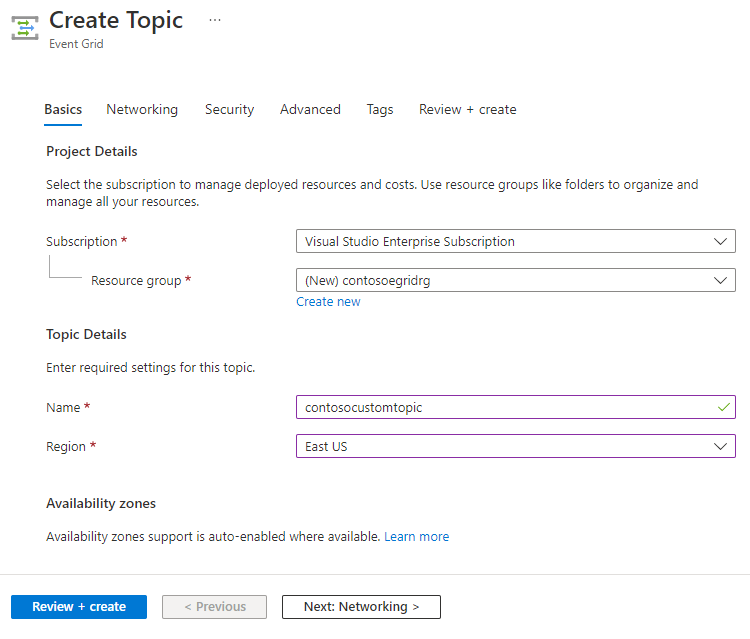
Sur la page Bases de l’assistant Créer un sujet ou un domaine de grille d’événements, suivez ces étapes :
Sélectionnez votre abonnement Azure.
Sélectionnez un groupe de ressources existant ou sélectionnez Créer, puis entrez un nom pour le groupe de ressources.
Entrez un nom unique pour le sujet ou le domaine personnalisé. Le nom doit être unique car une entrée du Domain Name System (DNS) le représente. N’utilisez pas le nom indiqué dans l’image. Au lieu de cela, créez votre propre nom. Il doit comporter entre 3 et 50 caractères et ne contenir que les valeurs a-z, A-Z, 0-9 et « - ».
Sélectionnez un emplacement pour la rubrique ou le domaine Event Grid.
Sélectionnez Suivant : Mise en réseau en bas de la page pour basculer vers la page Mise en réseau .
Page Mise en réseau
Sur la page Mise en réseau de l’assistant Créer une rubrique ou Créer un domaine Event Grid, procédez comme suit :
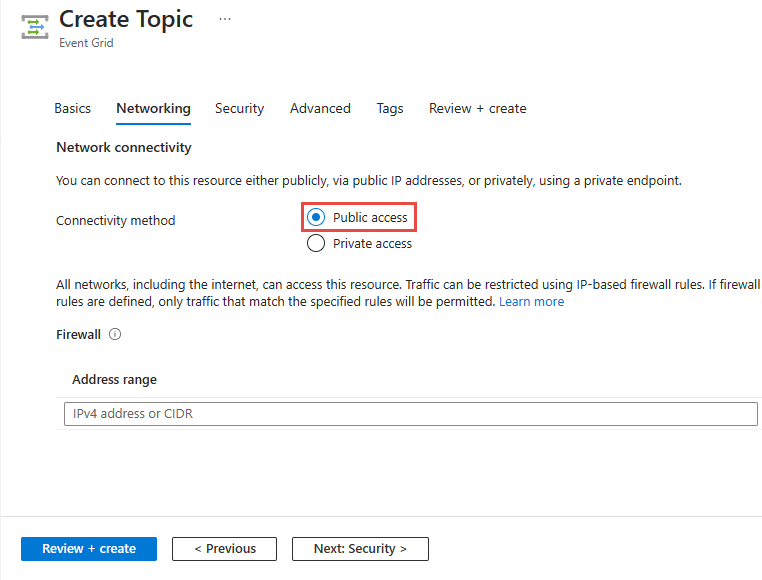
Si vous souhaitez autoriser les clients à se connecter à la rubrique ou au point de terminaison de domaine via une adresse IP publique, conservez l’option d’accès public sélectionnée. Vous pouvez restreindre l’accès à des adresses IP spécifiques ou à une plage d’adresses IP.
Pour autoriser l’accès à la rubrique ou au domaine via un point de terminaison privé, sélectionnez l’option d’accès privé .
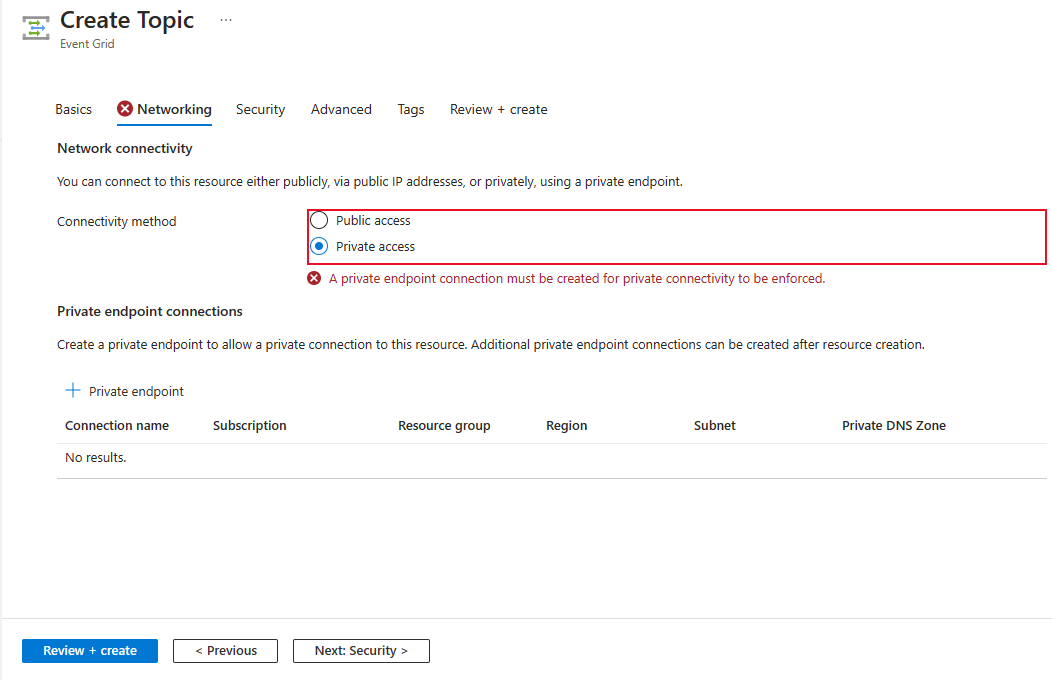
Suivez les instructions dans la section Ajouter un point de terminaison privé via le portail Azure pour créer un point de terminaison privé.
Sélectionnez Suivant : Sécurité en bas de la page pour basculer vers la page Sécurité .
Page Sécurité
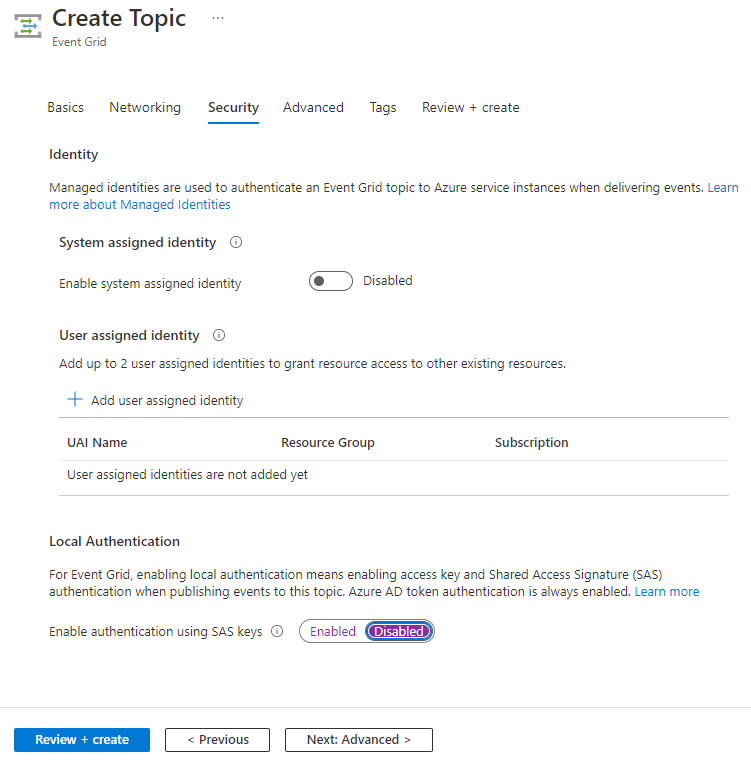
Sur la page Sécurité de l’assistant Créer une rubrique ou Créer un domaine Event Grid, procédez comme suit :
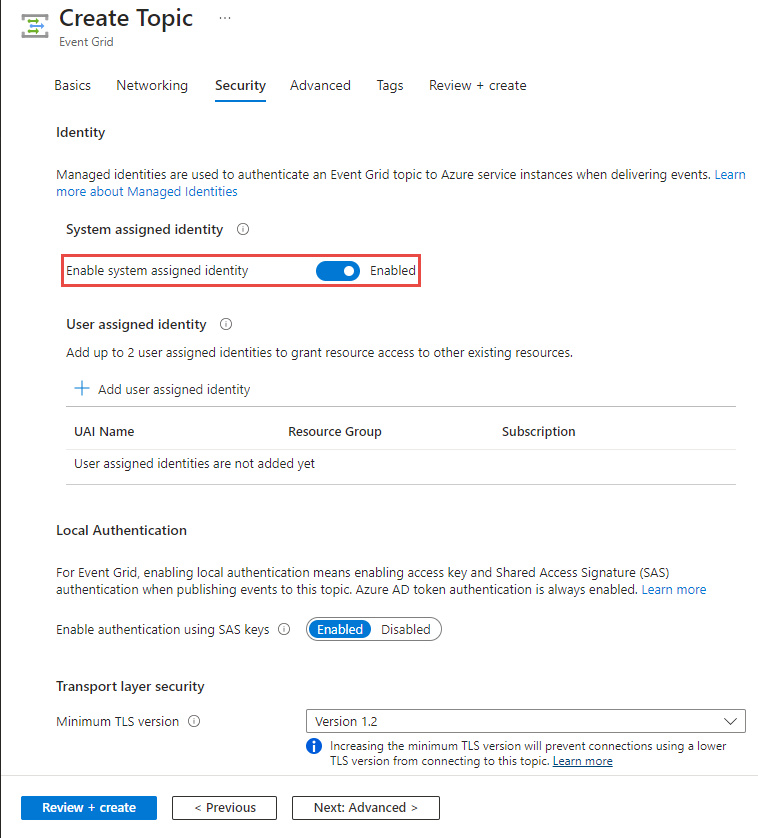
Pour affecter une identité managée affectée par le système à votre rubrique ou domaine, sélectionnez Activer l’identité affectée par le système.
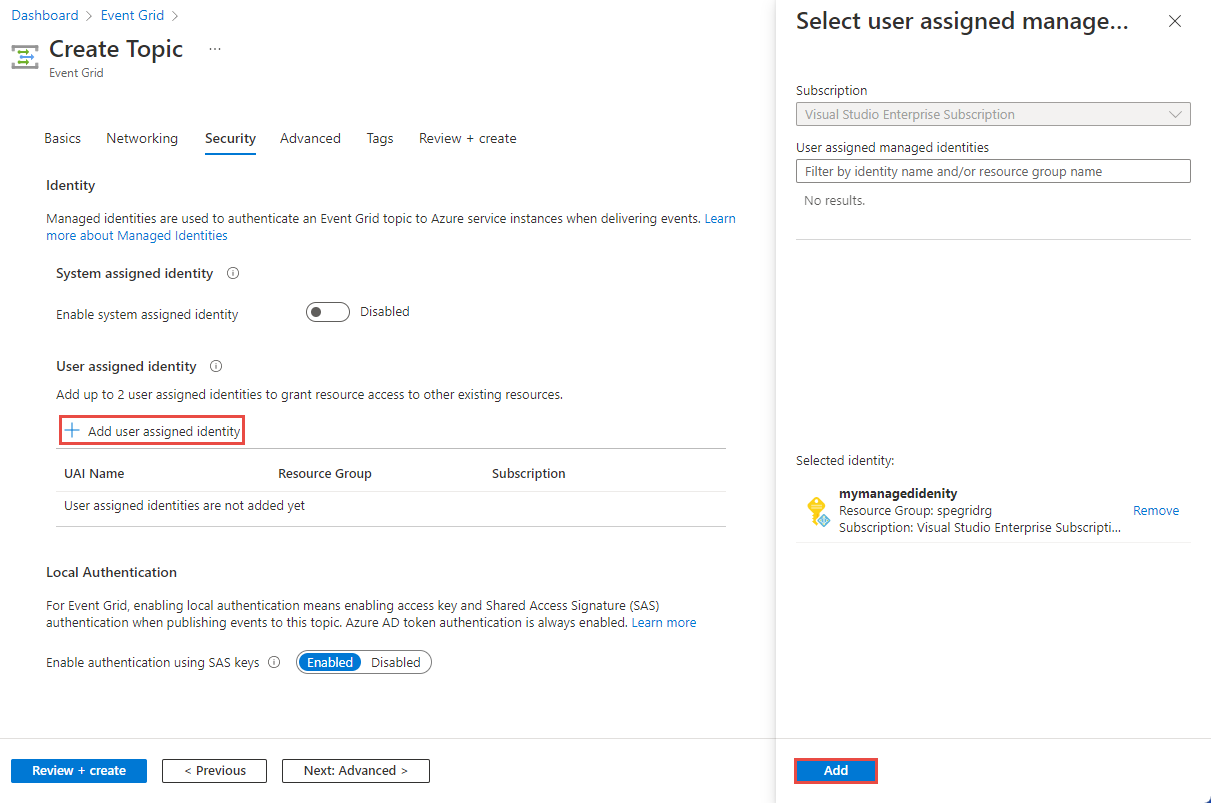
Pour affecter une identité affectée par l’utilisateur, sélectionnez Ajouter une identité affectée par l’utilisateur dans la section Identité affectée par l’utilisateur de la page.
Dans la fenêtre Sélectionner l’identité assignée par l’utilisateur , sélectionnez l’abonnement qui a l’identité attribuée par l’utilisateur, sélectionnez l’identité attribuée par l’utilisateur, puis sélectionnez Sélectionner.
Pour désactiver l’authentification locale, sélectionnez Désactivé. Lorsque vous désactivez l’authentification locale, le sujet ou le domaine n’accepte que l’authentification Microsoft Entra, pas l’authentification clé d’accès ou SAS.
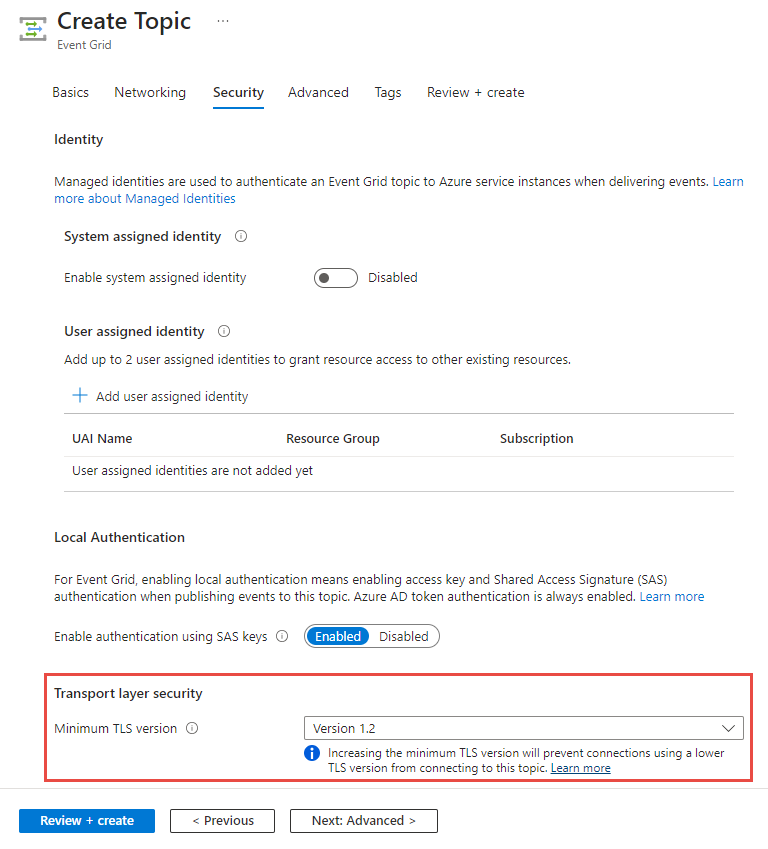
Configurez la version minimale de TLS (Transport Layer Security). Pour plus d’informations, consultez Configurer la version minimale de TLS.
Sélectionnez Avancé en bas de la page pour basculer vers la page Avancé .
Page Avancée
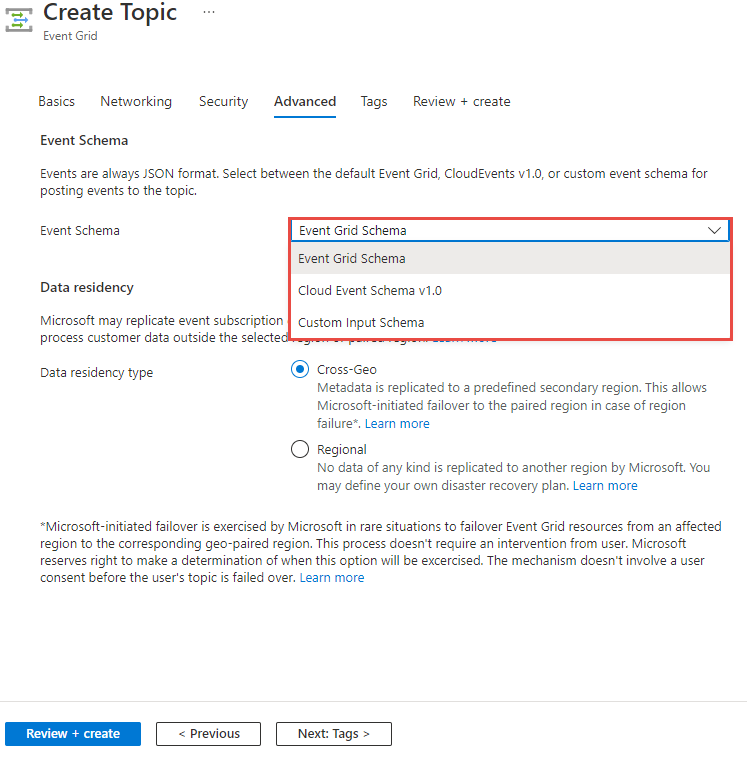
Sur la page Avancée de l’assistant Créer un sujet ou un domaine de grille d’événements , sélectionnez le schéma des événements que vous publiez sur ce sujet.
Pour la résidence des données, choisissez de garder toutes les données dans la même région (Régionale) ou de répliquer les métadonnées dans une région secondaire prédéfinie (Cross-Geo).
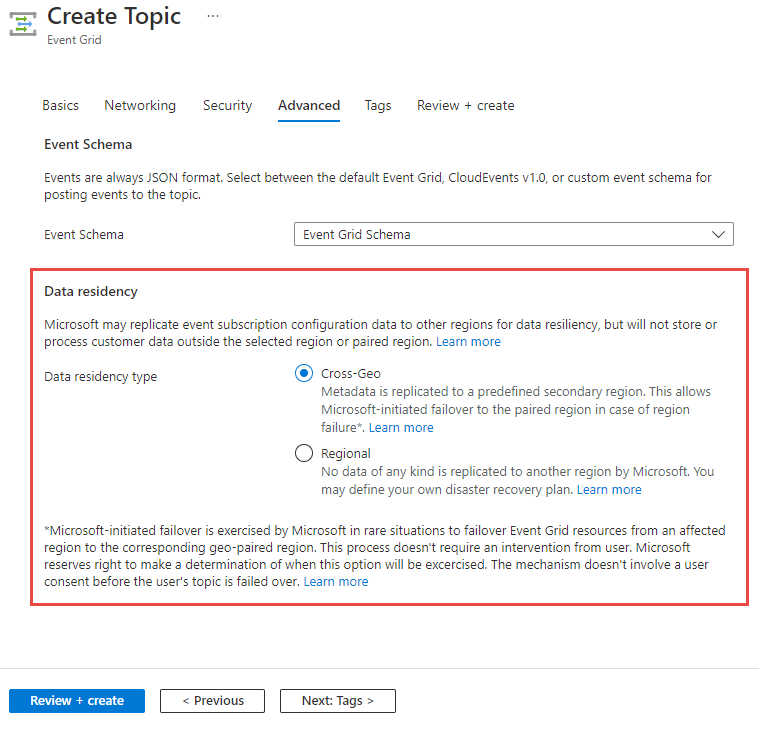
L’option Cross-Geo permet le basculement initié par Microsoft vers la région jumelée en cas de défaillance régionale. Pour plus d’informations, consultez géorécupération d’urgence côté serveur dans Azure Event Grid. Le basculement lancé par Microsoft n’est déclenché que dans de rares situations pour faire basculer des ressources Event Grid entre une région affectée et la région géographiquement associée correspondante. Ce processus ne nécessite pas votre intervention. Microsoft se réserve le droit de décider quand emprunter cette voie. Le mécanisme ne nécessite pas votre consentement avant d’échouer sur votre sujet ou domaine. Pour plus d’informations, consultez Comment récupérer après un basculement ?
Si vous sélectionnez l’option Régionale , vous pouvez définir votre propre plan de récupération d’urgence.
Sélectionnez Suivant : Balises pour passer à la page Balises.
Page des balises
La page des Tags ne comporte pas de champs spécifiques à la Grille d’Événements. Vous pouvez affecter une balise (paire nom-valeur) comme vous le faites pour n’importe quelle autre ressource Azure. Sélectionnez Suivant : Vérifier + créer pour basculer vers la page Vérifier + créer .
Vérifier + créer une page
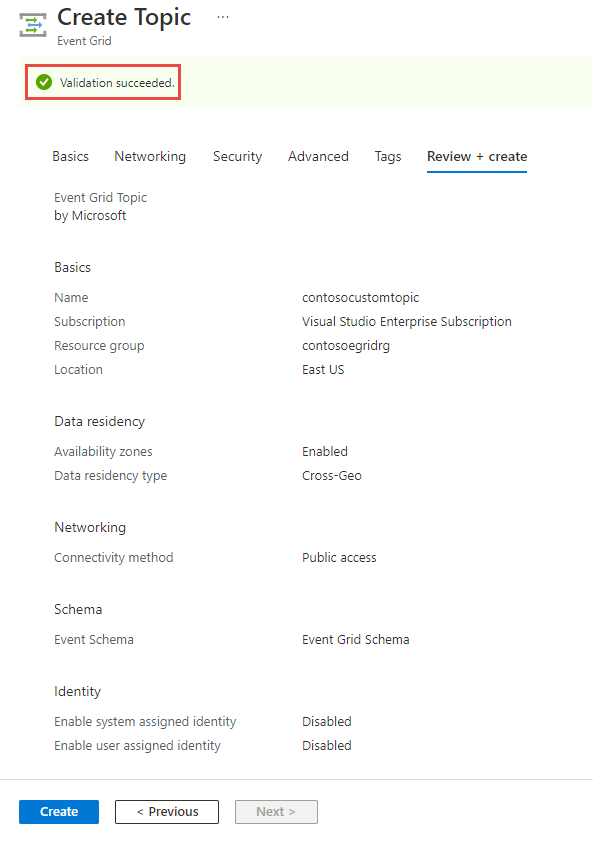
Dans la page Vérifier + créer , passez en revue tous vos paramètres, confirmez la validation réussie, puis sélectionnez Créer pour créer la rubrique ou le domaine.
Étapes suivantes
Maintenant que vous savez comment créer des rubriques ou des domaines personnalisés, apprenez-en davantage sur ce que Event Grid peut vous aider à effectuer :
- Acheminer des événements personnalisés vers un point de terminaison web avec le portail Azure et Event Grid
- À propos d’Event Grid
- Gestionnaires d’événements
Pour en savoir plus sur la publication d’événements et la consommation d’événements à partir d’Event Grid en utilisant différents langages de programmation, voir les exemples suivants :