Remarque
L’accès à cette page nécessite une autorisation. Vous pouvez essayer de vous connecter ou de modifier des répertoires.
L’accès à cette page nécessite une autorisation. Vous pouvez essayer de modifier des répertoires.
Le moteur de stratégie permet aux utilisateurs Defender External Attack Surface Management (Defender EASM) d’automatiser certaines actions en fonction de paramètres prédéterminés. Vous pouvez choisir d’étiqueter les ressources ou de modifier leur état en fonction de paramètres de requête hautement flexibles pour automatiser la curation de votre surface d’attaque. Une fois définies, les stratégies s’exécutent automatiquement pour garantir que votre inventaire est classé en fonction de vos besoins spécifiques de manière récurrente. Avec le moteur de stratégie, vous pouvez appliquer le contexte métier à votre inventaire en bloc avec un minimum d’efforts manuels avec les actions suivantes :
- Ajouter ou supprimer des étiquettes
- Définir un ID externe
- Définir l’état d’une ressource
- Supprimer de l’inventaire
Accéder aux stratégies et les comprendre
Pour accéder rapidement aux informations de stratégie, accédez à la page Stratégies dédiée dans votre ressource Defender EASM. La page Stratégies se trouve sous la section Gérer du volet de navigation de gauche.
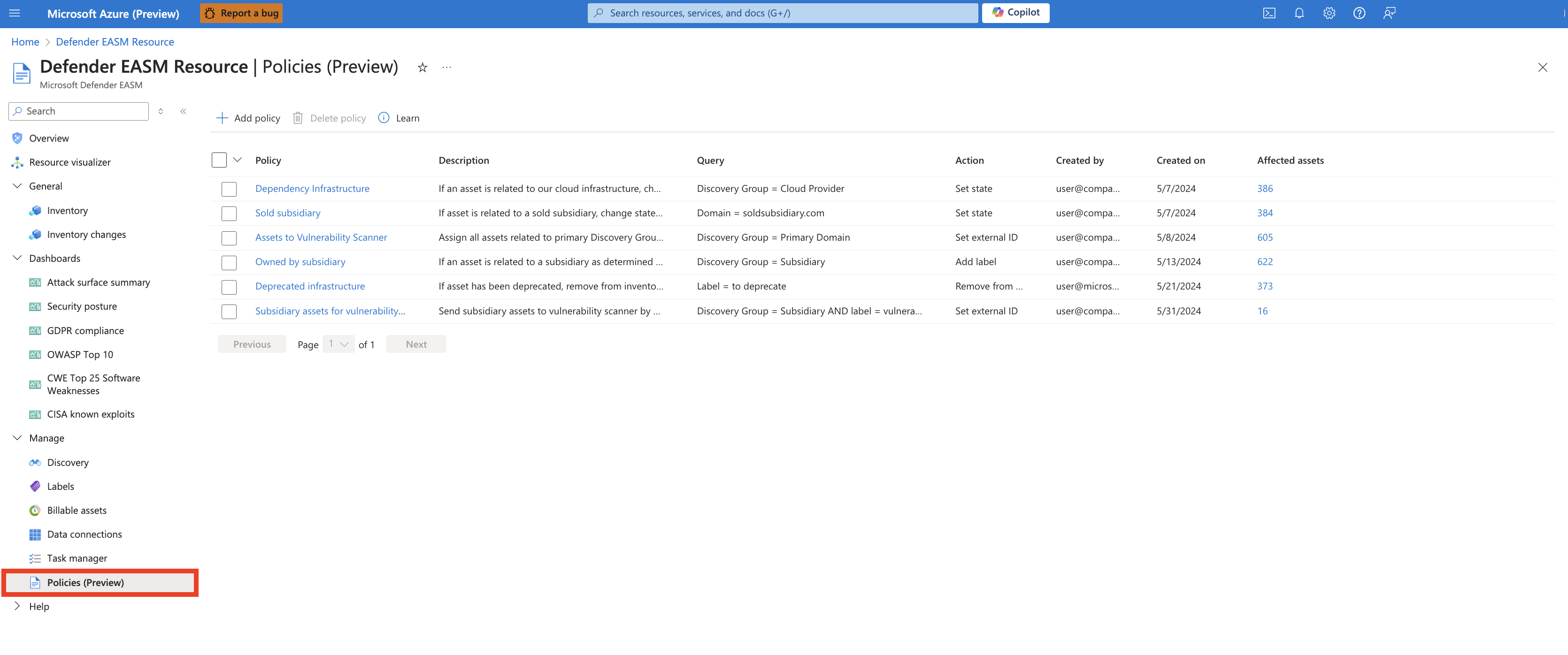
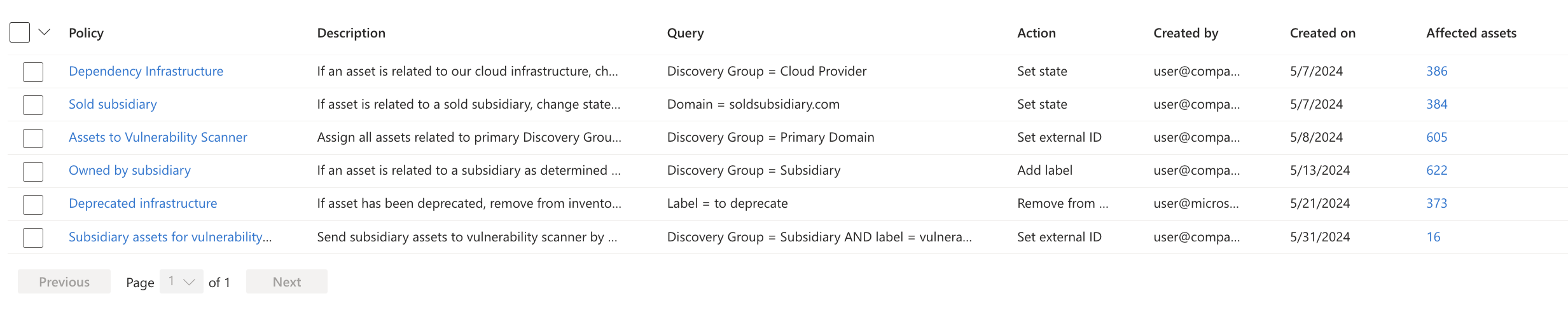
La page Stratégies affiche la liste de toutes les stratégies actives dans votre ressource Defender EASM. L’affichage liste des stratégies fournit un accès immédiat aux informations clés relatives à chaque stratégie, notamment :
- Politique: Nom désigné de la stratégie.
- Description: Description désignée de la stratégie, fournissant plus de contexte sur la configuration et la valeur métier prévue.
- Requête: Question(s) sous-jacente(s) qui alimentent chaque stratégie. Les actions de stratégie sont appliquées spécifiquement aux ressources qui correspondent à ces paramètres de filtre configurés.
- Action: Description de l’action qui se produit lorsque les ressources correspondent aux paramètres de filtre désignés. Les actions incluent : ajouter ou supprimer des étiquettes, définir l’état, définir l’ID externe et supprimer de l’inventaire.
- Créé par : Alias d’e-mail de l’utilisateur Defender EASM qui a créé la stratégie.
- Créé sur : Date à laquelle la stratégie a été créée pour la première fois.
- Ressources affectées : Nombre de toutes les ressources qui ont été mises à jour conformément à la stratégie. En cliquant sur la valeur numérique, vous êtes redirigé vers la vue liste de l’inventaire, filtrée pour n’afficher que les actifs correspondant à la ou aux requête(s) sous-jacente(s) sur lesquelles repose la stratégie.
Créer une stratégie
Pour créer une stratégie dans votre ressource Defender EASM, procédez comme suit :
- Accédez à la page Stratégies en sélectionnant Stratégies dans la section Gérer du volet de navigation gauche de votre ressource Defender EASM.
- Sélectionnez + Ajouter une stratégie. En sélectionnant ce bouton, un panneau droit s’ouvre pour configurer la politique.
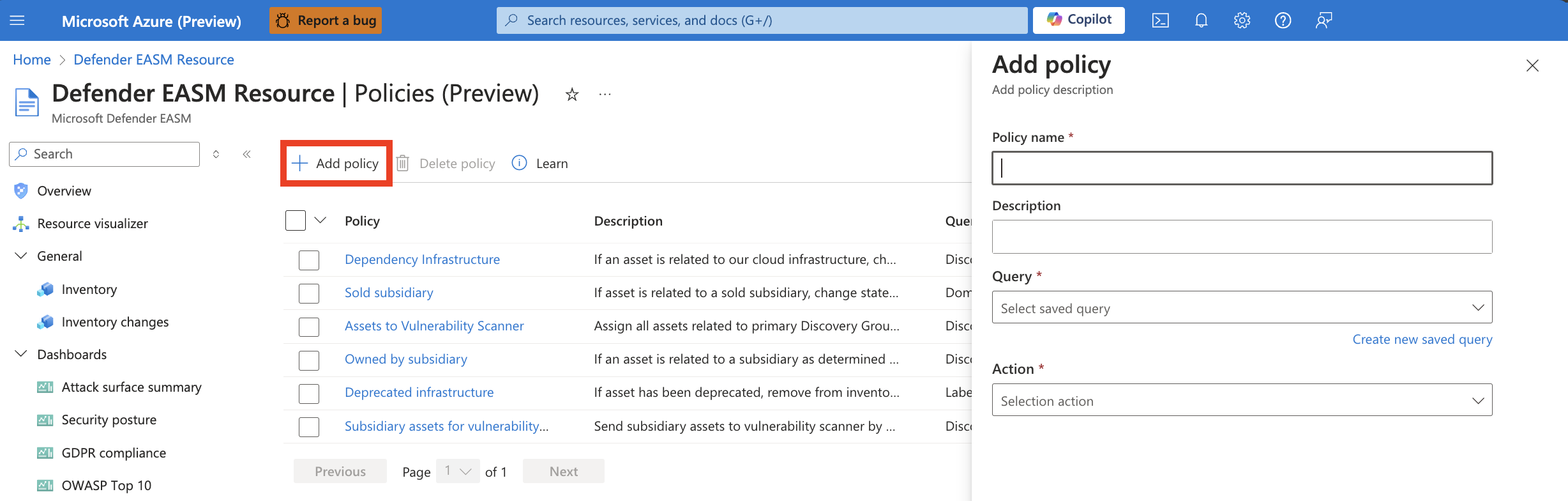
- Renseignez les champs indiqués pour créer votre politique. Fournissez d’abord un nom et une description qui expliquent le contexte métier de la stratégie. Vous ne pouvez pas modifier le nom de la stratégie une fois qu’elle a été créée. Bien que tous les autres champs puissent être ajustés ultérieurement, vous devez créer une stratégie si vous souhaitez modifier le nom.
- Sélectionnez ensuite la requête qui déclenche la stratégie ; toutes les ressources qui correspondent aux paramètres de requête sont automatiquement mises à jour avec l’action désignée. Par instance, vous pouvez étiqueter toutes les entités arrivant à expiration (par exemple, les domaines, les certificats SSL) avec une étiquette « renouvellement nécessaire ». Vous pouvez créer une requête enregistrée qui recherche des métadonnées qui expirent dans les 30 jours ou qui ont déjà expiré. Vous pouvez ensuite indiquer que le système applique une étiquette « renouvellement nécessaire » à toutes les ressources applicables. Vous pouvez choisir d’alimenter la stratégie avec un filtre précédemment enregistré, ou vous pouvez créer une requête. Toutes les requêtes enregistrées sont visibles dans la liste déroulante, ou sélectionnez Créer une requête enregistrée pour configurer de nouveaux paramètres de filtre. Si vous souhaitez afficher les ressources qui correspondent à votre requête avant de configurer une stratégie, il est recommandé de créer d’abord une requête enregistrée à partir de la page Inventaire.
- Une fois tous les champs configurés, sélectionnez Ajouter pour créer votre stratégie.
Les nouvelles polices peuvent mettre jusqu’à une semaine à apporter des modifications à votre inventaire. Une fois les modifications implémentées, elles apparaissent sous l’onglet Historique des modifications. Vous pouvez également voir les ressources impactées lors de l’utilisation du filtre Nom de la stratégie dans votre inventaire, et la page Stratégies répertorie un nombre précis de ressources affectées. Les stratégies préexistantes mettent à jour toutes les ressources nouvellement applicables dans les cinq à sept jours suivant la dernière exécution.
Modifier ou supprimer des stratégies
Vous pouvez modifier des stratégies individuellement ou supprimer une ou plusieurs stratégies simultanément.
Modifier des stratégies
Pour modifier une stratégie, cliquez sur le nom de la stratégie dans l’affichage liste. Cela ouvre un volet de droite qui vous permet de modifier la configuration de la stratégie. Les utilisateurs ne peuvent pas modifier le nom de leur stratégie, mais tous les autres champs sont réglables. Une fois que vous avez apporté les modifications prévues, sélectionnez Mettre à jour pour enregistrer la stratégie.
Supprimer des stratégies
Vous pouvez supprimer des stratégies individuellement ou en bloc. Dans la page principale Stratégies, sélectionnez la ou les polices que vous souhaitez supprimer en cochant la case en regard du nom de la stratégie. Sélectionnez Supprimer la stratégie et confirmez la suppression. La suppression d’une stratégie ne rétablit pas les actions précédemment implémentées, mais elle empêche les actions automatisées de se produire à l’avenir. Si vous devez apporter des modifications ponctuelles aux ressources affectées par la stratégie, vous pouvez tirer parti de la même requête enregistrée sous-jacente à la stratégie à partir de la page Inventaire pour annuler les modifications.