Remarque
L’accès à cette page nécessite une autorisation. Vous pouvez essayer de vous connecter ou de modifier des répertoires.
L’accès à cette page nécessite une autorisation. Vous pouvez essayer de modifier des répertoires.
Utilisez Agent Builder dans Microsoft Foundry Toolkit pour Visual Studio Code pour configurer le modèle, les instructions et les outils d'un agent d'invite. Testez l’agent dans le terrain de jeu, enregistrez les modifications en tant que versions et générez du code client pour l’appeler à partir d’une application.
Cet article commence avec les agents de prompt enregistrés dans Foundry. Agent Builder prend également en charge les invites stockées localement, qui ont des options de stockage, d’outil et d’évaluation différentes. Pour obtenir des alternatives basées sur du code, consultez Créer un agent.
Prerequisites
- Installez Microsoft Foundry Toolkit pour Visual Studio Code.
- Sélectionnez un projet Foundry. Vous avez besoin d’une autorisation pour créer des agents et utiliser les modèles et outils du projet. Consultez le contrôle d’accès en fonction du rôle Foundry.
- Déploiement d’un modèle dans ce projet. Consultez Configurer les ressources Foundry.
Le développement de prompts locaux ne nécessite pas de projet Foundry, sauf si vous utilisez des ressources Foundry.
Créer un agent de commande
Commencez par un modèle et des instructions, puis enregistrez et testez l’agent avant d’ajouter des outils.
Dans la vue Foundry Toolkit, sélectionnez Outils de développement>Générer>Créer un agent.
Sélectionnez Générer un agent pour ouvrir Le Générateur d’agents.
Sous Informations de base, entrez un nom d’agent. Commencez et terminez le nom par une lettre ou un nombre. Vous pouvez utiliser des traits d’union entre eux.
Sélectionnez un modèle hébergé par Foundry à partir du modèle. Utilisez Parcourir les modèles si vous devez ajouter un modèle.
Dans instructions, décrivez la tâche, le comportement requis et la réponse attendue. Par exemple, demandez à l’agent de résumer un problème logiciel en identifiant le problème signalé, les étapes de reproduction et le comportement attendu. Dites-lui de demander des informations manquantes au lieu d’inventer des détails.
Sélectionnez Enregistrer dans Foundry.
Sous l’onglet Terrain de jeu , entrez une demande et sélectionnez Envoyer un message. Posez une question de suivi pour tester la conversation.
Vérifiez si la réponse suit vos instructions. Affinez les instructions, enregistrez et répétez si nécessaire.
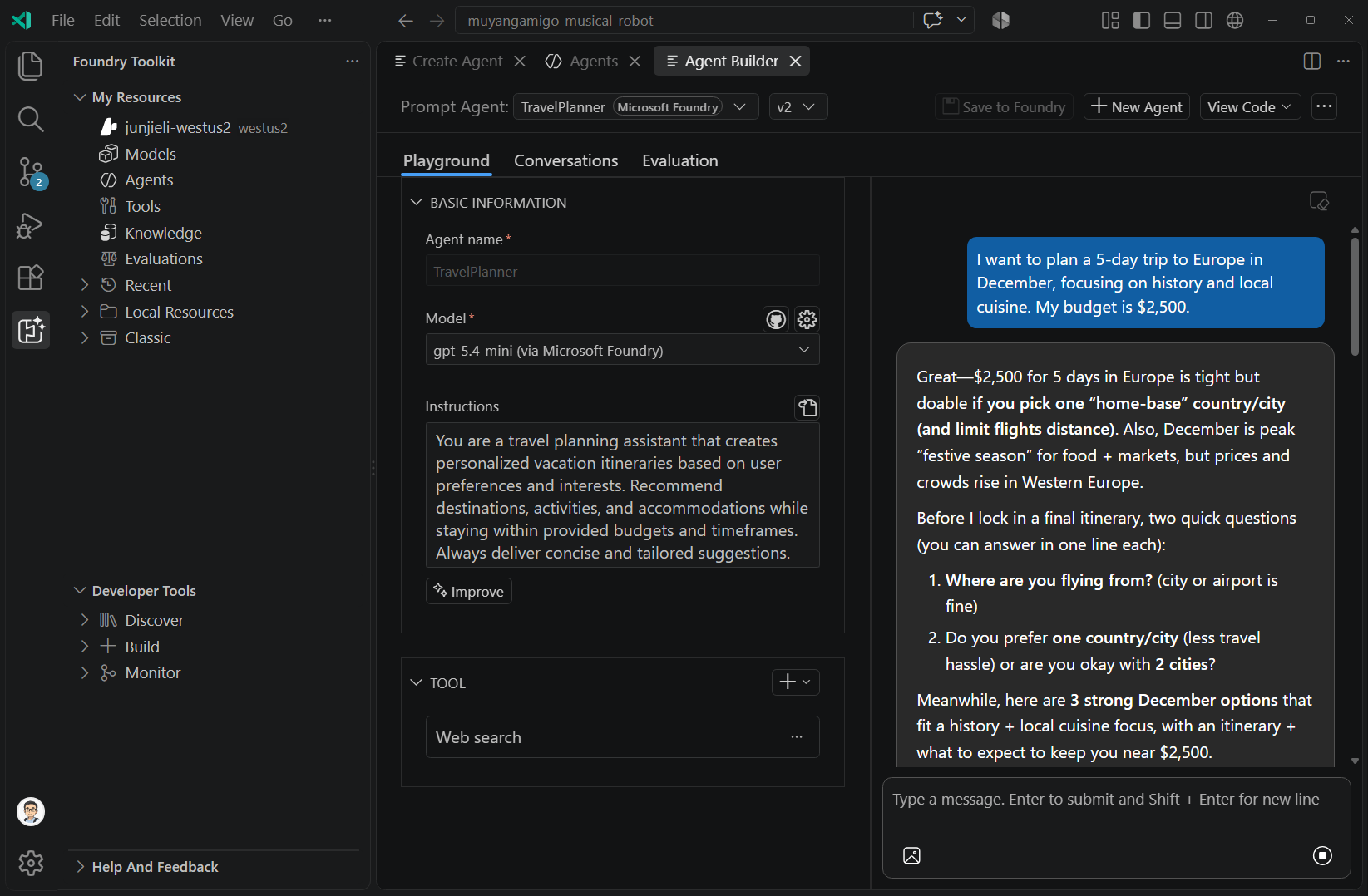
Si les outils de développement utilisent Group by Resource, Create Agent se trouve dans Agent Dev Tools plutôt que dans Build. Un autre point d’entrée est My Resources>Agents>Prompt AgentAdd Prompt Agent>. Sélectionnez un agent existant dans cette liste pour le modifier.
Choisir où enregistrer
Les actions d’enregistrement disponibles dépendent du modèle et des outils sélectionnés.
| Configuration | Enregistrer la destination |
|---|---|
| Modèle hébergé par Foundry sans outils. | Enregistrez dans Foundry, avec Save to Local disponible dans le menu Enregistrer. |
| Modèle hébergé par Foundry avec les outils Foundry. | Enregistrer dans Foundry. |
| Modèle d’un autre fournisseur ou configuration avec des outils locaux. | Enregistrez dans Local. |
Les badges Microsoft Foundry et Local indiquent où l’agent est stocké. Une invite stockée localement peut toujours appeler un modèle cloud. Le stockage local ne signifie pas que l’inférence s’exécute sur votre ordinateur.
Enregistrer des brouillons et des versions
Agent Builder sépare les brouillons de récupération locale des versions d’agent enregistrées.
| Action | Résultat |
|---|---|
| Modifiez la configuration. | Agent Builder stocke un brouillon de récupération local. Cette action ne crée pas de version Foundry. |
| Exécutez un nouvel agent non sauvegardé. | Agent Builder valide le nom et le modèle de l’agent, puis enregistre l’agent avant la première exécution. Il préfère Foundry lorsque la configuration prend en charge cette destination. |
| Sélectionnez Enregistrer dans Foundry après avoir modifié un agent Foundry enregistré. | Agent Builder enregistre la configuration en tant que nouvelle version dans le projet. |
Si le Générateur d’agents trouve un brouillon de récupération, choisissez Restaurer le brouillon ou Ignorer. Enregistrez explicitement les modifications importantes avant de changer d’agent ou de version.
Vous pouvez tester les modifications non enregistrées apportées à un agent Foundry existant. Cette exécution utilise la configuration modifiée plutôt qu’une référence de version de l’agent enregistrée. Enregistrez avant de vous appuyer sur les conversations associées à une version, le traçage ou le code client généré.
Important
Enregistrer dans Foundry enregistre une version de l’agent. Il ne publie pas d’application agent avec un point de terminaison d’application stable. Pour cette opération distincte, consultez Publier une application d’agent.
Sélectionner une version de l’agent
Utilisez le sélecteur de version en regard du nom de l’agent pour charger une version enregistrée. Les versions d’agent Foundry sont immuables. Pour conserver les modifications apportées à partir d’une version antérieure, sélectionnez Enregistrer dans Foundry pour créer une nouvelle version.
La version sélectionnée détermine l’historique des conversations affiché dans Le Générateur d’agents et la version référencée par le code client généré. Pour plus d’informations sur le contrôle de version du service, consultez Enregistrer les modifications sous forme de versions.
Ajouter des outils à un agent Foundry
Les outils connectent l’agent à des informations et des actions en dehors du modèle. Les outils disponibles dépendent du modèle, de vos autorisations et des ressources de votre projet. Utilisez le catalogue d’outils pour configurer les connexions partagées et l’authentification, puis les attacher dans Le Générateur d’agents.
- Ouvrez un agent Foundry enregistré sous l’onglet Terrain de jeu .
- Dans l’outil, sélectionnez +>Ajouter des outils.
- Dans Sélectionner un outil, choisissez une connexion à partir de Configuré ou utilisez Catalogue pour rechercher un outil.
- Terminez la configuration requise, puis sélectionnez Ajouter un outil.
- Sélectionnez Enregistrer dans Foundry.
- Envoyez une demande qui nécessite l’outil et passez en revue ses entrées et résultats. Si l’agent demande l’approbation, sélectionnez Approuver ou Refuser pour cet appel.
Pour passer en revue les paramètres d’approbation des appels d’outils pour un outil MCP, ouvrez ses options et sélectionnez Configurer. Vous pouvez exiger l’approbation, approuver automatiquement tous les outils ou approuver automatiquement des outils spécifiques. Passez en revue le choix avant d’enregistrer.
Les paramètres d’approbation n’accordent pas l’accès au service sous-jacent. Pour obtenir des autorisations de service, consultez les concepts d’identité de l’agent.
Utiliser une boîte à outils (aperçu)
Une boîte à outils regroupe des outils réutilisables derrière un point de terminaison MCP managé. Les compétences et la recherche d’outils sont des fonctionnalités en préversion.
Note
L’intégration de la boîte à outils dans les agents de prompts est disponible en préversion et désactivée par défaut.
Dans les paramètres de Visual Studio Code, activez windowsaistudio.enableToolboxInPromptAgent pour afficher les contrôles de pièce jointe de la boîte à outils.
Un agent utilise une boîte à outils ou des outils Foundry individuels. L’attachement d’une boîte à outils remplace ses outils individuels. Avec une boîte à outils jointe, ajouter des outils ajoute des outils à l’intérieur de cette boîte à outils.
Les modifications de la boîte à outils restent en attente jusqu’à ce que vous enregistriez l’agent, ce qui crée une nouvelle version de la boîte à outils. Les boîtes à outils sont des ressources partagées ; passez en revue les modifications apportées à la boîte à outils et à l’agent avant l’enregistrement.
Ouvrez un agent Foundry enregistré.
Dans l’outil, sélectionnez +>Parcourir les boîtes à outils.
Sélectionnez une boîte à outils et passez en revue sa version, ses outils et ses compétences.
Cliquez sur Ajouter.
Développez la carte de boîte à outils pour inspecter son contenu et passer en revue les paramètres d’approbation.
Sélectionnez Enregistrer dans Foundry, puis testez une demande qui utilise ses outils.
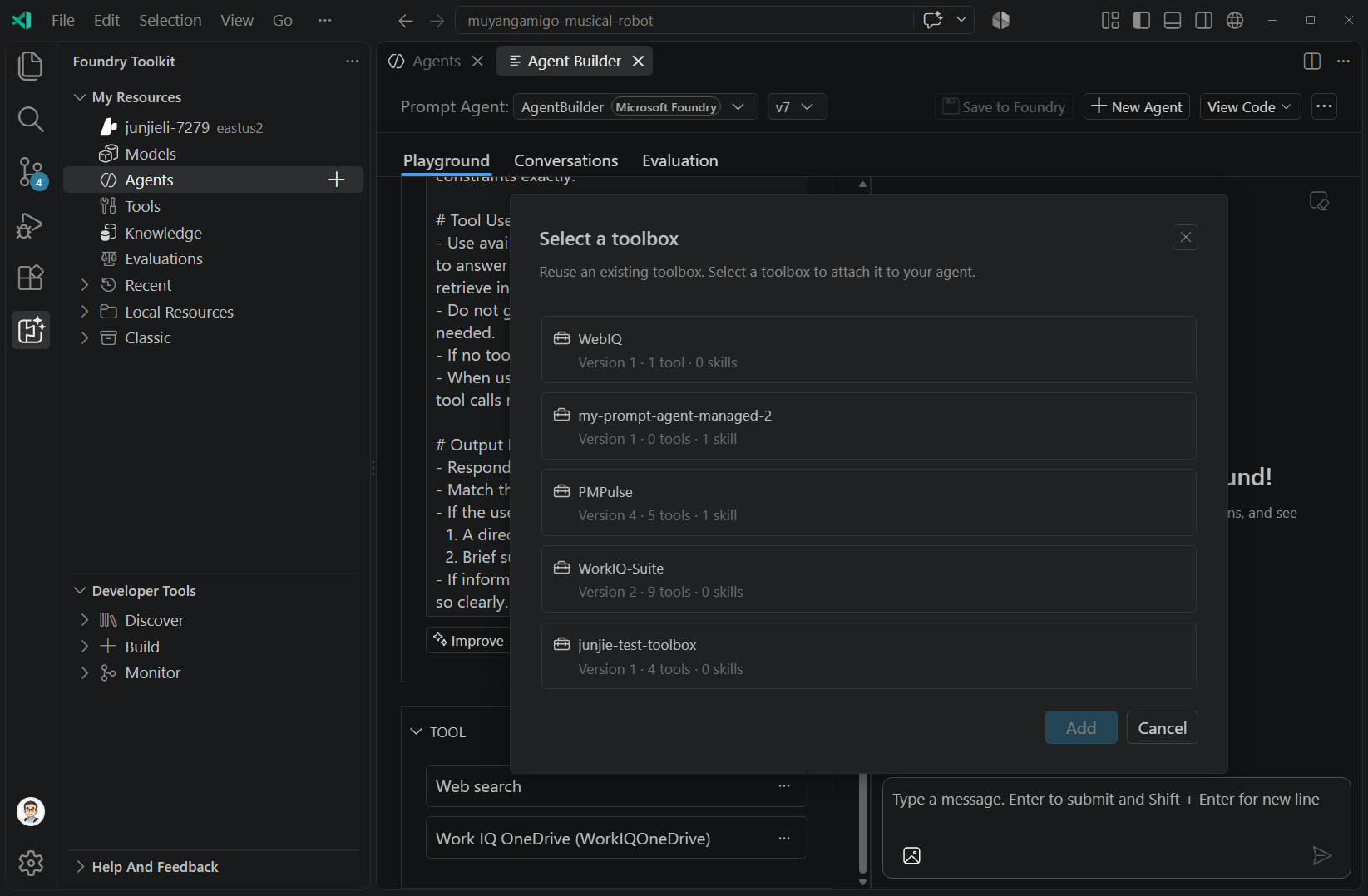
Vous pouvez également sélectionner Ajouter à Prompt Agent dans la liste des ressources de la boîte à outils. Pour la création de boîte à outils et les connexions partagées, consultez Catalogue d’outils.
Gérer une boîte à outils attachée
Utilisez le menu Plus d’options de la carte de boîte à outils, puis enregistrez l’agent après avoir apporté des modifications.
| Action | Effect |
|---|---|
| Configure | Modifiez les paramètres d’approbation d’appel d’outil pour cet agent. |
| Changer de version | Sélectionnez une autre version de la boîte à outils jointe. |
| Replace | Choisissez une autre boîte à outils. |
| Remove | Détachez la boîte à outils de cet agent. |
| Se désinscrire | Conservez ses outils en tant qu’outils d’agent individuels. L’agent n’a plus accès aux compétences de la boîte à outils, à la recherche d’outils, ainsi qu’à la gestion des versions et à la réutilisation comme un ensemble. |
Connectez un autre agent avec A2A (version préliminaire)
Les connexions d’agent à agent (A2A) permettent à un agent de prompt d’invoquer un agent compatible A2A comme outil. Vous pouvez en attacher un directement ou via une boîte à outils. La pièce jointe directe ne nécessite pas le paramètre d’activation de la boîte à outils.
Ouvrez un agent Foundry enregistré.
Dans l’outil, sélectionnez +>Ajouter un agent (A2A).
Dans Connecter un agent A2A, choisissez l’onglet approprié.
Tab Que fournir Configuré Sélectionnez une connexion A2A existante. Cet onglet s’affiche lorsque des connexions configurées existent. Catalogue Sélectionnez un agent dans le catalogue de comptes Foundry. Effectuez les étapes d’authentification et de carte d’agent lorsque vous y êtes invité. Personnalisée Entrez un nom, un point de terminaison HTTPS valide et le chemin de carte de l’agent. Sélectionnez S’authentifier lors de la récupération de la carte de l’agent si nécessaire. Terminez la boîte de dialogue pour vous connecter ou ajouter l’agent.
Sélectionnez Enregistrer dans Foundry, puis testez une demande qui nécessite la connexion.
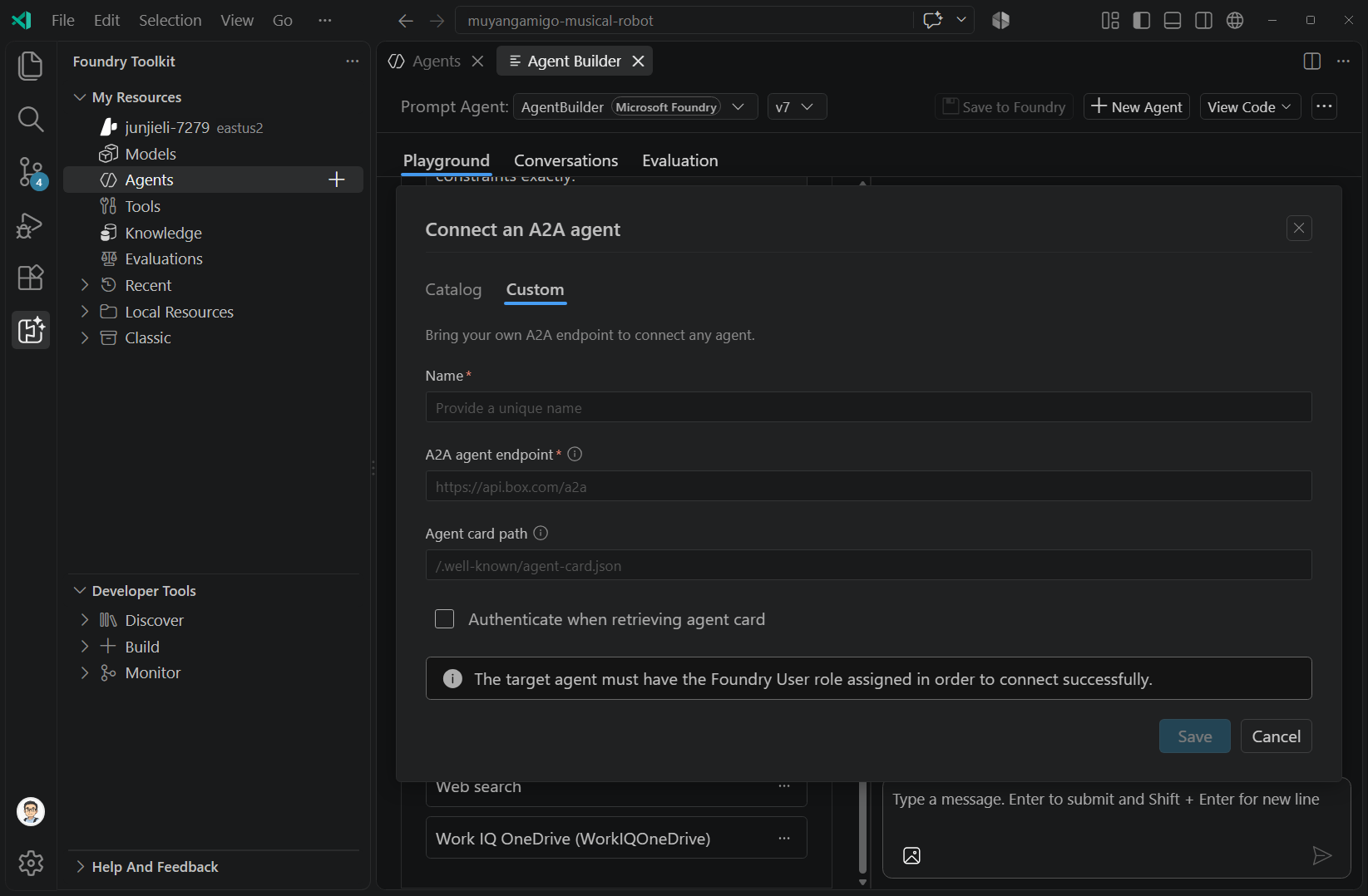
Pour la configuration du point de terminaison, les cartes d’agent, les options d’identité et les autorisations, consultez Activer un point de terminaison A2A.
Passer en revue les conversations et changer d’agent
Le terrain de jeu contient la conversation de test actuelle. Sélectionnez Effacer tous les messages pour démarrer une nouvelle conversation.
Pour un agent Foundry enregistré, sélectionnez Conversations pour passer en revue l’historique de la version sélectionnée. Sélectionnez une conversation pour inspecter ses messages et ses détails de réponse. L’ouverture de l’histoire ne reprend pas cette conversation dans le playground.
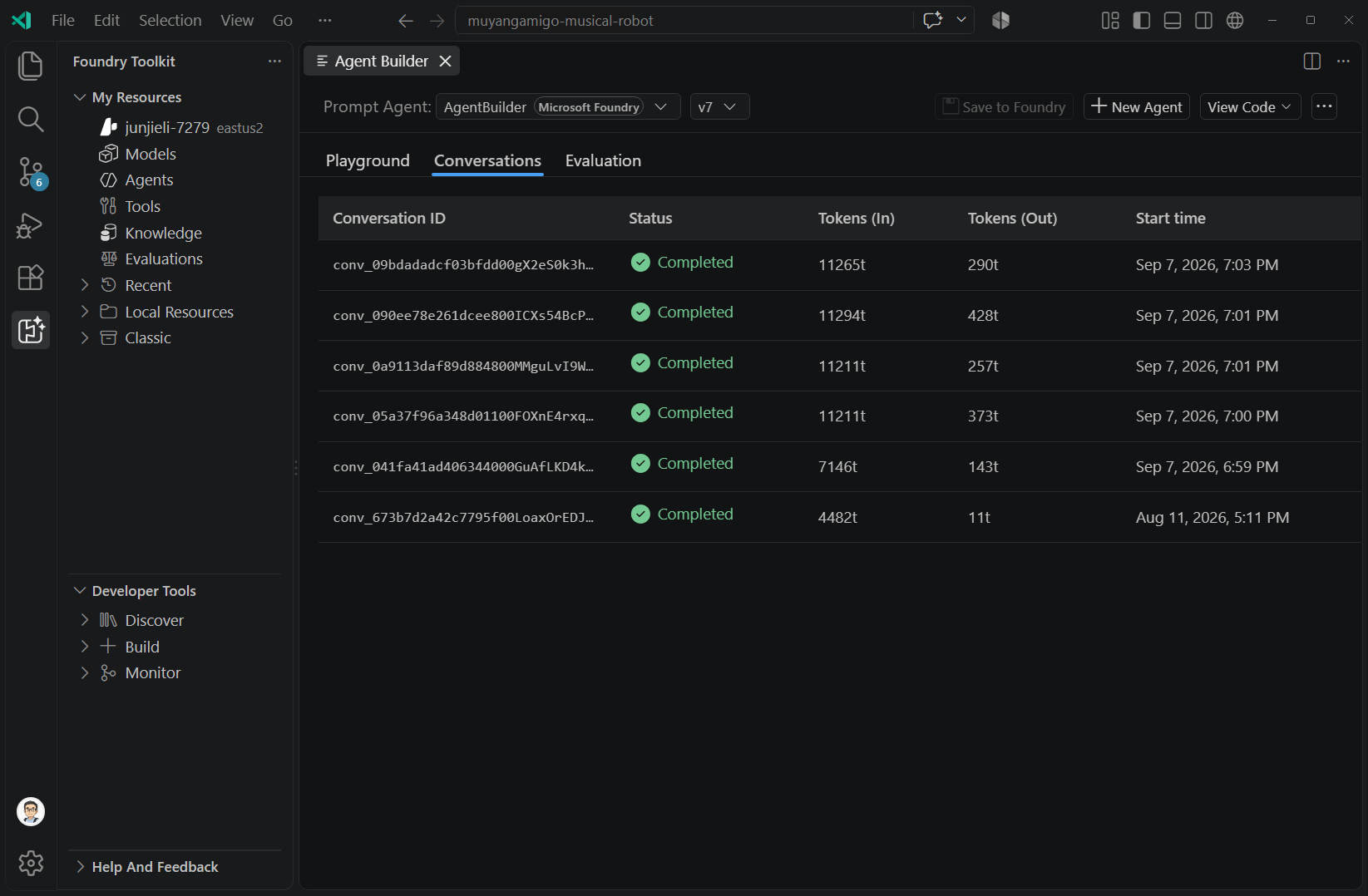
Utilisez le sélecteur d’agent en haut d’Agent Builder pour basculer entre les prompts locaux et les agents de prompt Foundry. Vérifiez le badge de stockage et la version après le basculement. L’onglet Conversations est disponible pour les agents Foundry enregistrés, et non pour les invites locales.
Générer et améliorer les instructions
Utilisez Générer pour rédiger des instructions à partir d’une description de tâche ou Améliorer pour réviser les instructions existantes. Lorsque le champ est vide, Inspirez-moi peut fournir une idée de départ.
- Sélectionnez un modèle qui prend en charge la génération d’instructions.
- Sous Instructions, sélectionnez Générer si le champ est vide ou Améliorez s’il contient des instructions.
- Décrire la tâche ou la modification. Pour un agent Foundry existant, les suggestions d’amélioration sont facultatives.
- Sélectionnez Générer ou améliorer dans la boîte de dialogue.
- Passez en revue les instructions révisées et testez les demandes représentatives.
- Sélectionnez Enregistrer dans Foundry pour conserver la configuration.
Pour les agents Foundry enregistrés, ces actions utilisent Foundry Prompt Optimizer. Si l’API d’optimisation ne prend pas en charge le modèle, la boîte à outils bascule sur la génération standard de prompts lorsqu’elle est prise en charge. Le fait de sélectionner un modèle Foundry dans un nouveau brouillon ne suffit pas, à lui seul, à faire de ce brouillon un agent Foundry enregistré.
Évaluer un agent de prompt Foundry
Enregistrez la configuration à évaluer, puis sélectionnez Évaluation.
- Sélectionnez Scaffold Evaluation Code pour générer un projet d’évaluation de Python local. Suivez les instructions générées pour configurer et l’exécuter.
- Sélectionnez le lien Foundry pour la configuration guidée de l’évaluation.
Passez en revue la configuration d’évaluation générée avant de l’exécuter. La structure identifie l’agent par son nom ; ne supposez pas qu’elle épingle la version que vous avez sélectionnée dans le générateur d’assistant.
Cet onglet diffère de la vue du jeu de données de prompts local. Pour obtenir des conseils sur l’évaluation du service, consultez Évaluer vos agents.
Générer du code client
Après avoir enregistré un agent Foundry, utilisez le menu Afficher le code pour l’appeler à partir d’une application.
| Action | Sortie |
|---|---|
| Afficher le code | Projet Python qui appelle l’agent existant. Choisissez un dossier, puis suivez les instructions de README.md pour les dépendances, la configuration et l’authentification. |
| Afficher les extraits de code | Extrait de code Python dans un éditeur qui appelle l’agent existant. |
Les deux sorties référencent la version enregistrée sélectionnée. Enregistrez vos modifications avant de générer du code si l’application a besoin de la configuration révisée.
Le code client ne convertit pas un agent d’invite en agent hébergé. Pour une utilisation directe du SDK, consultez le guide de démarrage rapide de prompt-agent.
Utiliser des prompts locaux
Choisissez un stockage local pour utiliser un modèle à partir d’un autre fournisseur ou tester des outils locaux. Sélectionnez un modèle, entrez des instructions, puis sélectionnez Enregistrer dans local. Avec un modèle Foundry, utilisez le menu Enregistrer lorsque le stockage local est disponible.
Utilisez Enregistrer dans local pour conserver les modifications locales. Les sauvegardes locales ne créent pas de versions Foundry ni d’enregistrements de l’historique des conversations Foundry.
Connecter des outils locaux
Pour une invite locale, sélectionnez Tool>+>MCP Server pour choisir un serveur et ses outils. Pour connaître les exigences de configuration et d’exécution, consultez Connecter un serveur MCP local.
Pour tester un schéma de fonction sans implémenter un service externe :
- Sélectionnez Outil>+>Outil personnalisé.
- Choisissez par exemple ou chargez un schéma existant.
- Fournissez le schéma, le nom et la description, puis ajoutez l’outil.
- Entrez une réponse fictive dans la carte d’outils.
- Exécutez l’invite et examinez la façon dont le modèle utilise la réponse.
Une réponse fictive n’appelle pas d’API externe. Un serveur MCP configuré peut exécuter ses outils.
Configurer une sortie structurée
Pour un prompt local avec un modèle compatible avec la sortie structurée :
- Ouvrez Paramètres en regard du sélecteur de modèle.
- Sous Sortie de structure, sélectionnez
json_schema. - Dans Sélectionner un schéma JSON, choisissez Utiliser un exemple ou charger un fichier.
- Passez en revue le schéma et sélectionnez Sélectionner.
- Enregistrez le prompt local et exécutez une requête pour en inspecter le résultat.
Les formats disponibles dépendent du modèle. Ces étapes s’appliquent à l’exécution d’invite locale, et non au schéma de réponse d’un agent d’invite Foundry enregistré.
Évaluer les prompts locaux avec les variables du jeu de données
Pour une invite locale enregistrée, l’onglet Évaluation fournit une évaluation basée sur un jeu de données. Utilisez des variables dans des instructions pour exécuter la même invite avec différentes valeurs de jeu de données.
Par exemple, Summarize the issue for {{audience}}. utilise une colonne de jeu de données nommée audience. Fournissez une valeur pour chaque cas de test. L’exécuteur local de traitements par lots substitue cette valeur lorsqu’il exécute le prompt.
Le terrain de jeu Agent Builder n’a pas de panneau Variables distinct. Pour l’importation de jeux de données, les évaluateurs et la comparaison des résultats, consultez Évaluer des modèles, des prompts et des agents.
Générer du code pour une invite locale
Sélectionnez Afficher le code pour générer du code d’intégration de modèle. Les choix de sdk, d’authentification et de langage disponibles dépendent du fournisseur et du modèle. Ces options diffèrent du projet client de l’agent Foundry et des actions d’extrait de code.
Contenu connexe
Utilisez ces guides pour développer et publier votre agent :