Remarque
L’accès à cette page nécessite une autorisation. Vous pouvez essayer de vous connecter ou de modifier des répertoires.
L’accès à cette page nécessite une autorisation. Vous pouvez essayer de modifier des répertoires.
Vous pouvez modifier des cibles de stockage avec le portail Azure ou à l’aide d’Azure CLI. Par exemple, vous pouvez modifier les stratégies d’accès, les modèles d’utilisation et les chemins d’espace de noms pour une cible de stockage existante.
Tip
Lisez la vue et gérez les cibles de stockage pour apprendre à supprimer ou suspendre des cibles de stockage, à écrire des données mises en cache dans le stockage principal ou à actualiser leurs adresses IP fournies par DNS.
Selon le type de stockage, vous pouvez modifier ces valeurs cibles de stockage :
Pour les cibles de stockage Blob, vous pouvez modifier l’espace de noms et le chemin d’accès ainsi que la stratégie d’accès.
Pour les cibles de stockage NFS, vous pouvez modifier ces valeurs :
- Chemins d’accès aux espaces de noms
- Stratégie d’accès
- Sous-répertoire d’exportation ou d’exportation de stockage associé à un chemin d’espace de noms
- Modèle d’utilisation
Pour les cibles de stockage ADLS-NFS, vous pouvez modifier le chemin d'accès à l'espace de noms, la politique d'accès et le modèle d'utilisation.
Vous ne pouvez pas modifier le nom, le type ou le système de stockage principal d’une cible de stockage. Si vous devez modifier ces propriétés, supprimez la cible de stockage et créez un remplacement par la nouvelle valeur.
Changer le chemin d'accès ou la politique d'accès du namespace d'une cible de stockage Blob
Les chemins d’accès aux espaces de noms sont les chemins que les clients utilisent pour monter cette cible de stockage. (Pour en savoir plus, lisez Planifier l’espace de noms agrégé et configurez l’espace de noms agrégé).
Utilisez le portail Azure ou Azure CLI pour modifier le chemin d’accès ou la stratégie d’accès de l’espace de noms.
Utilisez la page Espace de noms de votre Cache HPC Azure pour mettre à jour le chemin d’accès de l’espace de noms ou la stratégie d’accès client. La page d’espace de noms est décrite plus en détail dans l’article Configurer l’espace de noms agrégé.
Cliquez sur le chemin d’accès à modifier.
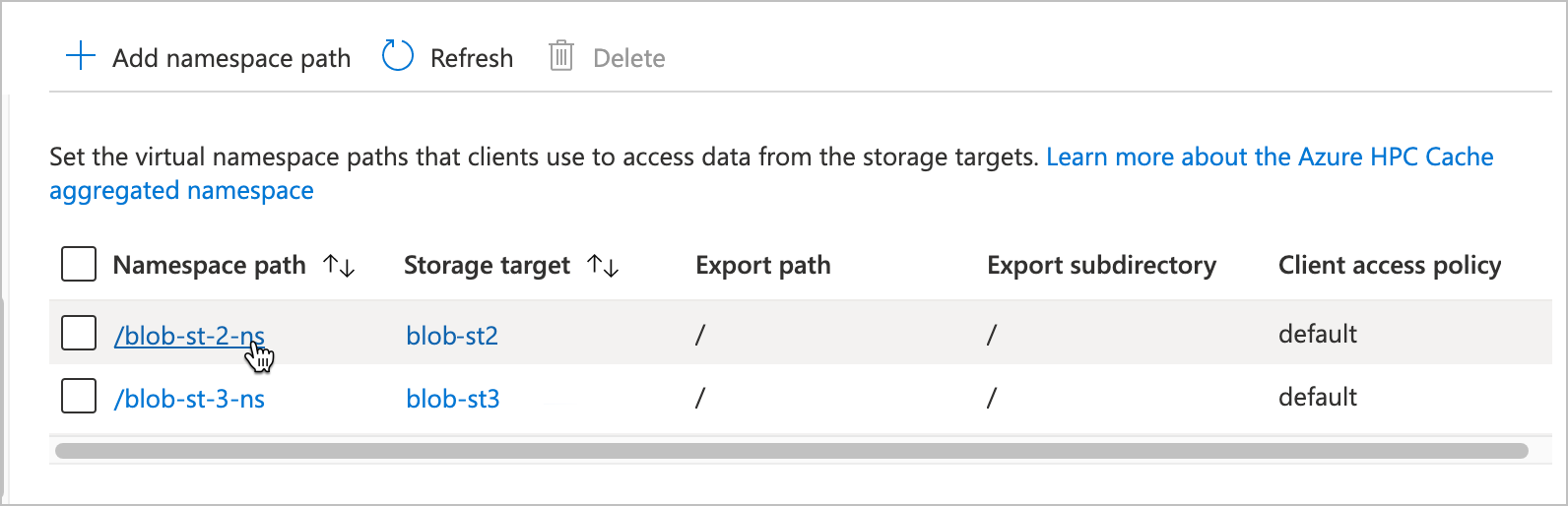
Utilisez la fenêtre de modification pour taper un nouveau chemin d’accès virtuel ou mettre à jour la stratégie d’accès.
Capture d’écran de la page d’espace de noms après avoir cliqué sur un chemin d’espace de noms de Blob - les champs de modification s’affichent sur un volet à droite.
Après avoir apporté des modifications, cliquez sur OK pour mettre à jour la cible de stockage ou sur Annuler pour ignorer les modifications.
Mettre à jour une cible de stockage NFS
Pour les cibles de stockage NFS, vous pouvez modifier ou ajouter des chemins d’espace de noms virtuels, modifier les valeurs d’exportation ou de sous-répertoire NFS vers lesquelles pointe un chemin d’espace de noms et modifier le modèle d’utilisation.
Les détails sont ci-dessous :
- Modifier les valeurs d’espace de noms agrégées (chemin d’accès de l’espace de noms virtuel, stratégie d’accès, exportation et sous-répertoire d’exportation)
- Modifier le modèle d’utilisation
Modifier les valeurs d’espace de noms agrégées
Vous pouvez utiliser le portail Azure ou Azure CLI pour modifier le chemin d’espace de noms côté client, l’exportation de stockage et le sous-répertoire d’exportation (le cas échéant). Si vous devez modifier la stratégie d’accès, utilisez le portail Azure.
Lisez les instructions dans Ajouter des chemins d’espace de noms NFS si vous avez besoin de vous rappeler comment créer plusieurs chemins valides sur une cible de stockage.
Utilisez la page Espace de noms de votre cache Azure HPC Cache pour mettre à jour les valeurs d’espace de noms, y compris la stratégie d’accès client. Cette page est décrite plus en détail dans l’article Configurer l’espace de noms agrégé.
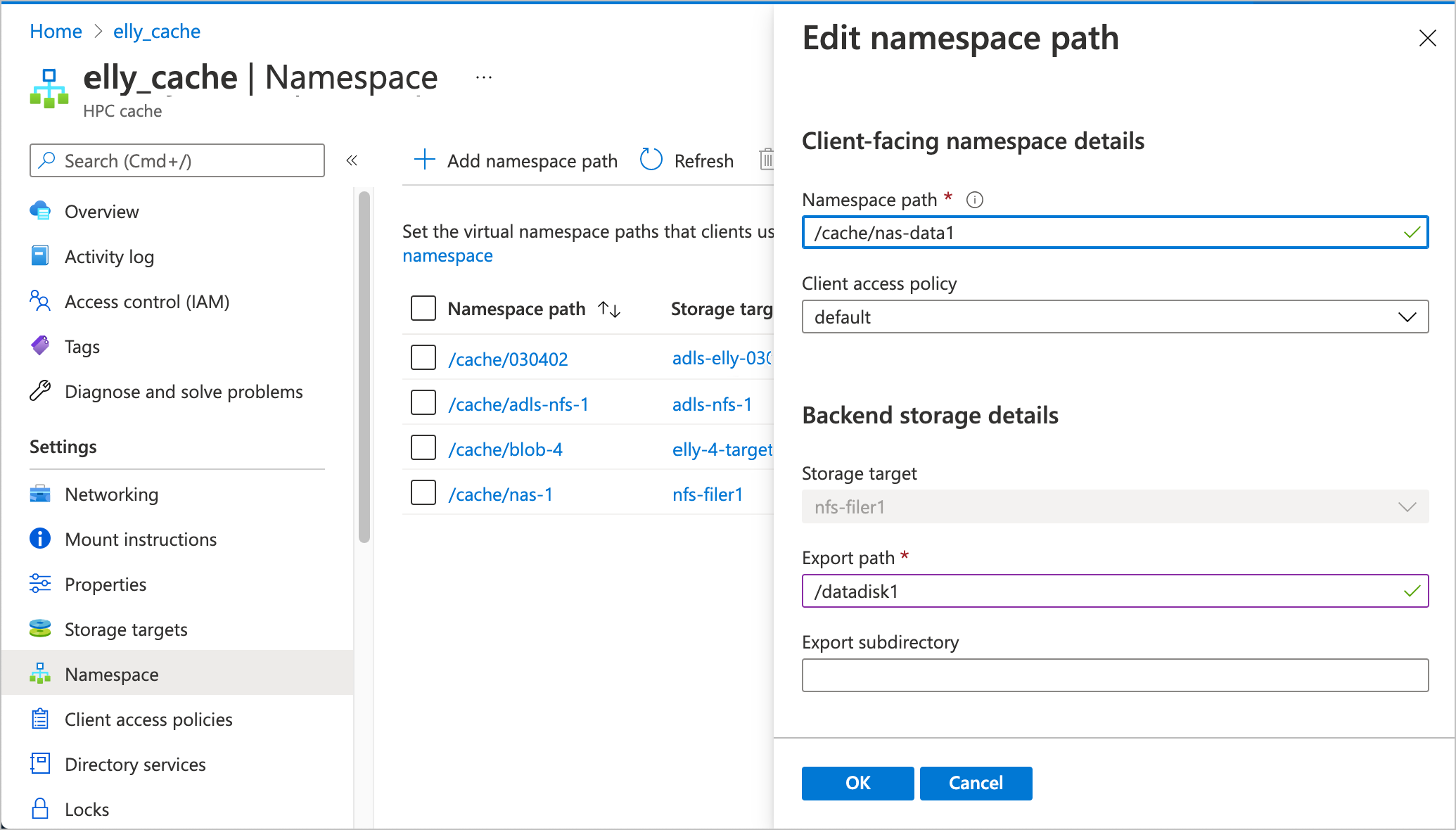
- Cliquez sur le nom du chemin d’accès à modifier.
- Utilisez la fenêtre de modification pour taper des valeurs de chemin d’accès virtuel, d’exportation ou de sous-répertoire, ou pour sélectionner une stratégie d’accès différente.
- Après avoir apporté des modifications, cliquez sur OK pour mettre à jour la cible de stockage ou Annuler pour ignorer les modifications.
Modifier le modèle d’utilisation
Le modèle d’utilisation influence la façon dont le cache conserve les données. Pour en savoir plus, lisez Comprendre les modèles d’utilisation du cache .
Note
La modification des modèles d’utilisation entraîne une interruption de service pour les clients. Pour plus d’informations, lisez le modèle d’utilisation approprié .
Pour modifier le modèle d’utilisation d’une cible de stockage NFS, utilisez l’une de ces méthodes.
Ouvrez la page Cibles de stockage dans le portail Azure. Cliquez sur le nom d’une cible de stockage dans la liste pour ouvrir sa page de modification.
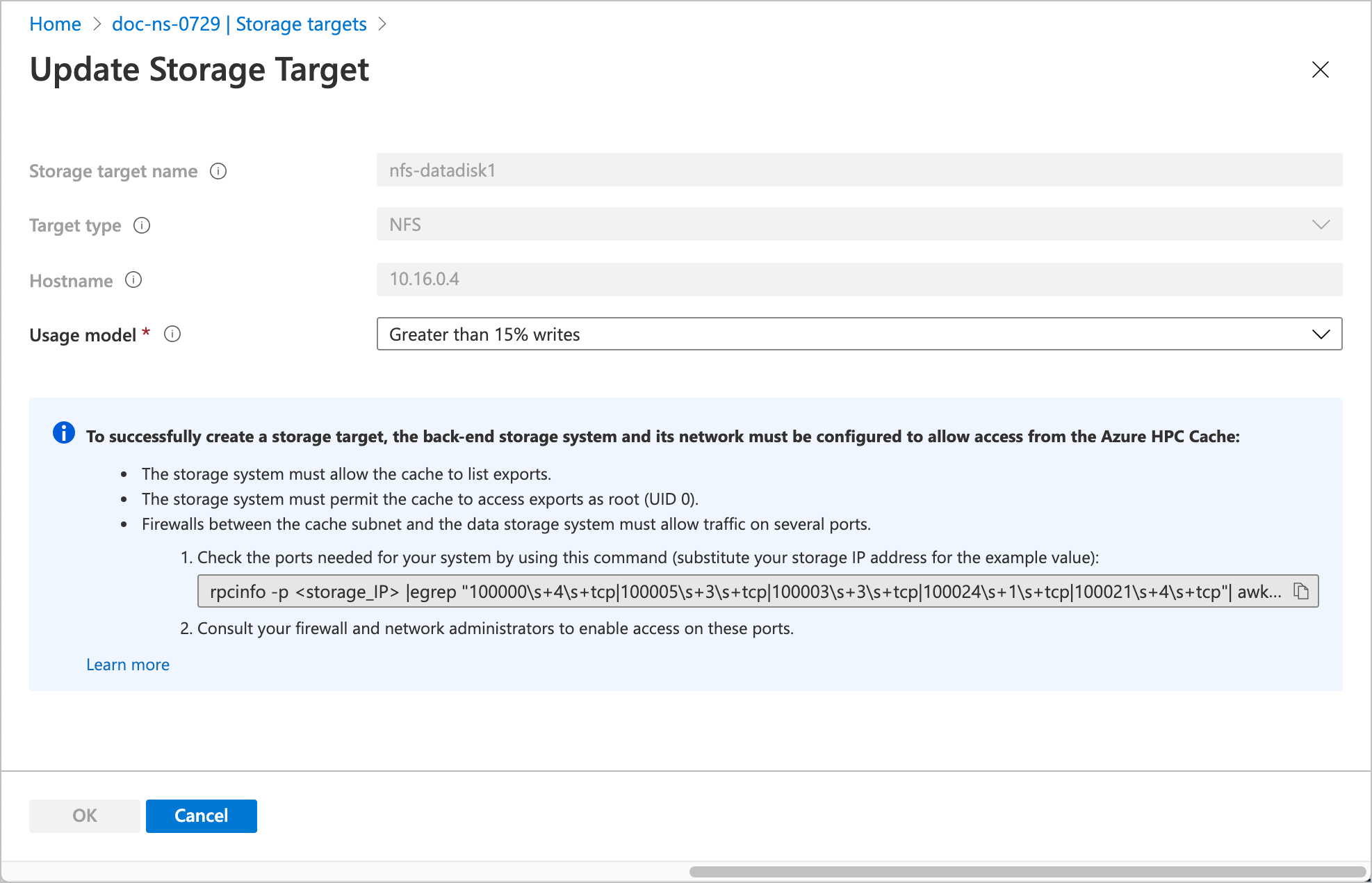
Utilisez le sélecteur déroulant pour choisir un nouveau modèle d’utilisation. Cliquez sur OK pour mettre à jour la cible de stockage ou cliquez sur Annuler pour ignorer les modifications.
Mettre à jour une cible de stockage ADLS-NFS
Comme pour les cibles NFS, vous pouvez modifier le chemin d’accès de l’espace de noms et le modèle d’utilisation pour les cibles de stockage ADLS-NFS.
Modifier un chemin d’espace de noms ADLS-NFS
Utilisez la page Espace de noms de votre Cache HPC Azure pour mettre à jour les valeurs d’espace de noms. Cette page est décrite plus en détail dans l’article Configurer l’espace de noms agrégé.
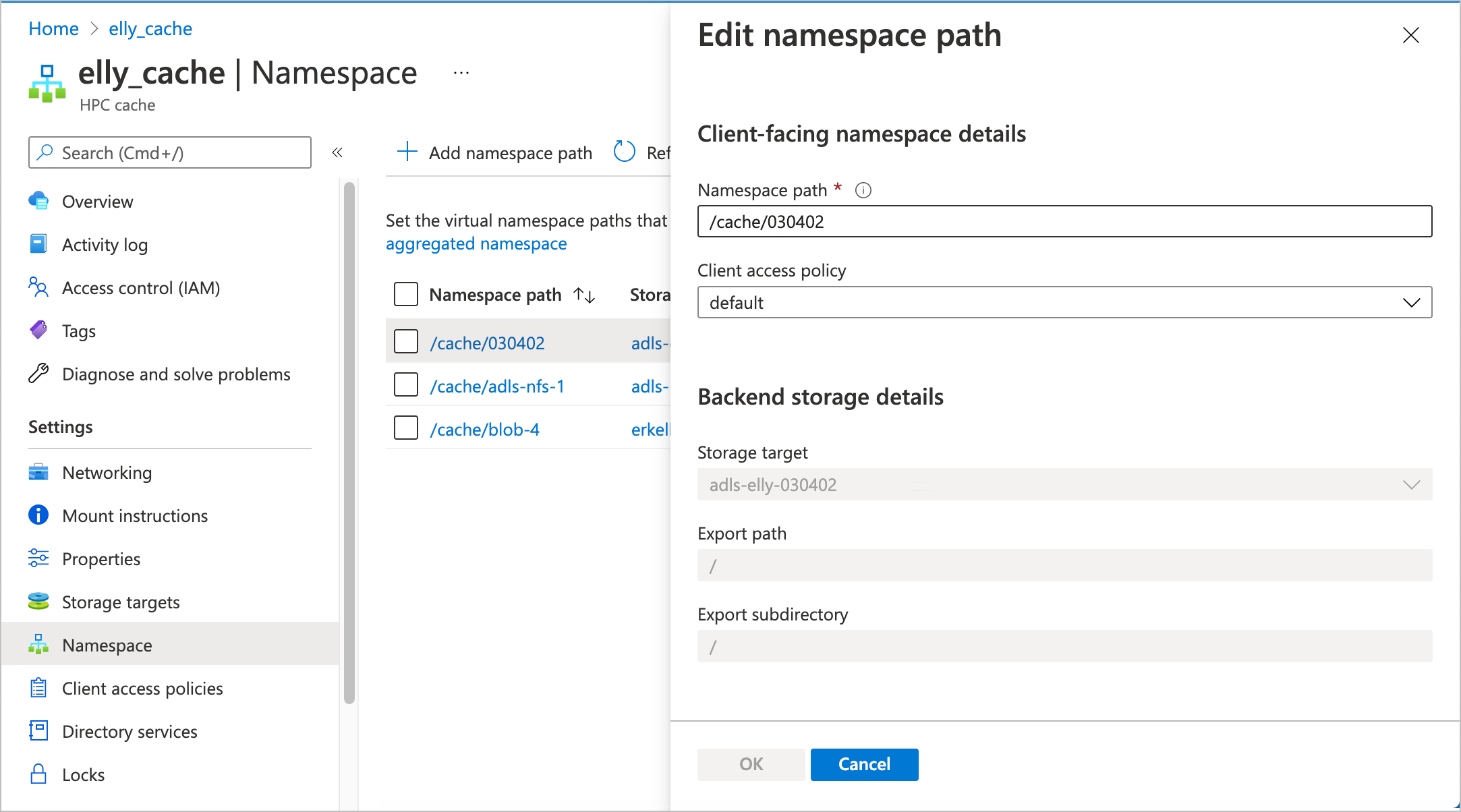
- Cliquez sur le nom du chemin d’accès à modifier.
- Utilisez la fenêtre de modification pour taper un nouveau chemin d’accès virtuel ou mettre à jour la stratégie d’accès.
- Après avoir apporté des modifications, cliquez sur OK pour mettre à jour la cible de stockage ou Annuler pour ignorer les modifications.
Modifier ADLS-NFS modèles d’utilisation
La configuration des modèles d’utilisation ADLS-NFS est identique à la sélection du modèle d’utilisation NFS. Lisez les instructions du portail dans Modifier le modèle d’utilisation dans la section NFS ci-dessus. Des outils supplémentaires pour mettre à jour les cibles de stockage ADLS-NFS sont en cours de développement.
Étapes suivantes
- Consultez Afficher et gérer les cibles de stockage pour des informations sur l’arrêt, la suppression et le vidage des cibles de stockage individuelles.
- Pour en savoir plus sur les options de cible de stockage, consultez Ajouter des cibles de stockage .
- Pour plus d’informations sur l’utilisation des chemins virtuels, consultez Planifier l’espace de noms agrégé .