Note
L’accès à cette page nécessite une autorisation. Vous pouvez essayer de vous connecter ou de modifier les répertoires.
L’accès à cette page nécessite une autorisation. Vous pouvez essayer de changer de répertoire.

Dans ce guide de démarrage rapide, vous allez découvrir un workflow de développement d’applications Azure IoT de base. Vous utilisez Azure CLI et IoT Explorer pour créer un hub Azure IoT et un appareil. Ensuite, vous utilisez un exemple de KIT de développement logiciel (SDK) d’appareil Azure IoT pour exécuter un contrôleur de température, le connecter en toute sécurité au hub et envoyer des données de télémétrie. L’exemple d’application de contrôleur de température s’exécute sur votre ordinateur local et génère des données de capteur simulées à envoyer à IoT Hub.
Prerequisites
Ce guide de démarrage rapide s’exécute sur Windows, Linux et Raspberry Pi. Il a été testé sur les versions de système d’exploitation et d’appareil suivantes :
- Windows 10
- Ubuntu 20.04 LTS
- Raspberry Pi OS (Raspbian) version 10, s’exécutant sur un modèle Raspberry Pi 3 B+
Installez les conditions préalables suivantes sur votre ordinateur de développement, à l’exception de la mention Raspberry Pi :
- Si vous n’avez pas d’abonnement Azure, créez-en un gratuitement avant de commencer.
- Git.
- Azure IoT Explorer : utilitaire multiplateforme basé sur l’interface graphique graphique pour surveiller et gérer Azure IoT. Si vous utilisez Raspberry Pi comme plateforme de développement, nous vous recommandons d’installer IoT Explorer sur un autre ordinateur. Si vous ne souhaitez pas installer IoT Explorer, vous pouvez utiliser Azure CLI pour effectuer les mêmes étapes.
- Azure CLI. Vous avez deux options pour exécuter des commandes Azure CLI dans ce guide de démarrage rapide :
- Utilisez Azure Cloud Shell, un interpréteur de commandes interactif qui exécute des commandes CLI dans votre navigateur. Cette option est recommandée, car vous n’avez pas besoin d’installer quoi que ce soit. Si vous utilisez Cloud Shell pour la première fois, connectez-vous au portail Azure. Suivez les étapes de prise en main d’Azure Cloud Shell pour démarrer Cloud Shell et sélectionnez l’environnement Bash.
- Si vous le souhaitez, exécutez Azure CLI sur votre ordinateur local. Si Azure CLI est déjà installé, exécutez
az upgradepour mettre à niveau l’interface CLI et les extensions vers la version actuelle. Pour installer Azure CLI, consultez Installer Azure CLI. Si vous utilisez Raspberry Pi comme plateforme de développement, nous vous recommandons d’utiliser Azure Cloud Shell ou d’installer Azure CLI sur un autre ordinateur.
Installez les conditions préalables restantes pour votre système d’exploitation.
Système d’exploitation Linux ou Raspberry Pi
Pour suivre ce guide de démarrage rapide sur Le système d’exploitation Linux ou Raspberry Pi, installez le logiciel suivant :
Installez GCC, Git, CMake et les dépendances requises à l’aide de la apt-get commande :
sudo apt-get update
sudo apt-get install -y git cmake build-essential curl libcurl4-openssl-dev libssl-dev uuid-dev
Vérifiez que la version de CMake est 3.13 ou ultérieure et que la version de GCC est 4.4.7 ou ultérieure.
cmake --version
gcc --version
Fenêtres
Pour suivre ce guide de démarrage rapide sur Windows, installez Visual Studio 2022 et ajoutez les composants requis pour le développement C et C++.
- Pour les nouveaux utilisateurs, installez Visual Studio (Community, Professional ou Enterprise) 2022. Téléchargez l’édition que vous souhaitez installer et démarrez le programme d’installation.
Note
Pour les utilisateurs de Visual Studio 2022 existants, sélectionnez Démarrer Windows, tapez Visual Studio Installer, exécutez le programme d’installation, puis sélectionnez Modifier.
- Sous l’onglet Charges de travail du programme d’installation, sélectionnez la charge de travail Desktop Development avec C++ .
- Exécutez l’installation.
Créer un hub IoT
Dans cette section, vous utilisez Azure CLI pour créer un hub IoT et un groupe de ressources. Un groupe de ressources Azure est un conteneur logique dans lequel les ressources Azure sont déployées et gérées. Un hub IoT agit comme un hub de messages central pour la communication bidirectionnelle entre votre application IoT et vos appareils.
Pour créer un hub IoT et un groupe de ressources :
Lancez Azure CLI :
- Si vous utilisez Cloud Shell, sélectionnez le bouton Essayer dans les commandes CLI pour lancer Cloud Shell dans une fenêtre de navigateur partagée. Ou vous pouvez ouvrir Cloud Shell dans un onglet de navigateur distinct.
- Si vous utilisez Azure CLI localement, ouvrez une console telle que Windows CMD, PowerShell ou Bash et connectez-vous à Azure CLI.
Pour exécuter les commandes CLI dans le reste de ce guide de démarrage rapide : copiez la syntaxe de la commande, collez-la dans votre fenêtre Cloud Shell ou console CLI, modifiez les valeurs des variables, puis appuyez sur Entrée.
Exécutez az extension add pour installer ou mettre à niveau l’extension azure-iot vers la version actuelle.
az extension add --upgrade --name azure-iotExécutez la commande az group create pour créer un groupe de ressources. La commande suivante crée un groupe de ressources nommé MyResourceGroup à l’emplacement eastus :
Note
Vous pouvez éventuellement définir un autre emplacement. Pour voir les régions disponibles, exécutez
az account list-locations. Ce didacticiel utilise eastus , comme illustré dans l’exemple de commande.az group create --name MyResourceGroup --location eastusExécutez la commande az iot hub create pour créer un hub IoT. La création de votre hub IoT peut prendre plusieurs minutes.
YourIotHubName. Remplacez cet espace réservé et les accolades qui l’entourent dans la commande suivante, en utilisant le nom que vous avez choisi pour votre hub IoT. Le nom du hub IoT doit être globalement unique dans Azure. Utilisez le nom de votre hub IoT dans le reste de ce guide de démarrage rapide là où vous voyez l’espace réservé.
az iot hub create --resource-group MyResourceGroup --name {YourIoTHubName}Conseil / Astuce
Après avoir créé un hub IoT, vous allez utiliser Azure IoT Explorer pour interagir avec votre hub IoT dans le reste de ce guide de démarrage rapide. IoT Explorer est une application GUI qui vous permet de vous connecter à un IoT Hub existant et d’ajouter, gérer et surveiller des appareils. Pour plus d’informations, consultez Installer et utiliser l’Explorateur Azure IoT. Si vous le souhaitez, vous pouvez continuer à utiliser des commandes CLI.
Configurer l’Explorateur IoT
Dans le reste de ce guide de démarrage rapide, vous utilisez IoT Explorer pour inscrire un appareil dans votre hub IoT et afficher les données de télémétrie de l’appareil. Dans cette section, vous allez configurer IoT Explorer pour vous connecter au hub IoT que vous avez créé et lire des modèles plug-and-play à partir du référentiel de modèles public.
Note
Vous pouvez également utiliser Azure CLI pour inscrire un appareil. Utilisez la az iot hub device-identity create --device-id mydevice --hub-name {YourIoTHubName} commande pour inscrire un nouvel appareil et la az iot hub device-identity connection-string show --device-id mydevice --hub-name {YourIoTHubName} commande pour obtenir la chaîne de connexion principale de l’appareil. Une fois que vous notez la chaîne de connexion de l’appareil, vous pouvez passer directement à Exécuter l'exemple de l'appareil.
Pour ajouter une connexion à votre hub IoT :
Exécutez la commande az iot hub connection-string show pour obtenir la chaîne de connexion de votre hub IoT.
az iot hub connection-string show --hub-name {YourIoTHubName}Copiez la chaîne de connexion sans les guillemets environnants.
Dans Azure IoT Explorer, sélectionnez IoT Hubs dans le menu de gauche, puis sélectionnez + Ajouter une connexion.
Collez la chaîne de connexion dans la zone Chaîne de connexion .
Cliquez sur Enregistrer.
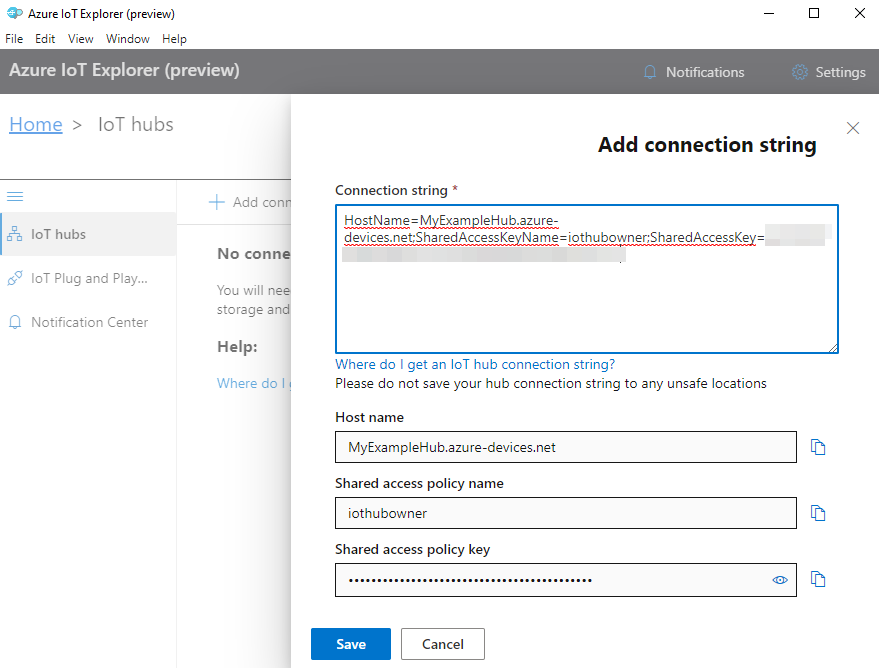
Si la connexion réussit, IoT Explorer bascule vers la vue Appareils .
Affichez les paramètres du référentiel de modèles publics :
Dans l’Explorateur IoT, sélectionnez Accueil pour revenir à la vue d’accueil.
Dans le menu de gauche, sélectionnez Paramètres IoT Plug-and-Play.
Vous pouvez voir qu’une entrée existe pour le référentiel de modèle public à l’adresse
https://devicemodels.azure.com.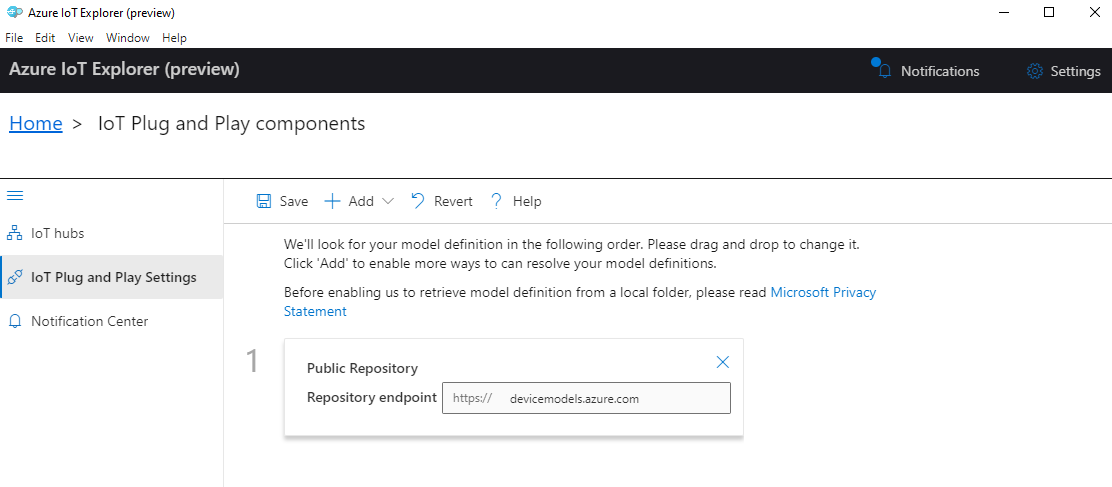
Inscrire un appareil
Dans cette section, vous allez créer une instance d’appareil et l’inscrire auprès du hub IoT que vous avez créé. Vous utilisez les informations de connexion de l’appareil nouvellement inscrit pour connecter en toute sécurité votre appareil dans une section ultérieure.
Pour inscrire un appareil :
Dans l’affichage accueil dans IoT Explorer, sélectionnez IoT Hubs.
La connexion que vous avez ajoutée précédemment doit apparaître. Sélectionnez Afficher les appareils dans ce hub sous les propriétés de connexion.
Sélectionnez + Nouveau et entrez un ID d’appareil pour votre appareil ; par exemple, mydevice. Laissez toutes les autres propriétés inchangées.
Cliquez sur Créer.
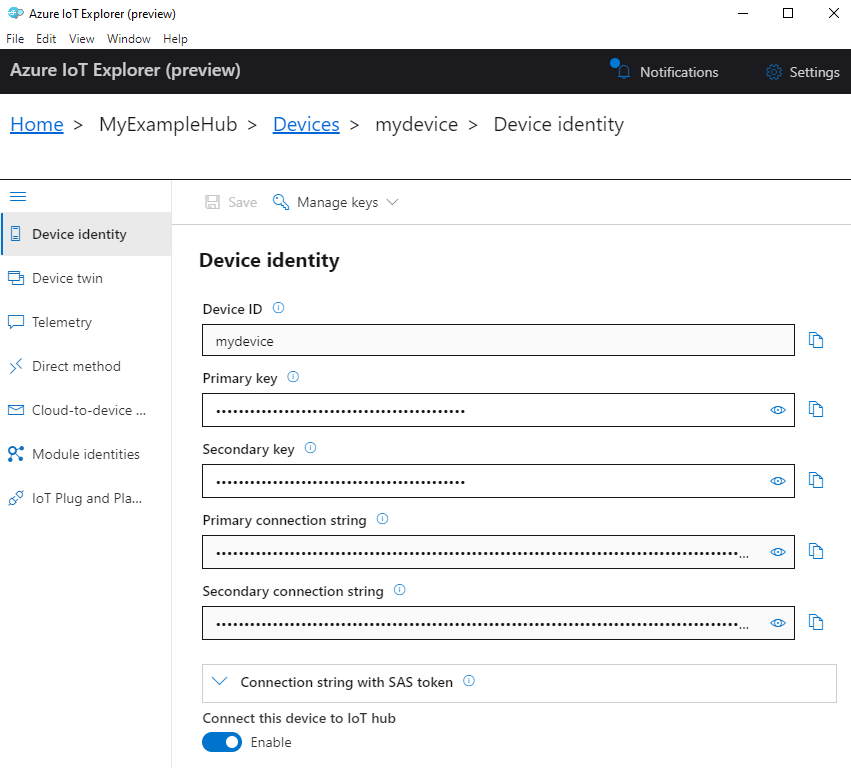
Copiez et notez la valeur dans le champ de chaîne de connexion principale . Vous avez besoin de cette chaîne de connexion ultérieurement.
Exécuter l'exemple de code de l'appareil
Dans cette section, vous utilisez le Kit de développement logiciel (SDK) C pour envoyer des messages d’un appareil à votre hub IoT. Vous exécutez un exemple qui implémente un contrôleur de température avec deux capteurs de thermostat.
Générer l’exemple
Ouvrez une nouvelle console pour installer le Kit de développement logiciel (SDK) d’appareil Azure IoT C et exécutez l’exemple de code. Pour Windows, sélectionnez Démarrer, tapez Invite de commandes développeur pour VS 2019, puis ouvrez la console. Pour Linux et Raspberry Pi OS, ouvrez un terminal pour les commandes Bash.
Note
Si vous utilisez une installation locale d’Azure CLI, vous pouvez maintenant avoir deux fenêtres de console ouvertes. Veillez à entrer les commandes de cette section dans la console que vous venez d’ouvrir, et non celle que vous avez utilisée pour l’interface CLI.
Accédez à un dossier local dans lequel vous souhaitez cloner l’exemple de dépôt.
Clonez le Kit de développement logiciel (SDK) d’appareil Azure IoT C sur votre ordinateur local :
git clone https://github.com/Azure/azure-iot-sdk-c.gitAccédez au dossier racine du Kit de développement logiciel (SDK) et exécutez la commande suivante pour mettre à jour les dépendances :
cd azure-iot-sdk-c
git submodule update --init
Cette opération prend quelques minutes.
Pour générer le Kit de développement logiciel (SDK) et les exemples, exécutez les commandes suivantes :
cmake -Bcmake -Duse_prov_client=ON -Dhsm_type_symm_key=ON -Drun_e2e_tests=OFF
cmake --build cmake
Définissez les variables d’environnement suivantes pour permettre à votre appareil de se connecter à Azure IoT.
- Définissez une variable d’environnement appelée
IOTHUB_DEVICE_CONNECTION_STRING. Pour la valeur de la variable, utilisez la chaîne de connexion de l’appareil que vous avez enregistrée dans la section précédente. - Définissez une variable d’environnement appelée
IOTHUB_DEVICE_SECURITY_TYPE. Pour la variable, utilisez la chaîne littéraleconnectionString.
CMD
set IOTHUB_DEVICE_CONNECTION_STRING=<your connection string here>
set IOTHUB_DEVICE_SECURITY_TYPE=connectionString
Note
Pour windows CMD, il n’existe pas de guillemets entourant les valeurs de chaîne pour chaque variable.
Bash
export IOTHUB_DEVICE_CONNECTION_STRING="<your connection string here>" export IOTHUB_DEVICE_SECURITY_TYPE="connectionString"- Définissez une variable d’environnement appelée
Exécuter le code
Exécutez l’exemple de code à l’aide de la commande appropriée pour votre console.
CMD
cmake\iothub_client\samples\pnp\pnp_temperature_controller\Debug\pnp_temperature_controller.exeBash
cmake/iothub_client/samples/pnp/pnp_temperature_controller/pnp_temperature_controllerNote
Cet exemple de code utilise Azure IoT Plug-and-Play, qui vous permet d’intégrer des appareils intelligents dans vos solutions sans aucune configuration manuelle. Par défaut, la plupart des exemples de cette documentation utilisent IoT Plug-and-Play. Pour en savoir plus sur les avantages d’IoT PnP et les cas d’utilisation ou de non-utilisation, consultez Qu’est-ce qu’IoT Plug-and-Play ?.
L’exemple se connecte de manière sécurisée à votre hub IoT en tant qu'appareil enregistré et commence à envoyer des messages de télémétrie. L’échantillon de sortie s’affiche dans votre console.
Afficher les données de télémétrie
Vous pouvez afficher la télémétrie de l’appareil avec IoT Explorer. Si vous le souhaitez, vous pouvez afficher les données de télémétrie à l’aide d’Azure CLI.
Pour afficher les données de télémétrie dans Azure IoT Explorer :
À partir de votre ioT Hub dans IoT Explorer, sélectionnez Afficher les appareils dans ce hub, puis sélectionnez votre appareil dans la liste.
Dans le menu de gauche de votre appareil, sélectionnez Télémétrie.
Vérifiez que l’option Utiliser le hub d’événements intégré est définie sur Oui , puis sélectionnez Démarrer.
Affichez les données de télémétrie lorsque l’appareil envoie des messages au cloud.
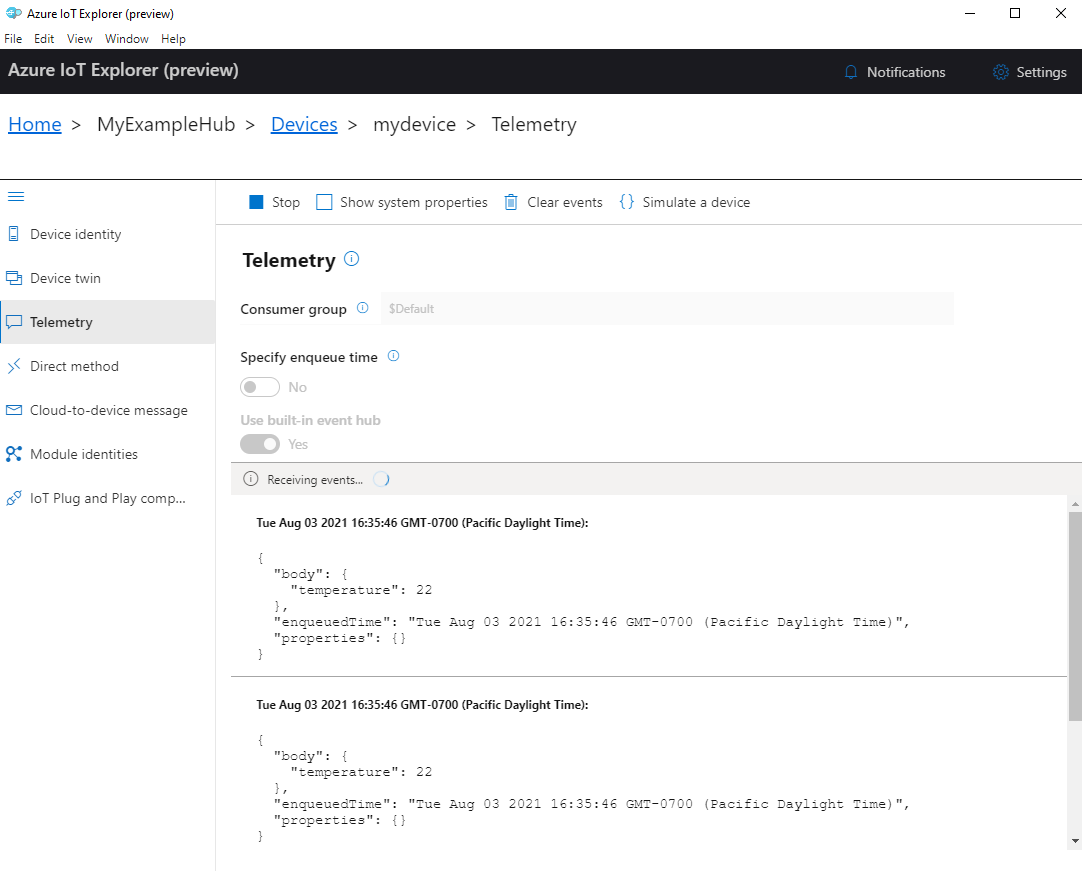
Sélectionnez Arrêter pour terminer la réception d’événements.
Pour lire les données de télémétrie envoyées par des composants d’appareil individuels, vous pouvez utiliser les fonctionnalités plug-and-play dans IoT Explorer. Par exemple, le contrôleur de température de ce guide de démarrage rapide comporte deux thermostats : thermostat1 et thermostat2. Pour voir la température signalée par thermostat1 :
Sur votre appareil dans l’Explorateur IoT, sélectionnez les composants IoT Plug-and-Play dans le menu de gauche. Ensuite, sélectionnez thermostat1 dans la liste des composants.
Dans le volet du composant thermostat1 , sélectionnez Télémétrie dans le menu supérieur.
Dans le volet Télémétrie , suivez les mêmes étapes que celles que vous avez effectuées précédemment. Vérifiez que l’option Utiliser le hub d’événements intégré est définie sur Oui , puis sélectionnez Démarrer.
Pour afficher les données de télémétrie des appareils avec Azure CLI :
Exécutez la commande az iot hub monitor-events pour surveiller les événements envoyés de l’appareil à votre hub IoT. Utilisez les noms que vous avez créés précédemment dans Azure IoT pour votre appareil et ioT Hub.
az iot hub monitor-events --output table --device-id mydevice --hub-name {YourIoTHubName}Affichez les détails de connexion et la sortie de télémétrie dans la console.
Starting event monitor, filtering on device: mydevice, use ctrl-c to stop...
event:
  component: ''
  interface: dtmi:com:example:TemperatureController;1
  module: ''
  origin: mydevice
  payload: '{"workingSet":1251}'

event:
  component: thermostat1
  interface: dtmi:com:example:TemperatureController;1
  module: ''
  origin: mydevice
  payload: '{"temperature":22.00}'
Dans ce guide de démarrage rapide, vous allez découvrir un workflow de développement d’applications Azure IoT de base. Vous utilisez Azure CLI et IoT Explorer pour créer un hub Azure IoT et un appareil. Ensuite, vous utilisez un exemple de KIT de développement logiciel (SDK) d’appareil Azure IoT pour exécuter un contrôleur de température, le connecter en toute sécurité au hub et envoyer des données de télémétrie. L’exemple d’application de contrôleur de température s’exécute sur votre ordinateur local et génère des données de capteur simulées à envoyer à IoT Hub.
Prerequisites
Ce guide de démarrage rapide s’exécute sur Windows, Linux et Raspberry Pi. Il a été testé sur les versions de système d’exploitation et d’appareil suivantes :
- Windows 10
- Ubuntu 20.04 LTS
- Raspberry Pi OS (Raspbian) version 10, s’exécutant sur un modèle Raspberry Pi 3 B+
Installez les conditions préalables suivantes sur votre ordinateur de développement, à l’exception de la mention Raspberry Pi :
- Si vous n’avez pas d’abonnement Azure, créez-en un gratuitement avant de commencer.
- Git.
-
.NET 6.0 SDK. Veillez à installer le Kit de développement logiciel (SDK) .NET, pas seulement le runtime. Pour vérifier la version du Kit de développement logiciel (SDK) .NET et le runtime installés sur votre ordinateur, exécutez
dotnet --info. - Azure IoT Explorer : utilitaire multiplateforme basé sur l’interface graphique graphique pour surveiller et gérer Azure IoT. Si vous utilisez Raspberry Pi comme plateforme de développement, nous vous recommandons d’installer IoT Explorer sur un autre ordinateur. Si vous ne souhaitez pas installer IoT Explorer, vous pouvez utiliser Azure CLI pour effectuer les mêmes étapes.
- Azure CLI. Vous avez deux options pour exécuter des commandes Azure CLI dans ce guide de démarrage rapide :
- Utilisez Azure Cloud Shell, un interpréteur de commandes interactif qui exécute des commandes CLI dans votre navigateur. Cette option est recommandée, car vous n’avez pas besoin d’installer quoi que ce soit. Si vous utilisez Cloud Shell pour la première fois, connectez-vous au portail Azure. Suivez les étapes de prise en main d’Azure Cloud Shell pour démarrer Cloud Shell et sélectionnez l’environnement Bash.
- Si vous le souhaitez, exécutez Azure CLI sur votre ordinateur local. Si Azure CLI est déjà installé, exécutez
az upgradepour mettre à niveau l’interface CLI et les extensions vers la version actuelle. Pour installer Azure CLI, consultez Installer Azure CLI. Si vous utilisez Raspberry Pi comme plateforme de développement, nous vous recommandons d’utiliser Azure Cloud Shell ou d’installer Azure CLI sur un autre ordinateur.
Important
Vous devez utiliser le Kit de développement logiciel (SDK) .NET 6.0 pour générer et exécuter l’exemple de code C# dans ce guide de démarrage rapide. L’exemple ne fonctionne actuellement pas avec les versions ultérieures du Kit de développement logiciel (SDK).
Créer un hub IoT
Dans cette section, vous utilisez Azure CLI pour créer un hub IoT et un groupe de ressources. Un groupe de ressources Azure est un conteneur logique dans lequel les ressources Azure sont déployées et gérées. Un hub IoT agit comme un hub de messages central pour la communication bidirectionnelle entre votre application IoT et vos appareils.
Pour créer un hub IoT et un groupe de ressources :
Lancez Azure CLI :
- Si vous utilisez Cloud Shell, sélectionnez le bouton Essayer dans les commandes CLI pour lancer Cloud Shell dans une fenêtre de navigateur partagée. Ou vous pouvez ouvrir Cloud Shell dans un onglet de navigateur distinct.
- Si vous utilisez Azure CLI localement, ouvrez une console telle que Windows CMD, PowerShell ou Bash et connectez-vous à Azure CLI.
Pour exécuter les commandes CLI dans le reste de ce guide de démarrage rapide : copiez la syntaxe de la commande, collez-la dans votre fenêtre Cloud Shell ou console CLI, modifiez les valeurs des variables, puis appuyez sur Entrée.
Exécutez az extension add pour installer ou mettre à niveau l’extension azure-iot vers la version actuelle.
az extension add --upgrade --name azure-iotExécutez la commande az group create pour créer un groupe de ressources. La commande suivante crée un groupe de ressources nommé MyResourceGroup à l’emplacement eastus :
Note
Vous pouvez éventuellement définir un autre emplacement. Pour voir les régions disponibles, exécutez
az account list-locations. Ce didacticiel utilise eastus , comme illustré dans l’exemple de commande.az group create --name MyResourceGroup --location eastusExécutez la commande az iot hub create pour créer un hub IoT. La création de votre hub IoT peut prendre plusieurs minutes.
YourIotHubName. Remplacez cet espace réservé et les accolades qui l’entourent dans la commande suivante, en utilisant le nom que vous avez choisi pour votre hub IoT. Le nom du hub IoT doit être globalement unique dans Azure. Utilisez le nom de votre hub IoT dans le reste de ce guide de démarrage rapide là où vous voyez l’espace réservé.
az iot hub create --resource-group MyResourceGroup --name {YourIoTHubName}Conseil / Astuce
Après avoir créé un hub IoT, vous allez utiliser Azure IoT Explorer pour interagir avec votre hub IoT dans le reste de ce guide de démarrage rapide. IoT Explorer est une application GUI qui vous permet de vous connecter à un IoT Hub existant et d’ajouter, gérer et surveiller des appareils. Pour plus d’informations, consultez Installer et utiliser l’Explorateur Azure IoT. Si vous le souhaitez, vous pouvez continuer à utiliser des commandes CLI.
Configurer l’Explorateur IoT
Dans le reste de ce guide de démarrage rapide, vous utilisez IoT Explorer pour inscrire un appareil dans votre hub IoT et afficher les données de télémétrie de l’appareil. Dans cette section, vous allez configurer IoT Explorer pour vous connecter au hub IoT que vous avez créé et lire des modèles plug-and-play à partir du référentiel de modèles public.
Note
Vous pouvez également utiliser Azure CLI pour inscrire un appareil. Utilisez la az iot hub device-identity create --device-id mydevice --hub-name {YourIoTHubName} commande pour inscrire un nouvel appareil et la az iot hub device-identity connection-string show --device-id mydevice --hub-name {YourIoTHubName} commande pour obtenir la chaîne de connexion principale de l’appareil. Une fois que vous notez la chaîne de connexion de l’appareil, vous pouvez passer directement à Exécuter l'exemple de l'appareil.
Pour ajouter une connexion à votre hub IoT :
Exécutez la commande az iot hub connection-string show pour obtenir la chaîne de connexion de votre hub IoT.
az iot hub connection-string show --hub-name {YourIoTHubName}Copiez la chaîne de connexion sans les guillemets environnants.
Dans Azure IoT Explorer, sélectionnez IoT Hubs dans le menu de gauche, puis sélectionnez + Ajouter une connexion.
Collez la chaîne de connexion dans la zone Chaîne de connexion .
Cliquez sur Enregistrer.
Si la connexion réussit, IoT Explorer bascule vers la vue Appareils .
Affichez les paramètres du référentiel de modèles publics :
Dans l’Explorateur IoT, sélectionnez Accueil pour revenir à la vue d’accueil.
Dans le menu de gauche, sélectionnez Paramètres IoT Plug-and-Play.
Vous pouvez voir qu’une entrée existe pour le référentiel de modèle public à l’adresse
https://devicemodels.azure.com.
Inscrire un appareil
Dans cette section, vous allez créer une instance d’appareil et l’inscrire auprès du hub IoT que vous avez créé. Vous utilisez les informations de connexion de l’appareil nouvellement inscrit pour connecter en toute sécurité votre appareil dans une section ultérieure.
Pour inscrire un appareil :
Dans l’affichage accueil dans IoT Explorer, sélectionnez IoT Hubs.
La connexion que vous avez ajoutée précédemment doit apparaître. Sélectionnez Afficher les appareils dans ce hub sous les propriétés de connexion.
Sélectionnez + Nouveau et entrez un ID d’appareil pour votre appareil ; par exemple, mydevice. Laissez toutes les autres propriétés inchangées.
Cliquez sur Créer.
Copiez et notez la valeur dans le champ de chaîne de connexion principale . Vous avez besoin de cette chaîne de connexion ultérieurement.
Exécuter l'exemple de code de l'appareil
Dans cette section, vous allez utiliser le Kit de développement logiciel (SDK) C# pour envoyer des messages d’un appareil à votre hub IoT. Vous allez exécuter un exemple qui implémente un contrôleur de température avec deux capteurs de thermostat.
Ouvrez une nouvelle console telle que Windows CMD, PowerShell ou Bash. Dans les étapes suivantes, vous allez utiliser cette console pour installer le Kit de développement logiciel (SDK) .NET et utiliser l’exemple de code C#.
Note
Si vous utilisez une installation locale d’Azure CLI, vous pouvez maintenant avoir deux fenêtres de console ouvertes. Veillez à entrer les commandes de cette section dans la console que vous venez d’ouvrir, et non celle que vous avez utilisée pour l’interface CLI.
Clonez le Kit de développement logiciel (SDK) Microsoft Azure IoT pour C# (.NET) sur votre ordinateur local :
git clone https://github.com/Azure/azure-iot-sdk-csharp.gitAccédez à l’exemple de répertoire :
Windows
cd azure-iot-sdk-csharp\iothub\device\samples\solutions\PnpDeviceSamples\TemperatureControllerSystème d’exploitation Linux ou Raspberry Pi
cd azure-iot-sdk-csharp/iothub/device/samples/solutions/PnpDeviceSamples/TemperatureControllerInstallez le Kit de développement logiciel (SDK) C# Azure IoT et les dépendances nécessaires :
dotnet restoreCette commande installe les dépendances appropriées, comme spécifié dans le fichier TemperatureController.csproj .
Définissez les deux variables d’environnement suivantes pour permettre à votre appareil de se connecter à Azure IoT.
- Définissez une variable d’environnement appelée
IOTHUB_DEVICE_CONNECTION_STRING. Pour la valeur de la variable, utilisez la chaîne de connexion de l’appareil que vous avez enregistrée dans la section précédente. - Définissez une variable d’environnement appelée
IOTHUB_DEVICE_SECURITY_TYPE. Pour la variable, utilisez la chaîne littéraleconnectionString.
CMD (Windows)
set IOTHUB_DEVICE_CONNECTION_STRING=<your connection string here>
set IOTHUB_DEVICE_SECURITY_TYPE=connectionString
Note
Pour windows CMD, il n’existe pas de guillemets entourant les valeurs de chaîne pour chaque variable.
PowerShell
$env:IOTHUB_DEVICE_CONNECTION_STRING='<your connection string here>'
$env:IOTHUB_DEVICE_SECURITY_TYPE='connectionString'
Bash
export IOTHUB_DEVICE_CONNECTION_STRING="<your connection string here>" export IOTHUB_DEVICE_SECURITY_TYPE="connectionString"- Définissez une variable d’environnement appelée
Exécutez l’exemple de code :
dotnet runNote
Cet exemple de code utilise Azure IoT Plug-and-Play, qui vous permet d’intégrer des appareils intelligents dans vos solutions sans aucune configuration manuelle. Par défaut, la plupart des exemples de cette documentation utilisent IoT Plug-and-Play. Pour en savoir plus sur les avantages d’IoT PnP et les cas d’utilisation ou de non-utilisation, consultez Qu’est-ce qu’IoT Plug-and-Play ?.
L’exemple se connecte de manière sécurisée à votre hub IoT en tant qu'appareil enregistré et commence à envoyer des messages de télémétrie. L’échantillon de sortie s’affiche dans votre console.
Afficher les données de télémétrie
Vous pouvez afficher la télémétrie de l’appareil avec IoT Explorer. Si vous le souhaitez, vous pouvez afficher les données de télémétrie à l’aide d’Azure CLI.
Pour afficher les données de télémétrie dans Azure IoT Explorer :
À partir de votre ioT Hub dans IoT Explorer, sélectionnez Afficher les appareils dans ce hub, puis sélectionnez votre appareil dans la liste.
Dans le menu de gauche de votre appareil, sélectionnez Télémétrie.
Vérifiez que l’option Utiliser le hub d’événements intégré est définie sur Oui , puis sélectionnez Démarrer.
Affichez les données de télémétrie lorsque l’appareil envoie des messages au cloud.
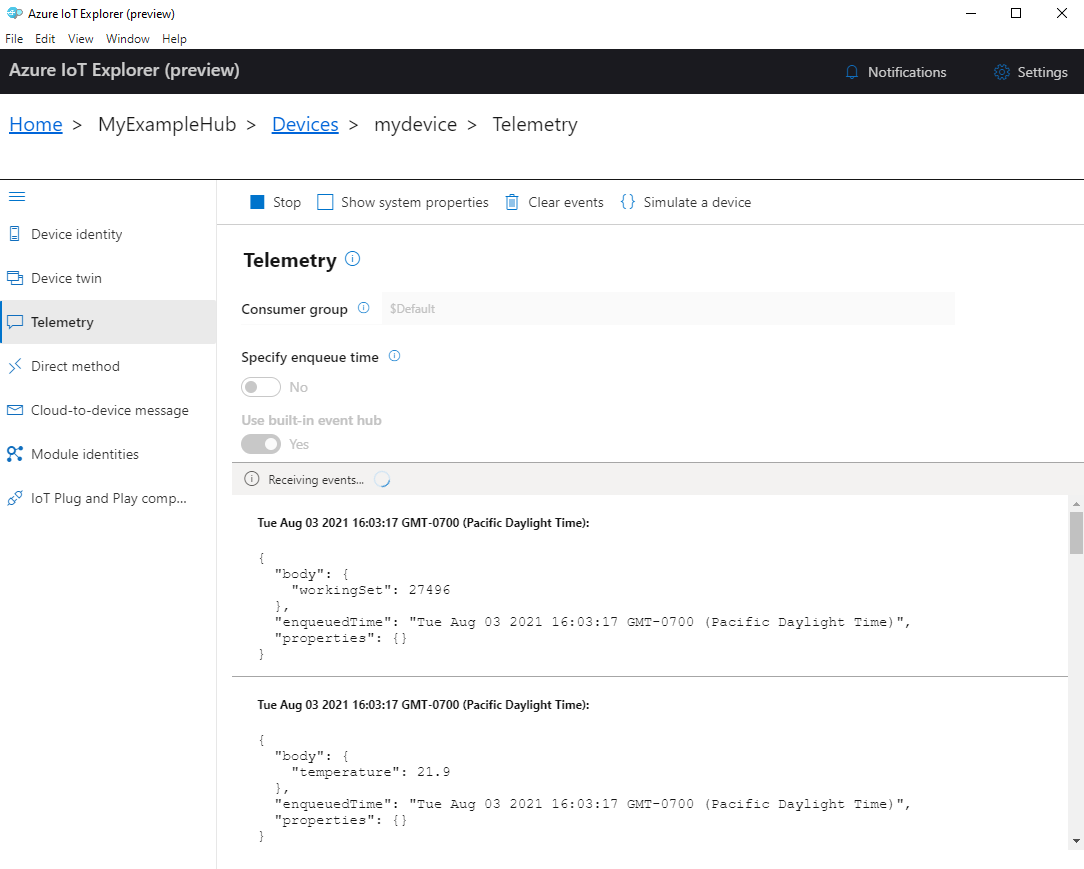
Sélectionnez Arrêter pour terminer la réception d’événements.
Pour lire les données de télémétrie envoyées par des composants d’appareil individuels, vous pouvez utiliser les fonctionnalités plug-and-play dans IoT Explorer. Par exemple, le contrôleur de température de ce guide de démarrage rapide comporte deux thermostats : thermostat1 et thermostat2. Pour voir la température signalée par thermostat1 :
Sur votre appareil dans l’Explorateur IoT, sélectionnez les composants IoT Plug-and-Play dans le menu de gauche. Ensuite, sélectionnez thermostat1 dans la liste des composants.
Dans le volet du composant thermostat1 , sélectionnez Télémétrie dans le menu supérieur.
Dans le volet Télémétrie , suivez les mêmes étapes que celles que vous avez effectuées précédemment. Vérifiez que l’option Utiliser le hub d’événements intégré est définie sur Oui , puis sélectionnez Démarrer.
Pour afficher les données de télémétrie des appareils avec Azure CLI :
Exécutez la commande az iot hub monitor-events pour surveiller les événements envoyés de l’appareil à votre hub IoT. Utilisez les noms que vous avez créés précédemment dans Azure IoT pour votre appareil et ioT Hub.
az iot hub monitor-events --output table --device-id mydevice --hub-name {YourIoTHubName}Affichez les détails de connexion et la sortie de télémétrie dans la console.
Starting event monitor, filtering on device: mydevice, use ctrl-c to stop...
event:
  component: thermostat1
  interface: dtmi:com:example:TemperatureController;2
  module: ''
  origin: mydevice
  payload:
    temperature: 39.8

event:
  component: thermostat2
  interface: dtmi:com:example:TemperatureController;2
  module: ''
  origin: mydevice
  payload:
    temperature: 36.7
Sélectionnez Ctrl+C pour mettre fin à l’analyse.
Dans ce guide de démarrage rapide, vous allez découvrir un workflow de développement d’applications Azure IoT de base. Vous utilisez Azure CLI et IoT Explorer pour créer un hub Azure IoT et un appareil. Ensuite, vous utilisez un exemple de KIT de développement logiciel (SDK) d’appareil Azure IoT pour exécuter un contrôleur de température, le connecter en toute sécurité au hub et envoyer des données de télémétrie. L’exemple d’application de contrôleur de température s’exécute sur votre ordinateur local et génère des données de capteur simulées à envoyer à IoT Hub.
Prerequisites
Ce guide de démarrage rapide s’exécute sur Windows, Linux et Raspberry Pi. Il a été testé sur les versions de système d’exploitation et d’appareil suivantes :
- Windows 10
- Ubuntu 20.04 LTS
- Raspberry Pi OS (Raspbian) version 10, s’exécutant sur un modèle Raspberry Pi 3 B+
Installez les conditions préalables suivantes sur votre ordinateur de développement, à l’exception de la mention Raspberry Pi :
- Si vous n’avez pas d’abonnement Azure, créez-en un gratuitement avant de commencer.
- Git.
- Azure IoT Explorer : utilitaire multiplateforme basé sur l’interface graphique graphique pour surveiller et gérer Azure IoT. Si vous utilisez Raspberry Pi comme plateforme de développement, nous vous recommandons d’installer IoT Explorer sur un autre ordinateur. Si vous ne souhaitez pas installer IoT Explorer, vous pouvez utiliser Azure CLI pour effectuer les mêmes étapes.
- Azure CLI. Vous avez deux options pour exécuter des commandes Azure CLI dans ce guide de démarrage rapide :
- Utilisez Azure Cloud Shell, un interpréteur de commandes interactif qui exécute des commandes CLI dans votre navigateur. Cette option est recommandée, car vous n’avez pas besoin d’installer quoi que ce soit. Si vous utilisez Cloud Shell pour la première fois, connectez-vous au portail Azure. Suivez les étapes de prise en main d’Azure Cloud Shell pour démarrer Cloud Shell et sélectionnez l’environnement Bash.
- Si vous le souhaitez, exécutez Azure CLI sur votre ordinateur local. Si Azure CLI est déjà installé, exécutez
az upgradepour mettre à niveau l’interface CLI et les extensions vers la version actuelle. Pour installer Azure CLI, consultez Installer Azure CLI. Si vous utilisez Raspberry Pi comme plateforme de développement, nous vous recommandons d’utiliser Azure Cloud Shell ou d’installer Azure CLI sur un autre ordinateur.
Installez les conditions préalables restantes pour votre système d’exploitation.
Fenêtres
Pour suivre ce guide de démarrage rapide sur Windows, installez le logiciel suivant :
Kit de développement Java SE 8 ou version ultérieure. Vous pouvez télécharger le JDK Java 8 (LTS) pour plusieurs plateformes à partir de Télécharger des builds Zulu d’OpenJDK. Dans le programme d’installation, sélectionnez l’option Ajouter au chemin d’accès .
Apache Maven 3. Après avoir extrait le téléchargement dans un dossier local, ajoutez le chemin d’accès complet au dossier Maven /bin à la variable d’environnement Windows
PATH.
Système d’exploitation Linux ou Raspberry Pi
Pour suivre ce guide de démarrage rapide sur Le système d’exploitation Linux ou Raspberry Pi, installez le logiciel suivant :
Note
Les étapes décrites dans cette section sont basées sur les distributions Linux Ubuntu/Debian. (Raspberry Pi OS est basé sur Debian.) Si vous utilisez une autre distribution Linux, vous devez modifier les étapes en conséquence.
OpenJDK (Open Java Development Kit) 8 ou version ultérieure. Vous pouvez utiliser la
java -versioncommande pour vérifier la version de Java installée sur votre système. Vérifiez que le JDK est installé, pas seulement le runtime Java (JRE).Pour installer OpenJDK pour votre système, entrez les commandes suivantes :
Pour installer la version par défaut d’OpenJDK pour votre système (OpenJDK 11 pour Ubuntu 20.04 et Raspberry Pi OS 10 au moment de l’écriture) :
sudo apt update
sudo apt install default-jdk
Vous pouvez également spécifier une version du JDK à installer. Par exemple:
sudo apt update
sudo apt install openjdk-8-jdk
Si votre système dispose de plusieurs versions de Java installées, vous pouvez utiliser les commandes suivantes pour configurer les versions par défaut (auto) de Java et le compilateur Java.
update-java-alternatives --list          #list the Java versions installed
sudo update-alternatives --config java   #set the default Java version
sudo  update-alternatives --config javac #set the default Java compiler version
Définissez la
JAVA_HOMEvariable d’environnement sur le chemin d’accès de votre installation JDK. (Il s’agit généralement d’un sous-répertoire versionné dans le répertoire /usr/lib/jvm .)export JAVA_HOME=$(readlink -f /usr/bin/java | sed "s:bin/java::")Important
Cette commande définit la
JAVA_HOMEvariable dans votre environnement shell actuel. Nous vous recommandons d’ajouter la commande à votre~/.bashrcou/etc/profilefichier pour la rendre disponible chaque fois que vous ouvrez un nouvel interpréteur de commandes.Vérifiez que la version du JDK Java (et JRE) installée, que votre version du compilateur Java correspond à la version du JDK et que la
JAVA_HOMEvariable d’environnement est correctement définie.java -version javac -version echo $JAVA_HOME
Apache Maven 3. Vous pouvez utiliser la
mvn --versioncommande pour vérifier la version de Maven installée sur votre système.Pour installer Maven, entrez les commandes suivantes :
sudo apt-get update
sudo apt-get install maven
Entrez la commande suivante pour vérifier votre installation.
mvn --version
Créer un hub IoT
Dans cette section, vous utilisez Azure CLI pour créer un hub IoT et un groupe de ressources. Un groupe de ressources Azure est un conteneur logique dans lequel les ressources Azure sont déployées et gérées. Un hub IoT agit comme un hub de messages central pour la communication bidirectionnelle entre votre application IoT et vos appareils.
Pour créer un hub IoT et un groupe de ressources :
Lancez Azure CLI :
- Si vous utilisez Cloud Shell, sélectionnez le bouton Essayer dans les commandes CLI pour lancer Cloud Shell dans une fenêtre de navigateur partagée. Ou vous pouvez ouvrir Cloud Shell dans un onglet de navigateur distinct.
- Si vous utilisez Azure CLI localement, ouvrez une console telle que Windows CMD, PowerShell ou Bash et connectez-vous à Azure CLI.
Pour exécuter les commandes CLI dans le reste de ce guide de démarrage rapide : copiez la syntaxe de la commande, collez-la dans votre fenêtre Cloud Shell ou console CLI, modifiez les valeurs des variables, puis appuyez sur Entrée.
Exécutez az extension add pour installer ou mettre à niveau l’extension azure-iot vers la version actuelle.
az extension add --upgrade --name azure-iotExécutez la commande az group create pour créer un groupe de ressources. La commande suivante crée un groupe de ressources nommé MyResourceGroup à l’emplacement eastus :
Note
Vous pouvez éventuellement définir un autre emplacement. Pour voir les régions disponibles, exécutez
az account list-locations. Ce didacticiel utilise eastus , comme illustré dans l’exemple de commande.az group create --name MyResourceGroup --location eastusExécutez la commande az iot hub create pour créer un hub IoT. La création de votre hub IoT peut prendre plusieurs minutes.
YourIotHubName. Remplacez cet espace réservé et les accolades qui l’entourent dans la commande suivante, en utilisant le nom que vous avez choisi pour votre hub IoT. Le nom du hub IoT doit être globalement unique dans Azure. Utilisez le nom de votre hub IoT dans le reste de ce guide de démarrage rapide là où vous voyez l’espace réservé.
az iot hub create --resource-group MyResourceGroup --name {YourIoTHubName}Conseil / Astuce
Après avoir créé un hub IoT, vous allez utiliser Azure IoT Explorer pour interagir avec votre hub IoT dans le reste de ce guide de démarrage rapide. IoT Explorer est une application GUI qui vous permet de vous connecter à un IoT Hub existant et d’ajouter, gérer et surveiller des appareils. Pour plus d’informations, consultez Installer et utiliser l’Explorateur Azure IoT. Si vous le souhaitez, vous pouvez continuer à utiliser des commandes CLI.
Configurer l’Explorateur IoT
Dans le reste de ce guide de démarrage rapide, vous utilisez IoT Explorer pour inscrire un appareil dans votre hub IoT et afficher les données de télémétrie de l’appareil. Dans cette section, vous allez configurer IoT Explorer pour vous connecter au hub IoT que vous avez créé et lire des modèles plug-and-play à partir du référentiel de modèles public.
Note
Vous pouvez également utiliser Azure CLI pour inscrire un appareil. Utilisez la az iot hub device-identity create --device-id mydevice --hub-name {YourIoTHubName} commande pour inscrire un nouvel appareil et la az iot hub device-identity connection-string show --device-id mydevice --hub-name {YourIoTHubName} commande pour obtenir la chaîne de connexion principale de l’appareil. Une fois que vous notez la chaîne de connexion de l’appareil, vous pouvez passer directement à Exécuter l'exemple de l'appareil.
Pour ajouter une connexion à votre hub IoT :
Exécutez la commande az iot hub connection-string show pour obtenir la chaîne de connexion de votre hub IoT.
az iot hub connection-string show --hub-name {YourIoTHubName}Copiez la chaîne de connexion sans les guillemets environnants.
Dans Azure IoT Explorer, sélectionnez IoT Hubs dans le menu de gauche, puis sélectionnez + Ajouter une connexion.
Collez la chaîne de connexion dans la zone Chaîne de connexion .
Cliquez sur Enregistrer.
Si la connexion réussit, IoT Explorer bascule vers la vue Appareils .
Affichez les paramètres du référentiel de modèles publics :
Dans l’Explorateur IoT, sélectionnez Accueil pour revenir à la vue d’accueil.
Dans le menu de gauche, sélectionnez Paramètres IoT Plug-and-Play.
Vous pouvez voir qu’une entrée existe pour le référentiel de modèle public à l’adresse
https://devicemodels.azure.com.
Inscrire un appareil
Dans cette section, vous allez créer une instance d’appareil et l’inscrire auprès du hub IoT que vous avez créé. Vous utilisez les informations de connexion de l’appareil nouvellement inscrit pour connecter en toute sécurité votre appareil dans une section ultérieure.
Pour inscrire un appareil :
Dans l’affichage accueil dans IoT Explorer, sélectionnez IoT Hubs.
La connexion que vous avez ajoutée précédemment doit apparaître. Sélectionnez Afficher les appareils dans ce hub sous les propriétés de connexion.
Sélectionnez + Nouveau et entrez un ID d’appareil pour votre appareil ; par exemple, mydevice. Laissez toutes les autres propriétés inchangées.
Cliquez sur Créer.
Copiez et notez la valeur dans le champ de chaîne de connexion principale . Vous avez besoin de cette chaîne de connexion ultérieurement.
Exécuter l'exemple de code de l'appareil
Dans cette section, vous utilisez le Kit de développement logiciel (SDK) Java pour envoyer des messages d’un appareil à votre hub IoT. Vous allez exécuter un exemple qui implémente un contrôleur de température avec deux capteurs de thermostat.
Ouvrez une console pour installer le Kit de développement logiciel (SDK) d’appareil Java Azure IoT, générer et exécuter l’exemple de code. Vous allez utiliser cette console dans les étapes suivantes.
Note
Si vous utilisez une installation locale d’Azure CLI, vous pouvez maintenant avoir deux fenêtres de console ouvertes. Veillez à entrer les commandes de cette section dans la console que vous venez d’ouvrir, et non celle que vous avez utilisée pour l’interface CLI.
Système d’exploitation Linux et Raspberry Pi
Vérifiez que la variable d’environnement JAVA_HOME (
echo $JAVA_HOME) est définie. Pour plus d’informations sur la définition de JAVA_HOME, consultez Prérequis Linux/Raspberry Pi.Clonez le Kit de développement logiciel (SDK) d’appareil Java Azure IoT sur votre ordinateur local :
git clone https://github.com/Azure/azure-iot-sdk-java.gitAccédez au dossier racine du Kit de développement logiciel (SDK) et exécutez la commande suivante pour générer le Kit de développement logiciel (SDK) et mettre à jour les exemples.
cd azure-iot-sdk-java
mvn install -T 2C -DskipTests
Cette opération prend plusieurs minutes.
Définissez les variables d’environnement suivantes pour permettre à votre appareil de se connecter à Azure IoT.
- Définissez une variable d’environnement appelée
IOTHUB_DEVICE_CONNECTION_STRING. Pour la valeur de la variable, utilisez la chaîne de connexion de l’appareil que vous avez enregistrée dans la section précédente. - Définissez une variable d’environnement appelée
IOTHUB_DEVICE_SECURITY_TYPE. Pour la variable, utilisez la chaîne littéraleconnectionString.
CMD
set IOTHUB_DEVICE_CONNECTION_STRING=<your connection string here>
set IOTHUB_DEVICE_SECURITY_TYPE=connectionString
Note
Pour windows CMD, il n’existe pas de guillemets entourant les valeurs de chaîne pour chaque variable.
Bash
export IOTHUB_DEVICE_CONNECTION_STRING="<your connection string here>" export IOTHUB_DEVICE_SECURITY_TYPE="connectionString"- Définissez une variable d’environnement appelée
Accédez au répertoire d'exemple.
CMD
cd device\iot-device-samples\pnp-device-sample\temperature-controller-device-sampleBash
cd device/iot-device-samples/pnp-device-sample/temperature-controller-device-sampleExécutez l’exemple de code.
java -jar -Dexec.mainClass="samples.com.microsoft.azure.sdk.iot.device.TemperatureController"Note
Cet exemple de code utilise Azure IoT Plug-and-Play, qui vous permet d’intégrer des appareils intelligents dans vos solutions sans aucune configuration manuelle. Par défaut, la plupart des exemples de cette documentation utilisent IoT Plug-and-Play. Pour en savoir plus sur les avantages d’IoT PnP et les cas d’utilisation ou de non-utilisation, consultez Qu’est-ce qu’IoT Plug-and-Play ?.
L’exemple se connecte de manière sécurisée à votre hub IoT en tant qu'appareil enregistré et commence à envoyer des messages de télémétrie. L’échantillon de sortie s’affiche dans votre console.
Afficher les données de télémétrie
Vous pouvez afficher la télémétrie de l’appareil avec IoT Explorer. Si vous le souhaitez, vous pouvez afficher les données de télémétrie à l’aide d’Azure CLI.
Pour afficher les données de télémétrie dans Azure IoT Explorer :
À partir de votre ioT Hub dans IoT Explorer, sélectionnez Afficher les appareils dans ce hub, puis sélectionnez votre appareil dans la liste.
Dans le menu de gauche de votre appareil, sélectionnez Télémétrie.
Vérifiez que l’option Utiliser le hub d’événements intégré est définie sur Oui , puis sélectionnez Démarrer.
Affichez les données de télémétrie lorsque l’appareil envoie des messages au cloud.
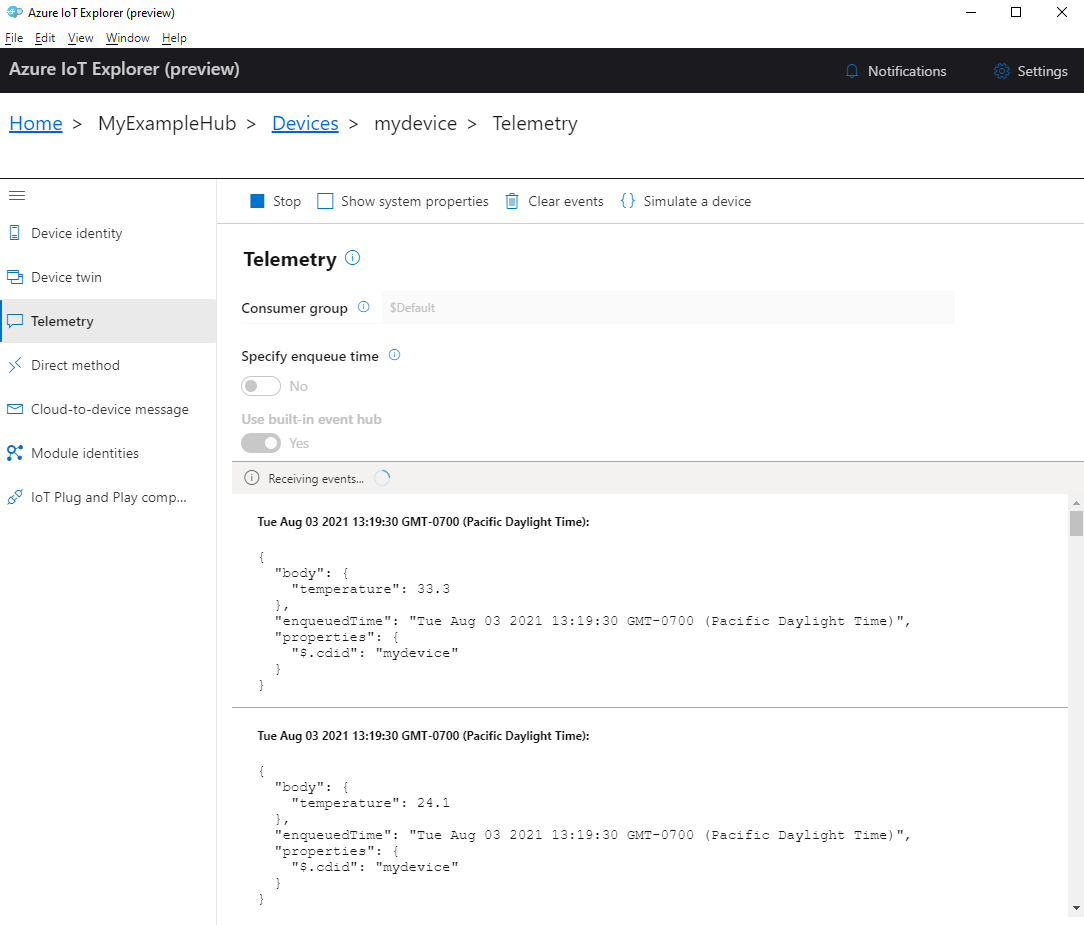
Sélectionnez Arrêter pour terminer la réception d’événements.
Pour lire les données de télémétrie envoyées par des composants d’appareil individuels, vous pouvez utiliser les fonctionnalités plug-and-play dans IoT Explorer. Par exemple, le contrôleur de température de ce guide de démarrage rapide comporte deux thermostats : thermostat1 et thermostat2. Pour voir la température signalée par thermostat1 :
Sur votre appareil dans l’Explorateur IoT, sélectionnez les composants IoT Plug-and-Play dans le menu de gauche. Ensuite, sélectionnez thermostat1 dans la liste des composants.
Dans le volet du composant thermostat1 , sélectionnez Télémétrie dans le menu supérieur.
Dans le volet Télémétrie , suivez les mêmes étapes que celles que vous avez effectuées précédemment. Vérifiez que l’option Utiliser le hub d’événements intégré est définie sur Oui , puis sélectionnez Démarrer.
Pour afficher les données de télémétrie des appareils avec Azure CLI :
Exécutez la commande az iot hub monitor-events pour surveiller les événements envoyés de l’appareil à votre hub IoT. Utilisez les noms que vous avez créés précédemment dans Azure IoT pour votre appareil et ioT Hub.
az iot hub monitor-events --output table --device-id mydevice --hub-name {YourIoTHubName}Affichez les détails de connexion et la sortie de télémétrie dans la console.
Starting event monitor, filtering on device: mydevice, use ctrl-c to stop...
event:
  component: thermostat1
  interface: dtmi:com:example:TemperatureController;2
  module: ''
  origin: mydevice
  payload:
    temperature: 24.1

event:
  component: thermostat2
  interface: dtmi:com:example:TemperatureController;2
  module: ''
  origin: mydevice
  payload:
    temperature: 33.3
Dans ce guide de démarrage rapide, vous allez découvrir un workflow de développement d’applications Azure IoT de base. Vous utilisez Azure CLI et IoT Explorer pour créer un hub Azure IoT et un appareil. Ensuite, vous utilisez un exemple de KIT de développement logiciel (SDK) d’appareil Azure IoT pour exécuter un contrôleur de température, le connecter en toute sécurité au hub et envoyer des données de télémétrie. L’exemple d’application de contrôleur de température s’exécute sur votre ordinateur local et génère des données de capteur simulées à envoyer à IoT Hub.
Prerequisites
Ce guide de démarrage rapide s’exécute sur Windows, Linux et Raspberry Pi. Il a été testé sur les versions de système d’exploitation et d’appareil suivantes :
- Windows 10
- Ubuntu 20.04 LTS
- Raspberry Pi OS (Raspbian) version 10, s’exécutant sur un modèle Raspberry Pi 3 B+
Installez les conditions préalables suivantes sur votre ordinateur de développement, à l’exception de la mention Raspberry Pi :
- Si vous n’avez pas d’abonnement Azure, créez-en un gratuitement avant de commencer.
- Git.
-
Node.js version 12 ou ultérieure. Pour vérifier la version de votre nœud, exécutez
node --version. - Azure IoT Explorer : utilitaire multiplateforme basé sur l’interface graphique graphique pour surveiller et gérer Azure IoT. Si vous utilisez Raspberry Pi comme plateforme de développement, nous vous recommandons d’installer IoT Explorer sur un autre ordinateur. Si vous ne souhaitez pas installer IoT Explorer, vous pouvez utiliser Azure CLI pour effectuer les mêmes étapes.
- Azure CLI. Vous avez deux options pour exécuter des commandes Azure CLI dans ce guide de démarrage rapide :
- Utilisez Azure Cloud Shell, un interpréteur de commandes interactif qui exécute des commandes CLI dans votre navigateur. Cette option est recommandée, car vous n’avez pas besoin d’installer quoi que ce soit. Si vous utilisez Cloud Shell pour la première fois, connectez-vous au portail Azure. Suivez les étapes de prise en main d’Azure Cloud Shell pour démarrer Cloud Shell et sélectionnez l’environnement Bash.
- Si vous le souhaitez, exécutez Azure CLI sur votre ordinateur local. Si Azure CLI est déjà installé, exécutez
az upgradepour mettre à niveau l’interface CLI et les extensions vers la version actuelle. Pour installer Azure CLI, consultez Installer Azure CLI. Si vous utilisez Raspberry Pi comme plateforme de développement, nous vous recommandons d’utiliser Azure Cloud Shell ou d’installer Azure CLI sur un autre ordinateur.
Créer un hub IoT
Dans cette section, vous utilisez Azure CLI pour créer un hub IoT et un groupe de ressources. Un groupe de ressources Azure est un conteneur logique dans lequel les ressources Azure sont déployées et gérées. Un hub IoT agit comme un hub de messages central pour la communication bidirectionnelle entre votre application IoT et vos appareils.
Pour créer un hub IoT et un groupe de ressources :
Lancez Azure CLI :
- Si vous utilisez Cloud Shell, sélectionnez le bouton Essayer dans les commandes CLI pour lancer Cloud Shell dans une fenêtre de navigateur partagée. Ou vous pouvez ouvrir Cloud Shell dans un onglet de navigateur distinct.
- Si vous utilisez Azure CLI localement, ouvrez une console telle que Windows CMD, PowerShell ou Bash et connectez-vous à Azure CLI.
Pour exécuter les commandes CLI dans le reste de ce guide de démarrage rapide : copiez la syntaxe de la commande, collez-la dans votre fenêtre Cloud Shell ou console CLI, modifiez les valeurs des variables, puis appuyez sur Entrée.
Exécutez az extension add pour installer ou mettre à niveau l’extension azure-iot vers la version actuelle.
az extension add --upgrade --name azure-iotExécutez la commande az group create pour créer un groupe de ressources. La commande suivante crée un groupe de ressources nommé MyResourceGroup à l’emplacement eastus :
Note
Vous pouvez éventuellement définir un autre emplacement. Pour voir les régions disponibles, exécutez
az account list-locations. Ce didacticiel utilise eastus , comme illustré dans l’exemple de commande.az group create --name MyResourceGroup --location eastusExécutez la commande az iot hub create pour créer un hub IoT. La création de votre hub IoT peut prendre plusieurs minutes.
YourIotHubName. Remplacez cet espace réservé et les accolades qui l’entourent dans la commande suivante, en utilisant le nom que vous avez choisi pour votre hub IoT. Le nom du hub IoT doit être globalement unique dans Azure. Utilisez le nom de votre hub IoT dans le reste de ce guide de démarrage rapide là où vous voyez l’espace réservé.
az iot hub create --resource-group MyResourceGroup --name {YourIoTHubName}Conseil / Astuce
Après avoir créé un hub IoT, vous allez utiliser Azure IoT Explorer pour interagir avec votre hub IoT dans le reste de ce guide de démarrage rapide. IoT Explorer est une application GUI qui vous permet de vous connecter à un IoT Hub existant et d’ajouter, gérer et surveiller des appareils. Pour plus d’informations, consultez Installer et utiliser l’Explorateur Azure IoT. Si vous le souhaitez, vous pouvez continuer à utiliser des commandes CLI.
Configurer l’Explorateur IoT
Dans le reste de ce guide de démarrage rapide, vous utilisez IoT Explorer pour inscrire un appareil dans votre hub IoT et afficher les données de télémétrie de l’appareil. Dans cette section, vous allez configurer IoT Explorer pour vous connecter au hub IoT que vous avez créé et lire des modèles plug-and-play à partir du référentiel de modèles public.
Note
Vous pouvez également utiliser Azure CLI pour inscrire un appareil. Utilisez la az iot hub device-identity create --device-id mydevice --hub-name {YourIoTHubName} commande pour inscrire un nouvel appareil et la az iot hub device-identity connection-string show --device-id mydevice --hub-name {YourIoTHubName} commande pour obtenir la chaîne de connexion principale de l’appareil. Une fois que vous notez la chaîne de connexion de l’appareil, vous pouvez passer directement à Exécuter l'exemple de l'appareil.
Pour ajouter une connexion à votre hub IoT :
Exécutez la commande az iot hub connection-string show pour obtenir la chaîne de connexion de votre hub IoT.
az iot hub connection-string show --hub-name {YourIoTHubName}Copiez la chaîne de connexion sans les guillemets environnants.
Dans Azure IoT Explorer, sélectionnez IoT Hubs dans le menu de gauche, puis sélectionnez + Ajouter une connexion.
Collez la chaîne de connexion dans la zone Chaîne de connexion .
Cliquez sur Enregistrer.
Si la connexion réussit, IoT Explorer bascule vers la vue Appareils .
Affichez les paramètres du référentiel de modèles publics :
Dans l’Explorateur IoT, sélectionnez Accueil pour revenir à la vue d’accueil.
Dans le menu de gauche, sélectionnez Paramètres IoT Plug-and-Play.
Vous pouvez voir qu’une entrée existe pour le référentiel de modèle public à l’adresse
https://devicemodels.azure.com.
Inscrire un appareil
Dans cette section, vous allez créer une instance d’appareil et l’inscrire auprès du hub IoT que vous avez créé. Vous utilisez les informations de connexion de l’appareil nouvellement inscrit pour connecter en toute sécurité votre appareil dans une section ultérieure.
Pour inscrire un appareil :
Dans l’affichage accueil dans IoT Explorer, sélectionnez IoT Hubs.
La connexion que vous avez ajoutée précédemment doit apparaître. Sélectionnez Afficher les appareils dans ce hub sous les propriétés de connexion.
Sélectionnez + Nouveau et entrez un ID d’appareil pour votre appareil ; par exemple, mydevice. Laissez toutes les autres propriétés inchangées.
Cliquez sur Créer.
Copiez et notez la valeur dans le champ de chaîne de connexion principale . Vous avez besoin de cette chaîne de connexion ultérieurement.
Exécuter l'exemple de code de l'appareil
Dans cette section, vous allez utiliser le Kit de développement logiciel (SDK) Node.js pour envoyer des messages d’un appareil à votre hub IoT. Vous allez exécuter un exemple qui implémente un contrôleur de température avec deux capteurs de thermostat.
Ouvrez une nouvelle console telle que Windows CMD, PowerShell ou Bash. Dans les étapes suivantes, vous allez utiliser cette console pour installer le Kit de développement logiciel (SDK) Node.js et utiliser Node.js exemple de code.
Note
Si vous utilisez une installation locale d’Azure CLI, vous pouvez maintenant avoir deux fenêtres de console ouvertes. Veillez à entrer les commandes de cette section dans la console que vous venez d’ouvrir, et non celle que vous avez utilisée pour l’interface CLI.
Clonez les exemples d’appareils du KIT de développement logiciel (SDK) Azure IoT Node.js sur votre ordinateur local :
git clone https://github.com/Azure/azure-iot-sdk-nodeAccédez à l’exemple de répertoire :
Windows
cd azure-iot-sdk-node\device\samples\javascriptSystème d’exploitation Linux ou Raspberry Pi
cd azure-iot-sdk-node/device/samples/javascriptInstallez le Kit de développement logiciel (SDK) Azure IoT Node.js et les dépendances nécessaires :
npm installCette commande installe les dépendances appropriées, comme spécifié dans le fichier package.json dans le répertoire des exemples d’appareils.
Définissez les deux variables d’environnement suivantes pour permettre à votre appareil de se connecter à Azure IoT.
- Définissez une variable d’environnement appelée
IOTHUB_DEVICE_CONNECTION_STRING. Pour la valeur de la variable, utilisez la chaîne de connexion de l’appareil que vous avez enregistrée dans la section précédente. - Définissez une variable d’environnement appelée
IOTHUB_DEVICE_SECURITY_TYPE. Pour la variable, utilisez la chaîne littéraleconnectionString.
CMD (Windows)
set IOTHUB_DEVICE_CONNECTION_STRING=<your connection string here>
set IOTHUB_DEVICE_SECURITY_TYPE=connectionString
Note
Pour windows CMD, il n’existe pas de guillemets entourant les valeurs de chaîne pour chaque variable.
PowerShell
$env:IOTHUB_DEVICE_CONNECTION_STRING='<your connection string here>'
$env:IOTHUB_DEVICE_SECURITY_TYPE='connectionString'
Bash
export IOTHUB_DEVICE_CONNECTION_STRING="<your connection string here>" export IOTHUB_DEVICE_SECURITY_TYPE="connectionString"- Définissez une variable d’environnement appelée
Exécutez l’exemple de code suivant :
node pnp_temperature_controller.jsNote
Cet exemple de code utilise Azure IoT Plug-and-Play, qui vous permet d’intégrer des appareils intelligents dans vos solutions sans aucune configuration manuelle. Par défaut, la plupart des exemples de cette documentation utilisent IoT Plug-and-Play. Pour en savoir plus sur les avantages d’IoT PnP et les cas d’utilisation ou de non-utilisation, consultez Qu’est-ce qu’IoT Plug-and-Play ?.
L’exemple se connecte de manière sécurisée à votre hub IoT en tant qu'appareil enregistré et commence à envoyer des messages de télémétrie. L’échantillon de sortie s’affiche dans votre console.
Afficher les données de télémétrie
Vous pouvez afficher la télémétrie de l’appareil avec IoT Explorer. Si vous le souhaitez, vous pouvez afficher les données de télémétrie à l’aide d’Azure CLI.
Pour afficher les données de télémétrie dans Azure IoT Explorer :
À partir de votre ioT Hub dans IoT Explorer, sélectionnez Afficher les appareils dans ce hub, puis sélectionnez votre appareil dans la liste.
Dans le menu de gauche de votre appareil, sélectionnez Télémétrie.
Vérifiez que l’option Utiliser le hub d’événements intégré est définie sur Oui , puis sélectionnez Démarrer.
Affichez les données de télémétrie lorsque l’appareil envoie des messages au cloud.
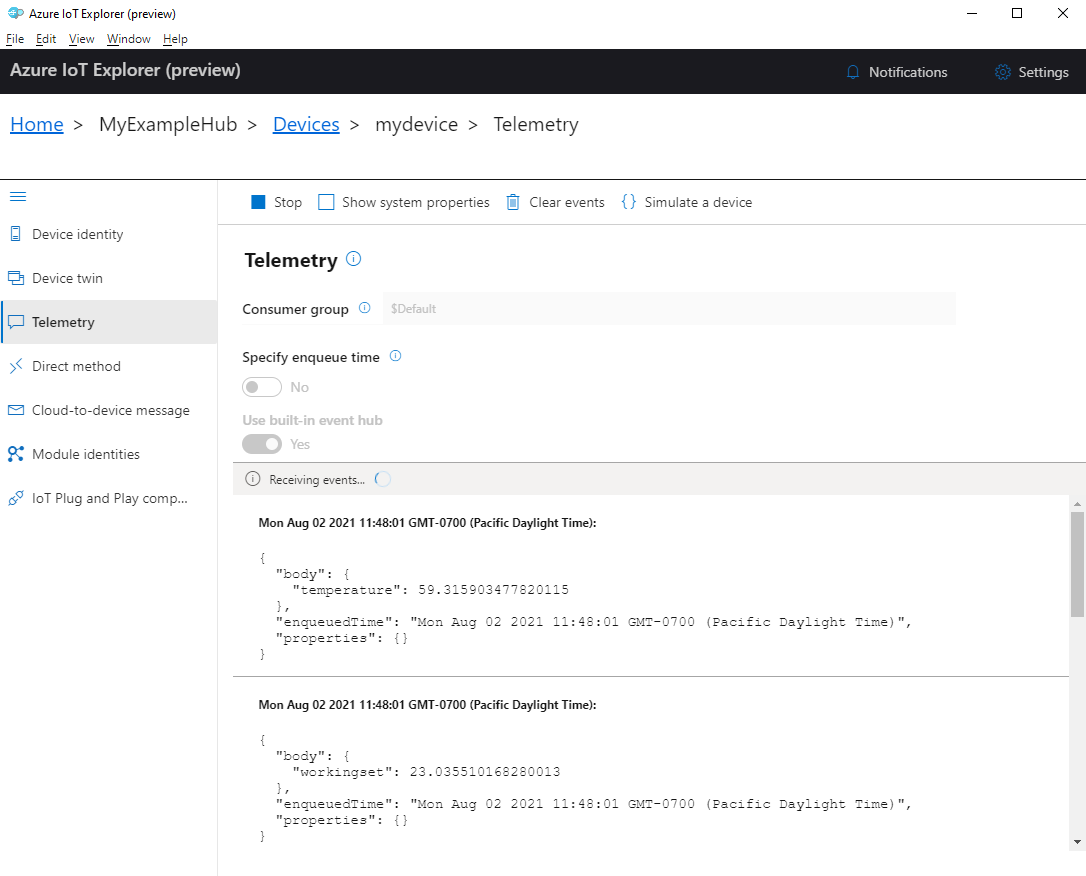
Sélectionnez Arrêter pour terminer la réception d’événements.
Pour lire les données de télémétrie envoyées par des composants d’appareil individuels, vous pouvez utiliser les fonctionnalités plug-and-play dans IoT Explorer. Par exemple, le contrôleur de température de ce guide de démarrage rapide comporte deux thermostats : thermostat1 et thermostat2. Pour voir la température signalée par thermostat1 :
Sur votre appareil dans l’Explorateur IoT, sélectionnez les composants IoT Plug-and-Play dans le menu de gauche. Ensuite, sélectionnez thermostat1 dans la liste des composants.
Dans le volet du composant thermostat1 , sélectionnez Télémétrie dans le menu supérieur.
Dans le volet Télémétrie , suivez les mêmes étapes que celles que vous avez effectuées précédemment. Vérifiez que l’option Utiliser le hub d’événements intégré est définie sur Oui , puis sélectionnez Démarrer.
Pour afficher les données de télémétrie des appareils avec Azure CLI :
Exécutez la commande az iot hub monitor-events pour surveiller les événements envoyés de l’appareil à votre hub IoT. Utilisez les noms que vous avez créés précédemment dans Azure IoT pour votre appareil et ioT Hub.
az iot hub monitor-events --output table --device-id mydevice --hub-name {YourIoTHubName}Affichez les détails de connexion et la sortie de télémétrie dans la console.
Starting event monitor, filtering on device: mydevice, use ctrl-c to stop...
event:
  component: thermostat1
  interface: dtmi:com:example:TemperatureController;2
  module: ''
  origin: mydevice
  payload:
    temperature: 70.5897683228018

event:
  component: thermostat2
  interface: dtmi:com:example:TemperatureController;2
  module: ''
  origin: mydevice
  payload:
    temperature: 52.87582619316418
Dans ce guide de démarrage rapide, vous allez découvrir un workflow de développement d’applications Azure IoT de base. Vous utilisez Azure CLI et IoT Explorer pour créer un hub Azure IoT et un appareil. Ensuite, vous utilisez un exemple de KIT de développement logiciel (SDK) d’appareil Azure IoT pour exécuter un contrôleur de température, le connecter en toute sécurité au hub et envoyer des données de télémétrie. L’exemple d’application de contrôleur de température s’exécute sur votre ordinateur local et génère des données de capteur simulées à envoyer à IoT Hub.
Prerequisites
Ce guide de démarrage rapide s’exécute sur Windows, Linux et Raspberry Pi. Il a été testé sur les versions de système d’exploitation et d’appareil suivantes :
- Windows 10 ou Windows 11
- Ubuntu 20.04 LTS
- Raspberry Pi OS (Raspbian) version 10, s’exécutant sur un modèle Raspberry Pi 3 B+
Installez les conditions préalables suivantes sur votre ordinateur de développement, à l’exception de la mention Raspberry Pi :
- Si vous n’avez pas d’abonnement Azure, créez-en un gratuitement avant de commencer.
- Git.
-
Python Consultez le Kit de développement logiciel (SDK) Python Azure IoT pour connaître les exigences actuelles en matière de version de Python. Pour vérifier votre version de Python, exécutez
python3 --version. - Azure IoT Explorer : utilitaire multiplateforme basé sur l’interface graphique graphique pour surveiller et gérer Azure IoT. Si vous utilisez Raspberry Pi comme plateforme de développement, nous vous recommandons d’installer IoT Explorer sur un autre ordinateur. Si vous ne souhaitez pas installer IoT Explorer, vous pouvez utiliser Azure CLI pour effectuer les mêmes étapes.
- Azure CLI. Vous avez deux options pour exécuter des commandes Azure CLI dans ce guide de démarrage rapide :
- Utilisez Azure Cloud Shell, un interpréteur de commandes interactif qui exécute des commandes CLI dans votre navigateur. Cette option est recommandée, car vous n’avez pas besoin d’installer quoi que ce soit. Si vous utilisez Cloud Shell pour la première fois, connectez-vous au portail Azure. Suivez les étapes de prise en main d’Azure Cloud Shell pour démarrer Cloud Shell et sélectionnez l’environnement Bash.
- Si vous le souhaitez, exécutez Azure CLI sur votre ordinateur local. Si Azure CLI est déjà installé, exécutez
az upgradepour mettre à niveau l’interface CLI et les extensions vers la version actuelle. Pour installer Azure CLI, consultez Installer Azure CLI. Si vous utilisez Raspberry Pi comme plateforme de développement, nous vous recommandons d’utiliser Azure Cloud Shell ou d’installer Azure CLI sur un autre ordinateur.
Créer un hub IoT
Dans cette section, vous utilisez Azure CLI pour créer un hub IoT et un groupe de ressources. Un groupe de ressources Azure est un conteneur logique dans lequel les ressources Azure sont déployées et gérées. Un hub IoT agit comme un hub de messages central pour la communication bidirectionnelle entre votre application IoT et vos appareils.
Pour créer un hub IoT et un groupe de ressources :
Lancez Azure CLI :
- Si vous utilisez Cloud Shell, sélectionnez le bouton Essayer dans les commandes CLI pour lancer Cloud Shell dans une fenêtre de navigateur partagée. Ou vous pouvez ouvrir Cloud Shell dans un onglet de navigateur distinct.
- Si vous utilisez Azure CLI localement, ouvrez une console telle que Windows CMD, PowerShell ou Bash et connectez-vous à Azure CLI.
Pour exécuter les commandes CLI dans le reste de ce guide de démarrage rapide : copiez la syntaxe de la commande, collez-la dans votre fenêtre Cloud Shell ou console CLI, modifiez les valeurs des variables, puis appuyez sur Entrée.
Exécutez az extension add pour installer ou mettre à niveau l’extension azure-iot vers la version actuelle.
az extension add --upgrade --name azure-iotExécutez la commande az group create pour créer un groupe de ressources. La commande suivante crée un groupe de ressources nommé MyResourceGroup à l’emplacement eastus :
Note
Vous pouvez éventuellement définir un autre emplacement. Pour voir les régions disponibles, exécutez
az account list-locations. Ce didacticiel utilise eastus , comme illustré dans l’exemple de commande.az group create --name MyResourceGroup --location eastusExécutez la commande az iot hub create pour créer un hub IoT. La création de votre hub IoT peut prendre plusieurs minutes.
YourIotHubName. Remplacez cet espace réservé et les accolades qui l’entourent dans la commande suivante, en utilisant le nom que vous avez choisi pour votre hub IoT. Le nom du hub IoT doit être globalement unique dans Azure. Utilisez le nom de votre hub IoT dans le reste de ce guide de démarrage rapide là où vous voyez l’espace réservé.
az iot hub create --resource-group MyResourceGroup --name {YourIoTHubName}Conseil / Astuce
Après avoir créé un hub IoT, vous allez utiliser Azure IoT Explorer pour interagir avec votre hub IoT dans le reste de ce guide de démarrage rapide. IoT Explorer est une application GUI qui vous permet de vous connecter à un IoT Hub existant et d’ajouter, gérer et surveiller des appareils. Pour plus d’informations, consultez Installer et utiliser l’Explorateur Azure IoT. Si vous le souhaitez, vous pouvez continuer à utiliser des commandes CLI.
Configurer l’Explorateur IoT
Dans le reste de ce guide de démarrage rapide, vous utilisez IoT Explorer pour inscrire un appareil dans votre hub IoT et afficher les données de télémétrie de l’appareil. Dans cette section, vous allez configurer IoT Explorer pour vous connecter au hub IoT que vous avez créé et lire des modèles plug-and-play à partir du référentiel de modèles public.
Note
Vous pouvez également utiliser Azure CLI pour inscrire un appareil. Utilisez la az iot hub device-identity create --device-id mydevice --hub-name {YourIoTHubName} commande pour inscrire un nouvel appareil et la az iot hub device-identity connection-string show --device-id mydevice --hub-name {YourIoTHubName} commande pour obtenir la chaîne de connexion principale de l’appareil. Une fois que vous notez la chaîne de connexion de l’appareil, vous pouvez passer directement à Exécuter l'exemple de l'appareil.
Pour ajouter une connexion à votre hub IoT :
Exécutez la commande az iot hub connection-string show pour obtenir la chaîne de connexion de votre hub IoT.
az iot hub connection-string show --hub-name {YourIoTHubName}Copiez la chaîne de connexion sans les guillemets environnants.
Dans Azure IoT Explorer, sélectionnez IoT Hubs dans le menu de gauche, puis sélectionnez + Ajouter une connexion.
Collez la chaîne de connexion dans la zone Chaîne de connexion .
Cliquez sur Enregistrer.
Si la connexion réussit, IoT Explorer bascule vers la vue Appareils .
Affichez les paramètres du référentiel de modèles publics :
Dans l’Explorateur IoT, sélectionnez Accueil pour revenir à la vue d’accueil.
Dans le menu de gauche, sélectionnez Paramètres IoT Plug-and-Play.
Vous pouvez voir qu’une entrée existe pour le référentiel de modèle public à l’adresse
https://devicemodels.azure.com.
Inscrire un appareil
Dans cette section, vous allez créer une instance d’appareil et l’inscrire auprès du hub IoT que vous avez créé. Vous utilisez les informations de connexion de l’appareil nouvellement inscrit pour connecter en toute sécurité votre appareil dans une section ultérieure.
Pour inscrire un appareil :
Dans l’affichage accueil dans IoT Explorer, sélectionnez IoT Hubs.
La connexion que vous avez ajoutée précédemment doit apparaître. Sélectionnez Afficher les appareils dans ce hub sous les propriétés de connexion.
Sélectionnez + Nouveau et entrez un ID d’appareil pour votre appareil ; par exemple, mydevice. Laissez toutes les autres propriétés inchangées.
Cliquez sur Créer.
Copiez et notez la valeur dans le champ de chaîne de connexion principale . Vous avez besoin de cette chaîne de connexion ultérieurement.
Exécuter l'exemple de code de l'appareil
Dans cette section, vous utilisez le Kit de développement logiciel (SDK) Python pour envoyer des messages d’un appareil à votre hub IoT. Vous allez exécuter un exemple qui implémente un contrôleur de température avec deux capteurs de thermostat.
Ouvrez une nouvelle console telle que Windows CMD, PowerShell ou Bash. Dans les étapes suivantes, vous allez utiliser cette console pour installer le Kit de développement logiciel (SDK) Python et utiliser l’exemple de code Python.
Note
Si vous utilisez une installation locale d’Azure CLI, vous pouvez maintenant avoir deux fenêtres de console ouvertes. Veillez à entrer les commandes de cette section dans la console que vous venez d’ouvrir, et non celle que vous avez utilisée pour l’interface CLI.
Clonez les exemples d’appareils du Kit de développement logiciel (SDK) Python Azure IoT sur votre ordinateur local :
git clone --branch v2 https://github.com/Azure/azure-iot-sdk-pythonAccédez à l’exemple de répertoire :
Windows
cd azure-iot-sdk-python\samples\pnpSystème d’exploitation Linux ou Raspberry Pi
cd azure-iot-sdk-python/samples/pnpInstallez le Kit de développement logiciel (SDK) Python Azure IoT :
pip3 install azure-iot-deviceDéfinissez les variables d’environnement suivantes pour permettre à votre appareil de se connecter à Azure IoT.
- Définissez une variable d’environnement appelée
IOTHUB_DEVICE_CONNECTION_STRING. Pour la valeur de la variable, utilisez la chaîne de connexion de l’appareil que vous avez enregistrée dans la section précédente. - Définissez une variable d’environnement appelée
IOTHUB_DEVICE_SECURITY_TYPE. Pour la variable, utilisez la chaîne littéraleconnectionString.
CMD (Windows)
set IOTHUB_DEVICE_CONNECTION_STRING=<your connection string here>
set IOTHUB_DEVICE_SECURITY_TYPE=connectionString
Note
Pour windows CMD, il n’existe pas de guillemets entourant les valeurs de chaîne pour chaque variable.
PowerShell
$env:IOTHUB_DEVICE_CONNECTION_STRING='<your connection string here>'
$env:IOTHUB_DEVICE_SECURITY_TYPE='connectionString'
Bash
export IOTHUB_DEVICE_CONNECTION_STRING="<your connection string here>" export IOTHUB_DEVICE_SECURITY_TYPE="connectionString"- Définissez une variable d’environnement appelée
Exécutez le code de l’exemple de fichier suivant.
python temp_controller_with_thermostats.pyNote
Cet exemple de code utilise Azure IoT Plug-and-Play, qui vous permet d’intégrer des appareils intelligents dans vos solutions sans aucune configuration manuelle. Par défaut, la plupart des exemples de cette documentation utilisent IoT Plug-and-Play. Pour en savoir plus sur les avantages d’IoT Plug-and-Play et les cas d’utilisation ou de non-utilisation, consultez Qu’est-ce qu’IoT Plug-and-Play ?.
L’exemple se connecte de manière sécurisée à votre hub IoT en tant qu'appareil enregistré et commence à envoyer des messages de télémétrie. L’échantillon de sortie s’affiche dans votre console.
Afficher les données de télémétrie
Vous pouvez afficher la télémétrie de l’appareil avec IoT Explorer. Si vous le souhaitez, vous pouvez afficher les données de télémétrie à l’aide d’Azure CLI.
Pour afficher les données de télémétrie dans Azure IoT Explorer :
À partir de votre ioT Hub dans IoT Explorer, sélectionnez Afficher les appareils dans ce hub, puis sélectionnez votre appareil dans la liste.
Dans le menu de gauche de votre appareil, sélectionnez Télémétrie.
Vérifiez que l’option Utiliser le hub d’événements intégré est définie sur Oui , puis sélectionnez Démarrer.
Affichez les données de télémétrie lorsque l’appareil envoie des messages au cloud.
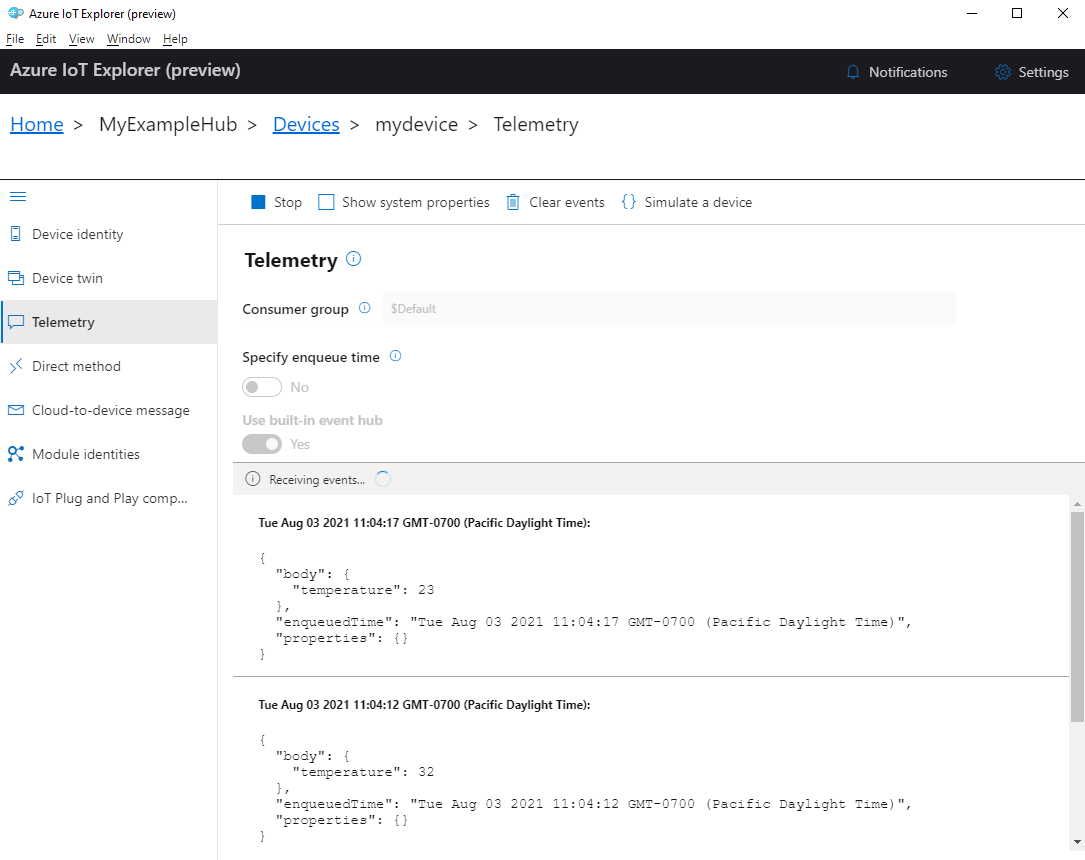
Sélectionnez Arrêter pour terminer la réception d’événements.
Pour lire les données de télémétrie envoyées par des composants d’appareil individuels, vous pouvez utiliser les fonctionnalités plug-and-play dans IoT Explorer. Par exemple, le contrôleur de température de ce guide de démarrage rapide comporte deux thermostats : thermostat1 et thermostat2. Pour voir la température signalée par thermostat1 :
Sur votre appareil dans l’Explorateur IoT, sélectionnez les composants IoT Plug-and-Play dans le menu de gauche. Ensuite, sélectionnez thermostat1 dans la liste des composants.
Dans le volet du composant thermostat1 , sélectionnez Télémétrie dans le menu supérieur.
Dans le volet Télémétrie , suivez les mêmes étapes que celles que vous avez effectuées précédemment. Vérifiez que l’option Utiliser le hub d’événements intégré est définie sur Oui , puis sélectionnez Démarrer.
Pour afficher les données de télémétrie des appareils avec Azure CLI :
Exécutez la commande az iot hub monitor-events pour surveiller les événements envoyés de l’appareil à votre hub IoT. Utilisez les noms que vous avez créés précédemment dans Azure IoT pour votre appareil et ioT Hub.
az iot hub monitor-events --output table --device-id mydevice --hub-name {YourIoTHubName}Affichez les détails de connexion et la sortie de télémétrie dans la console.
Starting event monitor, filtering on device: mydevice, use ctrl-c to stop...
event:
  component: thermostat1
  interface: dtmi:com:example:TemperatureController;2
  module: ''
  origin: mydevice
  payload:
    temperature: 28

event:
  component: thermostat2
  interface: dtmi:com:example:TemperatureController;2
  module: ''
  origin: mydevice
  payload:
    temperature: 10
Nettoyer les ressources
Si vous n’avez plus besoin des ressources Azure créées dans ce tutoriel, vous pouvez utiliser Azure CLI pour les supprimer.
Important
La suppression d’un groupe de ressources est irréversible. Le groupe de ressources et toutes les ressources qu’il contient sont supprimés définitivement. Veillez à ne pas supprimer accidentellement des ressources ou un groupe de ressources incorrects.
Pour supprimer un groupe de ressources par nom :
Exécutez la commande az group delete. Cette commande supprime le groupe de ressources, l’IoT Hub et l’inscription de l’appareil que vous avez créée.
az group delete --name MyResourceGroupExécutez la commande az group list pour confirmer que le groupe de ressources est supprimé.
az group list
Étapes suivantes
Dans ce tutoriel, vous avez appris un workflow d’application Azure IoT de base pour connecter en toute sécurité un appareil au cloud et envoyer des données de télémétrie appareil-à-cloud. Vous avez utilisé Azure CLI pour créer un hub Azure IoT et une instance d’appareil. Ensuite, vous avez utilisé un Kit de développement logiciel (SDK) d’appareil Azure IoT pour créer un contrôleur de température, le connecter au hub et envoyer des données de télémétrie. Vous avez également utilisé Azure CLI pour surveiller les données de télémétrie.
À l’étape suivante, explorez les articles suivants pour en savoir plus sur la création de solutions d’appareils avec Azure IoT.