Notes
L’accès à cette page nécessite une autorisation. Vous pouvez essayer de vous connecter ou de modifier des répertoires.
L’accès à cette page nécessite une autorisation. Vous pouvez essayer de modifier des répertoires.
Azure Key Vault est un service cloud qui fonctionne comme un magasin sécurisé contenant des secrets. Vous pouvez stocker des clés, des mots de passe, des certificats et d’autres secrets en toute sécurité. Vous pouvez créer et gérer des coffres de clés Azure grâce au portail Azure. Dans ce démarrage rapide, vous créez un coffre de clés, puis l’utilisez pour stocker un secret.
Pour plus d’informations, consultez Vue d’ensemble de Key Vault et Vue d’ensemble des secrets.
Prérequis
Pour accéder à Azure Key Vault, vous avez besoin d’un abonnement Azure. Si vous n’avez pas d’abonnement, vous pouvez créer un compte gratuit avant de commencer.
Tout accès aux secrets s’effectue par le biais d’Azure Key Vault. Pour ce démarrage rapide, créez un coffre de clés à l’aide du portail Azure, d’Azure CLI ou d’Azure PowerShell.
Connexion à Azure
Connectez-vous au portail Azure.
Ajouter un secret au coffre de clés
Pour ajouter un secret au coffre, procédez comme suit :
- Accédez à votre coffre de clés dans le Portail Azure :
- Dans la barre latérale gauche du coffre de clés, sélectionnez Objets , puis sélectionnez Secrets.
- Sélectionnez + Générer/importer.
- Dans l’écran Create a secret (Créer un secret), choisissez les valeurs suivantes :
- Options de chargement : Manuel.
- Nom : Entrez un nom pour le secret. Le nom du secret doit être unique dans le coffre de clés. Le nom doit être une chaîne comprise entre 1 et 127 caractères, commençant par une lettre et qui doit contenir uniquement des chiffres, des lettres et des tirets (0-9, a-z, A-Z et -). Pour plus d’informations sur le nommage, consultez Objets, identificateurs et gestion de versions Key Vault.
- Valeur : Entrez une valeur pour le secret. Les API Key Vault acceptent et retournent des valeurs de secret sous forme de chaînes.
- Conservez les valeurs par défaut des autres options. Sélectionnez Créer.
Une fois que vous avez reçu le message indiquant que le secret a été correctement créé, vous pouvez le sélectionner dans la liste.
Pour plus d’informations sur les attributs des secrets, consultez À propos des secrets Azure Key Vault.
Récupérer un secret à partir de Key Vault
Si vous sélectionnez la version actuelle, vous voyez la valeur que vous avez spécifiée à l’étape précédente.
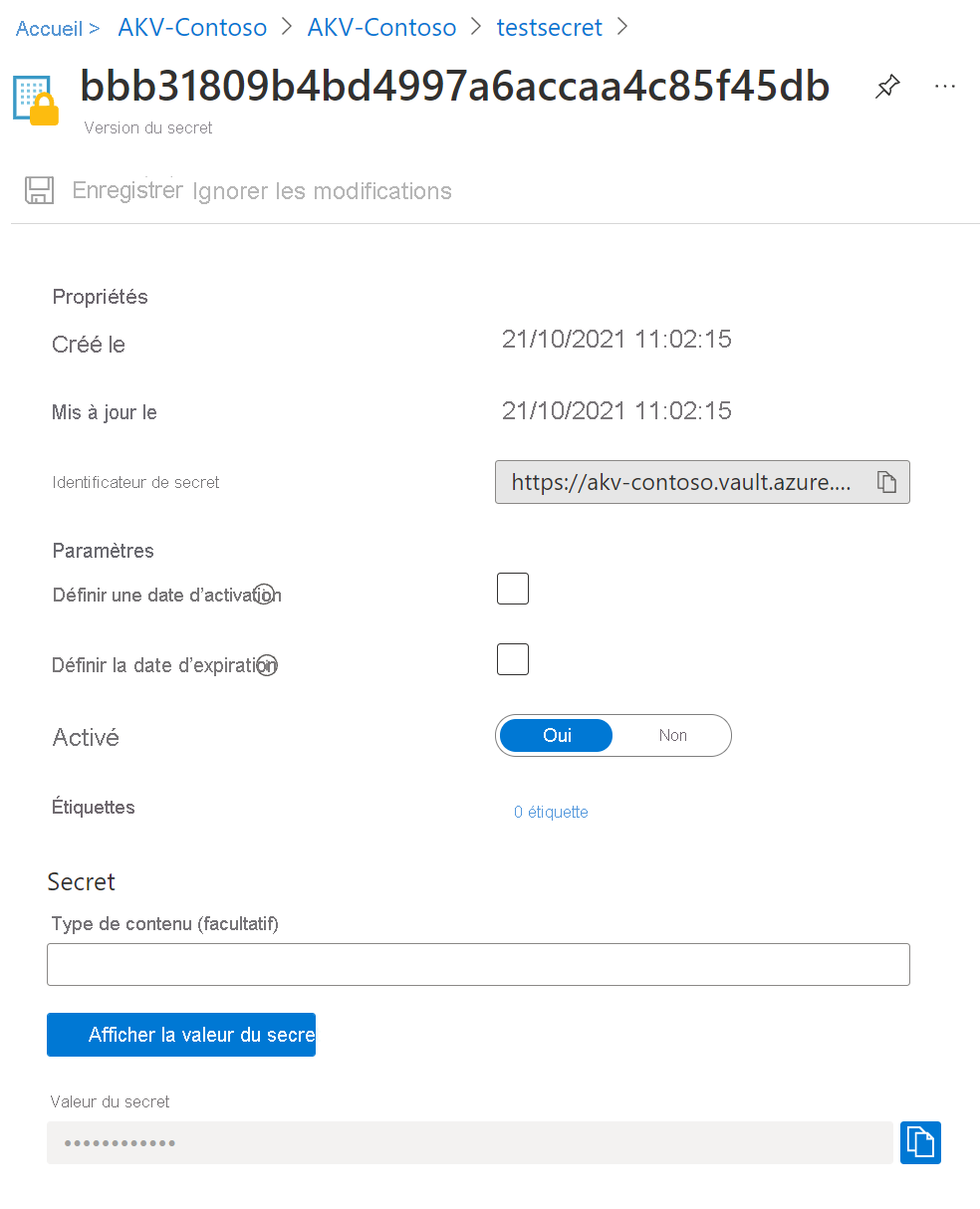
Vous pouvez afficher la valeur masquée en cliquant sur le bouton « Afficher la valeur secrète » dans le volet de droit.
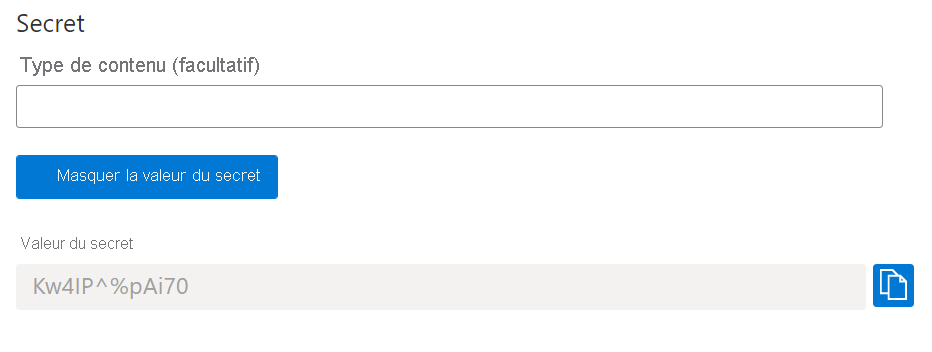
Vous pouvez également utiliser l’interface Azure CLI ou Azure PowerShell pour récupérer le secret créé précédemment.
Nettoyer les ressources
D’autres démarrages rapides et didacticiels sur les coffres de clés reposent sur ce démarrage rapide. Si vous prévoyez d’utiliser d’autres démarrages rapides et didacticiels, il peut être utile de conserver ces ressources. Si vous n’en avez plus besoin, supprimez le groupe de ressources. Ce faisant, vous supprimez le coffre de clés et les ressources associées. Pour supprimer le groupe de ressources à l’aide du portail :
- Entrez le nom de votre groupe de ressources dans la zone Recherche en haut du portail. Lorsque vous voyez le groupe de ressources utilisé dans ce démarrage rapide dans les résultats de recherche, sélectionnez-le.
- Sélectionnez Supprimer le groupe de ressources.
- Dans le champ TYPE THE RESOURCE GROUP NAME: (TAPER LE NOM DU GROUPE DE RESSOURCES :) , tapez le nom du groupe de ressources et sélectionnez Supprimer.
Notes
Il est important de noter qu’après la suppression d’un secret, d’une clé, d’un certificat ou d’un coffre de clés, ces derniers restent récupérables pendant une période configurable de 7 à 90 jours civils. Si aucune configuration n’est spécifiée, la période de récupération par défaut est définie sur 90 jours. Les utilisateurs disposent ainsi de suffisamment de temps pour remarquer la suppression accidentelle d’un secret et y remédier. Pour plus d’informations sur la suppression et la récupération des coffres de clés et des objets de coffre de clés, consultez Vue d’ensemble de la suppression réversible d’Azure Key Vault.
Étapes suivantes
Dans ce guide de démarrage rapide, vous avez créé un coffre de clés et vous y avez stocké un secret. Pour en savoir plus sur la solution Key Vault et sur la manière de l’intégrer à vos applications, consultez ces articles.
- Lire la vue d’ensemble Azure Key Vault
- Lire Sécuriser l’accès à un coffre de clés
- Consulter Utiliser Key Vault avec une application web App Service
- Consulter Utiliser Key Vault avec une application déployée sur une machine virtuelle
- Consulter le Guide du développeur Azure Key Vault
- Passer en revue la Vue d’ensemble de la sécurité de Key Vault