Remarque
L’accès à cette page nécessite une autorisation. Vous pouvez essayer de vous connecter ou de modifier des répertoires.
L’accès à cette page nécessite une autorisation. Vous pouvez essayer de modifier des répertoires.
Dans le cadre d’un déploiement à haute disponibilité, les machines virtuelles sont souvent regroupées en plusieurs groupes à haute disponibilité.
Load Balancer prend en charge plusieurs groupes à haute disponibilité avec des machines virtuelles dans le pool de back-ends.
Dans ce tutoriel, vous allez apprendre à :
- Créer une passerelle NAT pour la connectivité sortante
- Créer un réseau virtuel et un groupe de sécurité réseau
- Créer un Azure Load Balancer de SKU standard
- Créer quatre machines virtuelles et deux groupes à haute disponibilité
- Ajouter des machines virtuelles dans des groupes à haute disponibilité au pool principal de l’équilibreur de charge
- Tester l’équilibreur de charge
Prérequis
- Compte Azure avec un abonnement actif. Créez un compte gratuitement.
Créer une passerelle NAT
Dans cette section, vous allez créer une passerelle NAT.
Dans la zone de recherche située en haut du portail, entrez Passerelle NAT. Sélectionnez Passerelle NAT dans les résultats de la recherche.
Sélectionnez + Créer.
Sous l’onglet Informations de base de la passerelle de traduction d’adresses réseau (NAT), entrez ou sélectionnez les informations suivantes :
Paramètre Valeur Détails du projet Abonnement Sélectionnez votre abonnement. groupe de ressources Sélectionnez Créer un groupe de ressources.
Entrez load-balancer-rg dans Name.
Sélectionnez OK.Détails de l’instance Nom de la passerelle NAT Saisissez lb-nat-gateway . Région Sélectionnez USA Est. SKU Sélectionnez Standard V2 (recommandé). Activer NAT64 Laissez non sélectionné. Délai d’inactivité TCP (minutes) Entrez 15. Sélectionnez l’onglet IP sortant ou sélectionnez le bouton Suivant en bas de la page.
Sélectionnez Ajouter des adresses IP publiques ou des préfixes.
Dans la page Gérer les adresses IP publiques et les préfixes , sélectionnez Créer une adresse IP publique et entrez nat-gw-public-ip dans Le nom.
Sélectionnez OK et Enregistrer.
Sélectionnez le bouton bleu Vérifier + créer en bas de la page, ou l’onglet Vérifier + créer.
Cliquez sur Créer.
Créez un réseau virtuel
La procédure suivante crée un réseau virtuel avec un sous-réseau ressource.
Dans le portail, recherchez et sélectionnez Réseaux virtuels.
Dans la page Réseaux virtuels, sélectionnez + Créer.
Sous l’onglet Général de la page Créer un réseau virtuel, entrez ou sélectionnez les informations suivantes :
Paramètre Valeur Détails du projet Abonnement Sélectionnez votre abonnement. groupe de ressources Sélectionnez Créer nouveau.
Saisissez load-balancer-rg dans le champ Nom.
Sélectionnez OK.Détails de l’instance Nom Entrez lb-vnet. Région Sélectionnez USA Est. Sélectionnez l’onglet Adresses IP ou les boutons Suivant : Sécurité et Suivant : Adresses IP situé en bas de la page.
Dans la zone Espace d’adressage de Sous-réseaux, sélectionnez le sous-réseau par défaut.
Dans Modifier le sous-réseau, entrez ou sélectionnez les informations suivantes :
Paramètre Valeur Détails du sous-réseau Modèle de sous-réseau Laissez l’option Par défaut. Nom Entrez backend-subnet. Adresse de début Laissez la valeur par défaut sur 10.0.0.0. Taille du sous-réseau Laissez la valeur par défaut sur /24(256 adresses). Sécurité NAT Gateway Sélectionner lb-nat-gateway. Sélectionnez Enregistrer.
Sélectionnez Vérifier + créer dans la partie inférieure de l’écran, puis une fois la validation réussie, sélectionnez Créer.
Créer un groupe de sécurité réseau
Dans cette section, vous allez créer un groupe de sécurité réseau (NSG) pour les machines virtuelles dans le pool de back-ends de l’équilibreur de charge. Le NSG autorisera le trafic entrant sur le port 80.
Dans la zone de recherche située en haut du portail, entrez Groupe de sécurité réseau.
Dans les résultats de la recherche, sélectionnez Groupe de sécurité réseau.
Sélectionnez le bouton + Créer ou Créer un groupe de sécurité réseau.
Dans l’onglet Concepts de base, entrez ou sélectionnez les informations suivantes :
Paramètre Valeur Détails du projet Abonnement Sélectionnez votre abonnement. groupe de ressources Sélectionnez lb-resource-group. Détails de l’instance Nom Entrez lb-NSG. Région Sélectionnez (États-Unis) USA Est. Sélectionnez l’onglet Vérifier + créer, ou sélectionnez le bouton bleu Vérifier + créer situé au bas de la page.
Cliquez sur Créer.
Une fois le déploiement effectué, sélectionnez Accéder à la ressource.
Dans la section Paramètres de la page lb-NSG, sélectionnez Règles de sécurité de trafic entrant.
Sélectionnez + Ajouter.
Dans Ajouter une règle de sécurité de trafic entrant, entrez ou sélectionnez les informations suivantes :
Paramètre Valeur Source sélectionnez N'importe laquelle. Plages de ports source Entrez *. Destination sélectionnez N'importe laquelle. Service Sélectionnez HTTP. Action Sélectionnez Autoriser. Priorité Entrez 100. Nom Entrez lb-NSG-HTTP-rule. Sélectionnez Ajouter.
Créer un équilibreur de charge
Dans cette section, vous créez un équilibreur de charge pour les machines virtuelles.
Dans la zone de recherche située en haut du portail, entrez Équilibreur de charge. Sélectionnez Équilibreurs de charge dans les résultats de la recherche.
Dans la page Équilibreur de charge, sélectionnez Créer ou le bouton Créer un équilibreur de charge.
Dans l’onglet Fonctions de base de la page Créer un équilibreur de charge, entrez ou sélectionnez les informations suivantes :
Paramètre Valeur Détails du projet Abonnement Sélectionnez votre abonnement. groupe de ressources Sélectionnez lb-resource-group. Détails de l’instance Nom Saisissez load-balancer Région Sélectionnez (États-Unis) USA Est. SKU Conservez la valeur par défaut Standard. Type Sélectionnez Public. Niveau Conservez la valeur par défaut Régional. Sélectionnez l’onglet Configuration ip frontale , ou sélectionnez le bouton Suivant : Configuration IP frontale en bas de la page.
Dans Configuration de l’adresse IP front-end, sélectionnez + Ajouter une configuration d’adresse IP front-end.
Entrez lb-frontend-IP dans Nom.
Sélectionnez IPv4 ou IPv6 pour la Version IP.
Remarque
IPv6 n’est actuellement pris en charge ni avec la préférence de routage ni avec l’équilibrage de charge interrégional (niveau global).
Sélectionnez Adresse IP pour Type IP.
Remarque
Pour plus d’informations sur les préfixes IP, consultez Préfixe d’adresse IP publique Azure.
Sélectionnez Créer nouvelle dans Adresse IP publique.
Dans Ajouter une adresse IP publique, entrez lb-public-IP pour Nom.
Sélectionnez Zone-redondante dans la Zone de disponibilité.
Remarque
Dans les régions disposant de zones de disponibilité, vous avez la possibilité de ne sélectionner aucune zone (option par défaut), une zone spécifique ou la redondance de zone. Le choix dépendra de vos exigences spécifiques en matière de défaillance de domaine. Dans les régions sans Zones de disponibilité, ce champ n’apparaît pas.
Pour plus d’informations sur les zones de disponibilité, consultez Vue d’ensemble des zones de disponibilité.Cliquez sur OK.
Sélectionnez Ajouter.
Sélectionnez le bouton Suivant : Pools principaux> au bas de la page.
Sous l’onglet Pools de back-end, sélectionnez + Ajouter un pool de back-end.
Entrez lb-backend-pool comme Nom dans Ajouter un pool de back-end.
Sélectionnez lb-VNet dans Réseau virtuel.
Sélectionnez Adresse IP pour Configuration du pool principal, puis sélectionnez Enregistrer.
Sélectionnez l’onglet Règles de trafic entrant ou sélectionnez le bouton Suivant : Règles de trafic entrant en bas de la page.
Dans Règle d’équilibrage de la charge sous l’onglet Règles de trafic entrant, sélectionnez + Ajouter une règle d’équilibrage de charge.
Dans Ajouter une règle d’équilibrage de charge, entrez ou sélectionnez les informations suivantes :
Paramètre Valeur Nom Saisissez lb-HTTP-rule Version de l’adresse IP Sélectionnez IPv4 ou IPv6 en fonction de vos besoins. Adresse IP du serveur frontal Sélectionnez lb-frontend-IP. Pool principal Sélectionnez lb-backend-pool. Protocole Sélectionnez TCP. Port Entrez 80. Port d’arrière-plan Entrez 80. Sonde d’intégrité Sélectionnez Créer nouveau.
Dans Nom, entrez lb-health-probe.
Sélectionnez HTTP dans Protocole.
Laissez les autres valeurs par défaut et sélectionnez Sauvegarder.Persistance de session Sélectionnez Aucun. Délai d’inactivité (minutes) Entrez 15. Activez la réinitialisation TCP Sélectionner une case à cocher. Activez l’adresse IP flottante Sélectionner une case à cocher. Traduction d’adresses réseau (SNAT) sources sortante Conservez la valeur par défaut (Recommandé) Utiliser des règles de trafic sortant pour permettre aux membres du pool principal d’accéder à Internet. Sélectionnez Enregistrer.
Sélectionnez le bouton bleu Vérifier + créer au bas de la page.
Cliquez sur Créer.
Remarque
Dans cet exemple, nous avons créé une passerelle NAT pour fournir un accès Internet sortant. L’onglet Règles de trafic sortant dans la configuration est ignoré, car il n’est pas obligatoire avec la passerelle NAT. Pour plus d’informations sur la passerelle NAT Azure, consultez Qu’est-ce que NAT de réseau virtuel Azure ? Pour plus d’informations sur les connexions sortantes dans Azure, consultez Traduction d’adresses réseau source (SNAT) pour les connexions sortantes.
Créer des machines virtuelles
Dans cette section, vous créez deux groupes de disponibilité avec deux machines virtuelles par groupe. Ces machines sont ajoutées au pool de back-ends de l’équilibreur de charge lors de la création.
Créer un premier ensemble de machines virtuelles
Sélectionnez + Créer une ressource dans la section en haut à gauche du portail.
Dans Nouveau, sélectionnez Calcul>Machine virtuelle.
Sous l’onglet Informations de base de la page Créer une machine virtuelle, entrez ou sélectionnez les informations suivantes :
Paramètre Valeur Détails du projet Abonnement Sélectionnez votre abonnement groupe de ressources Sélectionnez lb-resource-group. Détails de l’instance Nom de la machine virtuelle Entrez lb-VM1. Région Sélectionnez (États-Unis) USA Est. Options de disponibilité Sélectionnez Groupe à haute disponibilité. Groupe à haute disponibilité Sélectionnez Créer nouveau.
Entrez lb-availability-set1 dans Nom.
Sélectionnez OK.Type de sécurité Sélectionnez Lancement fiable des machines virtuelles. Image Sélectionnez Windows Server 2022 Datacenter - x64 Gen2. Instance Azure Spot Conservez la valeur par défaut (case non cochée). Taille Sélectionnez une taille pour la machine virtuelle. Compte administrateur Nom d’utilisateur Entrez un nom d’utilisateur. Mot de passe Entrez un mot de passe. Sélectionnez l’onglet Réseau, ou sélectionnez Suivant : Disques, puis le bouton Suivant : Réseau situé au bas de la page.
Sous l’onglet Mise en réseau, entrez ou sélectionnez les informations suivantes :
Paramètre Valeur Interface réseau Réseau virtuel Sélectionnez lb-VNet. Sous-réseau Sélectionnez backend-subnet. Adresse IP publique Sélectionnez Aucun. Groupe de sécurité réseau de la carte réseau Sélectionnez Avancé. Configurer un groupe de sécurité réseau Ignorez ce paramètre jusqu’à ce que les paramètres restants soit terminés. Terminez après Sélectionner un pool principal. Équilibrage de charge Options d’équilibrage de charge Sélectionnez Équilibreur de charge Azure. Sélectionnez un équilibreur de charge Sélectionnez load-balancer. Sélectionnez un pool principal Sélectionnez lb-backend-pool. Configurer un groupe de sécurité réseau Sélectionnez Créer nouveau.
Dans Créer un groupe de sécurité réseau, entrez lb-NSG dans Nom.
Dans Règles de trafic entrant, sélectionnez +Ajouter une règle de trafic entrant.
Sous Service, sélectionnez HTTP.
Sous Priorité, entrez 100.
Dans Nom, saisissez lb-NSG-rule.
Sélectionnez Ajouter.
Sélectionnez OKSélectionnez l’onglet Vérifier + créer, ou sélectionnez le bouton bleu Vérifier + créer situé au bas de la page.
Cliquez sur Créer.
Répétez les étapes 1 à 7 pour créer la deuxième machine virtuelle de l’ensemble. Remplacez les paramètres de la machine virtuelle par les informations suivantes :
Paramètre Valeur Nom Entrez lb-VM2. Groupe à haute disponibilité Sélectionnez lb-availability-set1. Réseau virtuel Sélectionnez lb-VNet. Sous-réseau Sélectionnez backend-subnet. Adresse IP publique Sélectionnez Aucun. Groupe de sécurité réseau de la carte réseau Sélectionnez Avancé. Configurer un groupe de sécurité réseau Ignorez ce paramètre jusqu’à ce que les paramètres restants soit terminés. Terminez après Sélectionner un pool principal. Options d’équilibrage de charge Sélectionnez Équilibreur de charge Azure. Sélectionnez un équilibreur de charge Sélectionnez load-balancer. Sélectionnez un pool principal Sélectionnez lb-backend-pool. Configurer un groupe de sécurité réseau Sélectionnez lb-NSG.
Créer un deuxième ensemble de machines virtuelles
Sélectionnez + Créer une ressource dans la section en haut à gauche du portail.
Dans Nouveau, sélectionnez Calcul>Machine virtuelle.
Sous l’onglet Informations de base de la page Créer une machine virtuelle, entrez ou sélectionnez les informations suivantes :
Paramètre Valeur Détails du projet Abonnement Sélectionnez votre abonnement groupe de ressources Sélectionnez lb-resource-group. Détails de l’instance Nom de la machine virtuelle Saisissez lb-VM3. Région Sélectionnez (États-Unis) USA Est. Options de disponibilité Sélectionnez Groupe à haute disponibilité. Groupe à haute disponibilité Sélectionnez Créer nouveau.
Entrez lb-availability-set2 dans Nom.
Sélectionnez OK.Type de sécurité Sélectionnez Lancement fiable des machines virtuelles. Image Sélectionnez Windows Server 2022 Datacenter - x64 Gen2. Instance Azure Spot Conservez la valeur par défaut (case non cochée). Taille Sélectionnez une taille pour la machine virtuelle. Compte administrateur Nom d’utilisateur Entrez un nom d’utilisateur. Mot de passe Entrez un mot de passe. Sélectionnez l’onglet Réseau, ou sélectionnez Suivant : Disques, puis le bouton Suivant : Réseau situé au bas de la page.
Sous l’onglet Mise en réseau, entrez ou sélectionnez les informations suivantes :
Paramètre Valeur Interface réseau Réseau virtuel Sélectionnez lb-VNet. Sous-réseau Sélectionnez backend-subnet. Adresse IP publique Sélectionnez Aucun. Groupe de sécurité réseau de la carte réseau Sélectionnez Avancé. Configurer un groupe de sécurité réseau Ignorez ce paramètre jusqu’à ce que les paramètres restants soit terminés. Terminez après Sélectionner un pool principal. Équilibrage de charge Options d’équilibrage de charge Sélectionnez Équilibreur de charge Azure. Sélectionnez un équilibreur de charge Sélectionnez load-balancer. Sélectionnez un pool principal Sélectionnez lb-backend-pool. Configurer un groupe de sécurité réseau Sélectionnez lb-NSG. Sélectionnez l’onglet Vérifier + créer, ou sélectionnez le bouton bleu Vérifier + créer situé au bas de la page.
Cliquez sur Créer.
Répétez les étapes 1 à 7 pour créer la deuxième machine virtuelle de l’ensemble. Remplacez les paramètres de la machine virtuelle par les informations suivantes :
Paramètre Valeur Nom Saisissez lb-VM4. Groupe à haute disponibilité Sélectionnez lb-availability-set2. Réseau virtuel Sélectionnez lb-VM3. Groupe de sécurité réseau de la carte réseau Sélectionnez Avancé. Configurer un groupe de sécurité réseau Ignorez ce paramètre jusqu’à ce que les paramètres restants soit terminés. Terminez après Sélectionner un pool principal. Options d’équilibrage de charge Sélectionnez Équilibreur de charge Azure. Sélectionnez un équilibreur de charge Sélectionnez load-balancer. Sélectionnez un pool principal Sélectionnez lb-backend-pool. Configurer un groupe de sécurité réseau Sélectionnez lb-NSG.
Installer IIS
Dans cette section, vous utilisez l’hôte Azure Bastion que vous avez créé précédemment pour vous connecter aux machines virtuelles et installer IIS.
Dans la zone de recherche située en haut du portail, entrez Machine virtuelle.
Sélectionnez Machines virtuelles dans les résultats de la recherche.
Sélectionnez lb-VM1.
Sous Payload dans le menu de gauche, sélectionnez Exécuter la commande > RunPowerShellScript.
Dans la fenêtre Script PowerShell, ajoutez les commandes suivantes à :
- Installer le serveur IIS
- Supprimer le fichier iisstart.htm par défaut
- Ajoutez un nouveau fichier iisstart.htm qui affiche le nom de la machine virtuelle :
 # Install IIS server role
 Install-WindowsFeature -name Web-Server -IncludeManagementTools

 # Remove default htm file
 Remove-Item  C:\inetpub\wwwroot\iisstart.htm

 # Add a new htm file that displays server name
 Add-Content -Path "C:\inetpub\wwwroot\iisstart.htm" -Value $("Hello World from " + $env:computername)
Sélectionnez Exécuter et attendez que la commande se termine.
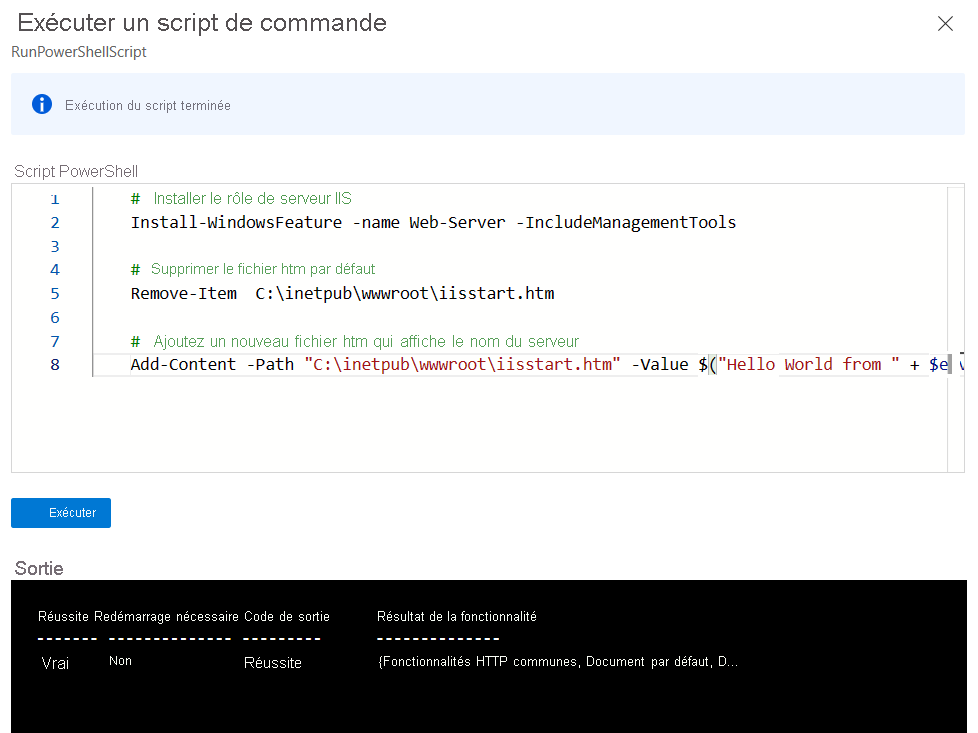
Répétez les étapes 1 à 8 pour lb-VM2, lb-VM3et lb-VM4.
Tester l’équilibreur de charge
Dans cette section, vous découvrez l’adresse IP publique de l’équilibreur de charge. Vous utilisez l’adresse IP pour tester le fonctionnement de l’équilibreur de charge.
Dans la zone de recherche située en haut du portail, entrez IP publique.
Sélectionnez Adresses IP publique dans les résultats de la recherche.
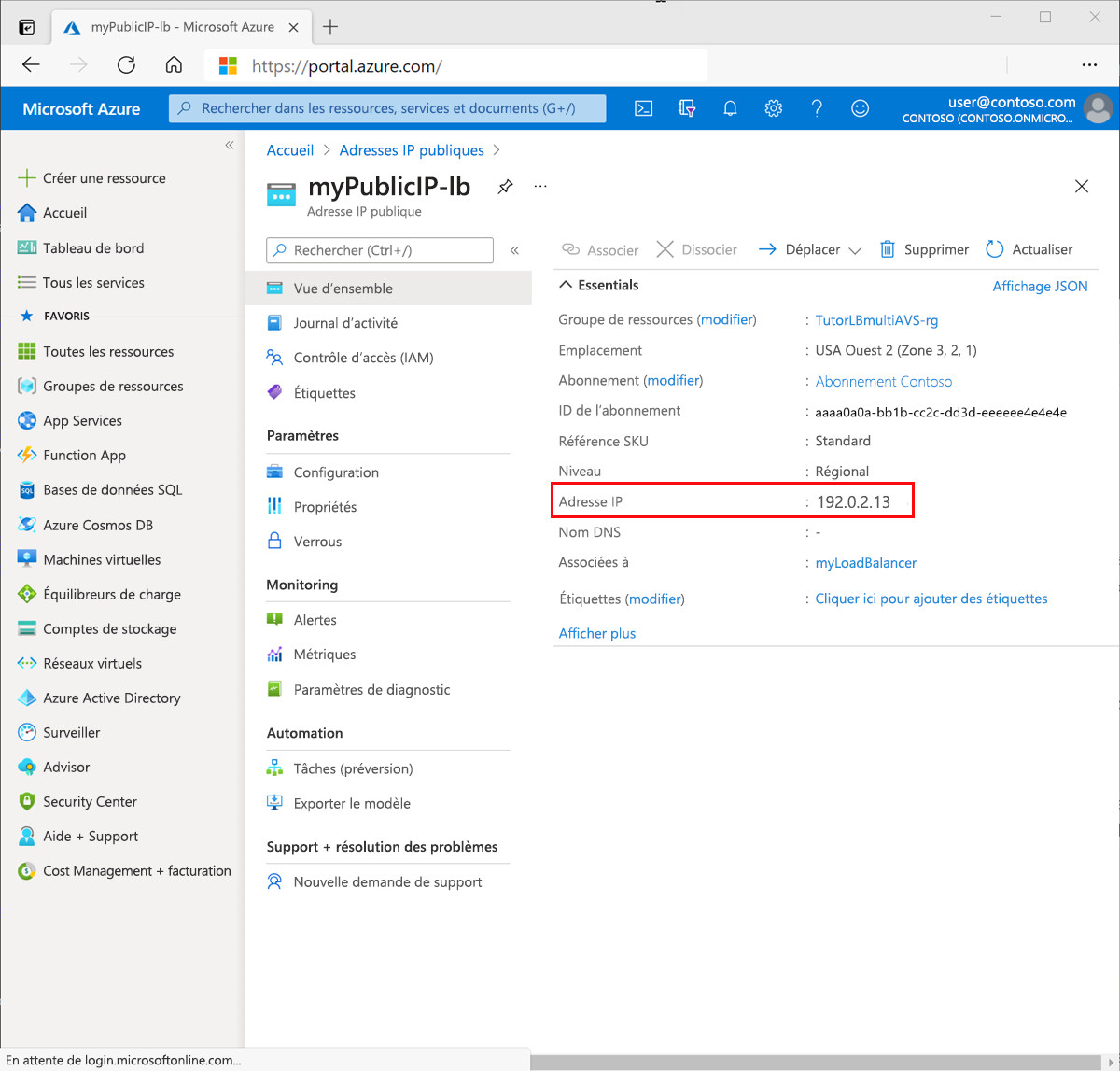
Sélectionnez lb-Public-IP.
Notez l’adresse IP publique indiquée dans Adresse IP dans la page Vue d’ensemble de lb-Public-IP :
Ouvrez un navigateur web, puis entrez l’adresse IP publique dans la barre d’adresses :
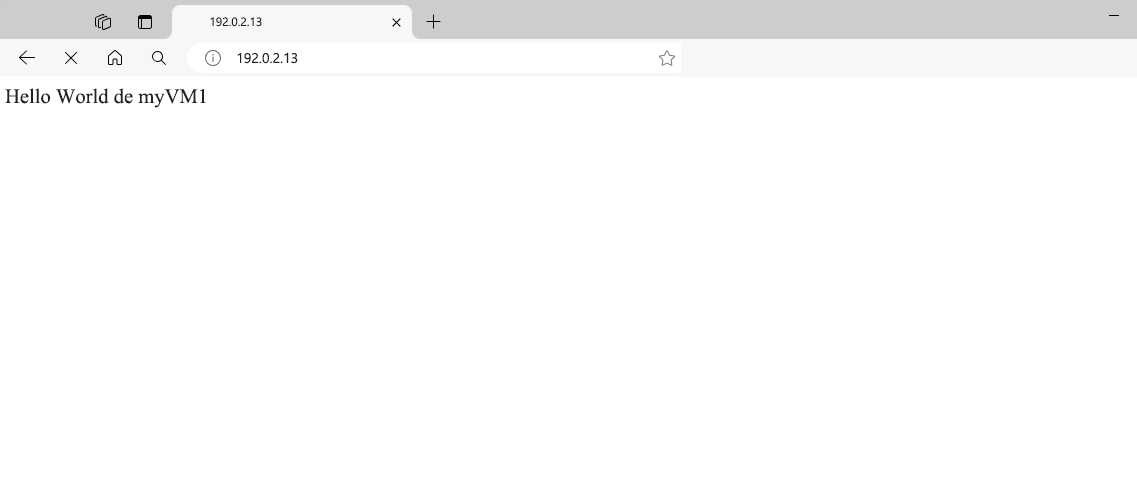
Sélectionnez Actualiser dans le navigateur pour voir le trafic réparti vers les autres machines virtuelles du pool principal.
Nettoyer les ressources
Si vous ne comptez pas continuer à utiliser cette application, supprimez l’équilibreur de charge et les ressources de prise en charge en effectuant les étapes suivantes :
- Dans la zone de recherche située en haut du portail, entrez Groupe de ressources.
- Sélectionnez Groupes de ressources dans les résultats de la recherche.
- Sélectionnez lb-resource-group.
- Dans la page vue d’ensemble de lb-resource-group, sélectionnez Supprimer le groupe de ressources.
- Sélectionnez Appliquer la suppression forcée pour les machines virtuelles et les groupes de machines virtuelles identiques sélectionnés.
- Entrez lb-resource-group dans Entrer le nom du groupe de ressources pour confirmer la suppression.
- Sélectionnez Supprimer.
Étapes suivantes
Dans ce tutoriel, vous allez :
- Création d’un réseau virtuel et d’un groupe de sécurité réseau.
- Avez créé un équilibreur de charge Azure standard.
- Création de deux groupes à haute disponibilité avec deux machines virtuelles dans chaque groupe.
- Avez installé IIS et testé l’équilibreur de charge.
Passez à l’article suivant pour découvrir comment créer un équilibreur de charge Azure interrégional :