Remarque
L’accès à cette page nécessite une autorisation. Vous pouvez essayer de vous connecter ou de modifier des répertoires.
L’accès à cette page nécessite une autorisation. Vous pouvez essayer de modifier des répertoires.
Cet article vous aide à redéployer des serveurs Windows et Linux vers Azure à l’aide d’Infrastructure as Code (IaC) avec des instructions pas à pas pour générer des modèles, déployer des zones d’atterrissage, migrer des serveurs et intégrer des configurations de disque pour les migrations automatisées et reproductibles.
Azure Migrate prend en charge le redéploiement du serveur via l’infrastructure en tant que code (IaC). Vous pouvez automatiser le processus de reconstruction et de configuration de serveurs dans Azure à l’aide de scripts déclaratifs au lieu d’étapes manuelles. En tirant parti de cette fonctionnalité, vous pouvez :
- Créez l'infrastructure IaC d'une application IaaS en fonction de l'évaluation.
- Déployer l'application IaaS IaC.
- Migrez le serveur à l’aide de l’outil Migration de serveur.
- Détachez le disque de données à l’aide du script de migration de disque pour générer l’IaC de disque.
- Fusionner le disque IaC avec l’iaC d’application.
- Réappliquez le script IaC de l’application.
Créer une application IaaS IaC
Azure Migrate vous permet de générer des modèles Infrastructure as Code (IaC) pour vos charges de travail ou applications évaluées. Ces modèles créent une zone d’atterrissage d’application dans Azure, ce qui permet un déploiement et une configuration automatisés.
Prerequisites
Avant de commencer, effectuez l’évaluation des machines virtuelles Azure dans Azure Migrate via l’évaluation de la charge de travail ou l’évaluation des applications.
Générer une zone d'atterrissage d'application IaC
Suivez les étapes pour générer l’infrastructure en tant que code (IaC) pour vos charges de travail ou applications évaluées dans Azure Migrate :
- Accédez au rapport d’évaluation dans le portail Azure Migrate une fois la charge de travail ou l’évaluation de l’application terminée.
- Sélectionnez Générer iaC en haut du rapport pour démarrer le processus de génération de code.
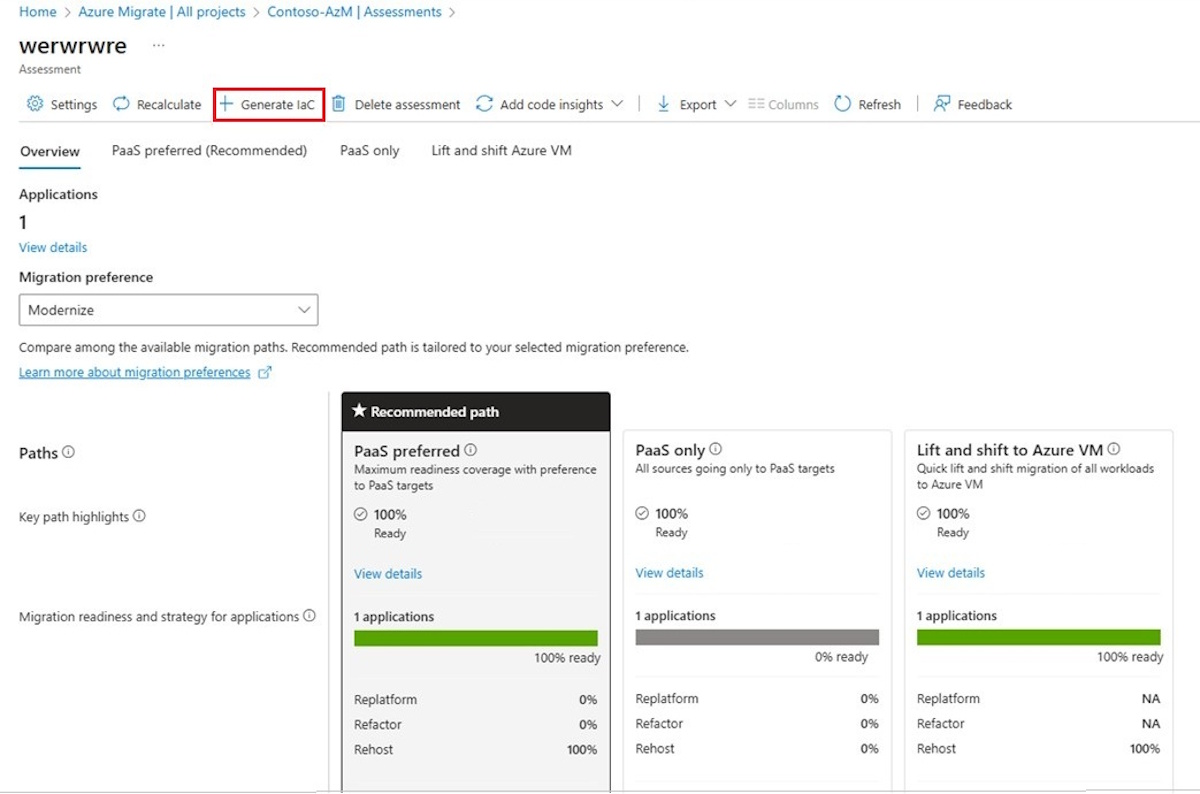
- Le portail vous redirige vers le flux de génération IaC, où vous passez en revue et sélectionnez les détails avant de générer le code.
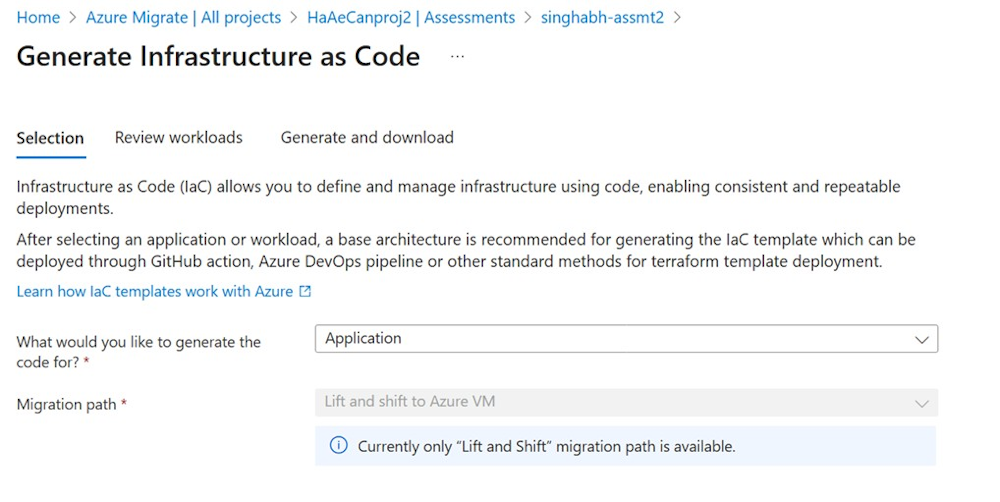
- Actuellement, la génération IaC prend uniquement en charge les cibles IaaS (Infrastructure as a Service).
- Pour les évaluations de charge de travail, sélectionnez les charges de travail que vous souhaitez inclure dans le code d’application généré.
- Pour les évaluations d’application, sélectionnez l’application pour laquelle vous souhaitez générer l’iaC. Vous pouvez générer du code pour une seule application à la fois.
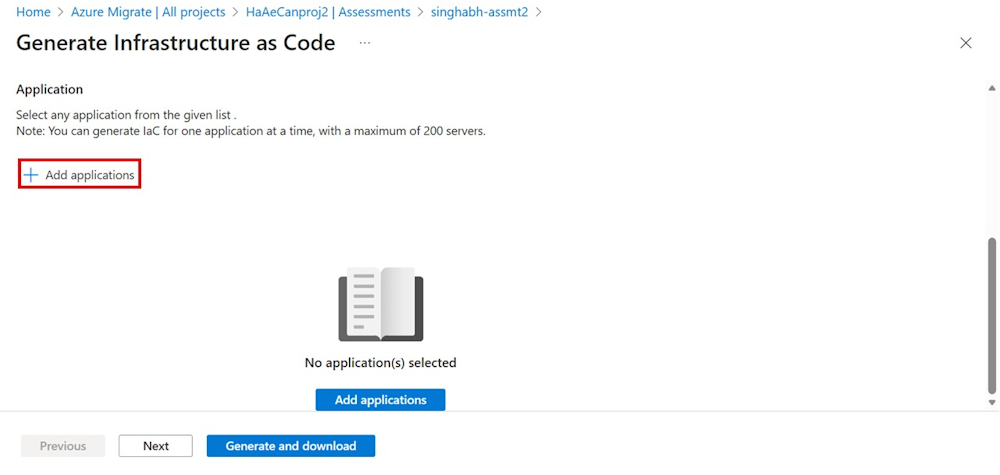
- Passez en revue les charges de travail, puis sélectionnez Suivant.
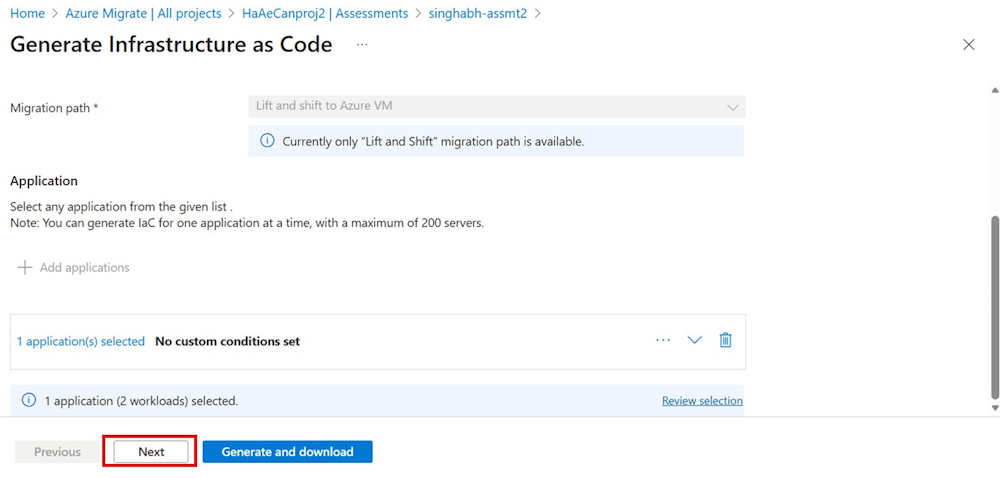
Sélectionnez Suivant à nouveau pour accéder à la page Générer et télécharger , puis passez en revue l’architecture de base.
La fonctionnalité de génération IaC ne prend actuellement en charge qu’une seule architecture : une conception à trois niveaux de base avec des couches frontend, back-end et de base de données optimisées pour les applications de développement non critiques. Cette architecture inclut également les meilleures pratiques de sécurité alignées sur le Framework d’adoption du cloud (CAF).
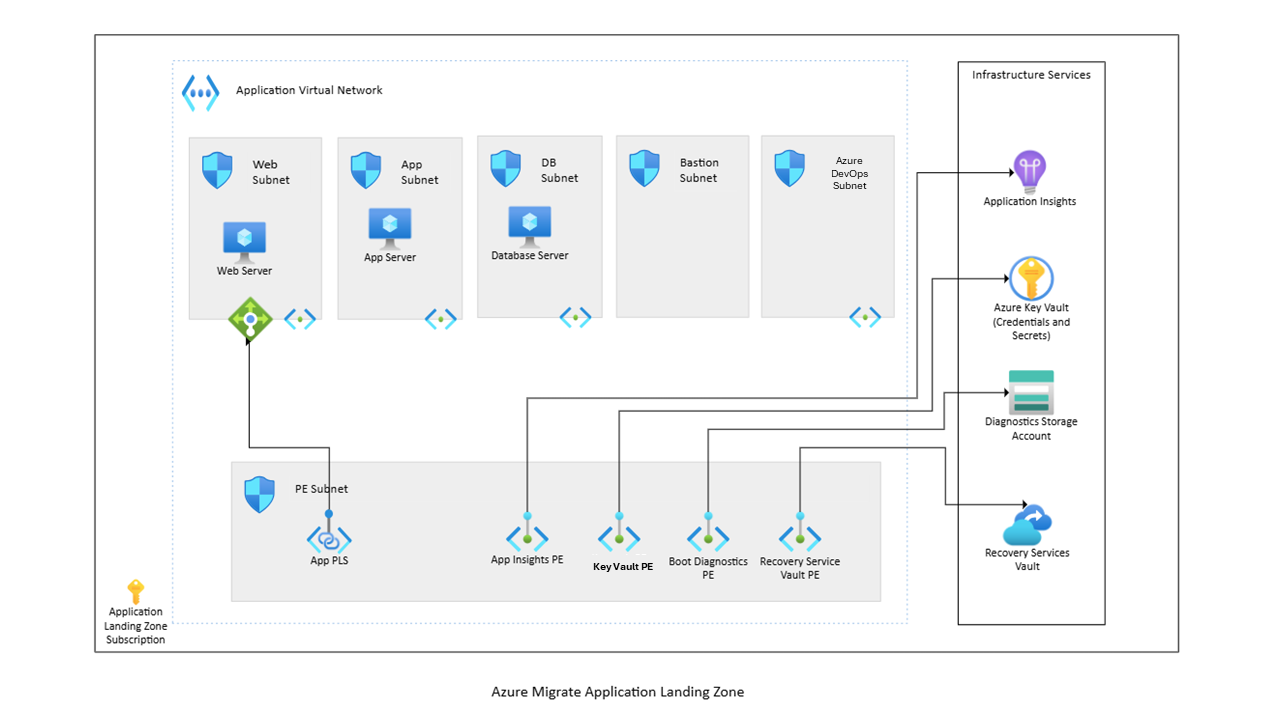
- Sélectionnez Générer du code une fois que vous avez terminé d’examiner l’architecture. L’architecture de référence de l’évaluation génère votre iaC et ajoute automatiquement les charges de travail sélectionnées.
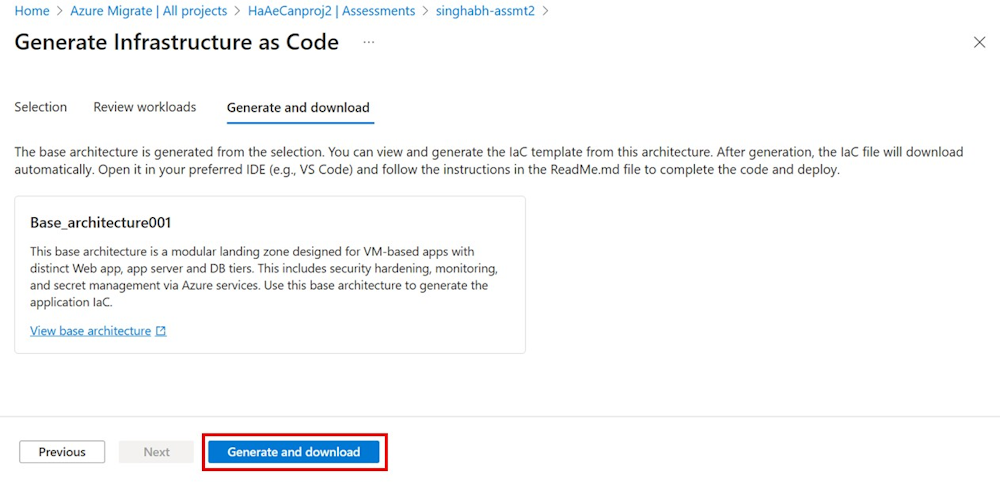
- Une fois le téléchargement terminé, extrayez le fichier ZIP et accédez au dossier dans un IDE tel que Visual Studio Code pour explorer le code généré.
Déployer l'IaC de l’application IaaS
Après avoir généré le package IaC (Infrastructure as Code) pour vos charges de travail évaluées, procédez comme suit pour déployer l’application :
- Les détails de configuration de la machine virtuelle sont enregistrés dans le fichier vm_config.json, qui est généré automatiquement à partir de vos données d’évaluation.
- Pour déployer le code, suivez les instructions du fichier readme.md inclus dans le dossier téléchargé.
Migrer des serveurs à l’aide de l’outil de migration de serveur
Utilisez l’outil Migration de serveur dans Azure Migrate pour déplacer vos serveurs locaux vers Azure. Le processus de migration dépend de votre scénario, par exemple :
- Migration « lift-and-shift » pour machines physiques ou virtuelles.
- Migration sans agent pour les environnements VMware.
- Migration basée sur l’agent pour les serveurs Hyper-V ou physiques.
Détacher des disques de données et générer une configuration IaC avec Azure Migrate
- Utilisez le script de migration de disque dans ce référentiel pour détacher le disque de données de la machine virtuelle migrée. Le script génère le
disk-config.jsonfichier, qui contient les détails de l’infrastructure en tant que code (IaC) du disque. - Suivez les instructions du fichier readme.md inclus dans le dossier téléchargé pour terminer le processus de détachement.
Fusionner le disque IaC avec l’iaC d’application
Après avoir généré la configuration iaC (Disk Infrastructure as Code), vous devez l’intégrer au package IaC d’application pour vous assurer que l’application migrée inclut les paramètres de disque appropriés.
Étapes de fusion du disque IaC
Suivez les étapes pour fusionner le disque IaC :
-
Copier le fichier de configuration du disque : recherchez le
disk-config.jsonfichier généré à l’étape 4 et copiez-le dans le dossier qui contient votre code IaC d’application. -
Mettre à jour les variables Terraform : ouvrez le fichier terraform.tfvars dans le dossier IaC de l’application.
- Retirez les commentaires de la ligne suivante :
disk_config_file = "./disk-config.json"
- Cela lie la configuration du disque à votre déploiement d’application.
- Retirez les commentaires de la ligne suivante :
- Passez en revue les instructions d’intégration : Pour obtenir des instructions détaillées sur l’utilisation du fichier de configuration de disque, reportez-vous au fichier readme.md inclus dans le package IaC d’application généré à l’étape 1. Le fichier README explique comment Terraform traite la configuration du disque et l’applique pendant le déploiement.
Réappliquez le script IaC de l’application
Suivez les instructions du fichier readme.md inclus dans le package IaC d’application pour réappliquer le script. Cette étape garantit que les modifications de disque sont incorporées et que votre migration s’effectue correctement.
Étapes suivantes
- Pour en savoir plus, migrez des machines virtuelles VMware vers Azure (sans agent).
- Pour en savoir plus, migrez des machines virtuelles VMware vSphere vers Azure (basées sur un agent).