Remarque
L’accès à cette page nécessite une autorisation. Vous pouvez essayer de vous connecter ou de modifier des répertoires.
L’accès à cette page nécessite une autorisation. Vous pouvez essayer de modifier des répertoires.
Azure Database pour PostgreSQL est un service managé que vous pouvez utiliser pour exécuter, gérer et mettre à l’échelle des serveurs PostgreSQL hautement disponibles dans le cloud. Cet article explique comment créer un serveur flexible Azure Database pour PostgreSQL dans un réseau virtuel à l’aide du portail Azure.
Si vous n’avez pas d’abonnement Azure, créez un compte Azure gratuit avant de commencer.
Connectez-vous au portail Azure.
Connectez-vous au portail Azure. Entrez vos informations d’identification pour vous connecter au portail. La vue par défaut est votre tableau de bord de service.
Créer une base de données Azure pour PostgreSQL
Vous créez un serveur flexible Azure Database pour PostgreSQL avec un ensemble défini de ressources de calcul et de stockage. Vous créez ce serveur dans un groupe de ressources Azure.
Procédez comme suit pour créer un serveur flexible Azure Database pour PostgreSQL :
Recherchez et sélectionnez Serveurs Azure Database pour PostgreSQL dans le portail :
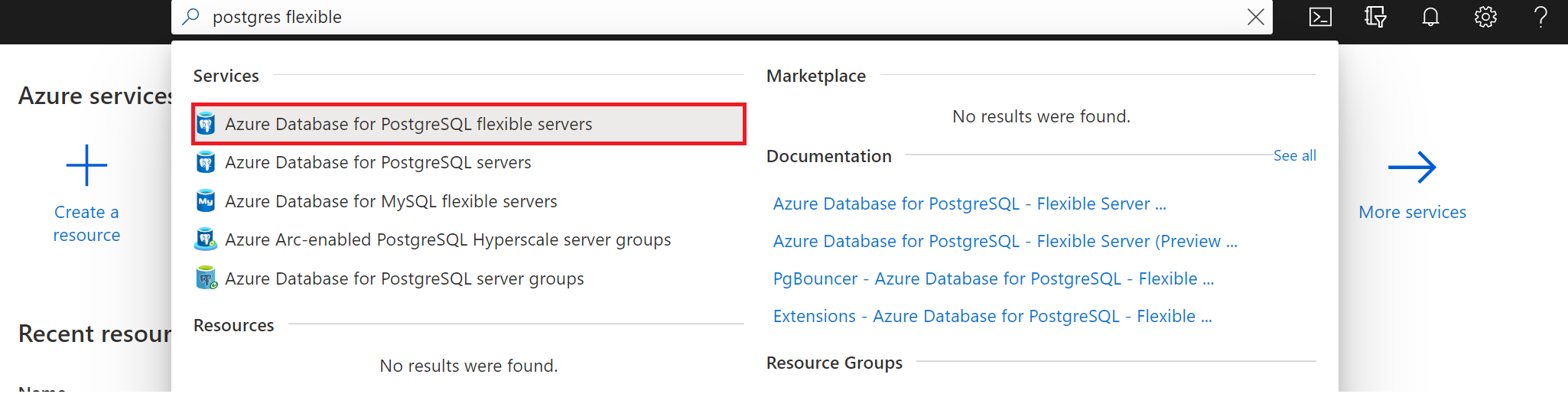
Sélectionnez Ajouter.
Dans l’onglet Informations de base, entrez l’abonnement, le groupe de ressources, la région et le nom du serveur. Avec les valeurs par défaut, cette configuration déploie un serveur flexible Azure Database pour PostgreSQL version 12 avec le niveau tarifaire Usage général, 2 vCores, 8 Gio de RAM et 28 Gio de stockage. La rétention des sauvegardes est de sept jours. Utilisez la charge de travail de développement pour utiliser par défaut un niveau tarifaire à moindre coût.

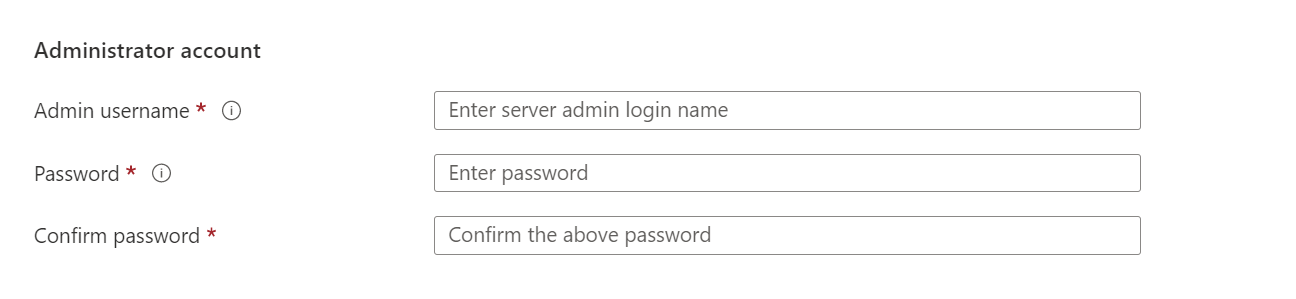
Dans l’onglet Informations de base, entrez un nom d’utilisateur administrateur et un mot de passe administrateur.
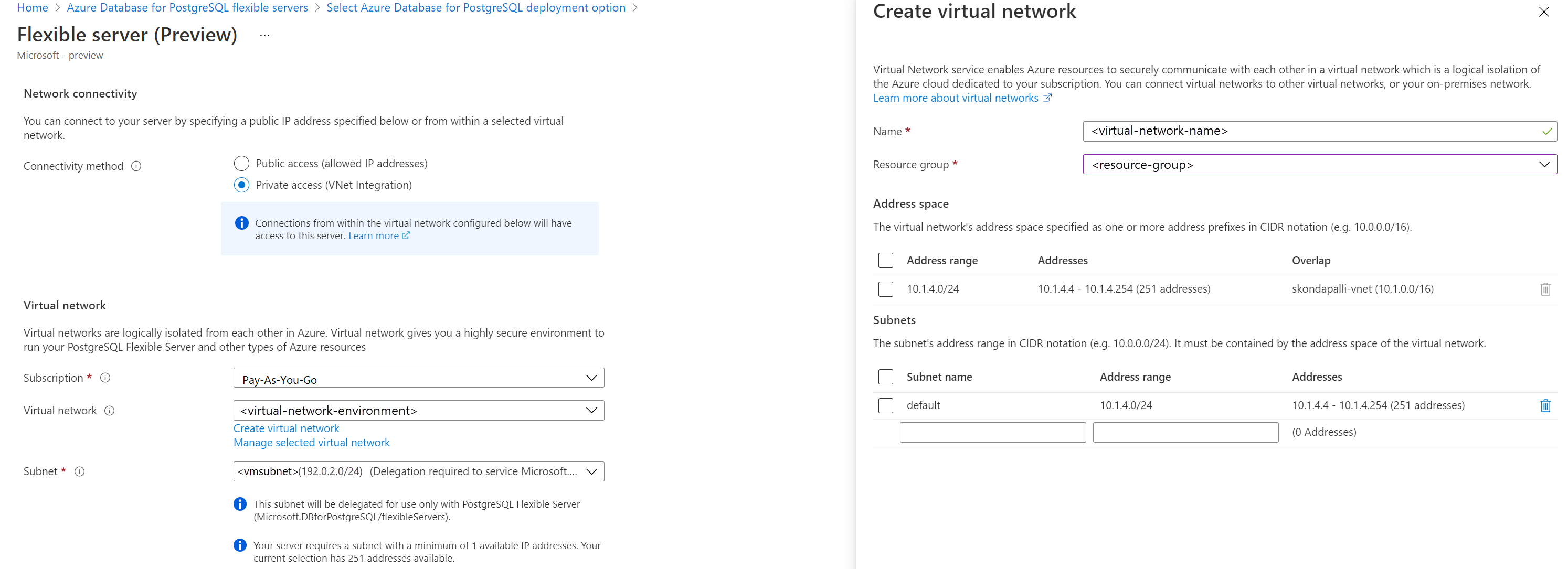
Accédez à l’onglet Mise en réseau et sélectionnez accès privé. Vous ne pouvez pas modifier la méthode de connectivité après avoir créé le serveur. Sélectionnez Créer un réseau virtuel pour créer un nouveau réseau virtuel vnetenvironment1. Sélectionnez OK une fois que vous fournissez le nom du réseau virtuel et les informations de sous-réseau.
Sélectionnez Vérifier + créer pour passer en revue votre configuration de serveur flexible Azure Database pour PostgreSQL.
Sélectionnez Créer pour approvisionner le serveur. L'approvisionnement peut prendre quelques minutes.
Patientez jusqu’à ce que le déploiement soit effectué et réussi.
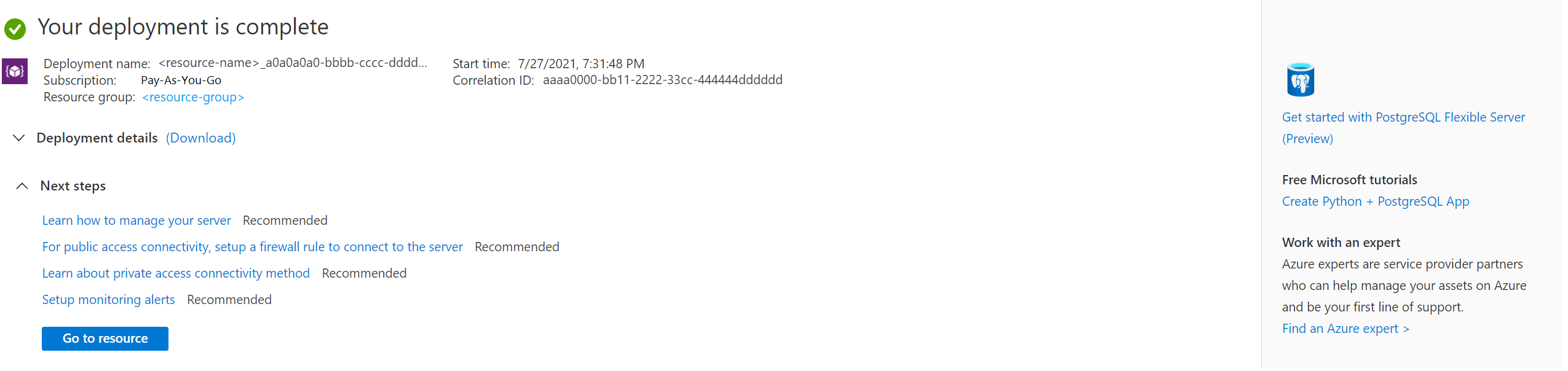
Sélectionnez Accéder à la ressource pour voir la page Vue d’ensemble.

Créer une machine virtuelle Azure Linux
Étant donné que le serveur se trouve dans un réseau virtuel, vous pouvez uniquement vous connecter au serveur à partir d’autres services Azure dans le même réseau virtuel que le serveur. Pour vous connecter et gérer le serveur, créez une machine virtuelle Linux. Vous devez créer la machine virtuelle dans la même région et dans le même abonnement. Utilisez la machine virtuelle Linux en tant que tunnel SSH pour gérer votre serveur flexible Azure Database pour PostgreSQL.
Accédez à votre groupe de ressources où vous avez créé le serveur. Sélectionnez Ajouter.
Sélectionnez Ubuntu Server 18.04 LTS.
Sous l’onglet Informations de base, sous Project détails, vérifiez que l’abonnement approprié est sélectionné, puis choisissez Créer un groupe de ressources. Tapez myResourceGroup comme nom.

Sous Détails de l’instance, tapez myVM pour le nom de la machine virtuelle, puis choisissez la même région que votre serveur flexible Azure Database pour PostgreSQL.

Sous Compte Administrateur, sélectionnez Clé publique SSH.
Dans Nom d’utilisateur, tapez azureuser.
Pour la source de clé publique SSH, conservez l’option par défaut Générer une nouvelle paire de clés, puis saisissez myKey pour le Nom de la paire de clés.

Sous Règles de port entrant>Ports entrants publics, choisissez Autoriser les ports sélectionnés. Sélectionnez ensuite SSH (22) et HTTP (80) dans la liste déroulante.

Sélectionnez la page Mise en réseau pour configurer le réseau virtuel. Pour réseau virtuel, choisissez le réseau vnetenvironment1 créé pour le serveur de base de données.
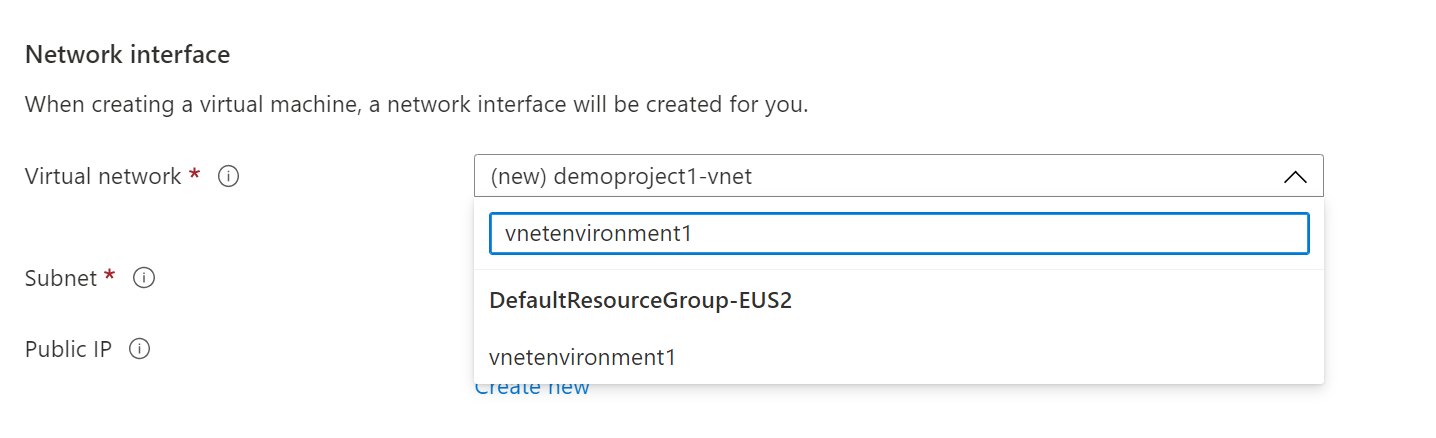
Sélectionnez Gérer la configuration du sous-réseau pour créer un sous-réseau pour le serveur.

Ajoutez un nouveau sous-réseau pour la machine virtuelle.
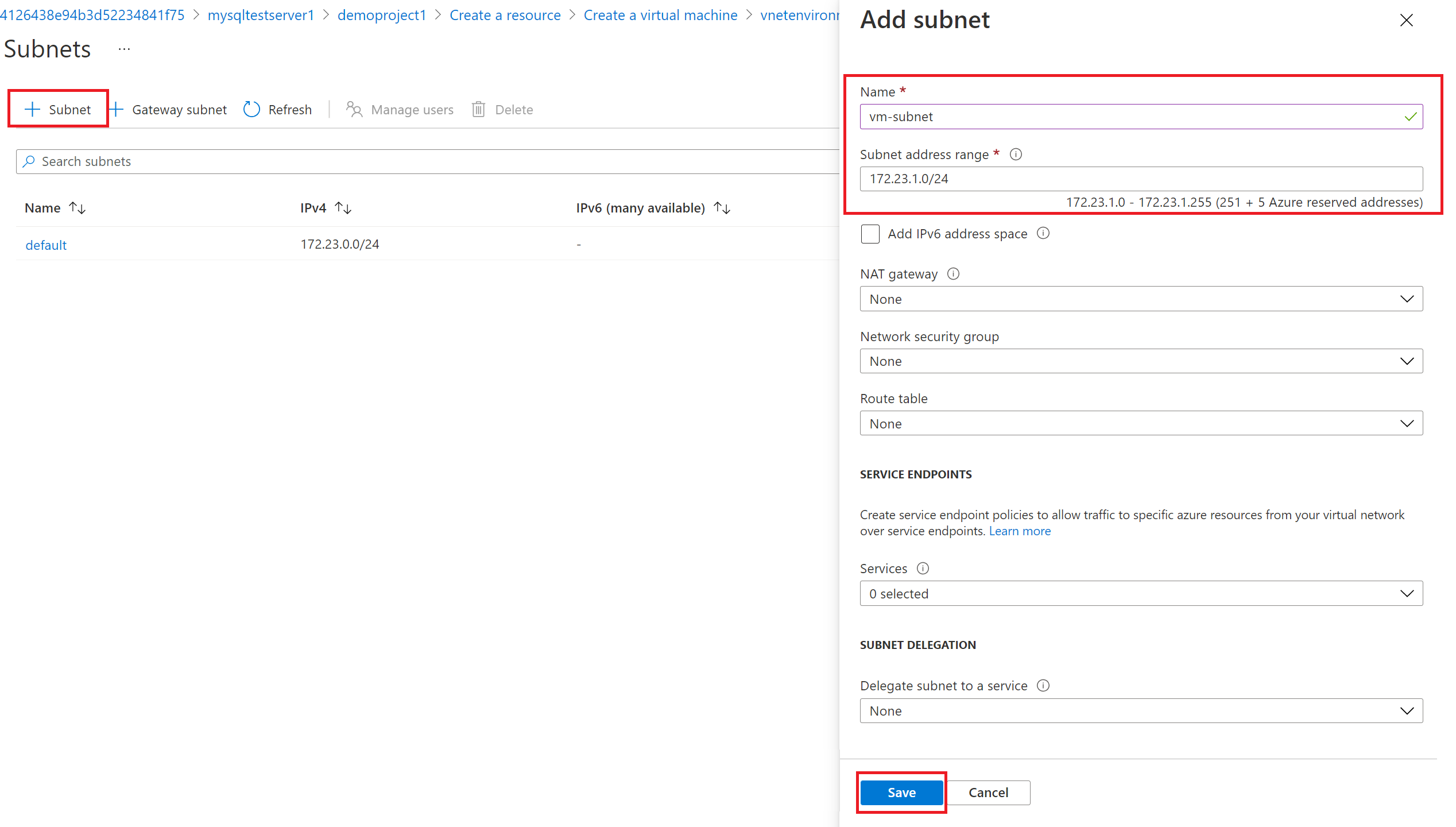
Une fois le sous-réseau créé, fermez la page.

Sélectionnez Vérifier + créer.
Cliquez sur Créer. Quand la fenêtre Générer une nouvelle paire de clés s’ouvre, sélectionnez Télécharger la clé privée et créer une ressource. Votre fichier de clé sera téléchargé sous myKey.pem.
Important
Vérifiez que vous savez où le
.pemfichier est téléchargé. Vous avez besoin du chemin d’accès à celui-ci à l’étape suivante.Une fois le déploiement terminé, sélectionnez Accéder à la ressource pour afficher la page Vue d’ensemble de la machine virtuelle.
Sélectionnez l’adresse IP publique et copiez-la dans le presse-papiers.


Installer des outils clients PostgreSQL
Créez une connexion SSH avec la machine virtuelle à l’aide de Bash ou de PowerShell. Dans l’invite, ouvrez une connexion SSH vers votre machine virtuelle. Remplacez l’adresse IP par celle de votre machine virtuelle, et remplacez le chemin de .pem par l’emplacement où le fichier de clé a été téléchargé.
ssh -i .\Downloads\myKey1.pem azureuser@10.111.12.123
Conseil / Astuce
Vous pouvez utiliser la clé SSH que vous avez créée la prochaine fois que vous créez une machine virtuelle dans Azure. Sélectionnez Simplement Utiliser une clé stockée dans Azure pour la source de clé publique SSH la prochaine fois que vous créez une machine virtuelle. Vous disposez déjà de la clé privée sur votre ordinateur. Vous n’avez donc pas besoin de télécharger quoi que ce soit.
Vous devez installer l’outil postgresql-client pour vous connecter au serveur.
sudo apt-get update
sudo apt-get install postgresql-client
Étant donné que les connexions à la base de données nécessitent SSL, vous devez télécharger le certificat SSL public.
wget --no-check-certificate https://dl.cacerts.digicert.com/DigiCertGlobalRootCA.crt.pem
Se connecter au serveur à partir de la machine virtuelle Linux Azure
Avec l’outil client psql installé, vous pouvez maintenant vous connecter au serveur à partir de votre environnement local.
psql --host=mydemoserver-pg.postgres.database.azure.com --port=5432 --username=myadmin --dbname=postgres --set=sslmode=require --set=sslrootcert=DigiCertGlobalRootCA.crt.pem
Nettoyer les ressources
Vous avez créé un serveur flexible Azure Database pour PostgreSQL dans un groupe de ressources. Si vous ne vous attendez pas à avoir besoin de ces ressources à l'avenir, vous pouvez les supprimer en supprimant le groupe de ressources, ou vous pouvez simplement supprimer le serveur flexible Azure Database pour PostgreSQL. Procédez comme suit pour supprimer le groupe de ressources :
Depuis le portail Azure, recherchez et sélectionnez Groupes de ressources.
Dans la liste des groupes de ressources, sélectionnez le nom de votre groupe de ressources.
Dans la page Vue d’ensemble de votre groupe de ressources, sélectionnez Supprimer le groupe de ressources.
Dans la boîte de dialogue de confirmation, entrez le nom de votre groupe de ressources, puis sélectionnez Supprimer.
Contenu connexe
- Gérez Azure Database pour PostgreSQL à l’aide du portail Azure.
- Démarrage rapide : Utilisez Python pour connecter et interroger des données à partir d’une base de données Azure pour PostgreSQL.
- Démarrage rapide : Utiliser Java et JDBC avec Azure Database pour PostgreSQL.
- Démarrage rapide : Utilisez .NET (C#) pour vous connecter et interroger des données à partir d’une base de données Azure pour PostgreSQL.
- Démarrage rapide : Utilisez le langage Go pour connecter et interroger des données à partir d’une base de données Azure pour PostgreSQL.
- Démarrage rapide : Utilisez PHP pour connecter et interroger des données à partir d’une base de données Azure pour PostgreSQL.
- Démarrage rapide : Se connecter et interroger avec Azure CLI avec Azure Database pour PostgreSQL.
- Démarrage rapide : Importer des données à partir d’Azure Database pour PostgreSQL dans Power BI.