Remarque
L’accès à cette page nécessite une autorisation. Vous pouvez essayer de vous connecter ou de modifier des répertoires.
L’accès à cette page nécessite une autorisation. Vous pouvez essayer de modifier des répertoires.
Azure Database pour PostgreSQL avec cluster élastique est un service managé que vous utilisez pour exécuter, gérer et mettre à l’échelle des bases de données PostgreSQL hautement disponibles dans le cloud avec une fonctionnalité de scale-out horizontale. Ce guide de démarrage rapide explique comment créer un cluster élastique.
Si vous n’avez pas d’abonnement Azure, créez un compte Azure gratuit avant de commencer.
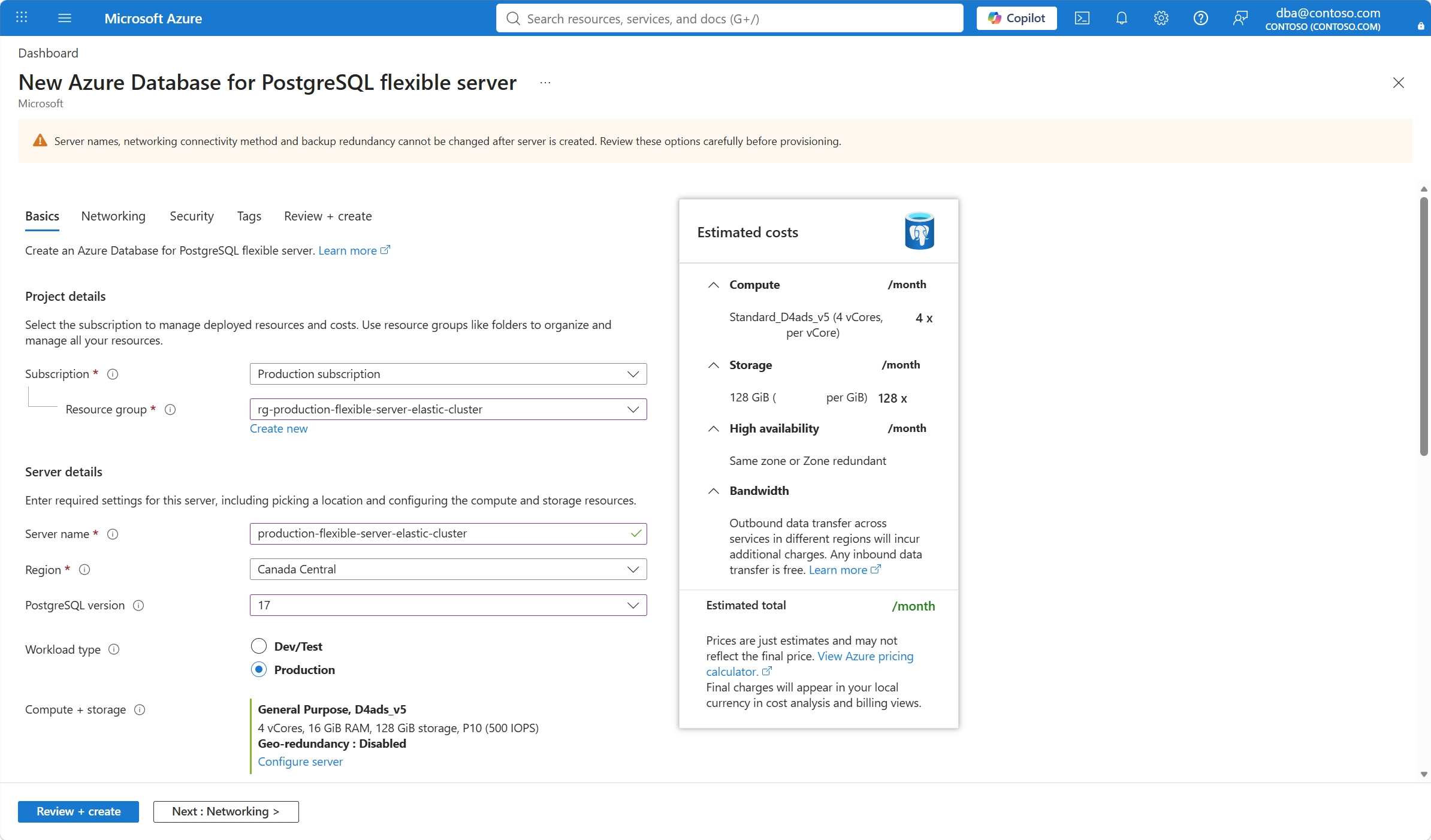
Vous créez un cluster élastique, comme un serveur flexible, avec un ensemble configuré de ressources de calcul et de stockage. Vous créez le cluster au sein d’un groupe de ressources Azure. Les étapes décrites dans Créer une base de données Azure pour PostgreSQL s’appliquent également aux clusters élastiques. Cette section décrit les modifications apportées au processus.
Étapes de création d’un cluster élastique
Utilisez le portail Azure :
Après avoir renseigné les informations de base, sélectionnez le lien Configurer le serveur .
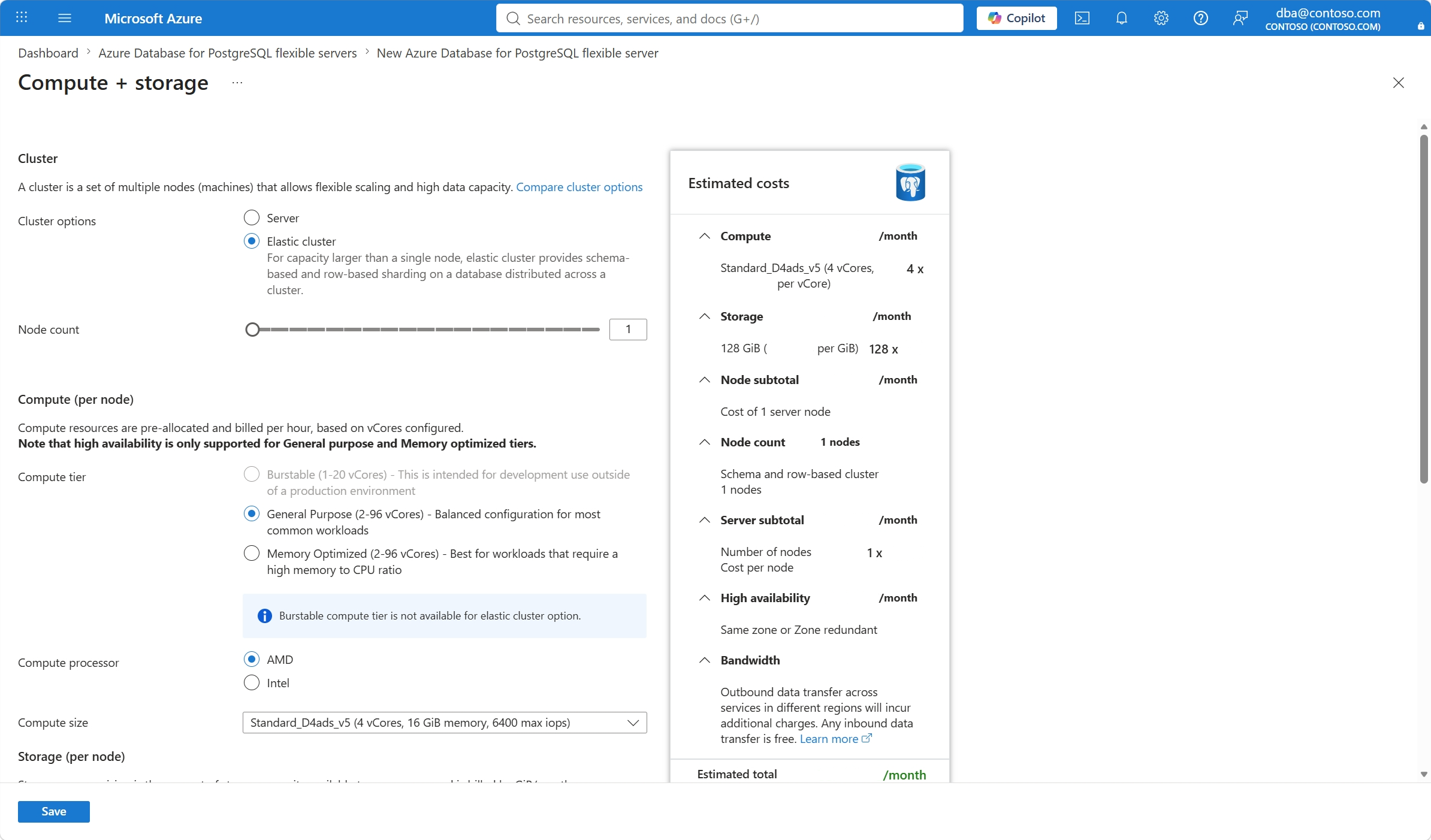
Dans la section Cluster , sélectionnez l’option De cluster élastique .
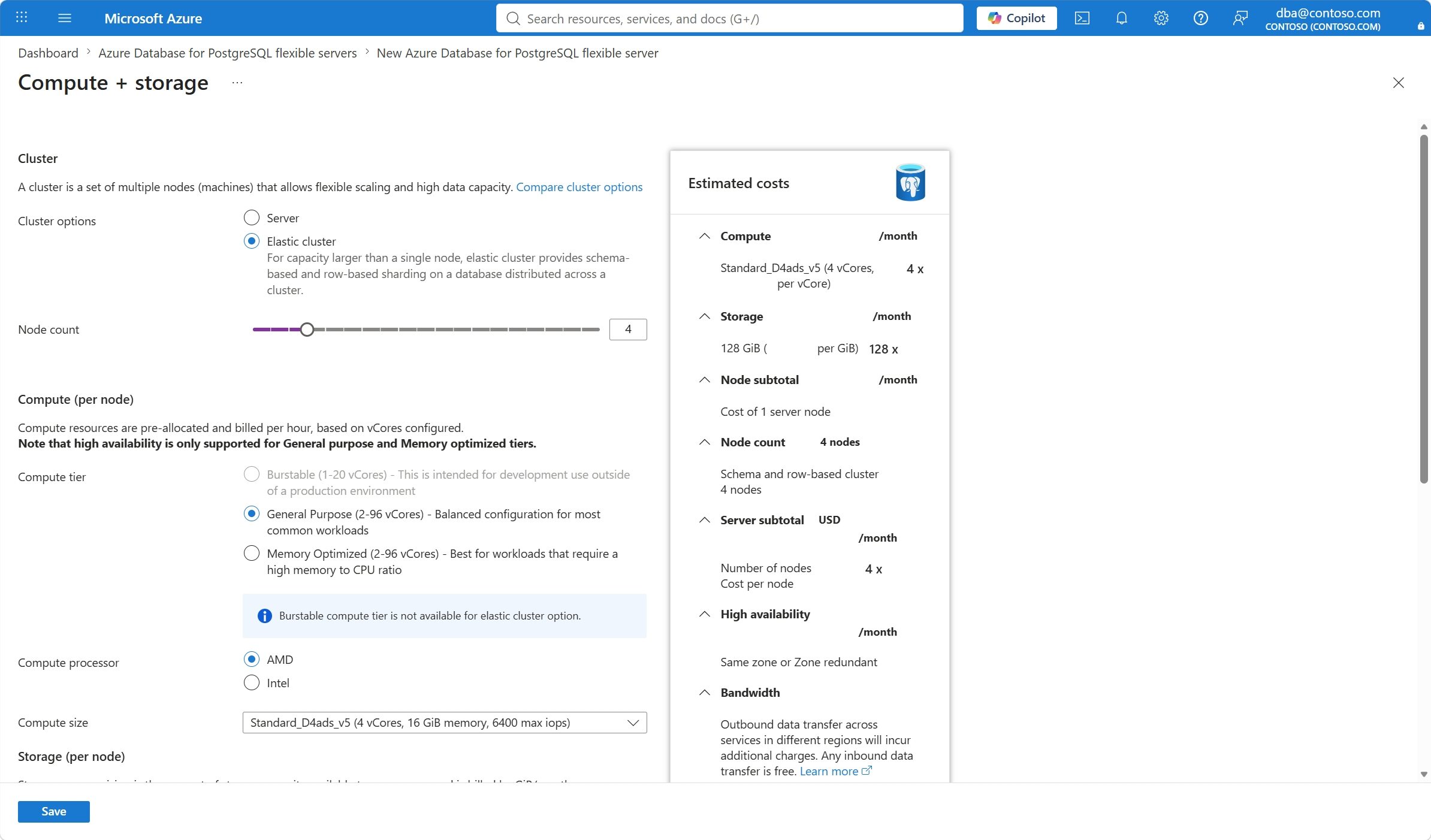
Spécifiez le nombre de nœuds et configurez la taille de calcul.
Enregistrez vos modifications et vérifiez vos choix dans la page de configuration principale. Pour modifier le nom de la base de données par défaut sur laquelle l’extension Citus est créée, utilisez la zone de texte Nom de la base de données . Ensuite, sélectionnez Vérifier + créer pour passer en revue vos sélections.
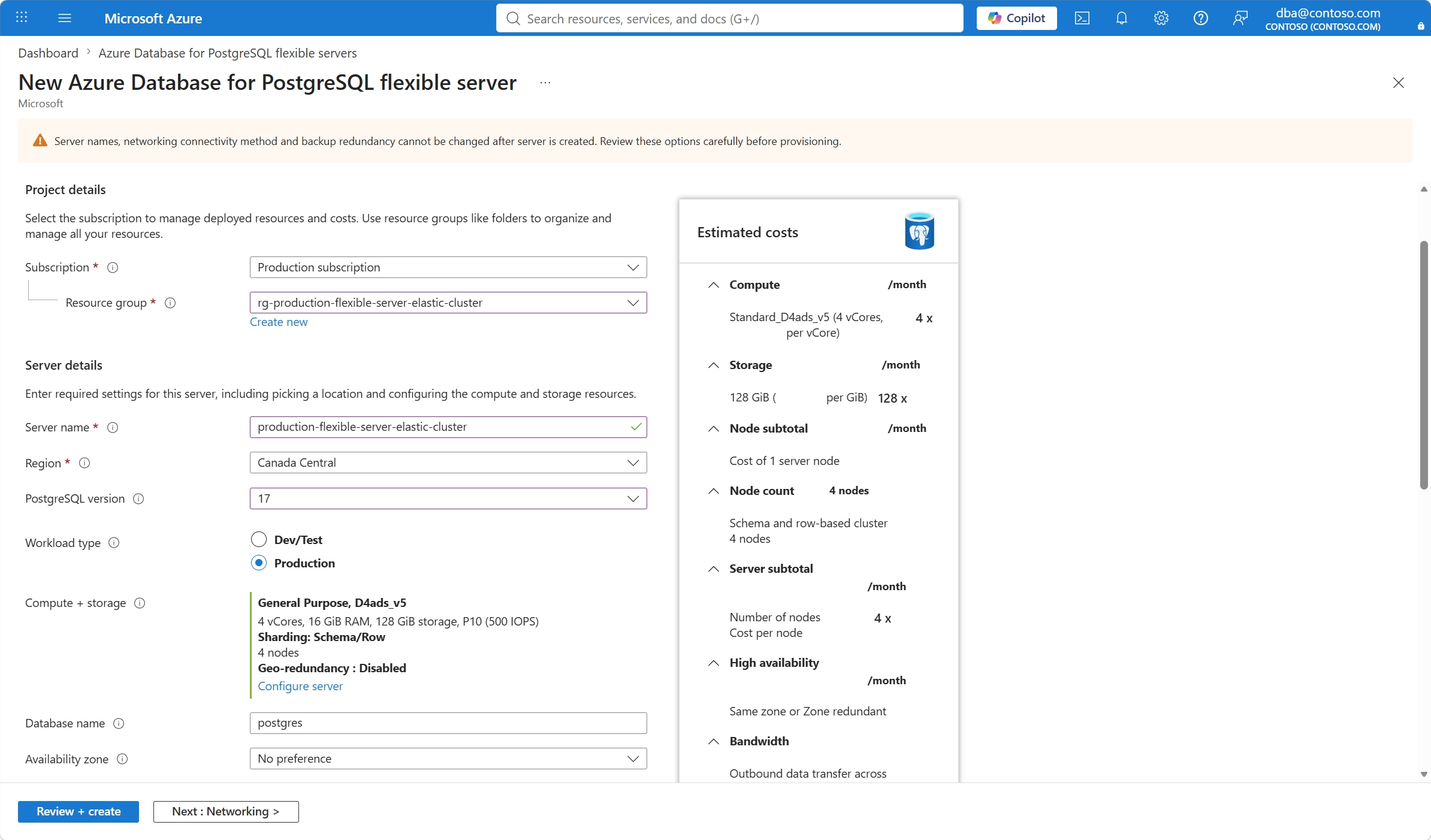
Sélectionnez Créer pour approvisionner le serveur.
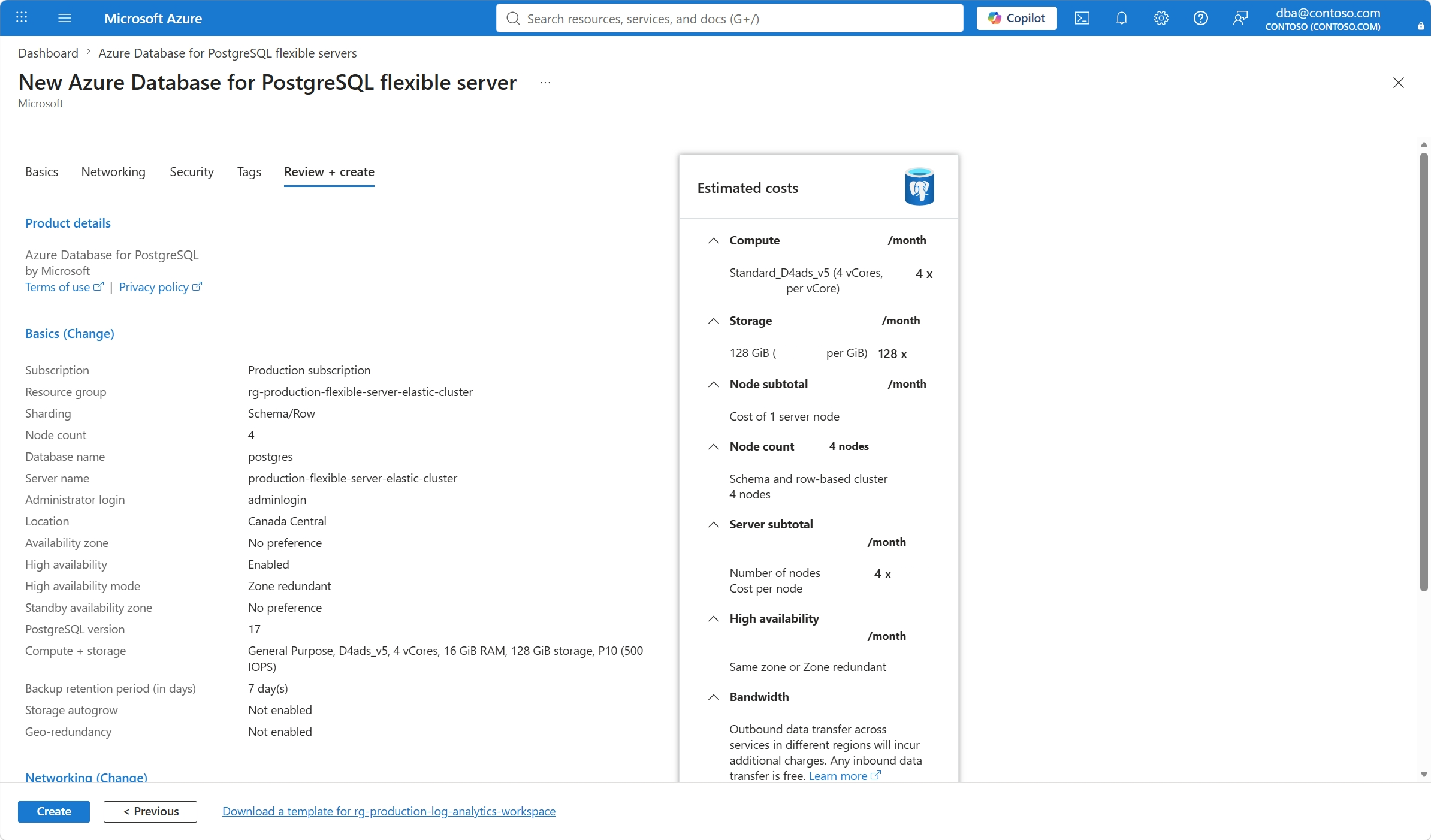
Le déploiement démarre.
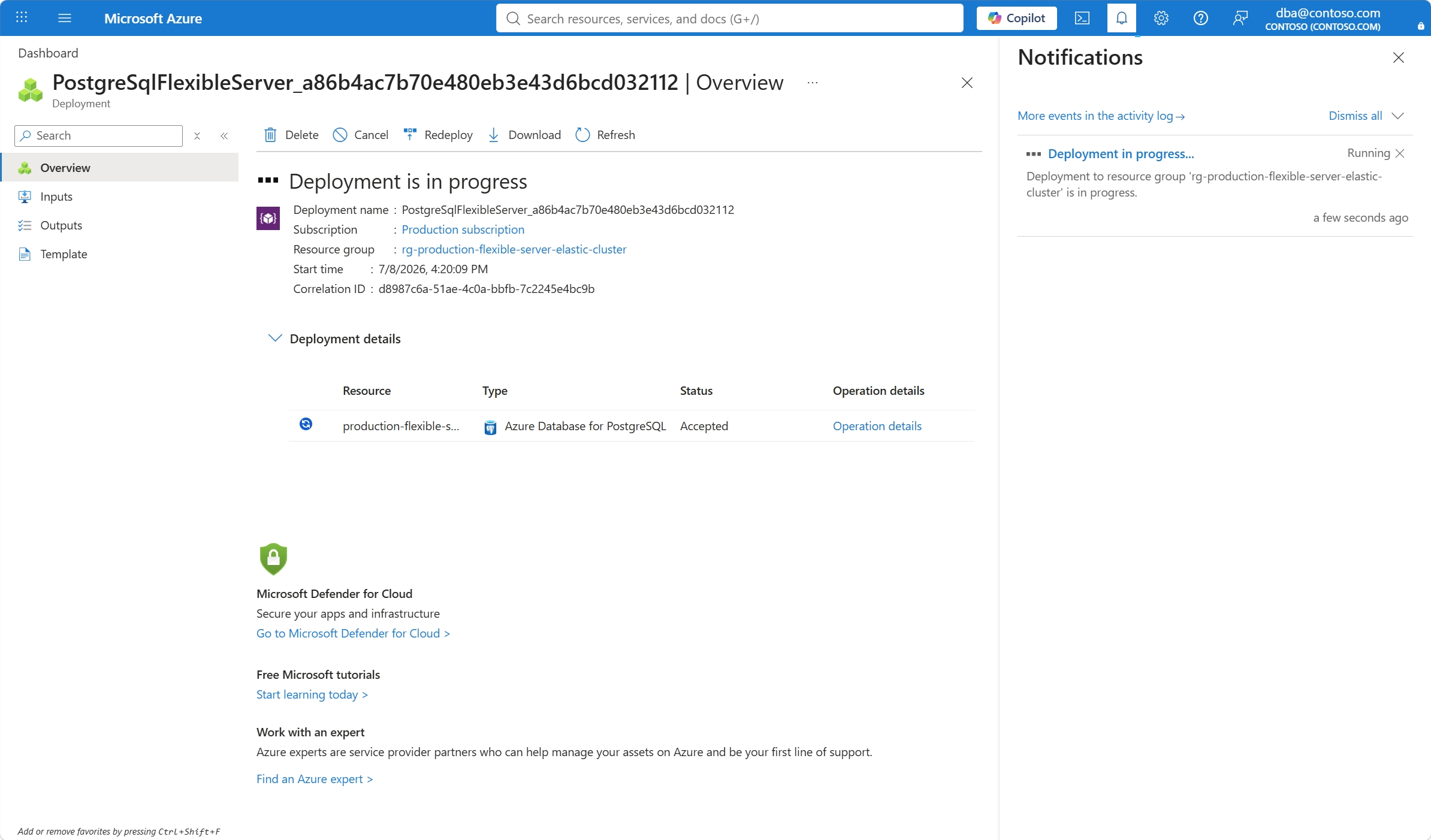
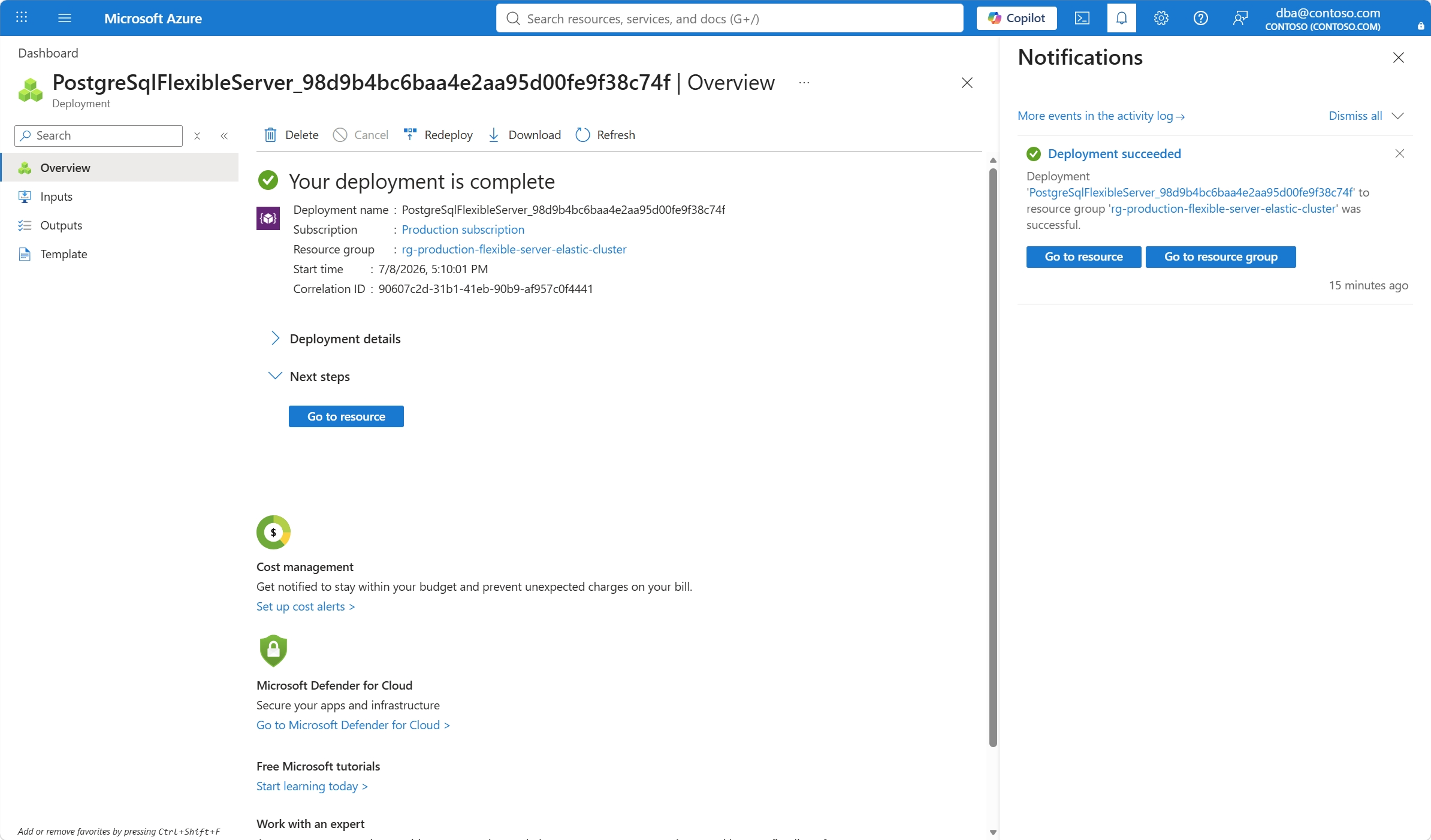
Une fois le déploiement terminé, vous pouvez sélectionner Épingler au tableau de bord. Cette action crée une vignette pour ce serveur sur votre tableau de bord du portail Azure en tant que raccourci vers la page Vue d'ensemble du serveur. En sélectionnant Accéder à la ressource, ouvrez la page Vue d’ensemble du serveur.
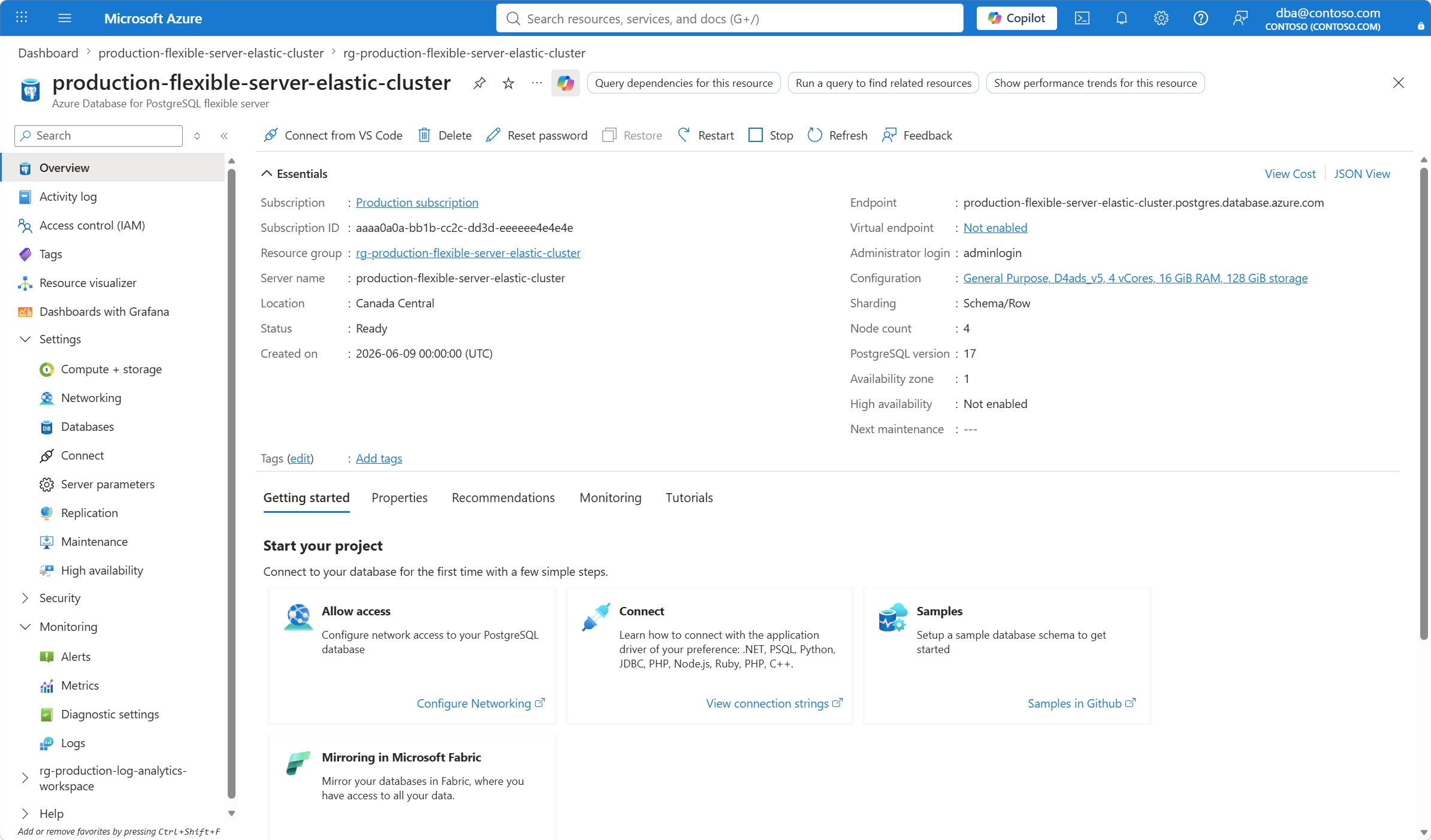
Par défaut, la création d’une base de données postgres s’effectue sous votre serveur. Vous pouvez modifier le nom de cette base de données par défaut au moment de l’approvisionnement du cluster uniquement. La base de données postgres est une base de données par défaut destinée aux utilisateurs, utilitaires et applications tierces. (L’autre base de données par défaut est azure_maintenance. Sa fonction consiste à séparer les processus de service gérés des actions de l’utilisateur. Vous ne pouvez pas accéder à cette base de données.)
Note
Les connexions à votre serveur flexible Azure Database pour PostgreSQL communiquent via le port 5432 et 6432 (PgBouncer). Lorsque vous essayez de vous connecter à partir d’un réseau d’entreprise, le trafic sortant sur le port 5432 et 6432 peut ne pas être autorisé par le pare-feu de votre réseau. Si c’est le cas, vous ne pouvez pas vous connecter à votre serveur, sauf si votre service informatique ouvre le port 5432 et 6432. Les clusters élastiques utilisent également les ports 7432 et 8432 (PgBouncer) pour les connexions à charge équilibrée sur les nœuds de cluster. Il est possible qu’ils soient sur une liste d’autorisation de manière similaire par votre service informatique.
Obtenir les informations de connexion
Lorsque vous créez votre instance de cluster élastique, le portail crée une base de données par défaut avec le nom que vous fournissez. Pour vous connecter à votre serveur de base de données, vous avez besoin de votre nom complet de serveur et des informations d’identification de l’administrateur. Vous avez noté ces valeurs plus haut dans l’article de démarrage rapide. Si ce n’est pas le cas, vous pouvez facilement trouver le nom du serveur et les informations d’authentification sur la page Vue d’ensemble du serveur dans le portail.
Ouvrez la page Vue d’ensemble de votre serveur. Notez le nom du serveur et la connexion administrateur. Placez le curseur sur chaque champ, afin de faire apparaître le symbole de copie à droite du texte. Sélectionnez ce symbole pour copier les valeurs qui vous intéressent.
Se connecter à la base de données Azure Database pour PostgreSQL à l’aide de psql
Vous pouvez utiliser de nombreuses applications pour vous connecter à votre serveur flexible Azure Database pour PostgreSQL. Si votre ordinateur client a PostgreSQL installé, vous pouvez utiliser une instance locale de psql pour vous connecter à un serveur flexible Azure Database pour PostgreSQL. Utilisez l’utilitaire de ligne de commande psql pour vous connecter au serveur flexible Azure Database pour PostgreSQL.
Exécutez la commande psql suivante pour vous connecter à un serveur flexible Azure Database pour PostgreSQL.
psql --host=<servername> --port=<port> --username=<user> --dbname=<dbname>Par exemple, la commande suivante se connecte à la base de données par défaut appelée postgres sur votre serveur flexible Azure Database pour PostgreSQL mydemoserver.postgres.database.azure.com à l’aide des informations d’identification d’accès. Saisissez le
<server_admin_password>que vous avez choisi à l’invite de mot de passe.psql --host=mydemoserver-pg.postgres.database.azure.com --port=5432 --username=myadmin --dbname=postgresPour vous connecter à un nœud aléatoire dans le cluster, utilisez le port 7432.
psql --host=mydemoserver-pg.postgres.database.azure.com --port=7432 --username=myadmin --dbname=postgresUne fois connecté, l’utilitaire psql affiche une invite postgres où vous tapez des commandes SQL. Il est possible qu’un avertissement s’affiche au niveau de la sortie de connexion initiale, car la version de l’utilitaire psql que vous utilisez peut être différente de celle du serveur flexible Azure Database pour PostgreSQL.
Exemple de sortie psql :
psql (12.3 (Ubuntu 12.3-1.pgdg18.04+1), server 13.2)
WARNING: psql major version 12, server major version 13.
      Some psql features might not work.
SSL connection (protocol: TLSv1.3, cipher: TLS_AES_256_GCM_SHA384, bits: 256, compression: off)
Type "help" for help.
Tip
Si le pare-feu n’est pas configuré pour autoriser l’adresse IP de votre client, l’erreur suivante se produit :
psql: FATAL: aucune entrée pg_hba.conf pour l’hôte
<IP address>, utilisateur "myadmin", base de données "postgres", SSL sur FATAL : Connexion SSL nécessaire. Spécifiez les options SSL puis réessayez.Confirmez que l'adresse IP de votre client est autorisée à l’étape des règles de pare-feu.
Créez un schéma vide appelé
exampleschemaà l’invite en tapant la commande suivante :CREATE SCHEMA exampleschema;À l’invite, exécutez la commande suivante pour distribuer le schéma
exampleschema:SELECT citus_schema_distribute('exampleschema');Tapez
\q, puis appuyez sur la touche Entrée pour quitter psql.
Vous vous êtes connecté au cluster élastique à l’aide de psql, et vous avez créé un schéma vide et l’avez distribué.
Nettoyer les ressources
Tip
D’autres guides de démarrage rapide de cette collection s’appuient sur ce guide de démarrage rapide. Si vous envisagez de continuer à utiliser des guides de démarrage rapide, ne nettoyez pas les ressources que vous avez créées dans ce guide de démarrage rapide. Si vous n’envisagez pas de continuer, procédez comme suit pour supprimer les ressources créées par ce guide de démarrage rapide dans le portail.
Pour nettoyer les ressources que vous avez créées dans ce guide de démarrage rapide, utilisez l’une des méthodes suivantes. Supprimez le groupe de ressources Azure pour supprimer toutes les ressources du groupe de ressources. Si vous souhaitez conserver les autres ressources, supprimez uniquement le serveur.