Note
L’accès à cette page nécessite une autorisation. Vous pouvez essayer de vous connecter ou de modifier les répertoires.
L’accès à cette page nécessite une autorisation. Vous pouvez essayer de changer de répertoire.
Cet article fournit des instructions pas à pas pour créer des points de terminaison virtuels pour une instance de serveur flexible Azure Database pour PostgreSQL.
Étapes de création de points de terminaison virtuels
Utilisation du portail Azure :
Sélectionnez l’instance de serveur flexible Azure Database pour PostgreSQL pour laquelle vous souhaitez créer des points de terminaison virtuels.
Dans le menu de la ressource, sous la section Paramètres , sélectionnez Réplication.
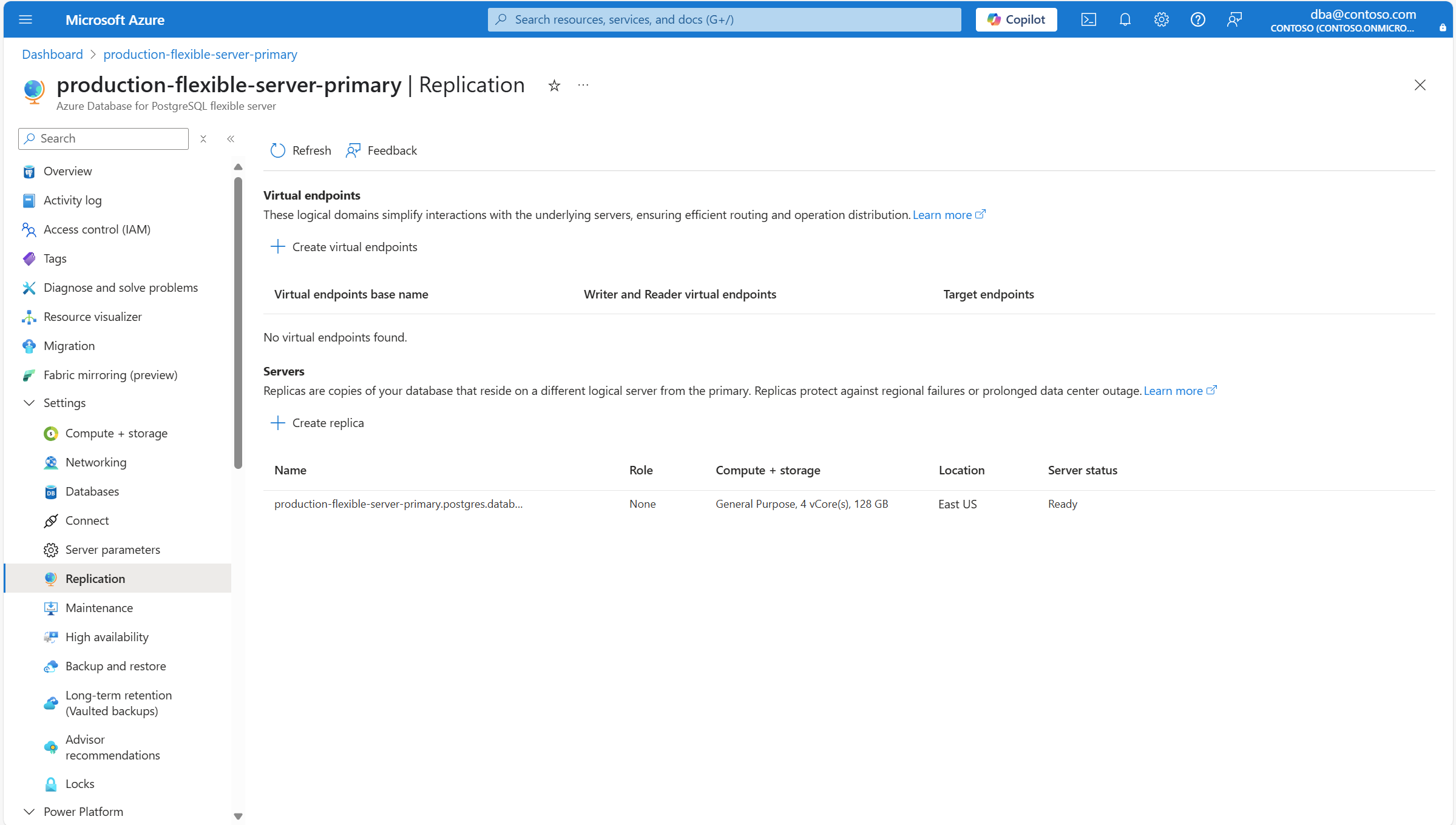
Dans la section Points de terminaison virtuels , sélectionnez Créer des points de terminaison virtuels.

Les deux enregistrements CNAME (Domain Name Alias) complets créés lorsque vous créez des points de terminaison virtuels, ont le modèle suivant :
<virtual-endpoints-base-name>.writer.postgres.database.azure.comet<virtual-endpoints-base-name>.reader.postgres.database.azure.com. Dans la boîte de dialogue Créer des points de terminaison virtuels, dans le nom de base des points de terminaison virtuels, entrez un nom explicite qui n’est pas déjà pris par un autre serveur.
La cible du point de terminaison virtuel writer doit toujours pointer vers le serveur principal, car il s’agit du seul serveur configuré pour prendre en charge les opérations d’écriture initiées par l’utilisateur. Si le serveur sur lequel vous créez les points de terminaison virtuels n’a aucune réplique de lecture, la cible du point de terminaison virtuel lecteur pointe également vers le serveur principal. Toutefois, si le serveur sur lequel vous créez les points de terminaison virtuels possède un réplica en lecture, la cible par défaut du point de terminaison virtuel de lecteur pointe vers l’un des réplicas en lecture et peut être modifiée pour pointer vers le serveur principal ou vers un autre réplica de lecture, à condition qu'il y ait plus d'un réplica.

Cliquez sur Créer.

Une notification vous informe que les points de terminaison virtuels sont créés.

Une fois le processus terminé, une notification vous informe que les points de terminaison virtuels ont été créés avec succès.


