Note
L’accès à cette page nécessite une autorisation. Vous pouvez essayer de vous connecter ou de modifier les répertoires.
L’accès à cette page nécessite une autorisation. Vous pouvez essayer de changer de répertoire.
Si vous activez l’accès public, la connectivité au serveur est également possible par le biais de points de terminaison privés.
Une fois l’accès public activé, vous pouvez également configurer des règles de pare-feu pour autoriser les connexions provenant d’adresses IP spécifiques ou de n’importe quel service Azure.
Quand vous activez l’accès public, toutes les règles de pare-feu qui existaient déjà lors de la dernière configuration du serveur avec l’accès public activé sont appliquées à nouveau.
À l’aide du Portail Azure :
Sélectionnez votre serveur flexible Azure Database pour PostgreSQL.
Dans le menu de la ressource, sélectionnez Mise en réseau.

Cochez la case Autoriser l’accès public à cette ressource via Internet à l’aide d’une adresse IP publique.

Cliquez sur Enregistrer.

Une notification vous informe que les modifications sont en cours d’application.

De plus, l’état du serveur passe à Mise à jour.
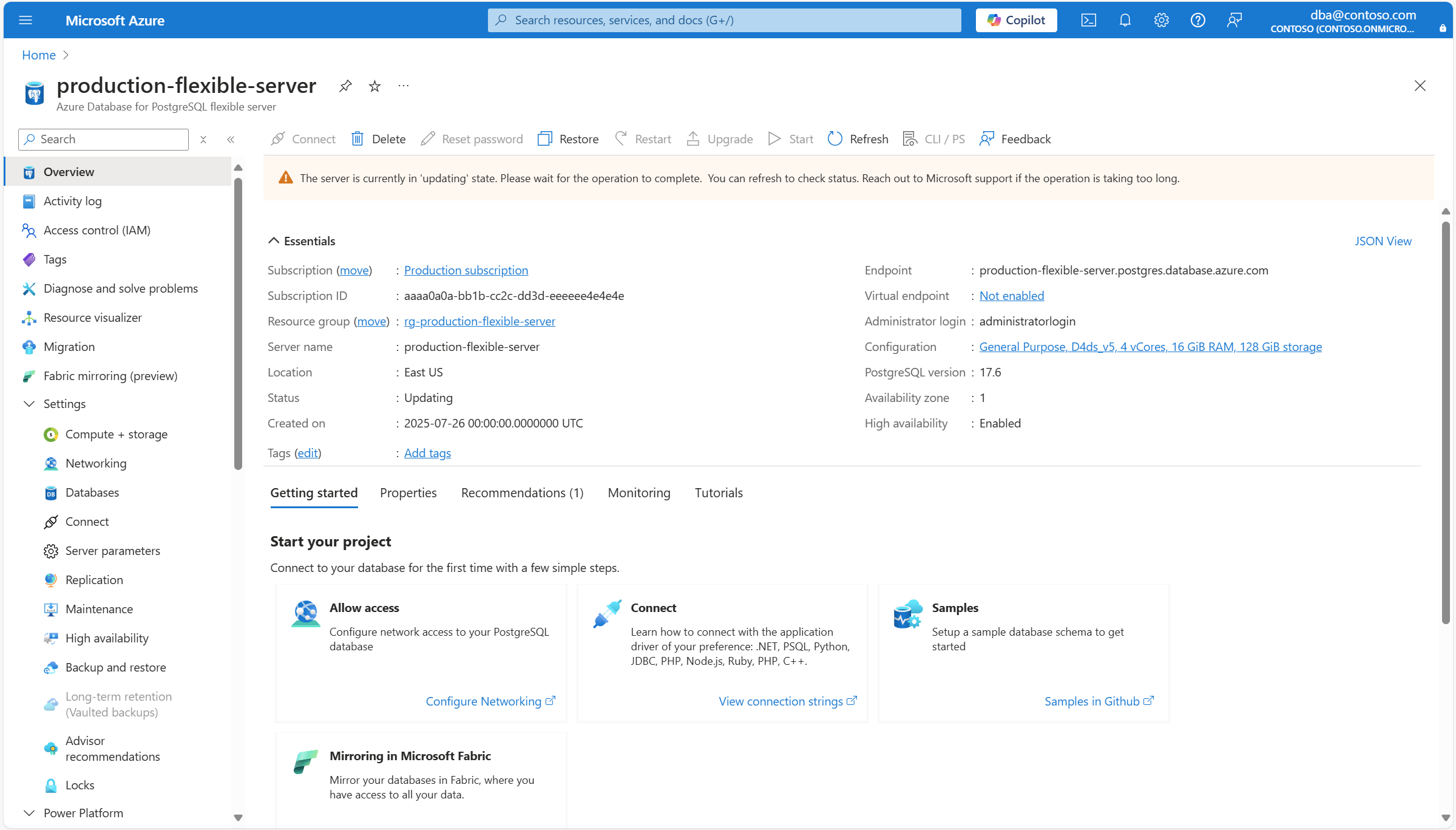
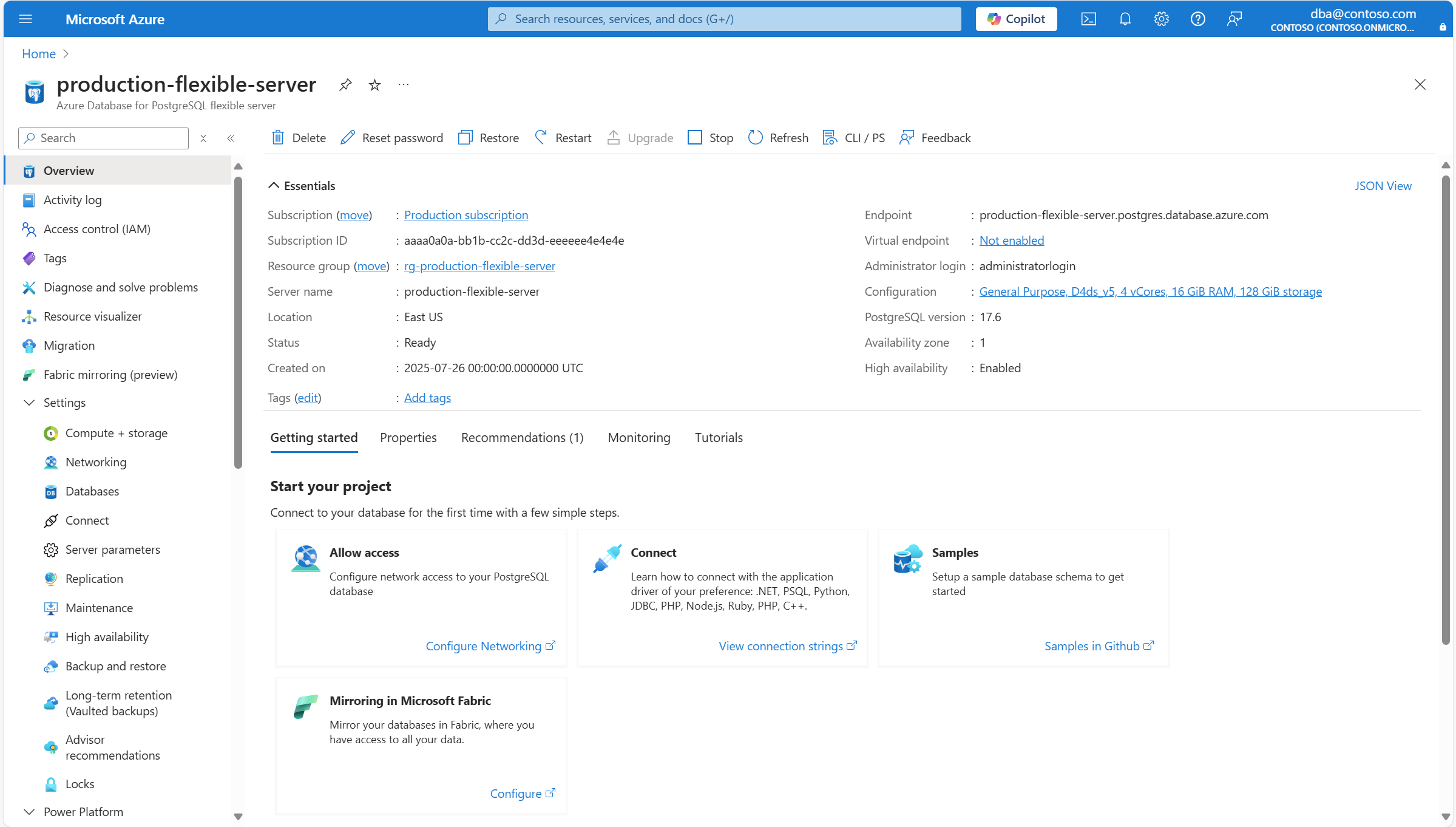
À la fin du processus, une notification vous informe que les modifications ont été appliquées.

Par ailleurs, l’état du serveur passe à Prêt.


Contenu connexe
- Mise en réseau.
- Désactiver l’accès public.
- Ajouter des règles de pare-feu.
- Supprimer des règles de pare-feu.
- Ajouter des connexions de point de terminaison privé.
- Supprimer des connexions de point de terminaison privé.
- Approuver des connexions de points de terminaison privés.
- Rejeter des connexions de point de terminaison privé.