Remarque
L’accès à cette page nécessite une autorisation. Vous pouvez essayer de vous connecter ou de modifier des répertoires.
L’accès à cette page nécessite une autorisation. Vous pouvez essayer de modifier des répertoires.
Ce tutoriel vous guide tout au long de la conversion des schémas de base de données Oracle en Azure Database pour PostgreSQL à l’aide de l’extension Visual Studio Code PostgreSQL avec Microsoft Foundry pour automatiser et valider la traduction de schéma.
Il traite de la connexion à votre source Oracle et à votre cible Azure Database pour PostgreSQL, de la configuration de Microsoft Foundry, de l’exécution de l’Assistant de migration et de la vérification des artefacts PostgreSQL générés. Avant de commencer, vérifiez que vous disposez d’un accès réseau et d’informations d’identification pour les serveurs et un déploiement Microsoft Foundry.
Voici ce que vous pouvez attendre pendant la conversion :
- Découverte de schéma : l’outil analyse vos objets de schéma Oracle.
- Traitement par l’IA : Microsoft Foundry traite et convertit les objets compatibles.
- Validation : les objets convertis sont validés dans la base de données scratch.
- Tâches de révision : les objets qui nécessitent une attention manuelle sont marqués.
- Génération de sortie : les objets convertis avec succès sont enregistrés en tant que fichiers PostgreSQL.
Prerequisites
Cette section décrit les conditions préalables à l’utilisation de la fonctionnalité de conversion de schéma Oracle vers Azure Database pour PostgreSQL dans Visual Studio Code avant de commencer une conversion.
Configuration système requise
| Catégorie | Détails |
|---|---|
| Version de Visual Studio Code | 1.95.2 ou version ultérieure |
| abonnement GitHub Copilot | Pro+, Business, Enterprise |
Prise en charge du système d’exploitation
| Système d’exploitation | Détails du support |
|---|---|
| Windows | Architecture x64 uniquement |
| Linux | Architecture x64 |
| macOS | macOS 13+ |
Exigences relatives à la cible Azure Database pour PostgreSQL
| Composant | Exigences relatives à la version |
|---|---|
| Base de données Azure pour PostgreSQL | PostgreSQL version 15 ou ultérieure |
| Base de données scratch | Azure Database pour PostgreSQL – Serveur flexible |
Exigences relatives au modèle IA
Vous avez besoin de l’un des composants IA suivants configurés :
| Composant IA | Version du modèle |
|---|---|
| Microsoft Foundry | Déploiement GPT-5.2 |
configuration de déploiement de Microsoft Foundry
Dans Microsoft Foundry, créez un déploiement qui utilise le modèle gpt-5.2. Le nom du déploiement est celui que vous avez choisi lors de la création du déploiement ; il n’est pas obligé de correspondre au nom du modèle.
Le point de terminaison est votre URL de ressource Microsoft Foundry. Microsoft ressources Foundry exposent plusieurs noms d’hôte équivalents ; l’un des formats suivants est valide :
https://{your-resource}.services.ai.azure.comhttps://{your-resource}.openai.azure.comhttps://{your-resource}.cognitiveservices.azure.com
Remplacez {your-resource} par votre nom de ressource Microsoft Foundry (par exemple, oracletopg). Si vous devez appeler directement un itinéraire d’inférence, le chemin d’accès en version préliminaire actuel est /openai/responses?api-version=2025-04-01-preview.
Pour plus d’informations sur les formats de point de terminaison et les itinéraires d’inférence, consultez Endpoints pour les modèles Microsoft Foundry.
Tip
Pour acheminer le trafic de Microsoft Foundry via Gestion des API Azure afin d’assurer une gouvernance centralisée, le contrôle de débit et l’observabilité, configurez une passerelle d’IA en amont de votre ressource Foundry et utilisez l’URL de la passerelle comme point de terminaison. Pour plus d’informations, consultez Configurer la passerelle AI dans vos ressources Foundry.
Privilèges de base de données requis
Avant d’exécuter la conversion de schéma, assurez-vous que les comptes que vous utilisez disposent des privilèges minimum requis sur la base de données Oracle source et sur le serveur flexible Azure Database pour PostgreSQL scratch. Le compte Oracle a besoin d’un accès en lecture aux vues de données et de dictionnaire afin que l’outil puisse analyser le schéma et le code. Le compte de travail Azure Database pour PostgreSQL doit être en mesure de créer des schémas, des tables et d’autres objets à des fins de validation. Utilisez un compte de service dédié le cas échéant. Suivez le principe des privilèges minimum. Coordonnez-vous avec vos administrateurs de base de données pour accorder des droits avec élévation de privilèges temporaires et valider la connectivité et l’accès avant de commencer la conversion.
Source des privilèges Oracle
Les privilèges minimaux suivants sont requis sur la base de données Oracle source :
| Privilège | Purpose |
|---|---|
| CONNECT | Connexion de base à une base de données |
| SELECT_CATALOG_ROLE | Accès aux vues de dictionnaire de données |
| SÉLECTIONNER TOUT DICTIONNAIRE | Lire les métadonnées système et les objets de dictionnaire |
CHOISIR SYS.ARGUMENT$ |
Accès à l’information sur les arguments des procédures et fonctions |
Privilèges de base de données scratch
Les privilèges suivants sont requis sur le serveur flexible Azure Database pour PostgreSQL (base de données scratch) :
| Privilège | Purpose |
|---|---|
| CRÉER UN SCHÉMA | Créer des schémas de validation |
| CRÉER SUR BASE DE DONNÉES | Créer des objets de base de données pour la validation |
| ACCORDER CONNEXION SUR BASE DE DONNÉES | Autorisations de connexion pour les processus de validation |
Configuration réseau requise
- Connectivité sortante : points de terminaison Microsoft Foundry.
- Connectivité de la base de données : la source Oracle et le serveur flexible cible Azure Database pour PostgreSQL.
- Accès HTTPS : Visual Studio Code Extensions Marketplace et les services de GitHub Copilot.
- Accès au dépôt GitHub : https://github.com/microsoft/pgsql-tools/.
Client instantané Oracle (pour le mode client épais)
L’outil de conversion de schéma se connecte à Oracle à l’aide du mode client léger par défaut, ce qui ne nécessite aucun logiciel supplémentaire. Si votre environnement nécessite un mode client épais, installez Oracle Instant Client sur l’ordinateur qui s’exécute Visual Studio Code. L’outil lit votre configuration sqlnet.ora et tnsnames.ora et bascule automatiquement en mode étendu lorsqu’un paramètre l’exige.
Vous pouvez déterminer si le mode client épais est requis en vérifiant les fichiers de configuration réseau Oracle dans votre environnement source. Recherchez les paramètres suivants dans le sqlnet.ora fichier (généralement situés dans $ORACLE_HOME/network/admin/) :
| Paramètre | Indique que le mode épais est requis |
|---|---|
SQLNET.CRYPTO_CHECKSUM_CLIENT |
Définir sur REQUIRED ou REQUESTED pour le chiffrement réseau natif |
SQLNET.ENCRYPTION_CLIENT |
Définir sur REQUIRED ou REQUESTED pour le chiffrement réseau natif |
Authentification à Microsoft Foundry
Configurez l’une des méthodes d’authentification suivantes pour Microsoft Foundry :
| Méthode d’authentification | Spécifications |
|---|---|
| Clé API | URL du point de terminaison Microsoft Foundry et clé d’API. |
| Microsoft Entra ID | Extension de compte Azure connectée, rôle Foundry User (anciennement Azure AI User) attribué sur la ressource Microsoft Foundry. |
Processus de migration
Cette section décrit le flux de travail de migration complet. Vous installez l’extension PostgreSQL, créez et testez des connexions à votre source Oracle et Azure Database pour PostgreSQL cible, ouvrez et initialisez un projet de migration, configurez Microsoft Foundry pour la traduction de schémas, exécutez l’Assistant Migration pour découvrir et convertir des schémas, valider les objets convertis dans une base de données à zéro, et examiner ou corriger les éléments marqués avant d’appliquer le Artefacts PostgreSQL générés sur votre cible.
Étape 1 : Installer l’extension PostgreSQL Visual Studio Code
Ouvrez Visual Studio Code.
Accédez à la vue Extensions (
Ctrl+Shift+X).Recherchez PostgreSQL et installez l’extension PostgreSQL publiée par Microsoft.
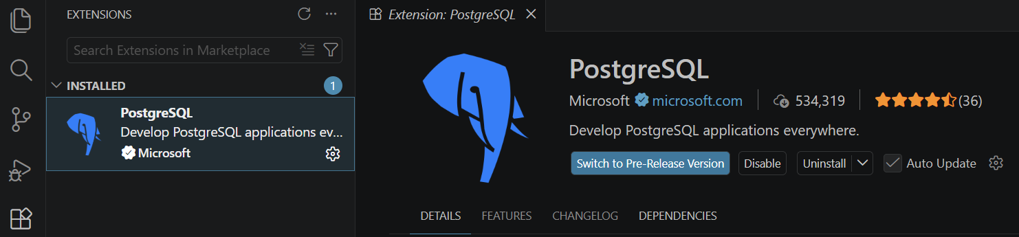
Étape 2 : Créer une connexion Azure Database pour PostgreSQL
Dans le panneau d’extension PostgreSQL, créez une connexion à votre instance Azure Database pour PostgreSQL serveur flexible.
Entrez les détails de connexion (hôte, base de données, nom d’utilisateur, mot de passe).
Testez et enregistrez la connexion.
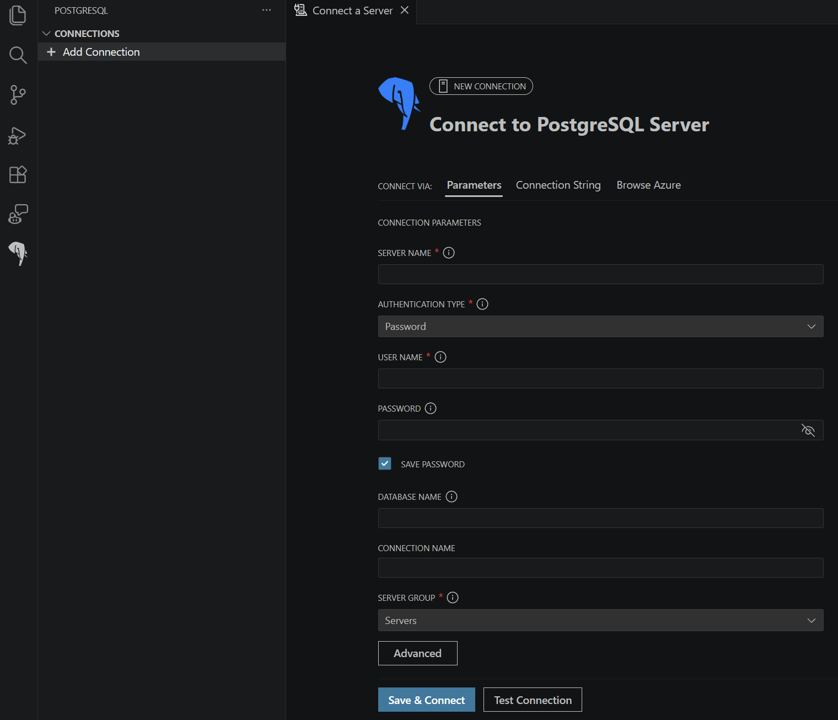
Étape 3 : Ouvrir un nouvel espace de travail
Créez un dossier sur votre ordinateur local pour le projet de migration.
Ouvrez le dossier en tant qu’espace de travail new workspace dans Visual Studio Code.
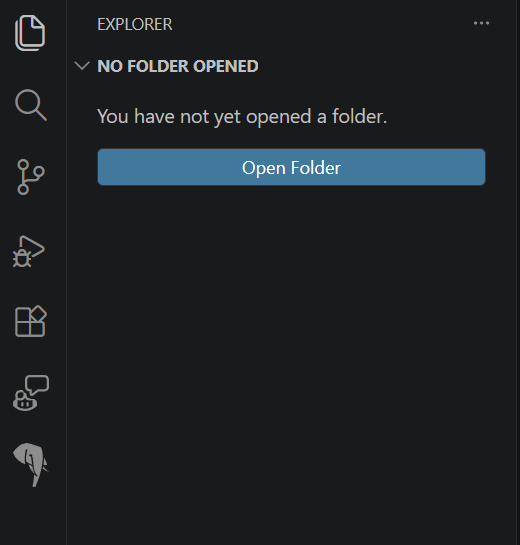
Étape 4 : Initialiser un projet de migration
Ouvrez l’extension PostgreSQL.
Accédez au panneau Migrations .
Sélectionnez Create Migration Project.
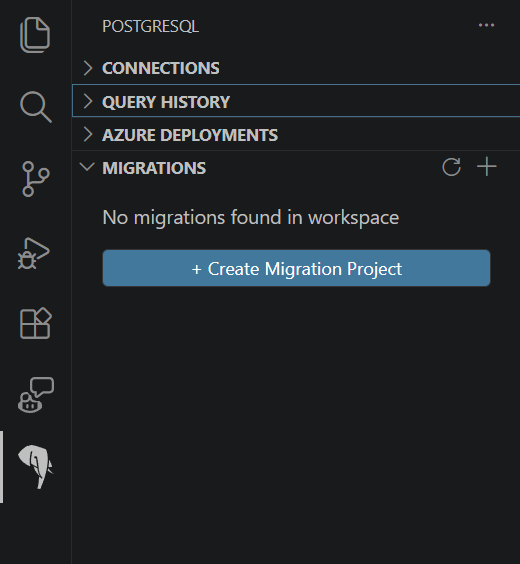
Étape 5 : Configurer les paramètres du projet
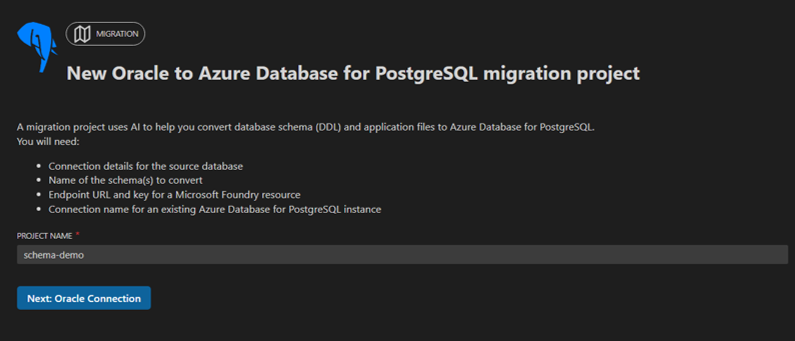
Dans l’Assistant Migration, entrez le nom de votre projet.
Sélectionnez Suivant pour continuer.
Étape 6 : Configurer la connexion Oracle
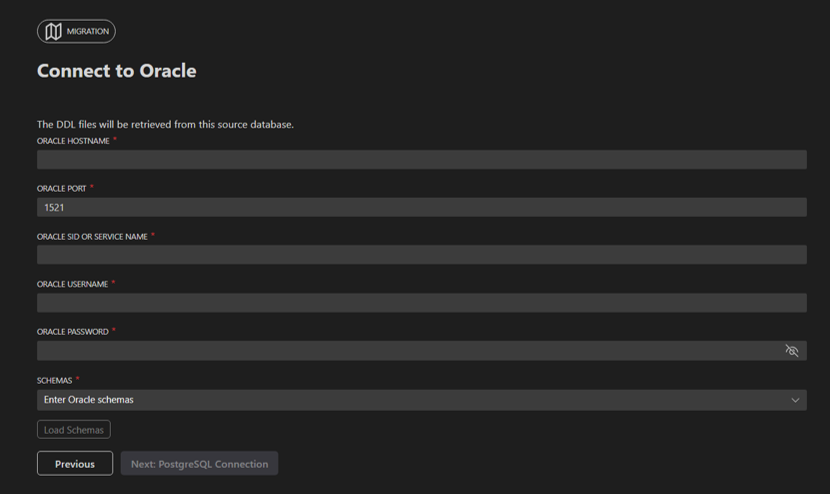
Entrez les détails de votre connexion Oracle :
- Nom de l’hôte ou du serveur.
- Numéro de port.
- Nom de la base de données ou du service.
- Nom d’utilisateur et mot de passe.
L’outil sélectionne automatiquement le mode client léger ou lourd à partir de vos paramètres
sqlnet.oraettnsnames.ora; l’interface utilisateur ne propose pas de sélecteur manuel. Le mode mince est utilisé par défaut. Si votresqlnet.oranécessite le mode Thick, assurez-vous qu’Oracle Instant Client est installé et que son emplacement est défini dans la variable d’environnementPATHavant de poursuivre. Pour plus d’informations, consultez Oracle Instant Client.Sélectionnez Charger des schémas. L’outil teste la connexion Oracle et, s’il réussit, répertorie tous les schémas définis par l’utilisateur disponibles dans Oracle.
Sélectionnez un ou plusieurs schémas à convertir en PostgreSQL.
Sélectionnez Suivant pour continuer.
Étape 7 : Configurer une base de données à partir de zéro Azure Database pour PostgreSQL
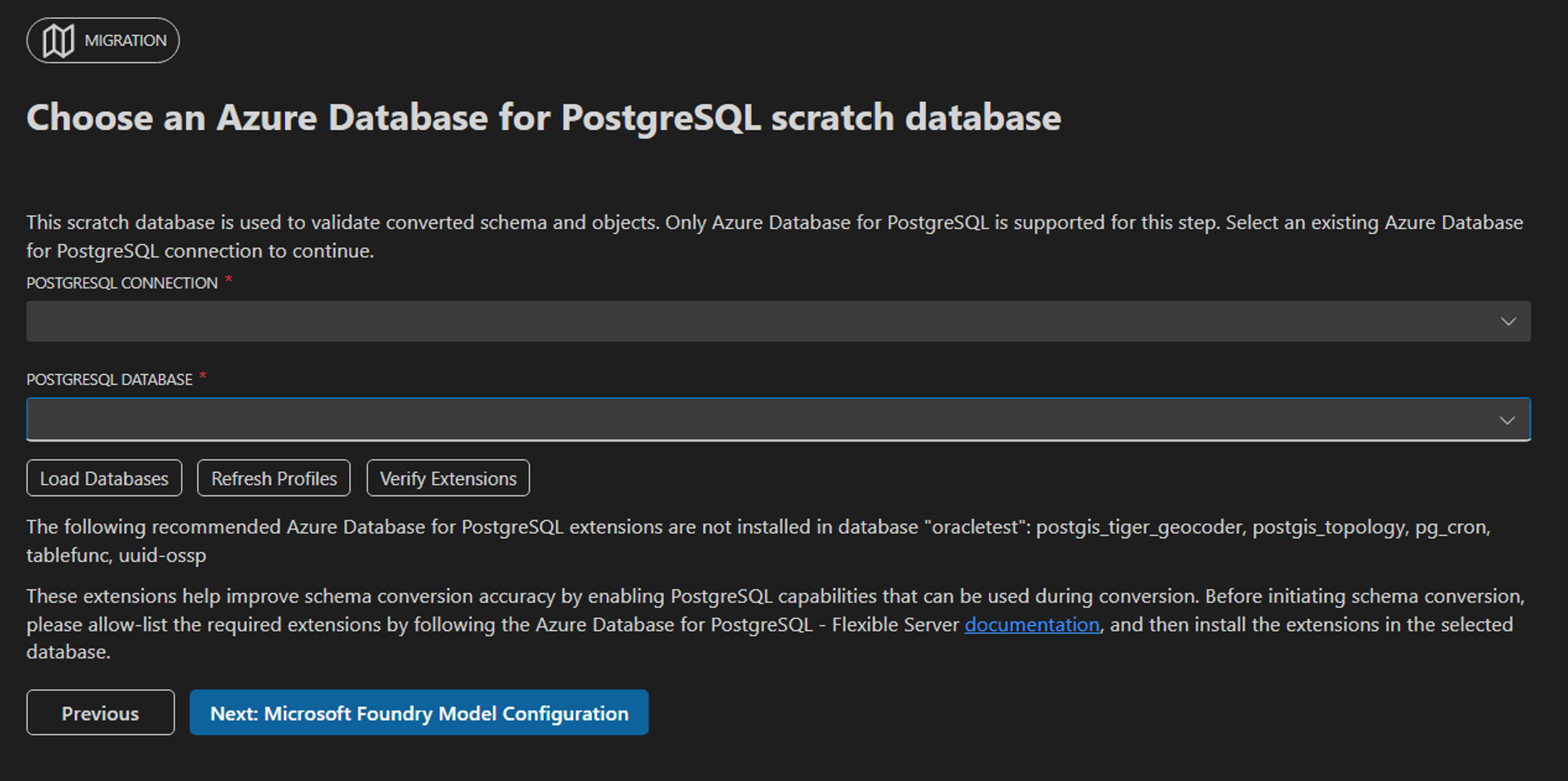
Sélectionnez la connexion Azure Database pour PostgreSQL que vous avez définie dans l’extension PostgreSQL.
Sélectionnez la base de données cible dans la liste déroulante.
Sélectionnez Suivant pour continuer.
Étape 8 : Configurer le modèle de langage Microsoft Foundry
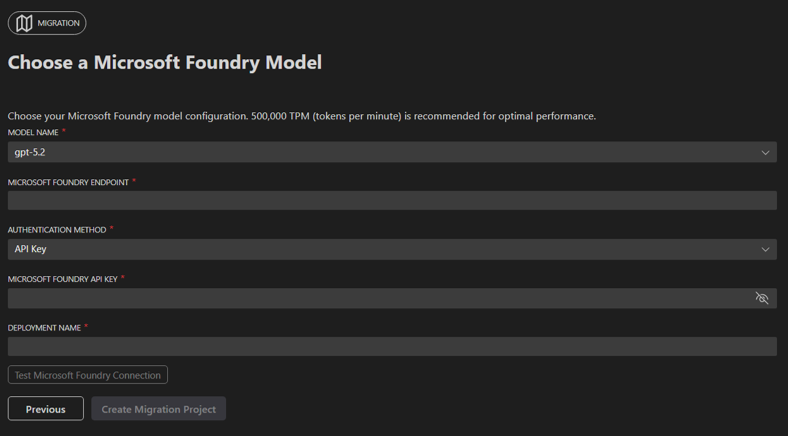
Entrez vos informations Microsoft Foundry :
- URL du point de terminaison.
- Nom du déploiement (nom que vous avez affecté au déploiement dans Microsoft Foundry ; le modèle sous-jacent doit être
gpt-5.2).
Sélectionnez la méthode d’authentification :
- clé API : entrez la clé API de votre déploiement Microsoft Foundry.
- ID Microsoft Entra : Connectez-vous avec l’extension de compte Azure. L’outil acquiert automatiquement le jeton d’authentification. Vérifiez que l’identité de connexion a le rôle Foundry User (anciennement Azure AI User) sur la ressource Microsoft Foundry. Pour plus d’informations, consultez Contrôle d’accès en fonction du rôle pour Microsoft Foundry.
Sélectionnez Tester la connexion pour vérifier la configuration.
Une fois la connexion établie, sélectionnez Create Migration Project.
Étape 9 : Exécuter la conversion de schéma
Le système navigue vers l’assistant de migration principal.
Sélectionnez Migrer pour démarrer le processus de conversion de schéma.
Surveillez la progression de la conversion dans l’interface Visual Studio Code.
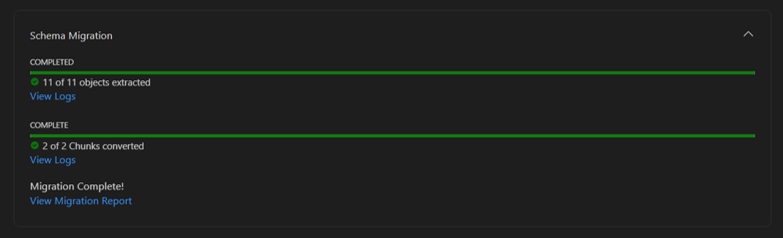
Étape 10 : Passer en revue le rapport de conversion de schéma
- Une fois la conversion de schéma terminée, l’outil génère un rapport de conversion de schéma.
- Passez en revue les objets qui ont été convertis avec succès et les objets ignorés.
- Le rapport affiche le pourcentage de réussite de la conversion.
Étape 11 : Passer en revue et affiner les tâches de conversion
- Une fois la conversion de schéma terminée, l’outil crée des tâches de révision pour les objets qui ont besoin d’attention.
- Utilisez GitHub assistant Copilot mode pour résoudre les tâches ou convertir manuellement les schémas en PostgreSQL.
- Comparez les instructions précédentes et les instructions de conversion de schéma nouvellement converties.
- Pour plus d’informations sur les priorités des tâches, les fichiers SQL générés et les dossiers de sortie, consultez Examiner les tâches et les dossiers de sortie d’Oracle pour Azure Database pour PostgreSQL conversion de schéma de serveur flexible.
Étape 12 : Valider les objets convertis avant le déploiement
- Validez indépendamment tous les objets convertis dans un environnement hors production.
- Vérifiez que les dépendances, les contraintes et les charges de travail représentatives se comportent comme prévu.
- Passez en revue les résolutions de toutes les tâches de révision et retestez après les modifications.
Important
Responsabilité de validation du client : le même moteur IA utilisé pour la conversion de schéma peut également faciliter la validation et la révision. Les systèmes IA peuvent parfois confirmer leurs propres erreurs. Pour éviter la perte de données, les régressions fonctionnelles ou les problèmes de sécurité, validez indépendamment tous les objets convertis et révisez les résolutions des tâches avant de déployer en production. Dans le cadre de vos contrôles, envisagez d’activer le filtrage de contenu Microsoft Foundry pour réduire les sorties dangereuses ou non souhaitées. Pour obtenir des conseils, consultez Content filtering for Microsoft Foundry Models.
Pour plus d’informations sur l’extension Visual Studio Code, consultez l’extension PostgreSQL pour Visual Studio Code et cursor.
Contenu connexe
- Qu’est-ce qu’Oracle pour Azure Database pour PostgreSQL conversion de schéma de serveur flexible ?
- Passer en revue les tâches et les dossiers de sortie d’Oracle pour Azure Database pour PostgreSQL conversion de schéma de serveur flexible
- Oracle pour Azure Database pour PostgreSQL limitations de conversion de schéma de serveur flexible