Remarque
L’accès à cette page nécessite une autorisation. Vous pouvez essayer de vous connecter ou de modifier des répertoires.
L’accès à cette page nécessite une autorisation. Vous pouvez essayer de modifier des répertoires.
Chaque nœud d'un serveur flexible Azure Database pour PostgreSQL donne accès aux journaux. Vous pouvez envoyer ces journaux à votre propre espace de travail Log Analytics. Utilisez les journaux pour identifier, diagnostiquer et corriger les erreurs de configuration et les problèmes de performances.
Étapes de configuration des paramètres de diagnostic
Utilisez le portail Azure :
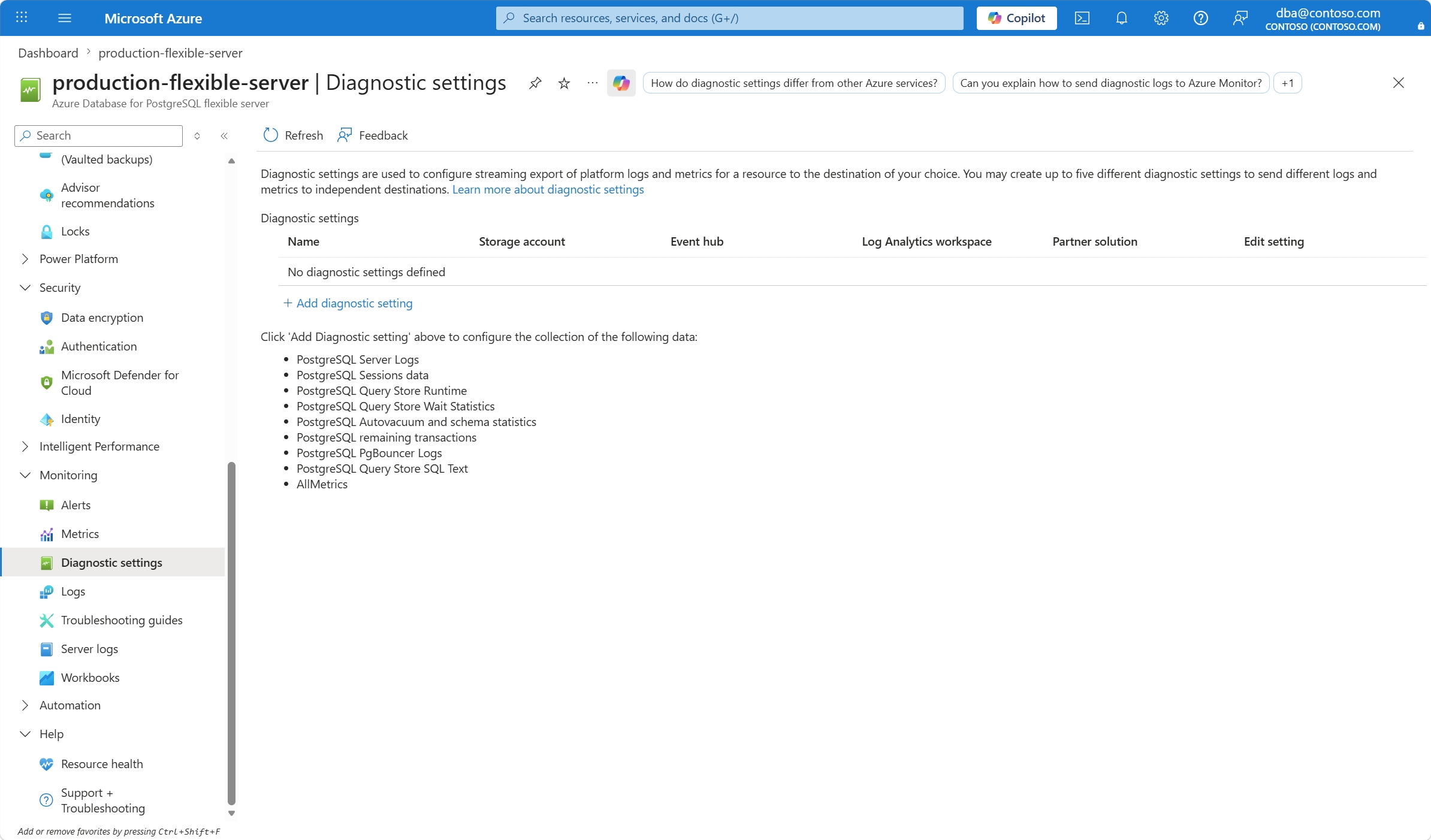
Dans le menu des ressources, sous la section Surveillance , sélectionnez Paramètres de diagnostic. Sélectionnez Ajouter un paramètre de diagnostic.
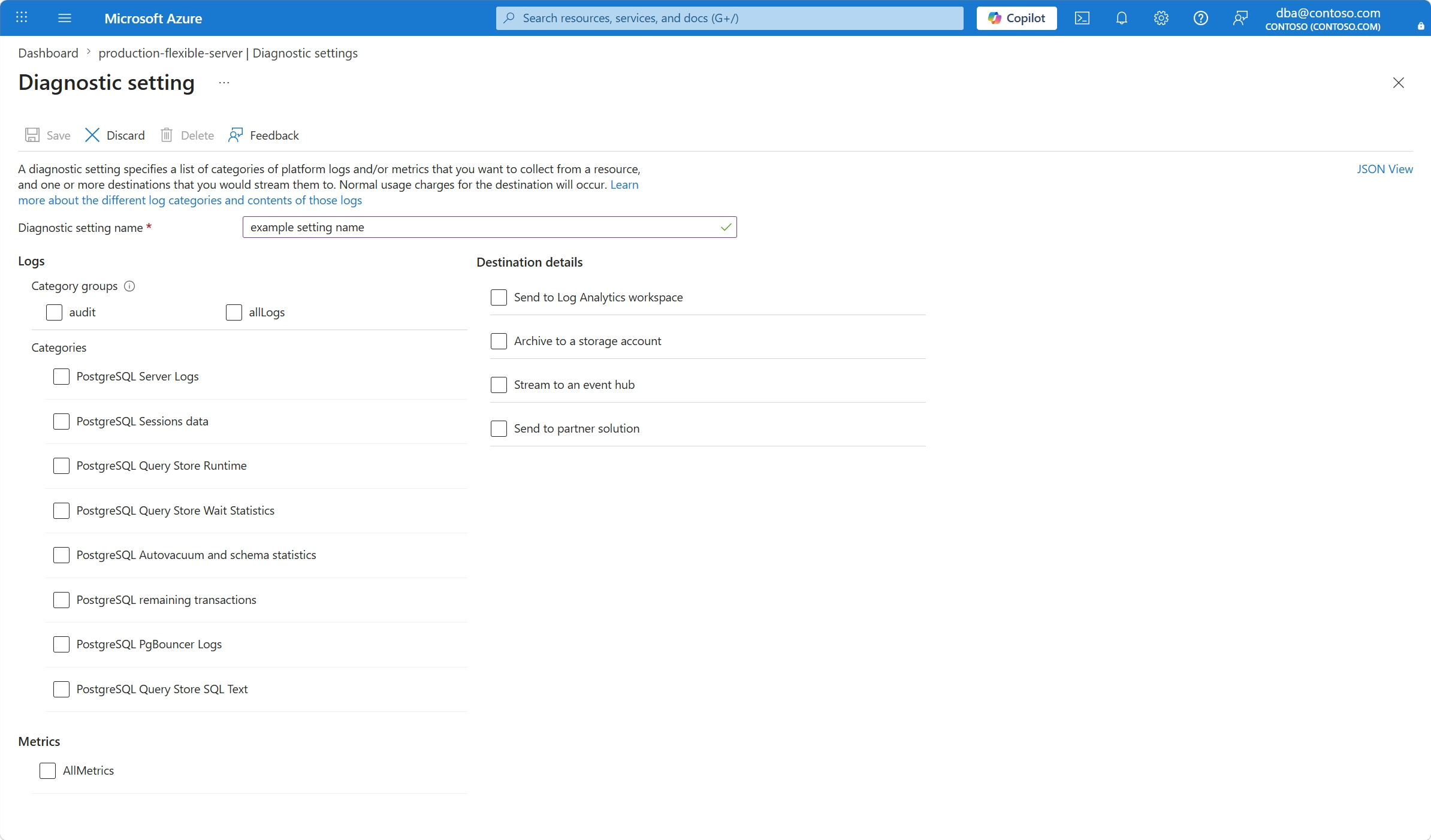
Dans le nom du paramètre de diagnostic, entrez un nom pour le paramètre.
Sous Détails de destination, sélectionnez Envoyer à l’espace de travail Log Analytics. Dans Abonnement, choisissez l’abonnement qui contient votre espace de travail Log Analytics. Dans Espace de travail Log Analytics, choisissez l'espace de travail vers lequel vous souhaitez diffuser les journaux ou les métriques. Pour Table de destination, sélectionnez Ressource spécifique plutôt que Azure diagnostics. Pour en savoir plus sur les différences entre les deux, consultez les journaux des ressources dans Azure Monitor. Si vous souhaitez envoyer les catégories sélectionnées à un autre type de destination, au lieu de ou en plus, sélectionnez les options souhaitées sous Détails de destination et configurez-les en conséquence.
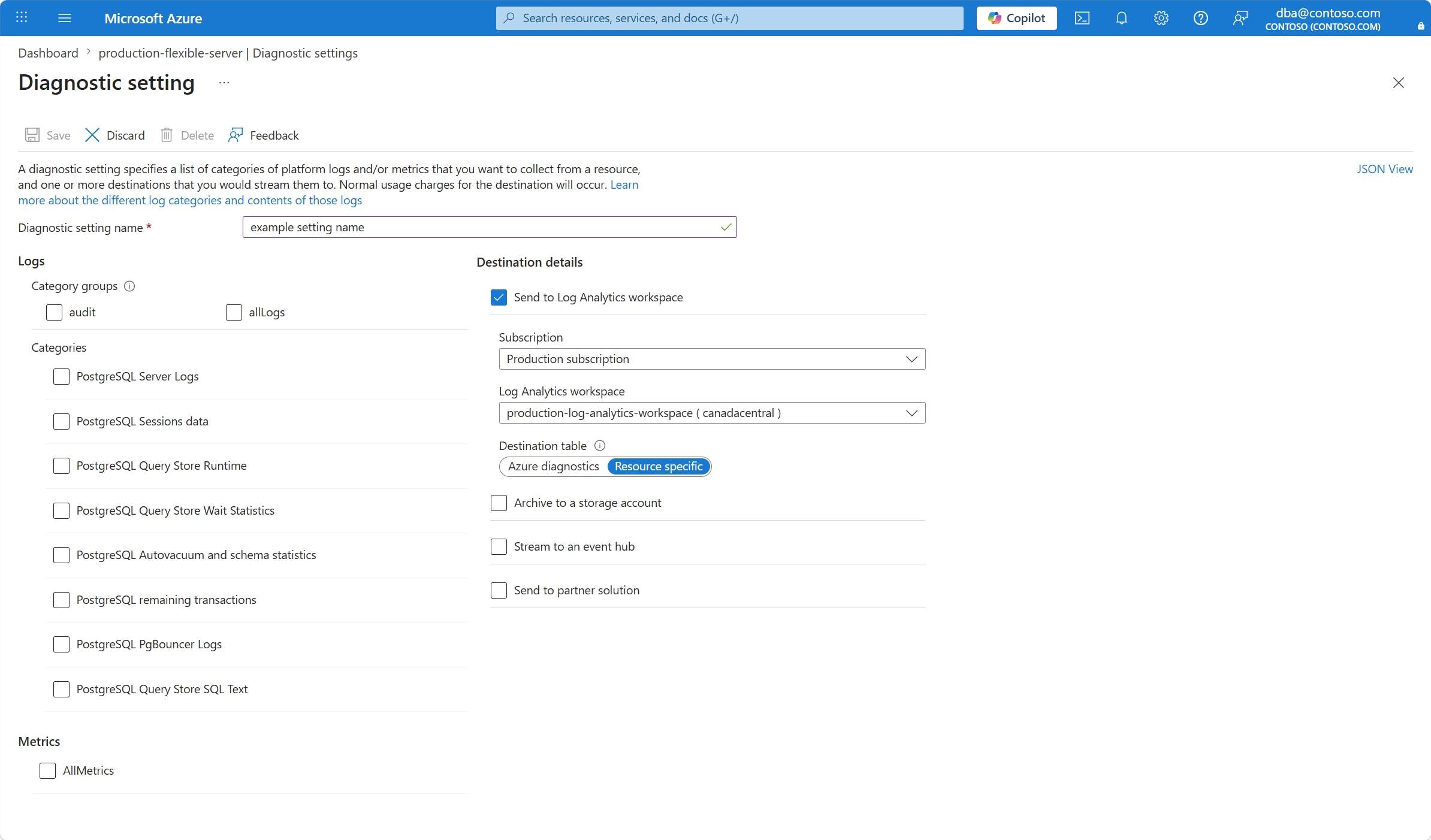
Pour envoyer les journaux en continu vers l’espace de travail sélectionné, sélectionnez les catégories individuelles (journaux du serveur PostgreSQL, données de session PostgreSQL, runtime de PostgreSQL Magasin des requêtes, statistiques d’attente de PostgreSQL Magasin des requêtes, statistiques d’autovacuum et de schéma PostgreSQL, transactions restantes PostgreSQL, journaux PostgreSQL PgBouncer ou texte SQL de PostgreSQL Magasin des requêtes), ou sélectionnez l’une des deux cases à cocher dans Category groups (audit ou allLogs). La sélection de groupes de catégories ou les deux équivaut à sélectionner toutes les catégories individuelles. Pour en savoir plus sur chaque catégorie de journal individuelle, consultez Journaux d’activité. Pour diffuser des métriques vers l’espace de travail sélectionné, sous Métriques, sélectionnez AllMetrics.
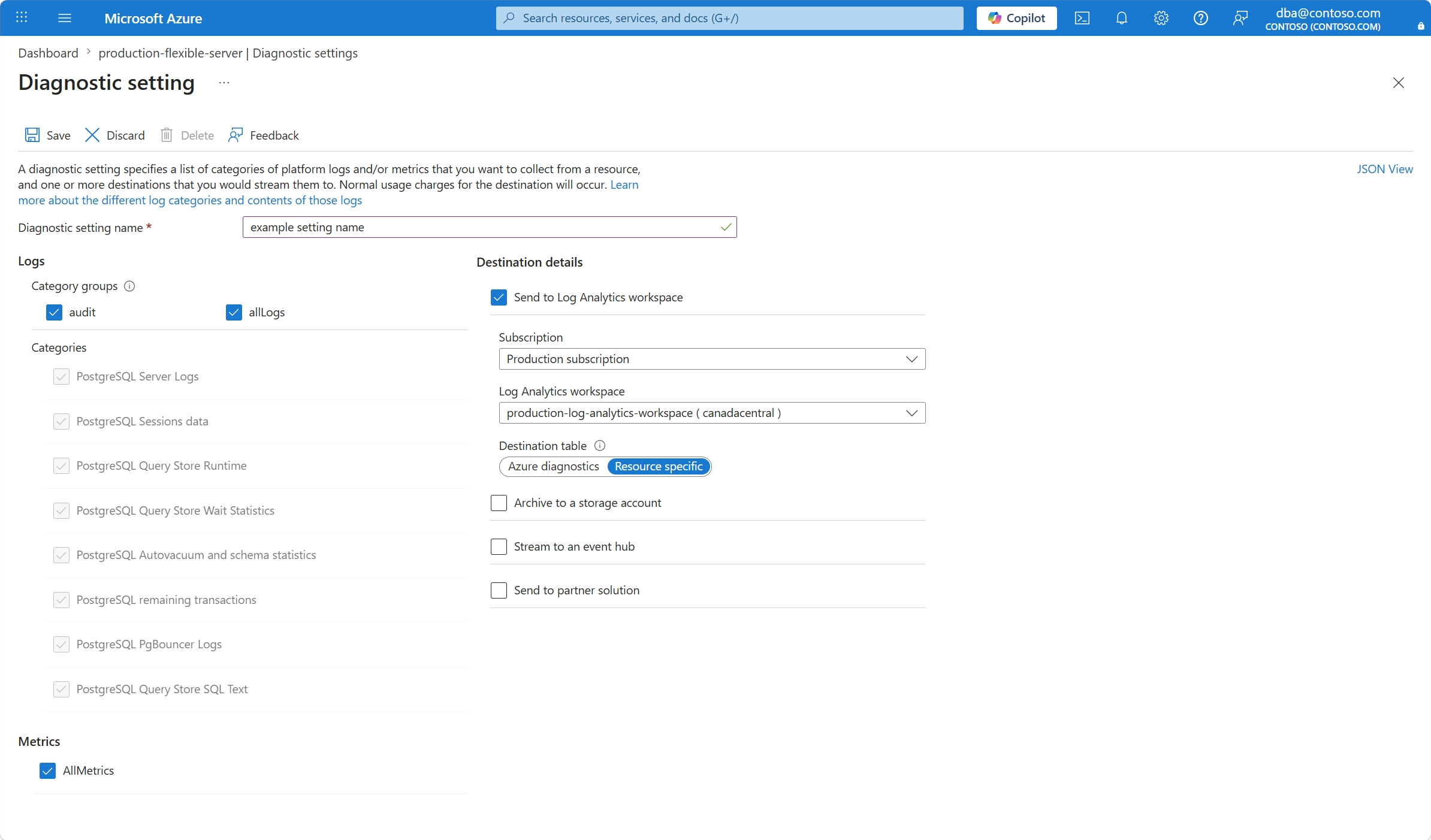
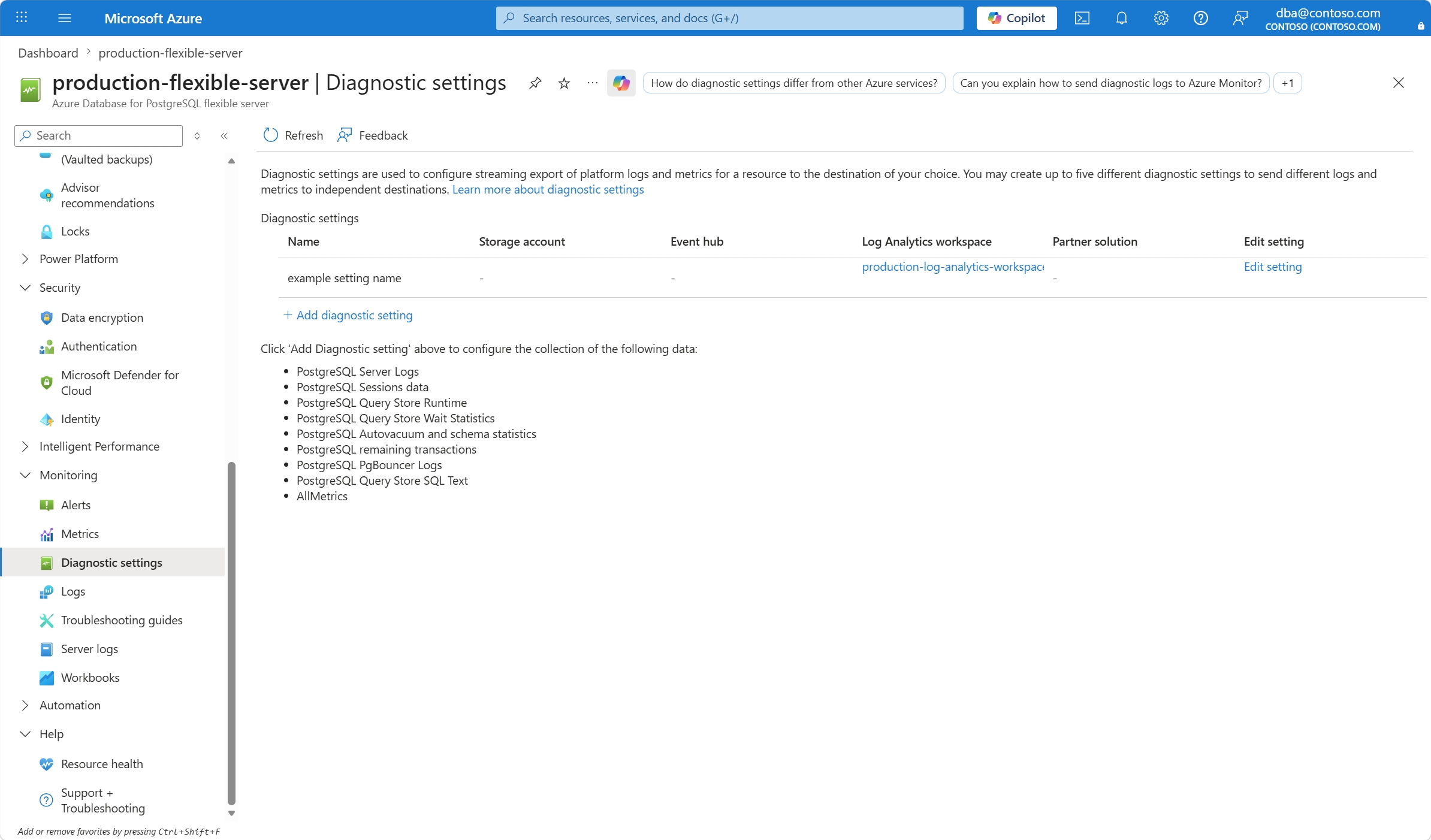
Sélectionnez Enregistrer pour appliquer les modifications. Après avoir enregistré les modifications, fermez la page avec tous les détails de configuration pour revenir à la page Paramètres de diagnostic.
Important
Vous ne pouvez pas sélectionner une catégorie sur plusieurs paramètres de diagnostic pour le même serveur flexible si la destination est la même pour les deux. Toutefois, vous pouvez sélectionner la même catégorie sur différents paramètres de diagnostic pour le même serveur flexible, tant que les destinations sont différentes.
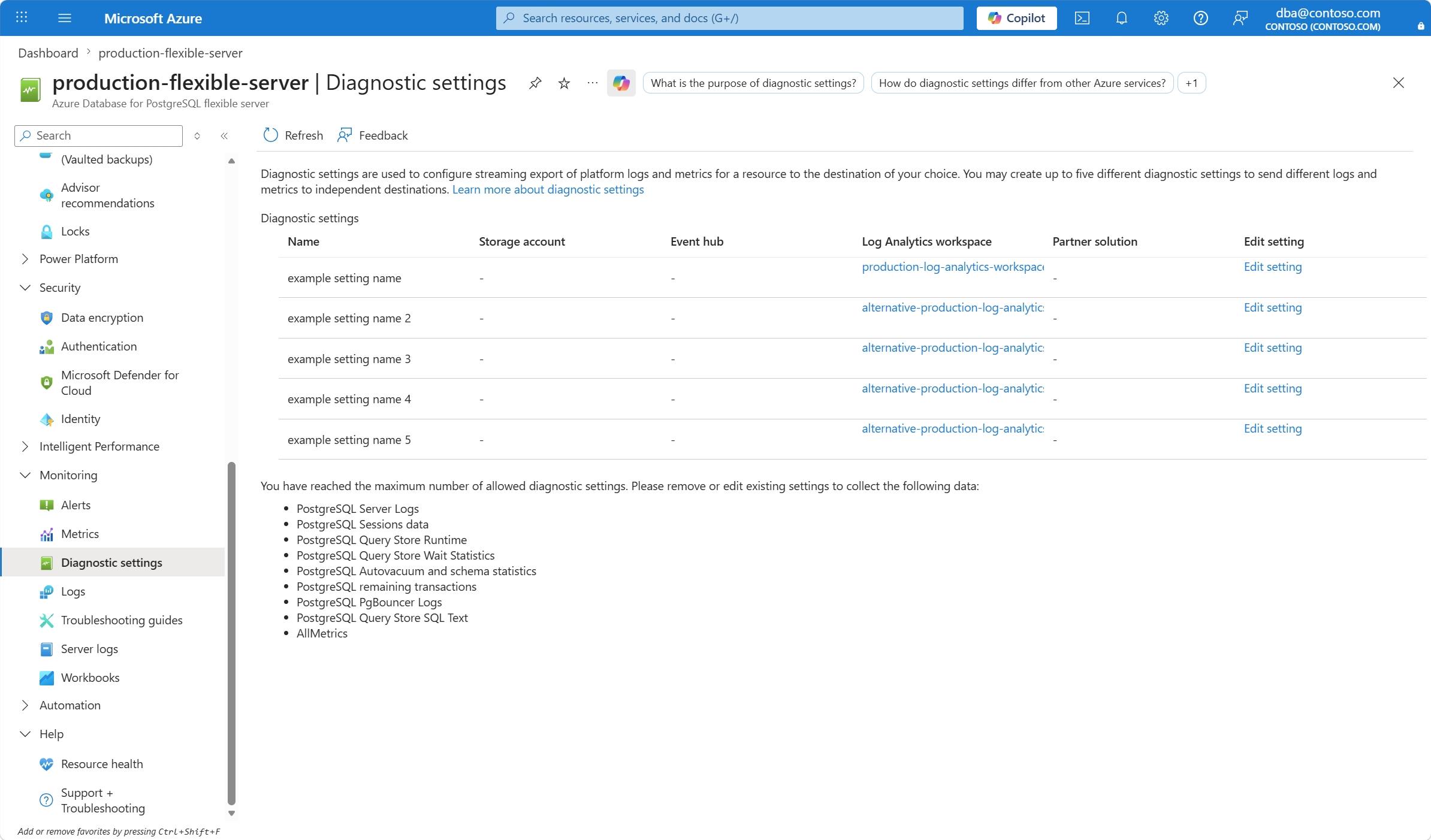
Vous pouvez créer jusqu’à cinq paramètres de diagnostic pour n’importe quelle ressource donnée. Lorsque vous atteignez cette limite, l’option permettant d’ajouter un paramètre de diagnostic est remplacée par un message indiquant que vous avez atteint la limite.
Accéder aux journaux de ressources
La façon dont vous accédez aux journaux dépend du point de terminaison que vous choisissez. Pour le stockage Azure, consultez l’article Compte de stockage des journaux. Pour Event Hubs, consultez l’article Diffusion des journaux Azure.
Pour les espaces de travail Log Analytics, vous envoyez les journaux vers l'espace de travail que vous avez sélectionné. Si vous configurez le paramètre de diagnostic pour utiliser des tables spécifiques aux ressources, ce qui est la méthode recommandée, reportez-vous à [Azure Database pour PostgreSQL journaux de ressources] pour voir le mappage entre le nom de catégorie du journal et sa table spécifique à la ressource correspondante. Si, en revanche, vous configurez les paramètres de diagnostic pour qu’ils utilisent Azure diagnostics comme table de destination, tous les événements de toutes les catégories atterrissent sur la même table AzureDiagnostics.
Pour en savoir plus sur l’interrogation et l’alerte, consultez la vue d’ensemble de Log Analytics dans Azure Monitor.
Les requêtes suivantes donnent quelques exemples que vous pouvez essayer pour commencer. Vous pouvez également configurer des alertes basées sur des requêtes.
Tous les événements dans le journal du serveur d’un serveur au dernier jour
Si la destination de votre paramètre de diagnostic à partir de laquelle vous diffusez la catégorie PostgreSQLLogs est des tables spécifiques aux ressources, utilisez la requête suivante :
PGSQLServerLogs
| where LogicalServerName == "example-flexible-server"
| where TimeGenerated > ago(1d)
S'il s'agit de diagnostics Azure, utilisez la requête suivante :
AzureDiagnostics
| where LogicalServerName_s == "example-flexible-server"
| where Category == "PostgreSQLLogs"
| where TimeGenerated > ago(1d)
Toutes les tentatives de connexion à distance effectuées au cours des 6 dernières heures vers un serveur diffusant des journaux vers cet espace de travail
Si la destination de votre paramètre de diagnostic à partir de laquelle vous diffusez la catégorie PostgreSQLLogs est des tables spécifiques aux ressources, utilisez la requête suivante :
PGSQLServerLogs
| where Message contains "connection received" and Message !contains "host=127.0.0.1"
| where TimeGenerated > ago(6h)
S'il s'agit de diagnostics Azure, utilisez la requête suivante :
AzureDiagnostics
| where Message contains "connection received" and Message !contains "host=127.0.0.1"
| where Category == "PostgreSQLLogs" and TimeGenerated > ago(6h)
Sessions collectées à partir de la vue système pg_stat_activity pour un serveur au cours des 30 dernières minutes
Si la destination de votre paramètre de diagnostic à partir de laquelle vous diffusez la catégorie PostgreSQLFlexSessions est des tables spécifiques aux ressources, utilisez la requête suivante :
PGSQLPgStatActivitySessions
| where LogicalServerName == "example-flexible-server"
| where TimeGenerated > ago(30m)
S'il s'agit de diagnostics Azure, utilisez la requête suivante :
AzureDiagnostics
| where LogicalServerName_s == "example-flexible-server"
| where Category =='PostgreSQLFlexSessions'
| where TimeGenerated > ago(30m)
Statistiques d'exécution du magasin de requêtes pour un serveur au cours des 2 derniers jours
Si la destination de votre paramètre de diagnostic à partir de laquelle vous diffusez en continu la catégorie PostgreSQLFlexQueryStoreRuntime est des tables spécifiques aux ressources, utilisez la requête suivante :
PGSQLQueryStoreRuntime
| where LogicalServerName == "example-flexible-server"
| where TimeGenerated > ago(2d)
S'il s'agit de diagnostics Azure, utilisez la requête suivante :
AzureDiagnostics
| where LogicalServerName_s == "example-flexible-server"
| where Category =='PostgreSQLFlexQueryStoreRuntime'
| where TimeGenerated > ago(2d)
Statistiques d'attente du magasin de requêtes pour un serveur au cours des 3 derniers jours
Si la destination de votre paramètre de diagnostic à partir de laquelle vous diffusez en continu la catégorie PostgreSQLFlexQueryStoreWaitStats est des tables spécifiques aux ressources, utilisez la requête suivante :
PGSQLQueryStoreWaits
| where LogicalServerName == "example-flexible-server"
| where TimeGenerated > ago(3d)

If it's Azure diagnostics, use the following query:

```kusto
AzureDiagnostics
| where LogicalServerName_s == "example-flexible-server"
| where Category =='PostgreSQLFlexQueryStoreWaitStats'
| where TimeGenerated > ago(3d)
Texte de requête de Query Store pour un serveur dans les 3 derniers jours
Si la destination de votre paramètre de diagnostic à partir de laquelle vous diffusez la catégorie PostgreSQLQueryStoreSqlText est des tables spécifiques aux ressources, utilisez la requête suivante :
PGSQLQueryStoreQueryText
| where LogicalServerName == "example-flexible-server"
| where TimeGenerated > ago(3d)
Important
Pour plusieurs raisons, il est fortement déconseillé d'utiliser Azure table de destination de diagnostics pour l'une des catégories disponibles. Mais il est particulièrement important pour la catégorie PostgreSQLQueryStoreSqlText. Pour en savoir plus sur les raisons pour lesquelles les tables spécifiques aux ressources sont bien meilleures que les diagnostics Azure, reportez-vous aux modes de collecte dans Log Analytics espaces de travail.
Statistiques d'autovacuum et de schéma pour un serveur au cours des 5 dernières heures
Si la destination de votre paramètre de diagnostic à partir de laquelle vous diffusez la catégorie PostgreSQLFlexTableStats est des tables spécifiques aux ressources, utilisez la requête suivante :
PGSQLAutovacuumStats
| where LogicalServerName == "example-flexible-server"
| where TimeGenerated > ago(5h)
S'il s'agit de diagnostics Azure, utilisez la requête suivante :
AzureDiagnostics
| where LogicalServerName_s == "example-flexible-server"
| where Category =='PostgreSQLFlexTableStats'
| where TimeGenerated > ago(1d)
Transactions restantes avant le déclenchement d'un autovacuum d'urgence ou de la protection contre le wraparound pour chaque base de données d'un serveur au cours de la dernière journée
Si la destination de votre paramètre de diagnostic à partir duquel vous diffusez en continu la catégorie PostgreSQLFlexDatabaseXacts correspond à des tables spécifiques aux ressources, utilisez la requête suivante :
PGSQLDbTransactionsStats
| where LogicalServerName == "example-flexible-server"
| where TimeGenerated > ago(1d)
S'il s'agit de diagnostics Azure, utilisez la requête suivante :
AzureDiagnostics
| where LogicalServerName_s == "example-flexible-server"
| where Category =='PostgreSQLFlexDatabaseXacts'
| where TimeGenerated > ago(1d)
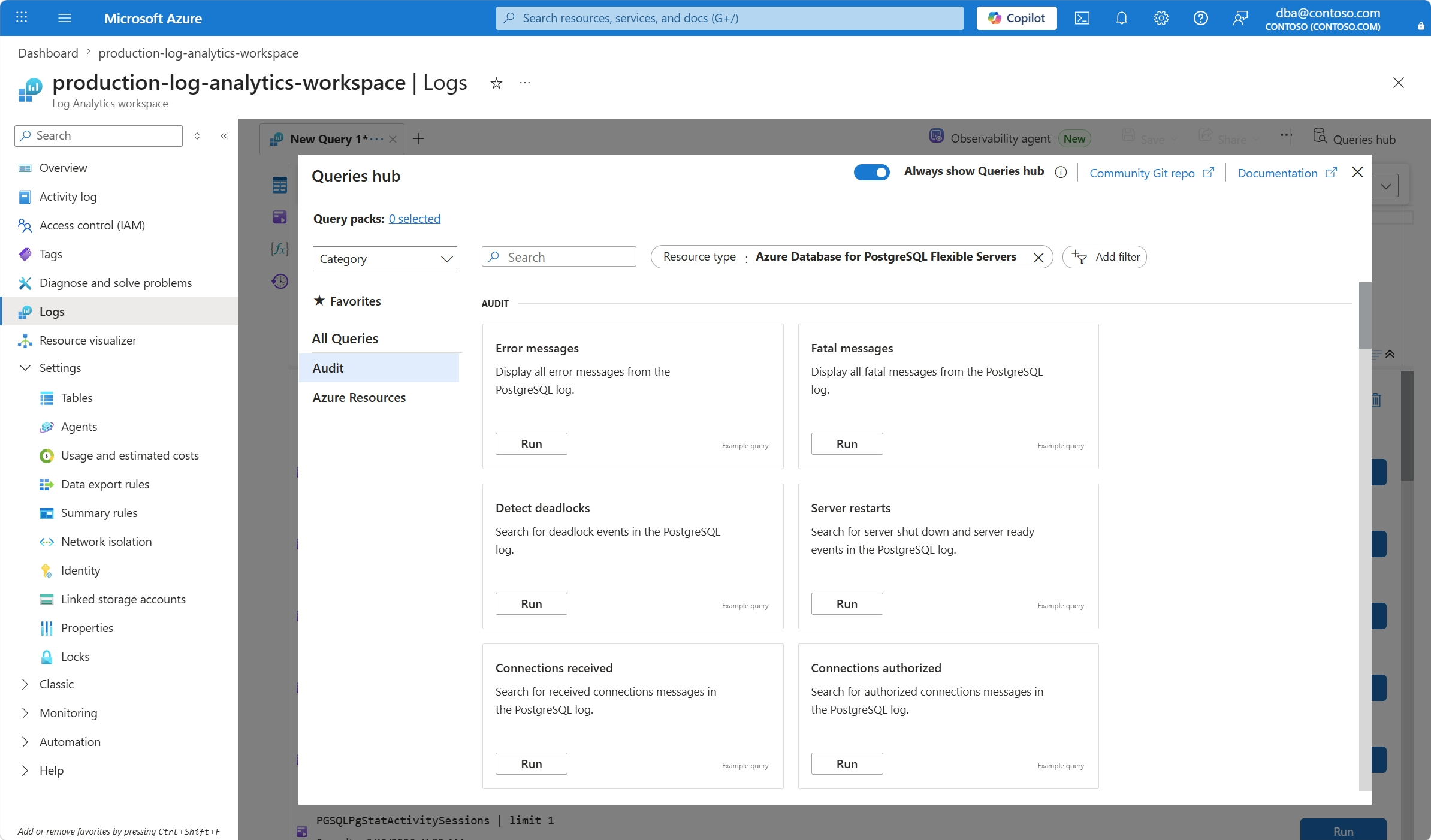
Pour obtenir des exemples de requêtes plus avancés, accédez au hub Requêtes de votre espace de travail Log Analytics et filtrez où Type de ressource est égal à Azure Database pour PostgreSQL - Serveurs flexibles.