Remarque
L’accès à cette page nécessite une autorisation. Vous pouvez essayer de vous connecter ou de modifier des répertoires.
L’accès à cette page nécessite une autorisation. Vous pouvez essayer de modifier des répertoires.
Cet article décrit comment définir un exercice de panne de zone (version préliminaire) dans le Gestionnaire de résilience d’infrastructure. Cette fonctionnalité simule un échec de zone de disponibilité et valide la résilience de l’application. Cela couvre également la configuration des espaces de travail Chaos, la gestion des identités, la conception de fautes et la vérification de l’état de préparation du groupe de services face aux défaillances zonales.
Prerequisites
Avant de définir un exercice de panne de zone, veillez à passer en revue les conditions préalables suivantes :
- Vérifiez que votre groupe de services existant dispose des ressources requises.
- Configurez les autorisations Azure de contrôle d’accès en fonction du rôle (RBAC). Consultez la matrice de prise en charge.
- Configurez un plan de récupération pour votre groupe de services.
- Enregistrez les espaces de noms de fournisseur de ressources
Microsoft.Chaos,Microsoft.Insights,Microsoft.OperationalInsightsetMicrosoft.Automationdans l’abonnement où l’espace de travail Chaos est créé.
Enregistrer les espaces de noms du fournisseur de ressources
Les espaces de noms du fournisseur de ressources vous permettent d’activer la conception, l’exécution, la surveillance et la création de l’installation de surveillance requise.
Pour inscrire un espace de noms de fournisseur de ressources, procédez comme suit :
- Dans le portail Azure, accédez à Subscriptions et sélectionnez l’abonnement dans lequel vous souhaitez inscrire les fournisseurs de ressources.
- Dans le volet Abonnements, sélectionnez Fournisseursde ressources>.
- Dans le volet Resource, recherchez l’espace de noms du fournisseur de ressources (par exemple, Microsoft. Chaos), sélectionnez-le dans la liste, puis sélectionnez Register.
Le processus d’inscription se termine en 15 à 20 minutes environ.
Créer une définition d’exercice de panne de zone de disponibilité
La définition de l’exploration vous permet de définir les paramètres d’une analyse de panne de zone et d’en préparer l’exécution. Vous pouvez configurer des ressources incluses, des erreurs de conception pour les ressources prises en charge et confirmer la préparation avant l’exécution.
Pour définir un exercice de simulation d’indisponibilité d’une zone de disponibilité, procédez comme suit :
Dans le portail Azure, accédez à Groupes de services et sélectionnez le groupe de services pour lequel vous souhaitez définir l’exercice.
Dans le volet du groupe de services sélectionné, sélectionnezExercices de >.
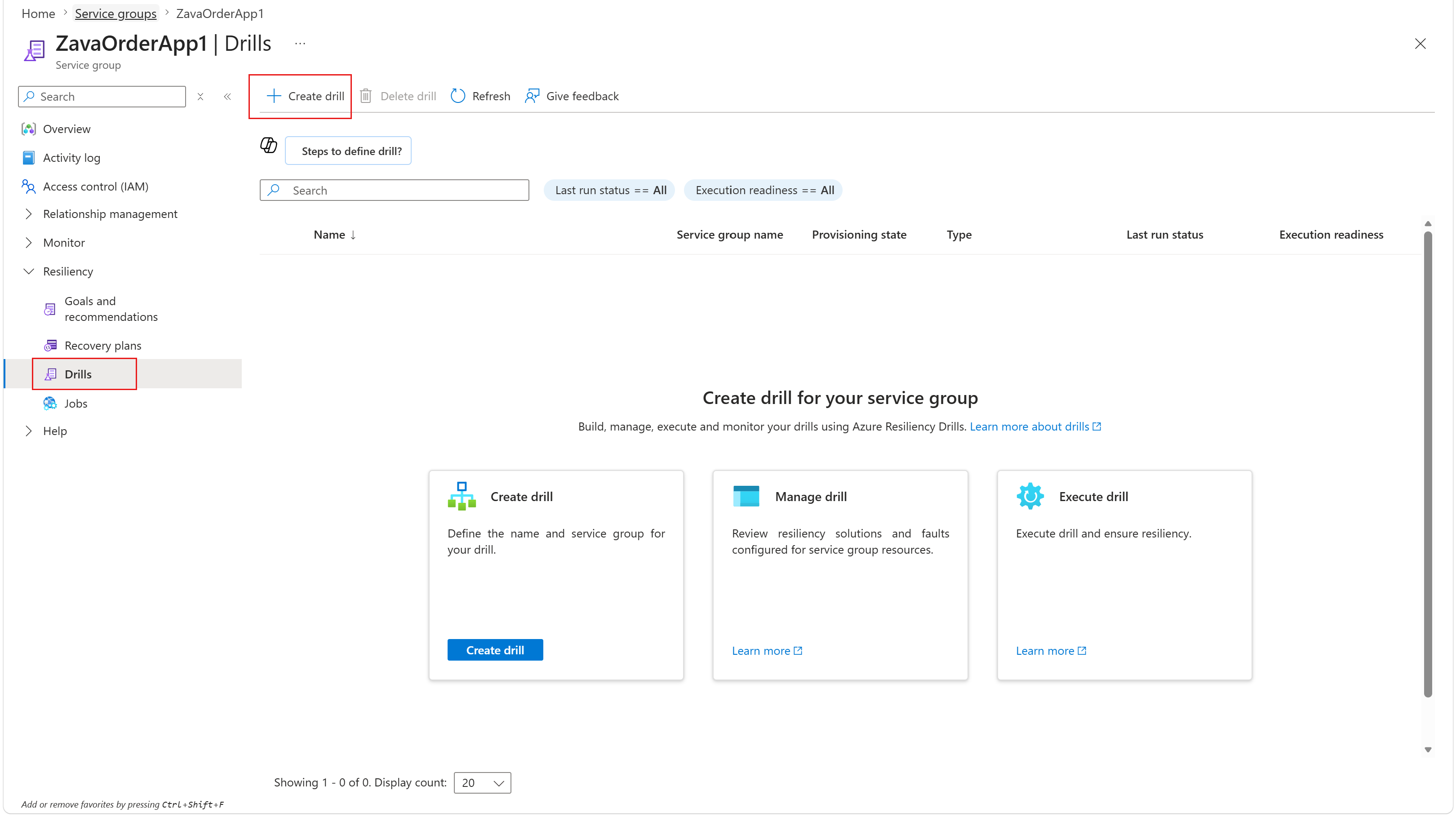
Dans le volet Extractions, sélectionnez + Créer une extraction.
Dans le volet Créer un exercice de panne de zone de disponibilité, sur l’onglet Informations de base, entrez un nom pour l’instance d’exploration. Sélectionnez l’Abonnement et la Région à associer à l’espace de travail Chaos et à l’espace de travail Log Analytics.
L’abonnement ou la région de l’exploration de la zone de disponibilité peuvent différer de l’abonnement ou de la région du groupe de services.
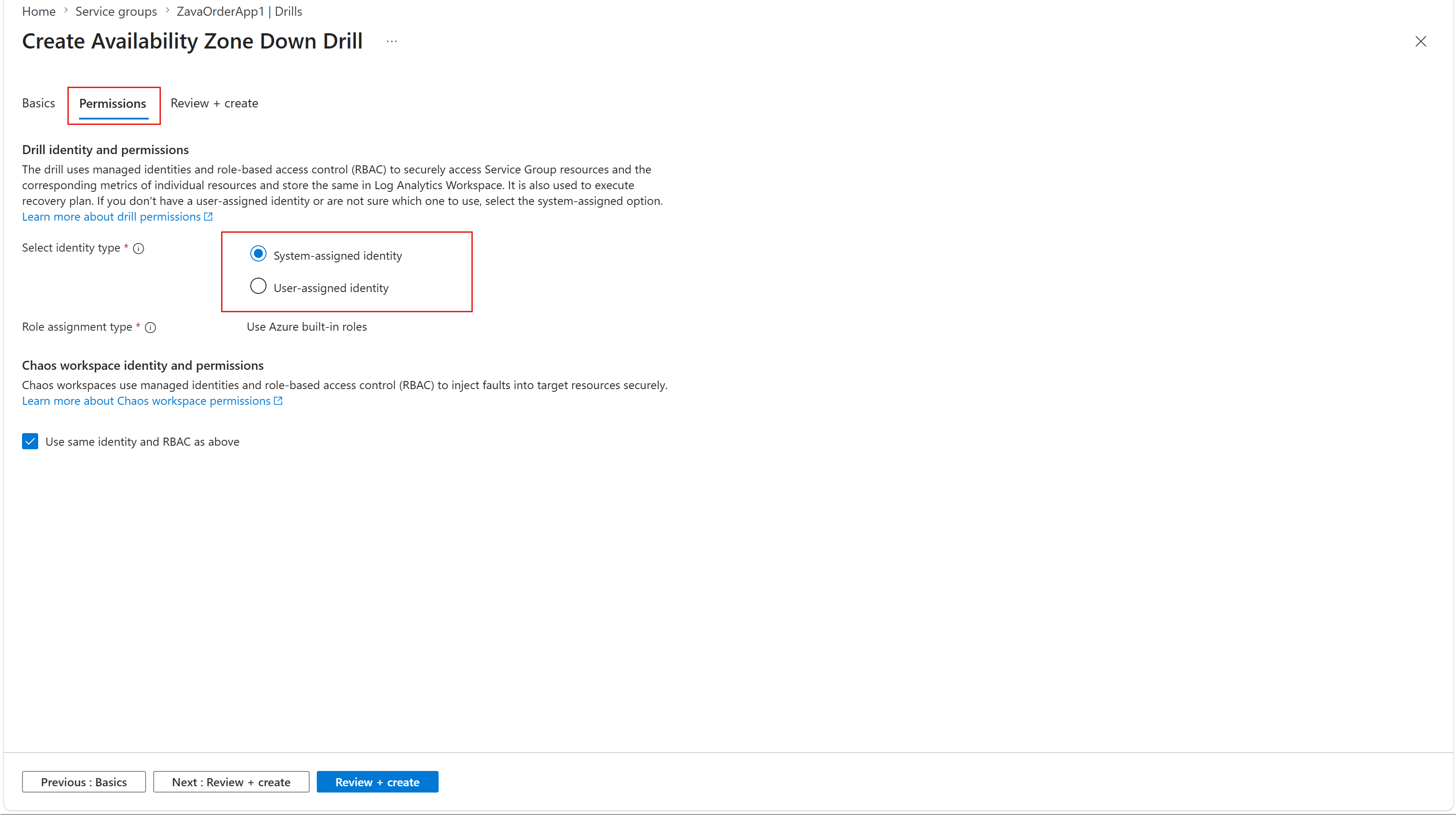
Sous l’onglet Autorisations , sélectionnez Identité affectée par le système ou identité affectée par l’utilisateur qui vous permet d’extraire en toute sécurité les ressources du groupe de services, d’exécuter des plans de récupération et de gérer les métriques.
Vous pouvez utiliser la même identité pour l’injection d’erreurs ou en choisir une autre.
Sous l’onglet Vérifier + créer , passez en revue la configuration, puis sélectionnez Créer pour confirmer la création de l’instance d’extraction.
Note
Vous pouvez associer chaque groupe de services à une seule instance de drill.
Vérifier et configurer les ressources pour l’exercice
Vous pouvez passer en revue les autorisations, valider l’inclusion des ressources, évaluer la préparation des métriques et inclure les ressources requises pour garantir la réussite de l’exécution de l’extraction.
Pour examiner et configurer les ressources de l’exercice, procédez comme suit :
Dans le volet du groupe de services sélectionné, sélectionnezExercices de >.
Dans le volet Extractions , sélectionnez l’instance d’extraction que vous avez créée.
Vérifier le statut d’attribution du rôle d‘exploration
Pour consulter l’état de l’attribution du rôle Drill, procédez comme suit :
Dans le volet de l’instance de drill sélectionnée, sélectionnez Paramètres>Identité et autorisations.
Dans le volet Identité et autorisations , sous État de l’attribution de rôle, sélectionnez Afficher les détails.
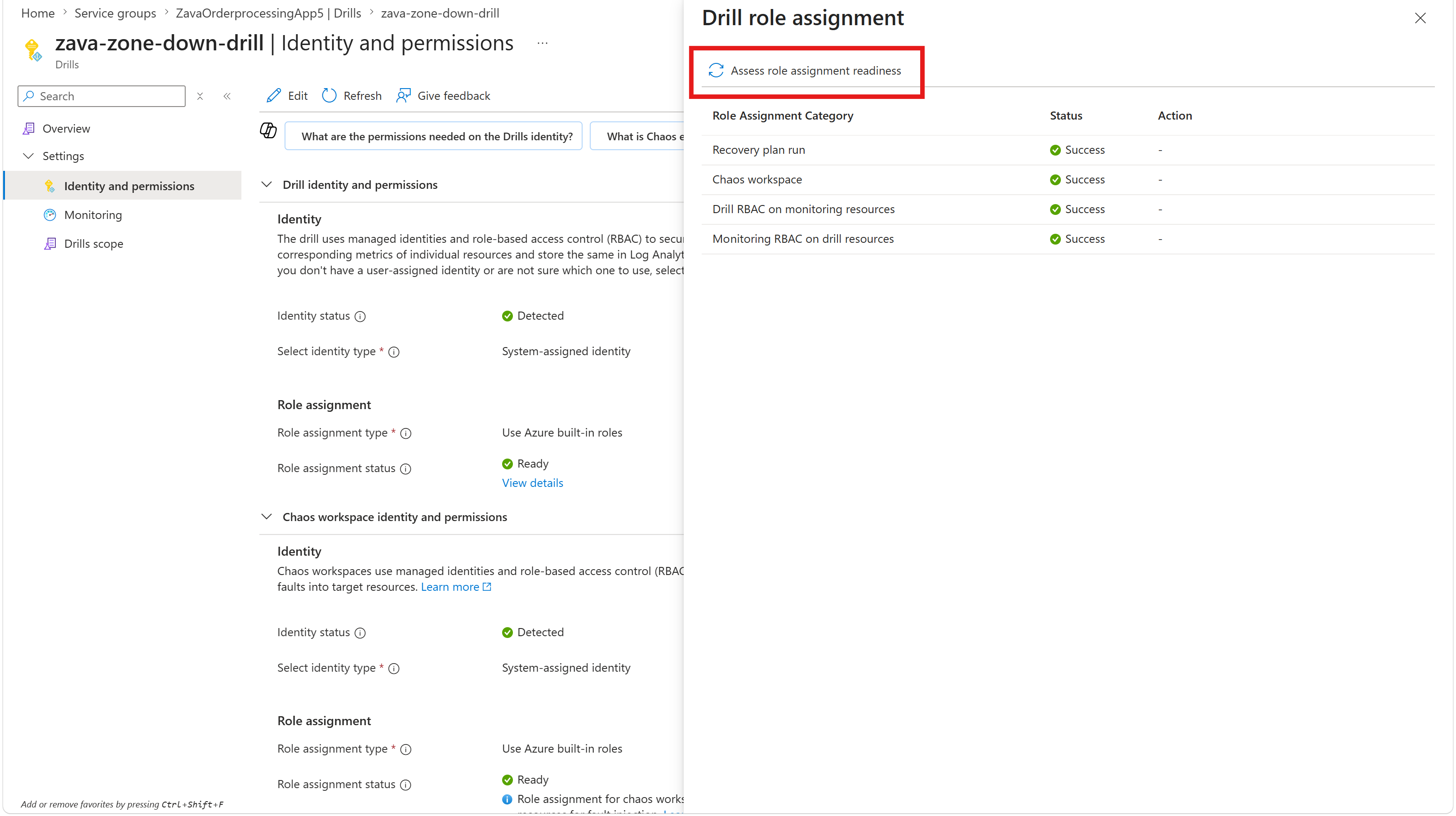
Dans le volet Attribution de rôle Drill, examinez la liste des identités et leur état d’attribution de rôle respectif.
Note
S’il y a des erreurs dans l’état d’attribution des rôles de Drills, réévaluez-le en sélectionnant Évaluer l’état de préparation de l’attribution des rôles.
Passez en revue les ressources incluses dans l’exercice
L’exploration détaillée de la zone vous permet de consulter les ressources incluses dans cette exploration. L’exploration effectue les actions suivantes :
- Inclut les ressources avec une solution de résilience zonale native par défaut ; ces ressources sont éligibles pour l’injection d’erreurs.
- Associe un plan de reprise au groupe de services pour les ressources qui nécessitent un basculement manuel (par exemple, des machines virtuelles avec Azure Site Recovery).
- Exclut les ressources qui manquent de résilience zonale native, ne font pas partie d’un plan de récupération ou ne prennent pas en charge la détection de résilience zonale pour le type de ressource.
Pour inclure des ressources dans l’exercice, procédez comme suit :
Dans le volet de l’instance de forage sélectionnée, sélectionnez Paramètres>Portée des forages.
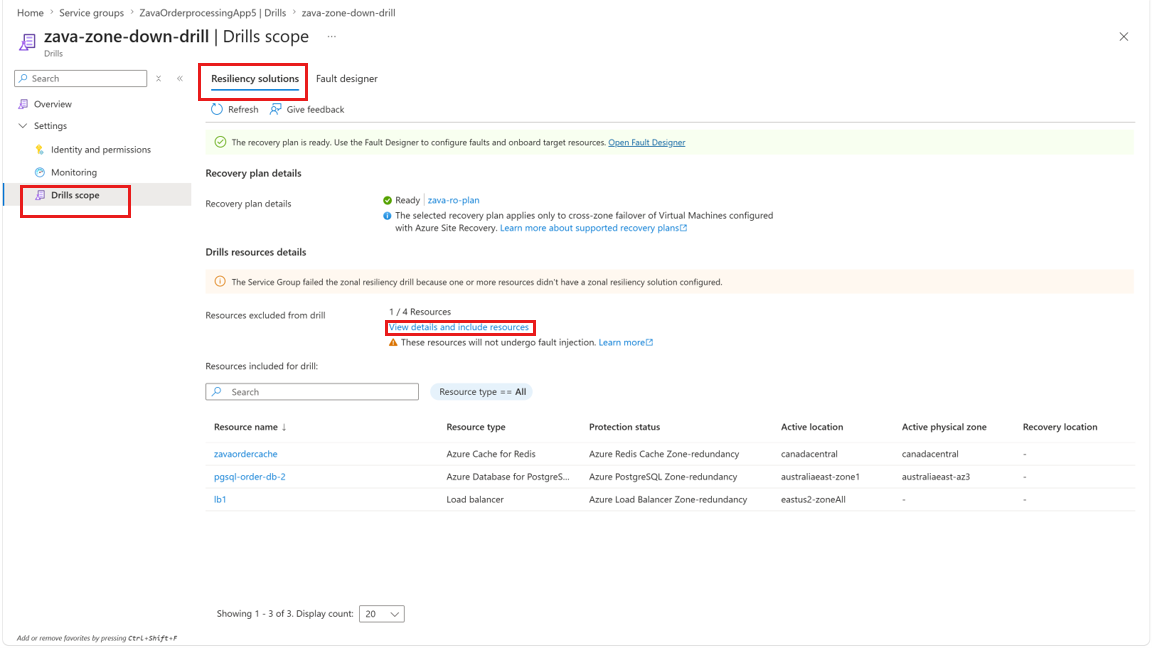
Dans le volet Étendue de l’extraction , sous l’onglet Solutions de résilience , sous Ressources exclues de l’extraction, sélectionnez Afficher les détails.
Dans le volet Afficher les détails et inclure les ressources , pour ajouter une ressource exclue, sélectionnez la ressource dans la liste, puis sélectionnez Inclure des ressources.
Passer en revue les métriques
Pour consulter les métriques de l’exécution du forage, procédez comme suit :
- Dans le volet de l’instance de drill sélectionnée, sélectionnez Paramètres>Surveillance.
- Dans le volet Surveillance, consultez la liste des ressources et l’état de préparation des métriques correspondantes pour l’exécution de l’exploration.
Erreurs de conception pour les ressources prises en charge et non prises en charge
Pour configurer des défaillances pour des ressources prises en charge ou non dans l’exercice, procédez comme suit :
Dans le volet de l’instance de forage sélectionnée, sélectionnez Paramètres>Portée des forages.
Dans le volet Étendue des extractions, sous l’onglet Concepteur d’erreurs , pour passer en revue ou modifier l’état de conception d’erreur correspondant des ressources, sélectionnez une ressource dans la liste et sélectionnez Modifier l’erreur.
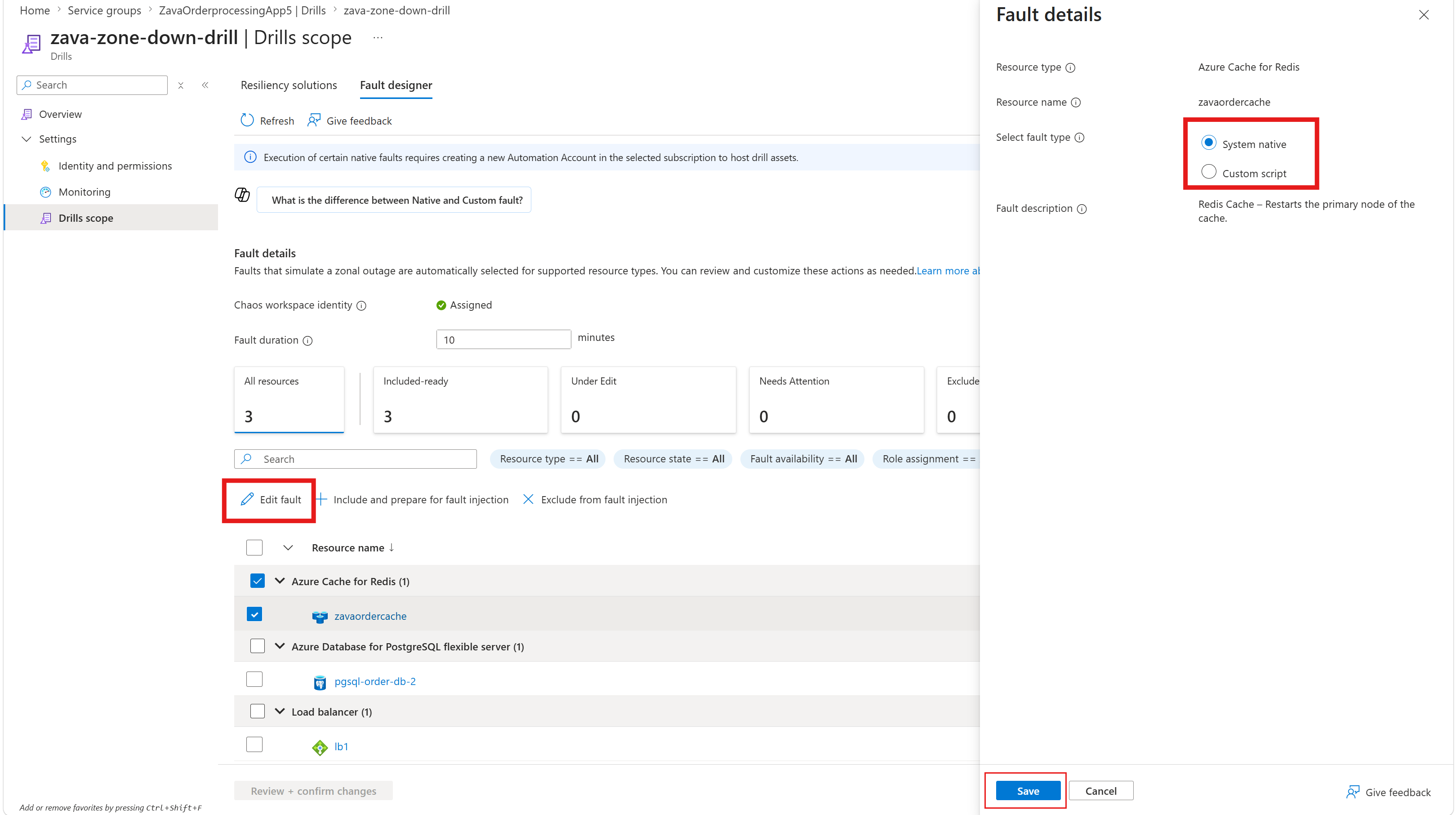
Pour la configuration des détails d’erreur de type de ressource non pris en charge, dans le volet Fault, définissez une logique d’erreur personnalisée à l’aide de Azure Runbooks et sélectionnez Save.
Si vous utilisez des défaillances personnalisées via des runbooks, incluez les paramètres obligatoires suivants à transmettre au runbook :
ResourceIds- Duration
-
FaultLocation(zone pour l’instant)
Pour terminer l’attribution de rôle, sous l’onglet Concepteur d’erreurs , sélectionnez un type de ressource dans la liste, puis sélectionnez Inclure et préparer l’injection d’erreurs ou Exclure de l’injection d’erreurs.
Toutes les ressources apparaissent dans l’état Besoin d’attention par défaut. Pour résoudre les problèmes de préparation, sélectionnez Besoin d’attention correspondant à chaque ressource. Vous pouvez définir la durée de la panne pour la configuration de la durée d’injection de panne (la durée par défaut est de 10 minutes).
Vérifier la préparation et corriger les dérives de configuration
Une fois la conception de la gestion des défaillances terminée, vérifiez l’état de préparation dans tous les widgets de résumé.
Pour passer en revue et corriger les dérives de configuration, procédez comme suit :
Dans le volet de l’instance d’exploration sélectionnée, sélectionnez Vue d’ensemble>Resynchroniser et vérifier l’état de préparation.
Si l’état de préparation à l’exécution de Drill affiche Non prêt, sélectionnez cet état et consultez les erreurs signalées.
Dans le volet État de préparation de l’exécution de l’extraction , corrigez les erreurs affichées et réexécutez une vérification de préparation. L’état passe à Prêt.
Rafraîchissez l’instance de drill après chaque opération de modification.