Remarque
L’accès à cette page nécessite une autorisation. Vous pouvez essayer de vous connecter ou de modifier des répertoires.
L’accès à cette page nécessite une autorisation. Vous pouvez essayer de modifier des répertoires.
L’extension Service Fabric Reliable Services pour VS Code facilite la génération d’applications Service Fabric en Java sur les systèmes d’exploitation Windows, Linux et macOS.
Cet article vous montre comment générer, déployer et déboguer une application Service Fabric en Java à l’aide de Visual Studio Code.
Important
Vous pouvez développer des applications Service Fabric en Java sur des machines Windows, mais ne pouvez les déployer que sur des clusters Azure Linux. Le débogage des applications Java n’est pas pris en charge sur Windows.
Prérequis
Cet article suppose que vous avez déjà installé VS Code, l’extension Service Fabric Reliable Services pour VS Code et toutes les dépendances requises pour votre environnement de développement. Pour plus d’informations, consultez Bien démarrer.
Télécharger l’exemple
Cet article utilise l’application Voting dans le dépôt GitHub des exemples de démarrage rapide des applications Service Fabric en Java.
Pour cloner le dépôt sur votre machine de développement, exécutez la commande suivante à partir d’une fenêtre de terminal (fenêtre de commande sur Windows) :
git clone https://github.com/Azure-Samples/service-fabric-java-quickstart.git
Ouvrir l’application dans VS Code
Ouvrez Visual Studio Code. Cliquez sur l’icône Explorer dans la Barre d’activités et cliquez sur Ouvrir un dossier, ou cliquez sur Fichier -> Ouvrir un dossier. Accédez au répertoire ./service-fabric-java-quickstart/Voting dans le dossier où vous avez cloné le dépôt, puis cliquez sur OK. L’espace de travail doit contenir les mêmes fichiers que ceux indiqués dans la capture d’écran ci-dessous.

Créer l’application
Appuyez sur (Ctrl+Maj+p) pour ouvrir la Palette de commandes dans VS Code.
Recherchez puis sélectionnez la commande Service Fabric : Générer une application. La sortie de la génération est envoyée au terminal intégré.

Déployer l’application sur le cluster local
Une fois que vous avez généré l’application, vous pouvez la déployer sur le cluster local.
Important
Le déploiement d’applications Java sur le cluster local n’est pas pris en charge sur les machines Windows.
Dans la Palette de commandes, sélectionnez la commande Service Fabric : Déployer l’application (Localhost) . La sortie du processus d’installation est envoyée au terminal intégré.

Quand le déploiement est terminé, lancez un navigateur et ouvrez Service Fabric Explorer :
http://localhost:19080/Explorer. Vous devez voir que l’application est en cours d’exécution. Cette opération pouvant prendre un certain temps, soyez patient.
Une fois que vous avez vérifié que l’application est en cours d’exécution, lancez un navigateur et ouvrez cette page :
http://localhost:8080. Il s’agit du frontend web de l’application. Vous pouvez ajouter des éléments et cliquer dessus pour voter.
Pour supprimer l'application du cluster, sélectionnez la commande Service Fabric : Supprimer l'application à partir de la Palette de commandes. La sortie du processus de désinstallation est envoyée au terminal intégré. Vous pouvez utiliser Service Fabric Explorer pour vérifier que l’application a été supprimée du cluster local.
Déboguer l’application
Quand vous déboguez une application dans VS Code, celle-ci doit être en cours d’exécution sur un cluster local. Vous pouvez ajouter des points d’arrêt au code.
Important
Le débogage des applications Java n’est pas pris en charge sur les machines Windows.
Pour préparer le service de données de vote et l’application Voting au débogage, effectuez les étapes suivantes :
Mettez à jour le fichier Voting/VotingApplication/VotingDataServicePkg/Code/entryPoint.sh. Commentez la commande sur la ligne 6 (utilisez « # ») et ajoutez la commande suivante en bas du fichier :
java -Xdebug -Xrunjdwp:transport=dt_socket,address=8001,server=y,suspend=n -Djava.library.path=$LD_LIBRARY_PATH -jar VotingDataService.jarMettez à jour le fichier Voting/VotingApplication/ApplicationManifest.xml. Définissez les attributs MinReplicaSetSize et TargetReplicaSetSize sur « 1 » dans l’élément StatefulService :
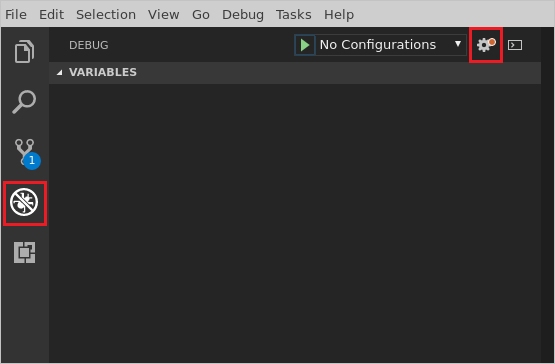
<StatefulService MinReplicaSetSize="1" ServiceTypeName="VotingDataServiceType" TargetReplicaSetSize="1">Cliquez sur l’icône de débogage dans la barre d’activités pour ouvrir la vue du débogueur dans VS Code. Cliquez sur l’icône en forme d’engrenage en haut de la vue du débogueur et sélectionnez Java dans la liste déroulante des environnements. Le fichier launch.json s’ouvre.
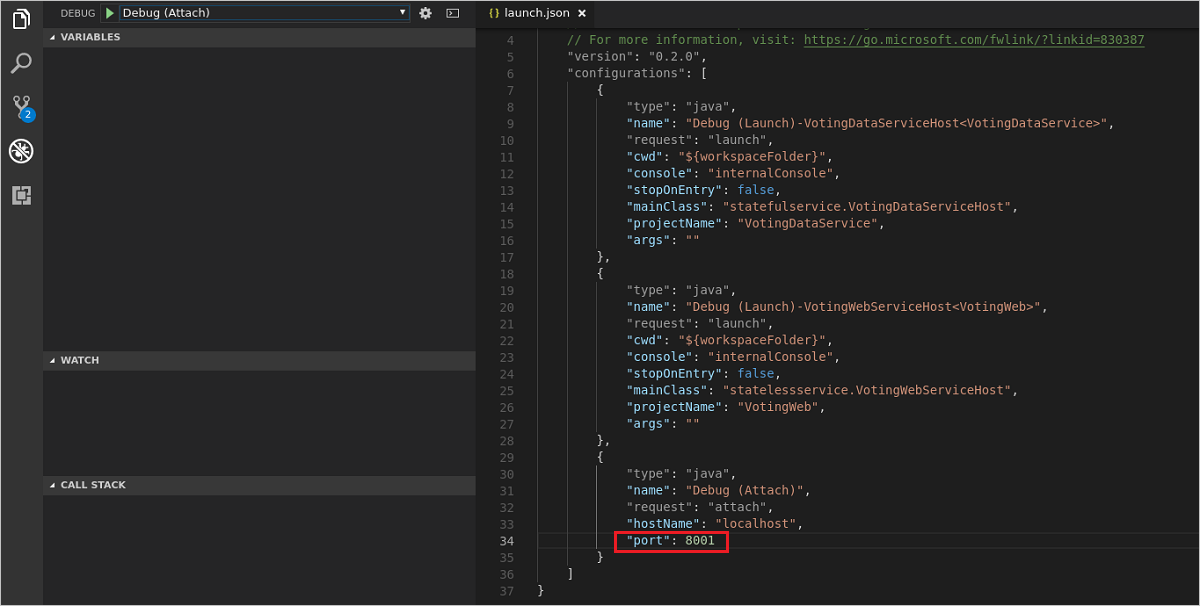
Dans le fichier launch.json, définissez la valeur de port dans la configuration nommée Debug (Attach) (Déboguer (Attacher)) sur 8001. Enregistrez le fichier .
Déployez l'application sur le cluster local à l'aide de la commande Service Fabric : Déployer une application (localhost) . Vérifiez que l’application est en cours d’exécution dans Service Fabric Explorer. Votre application est maintenant prête à être déboguée.
Pour définir un point d’arrêt, effectuez les étapes suivantes :
Dans Explorer, ouvrez le fichier /Voting/VotingDataService/src/statefulservice/VotingDataService.java. Définissez un point d’arrêt sur la première ligne de code du bloc
tryde la méthodeaddItem(ligne 80).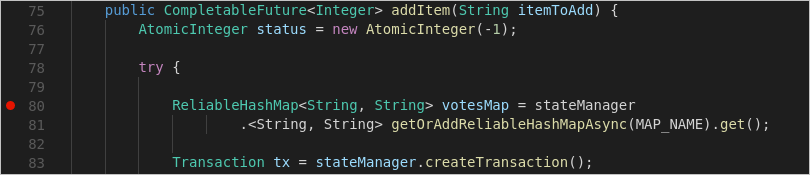
Important
Veillez à définir les points d’arrêt sur des lignes de code exécutables. Par exemple, les points d’arrêt définis sur des déclarations de méthode, des instructions
tryou des instructionscatchsont ignorés par le débogueur.Pour commencer le débogage, cliquez sur l’icône de débogage dans la barre d’activités, sélectionnez la configuration Debug (Attach) (Déboguer (Attacher)) dans le menu Déboguer, puis cliquez sur le bouton d’exécution (flèche verte).

Dans un navigateur web, accédez à
http://localhost:8080. Tapez un nouvel élément dans la zone de texte et cliquez sur + Ajouter. Votre point d’arrêt doit être atteint. Vous pouvez utiliser la barre d’outils de débogage en haut de VS Code pour poursuivre l’exécution, sauter des lignes, effectuer un pas à pas détaillé dans des méthodes ou sortir de la méthode actuelle.
Pour mettre fin à la session de débogage, cliquez sur l’icône en forme de prise dans la barre d’outils de débogage en haut de VS Code.

Lorsque vous avez terminé le débogage, vous pouvez utiliser la commande Service Fabric : Supprimer l'application pour supprimer l'application Voting de votre cluster local.
Étapes suivantes
- Découvrez comment développer et déboguer des applications Service Fabric en C# avec VS Code.