Créer des alertes Service Health

Azure stocke les notifications Service Health dans le journal d’activité Azure, ainsi que d’autres types d’événements. Pour vous aider à trouver rapidement ce qui importe, Azure offre une expérience Service Health dédiée dans laquelle vous pouvez facilement afficher ces notifications et configurer des alertes.

Cet article fournit un guide pas à pas sur la configuration des alertes pour les notifications Azure Service Health via le portail Azure.

Lorsque vos alertes sont créées, vous pouvez les afficher dans la page Alertes d’intégrité. Pour plus d’informations, consultez les alertes Resource Health.

Conditions préalables

Pour créer ou modifier une règle d’alerte, vous devez disposer des autorisations suivantes :

  • Autorisation de lecture sur la ressource cible de la règle d’alerte.
  • Écrivez l’autorisation sur le groupe de ressources dans lequel vous créez la règle d’alerte.
  • Autorisation de lecture sur tout groupe d'action associé à la règle d'alerte, le cas échéant.

Pour plus d’informations sur les rôles et les autorisations d’accès, consultez Rôles, autorisations et sécurité dans Azure Monitor.

Vue d’ensemble des alertes Service Health

Créez des alertes dans le portail Azure à l’aide de l’interface Service Health. Les alertes sont basées sur le type de notification, l’abonnement affecté, les répertoires de locataires, les services et les régions.

Vous recevez une alerte quand Azure envoie des notifications Service Health à votre abonnement Azure ou à votre annuaire de locataire. Vous pouvez configurer l’alerte en fonction des éléments suivants :

  • La classe de notification de santé du service (problèmes de service, maintenance planifiée, avis de santé, avis de sécurité)
  • L'abonnement concerné
  • Les services concernés
  • Les régions touchées
  • Répertoires de locataires affectés

Remarque

Les notifications Service Health n’envoient pas d’alertes pour les événements Resource Health. Pour plus d’informations, consultez Alertes de santé.

Pour plus d’informations sur la configuration des alertes de notification Service Health à l’aide de modèles Azure Resource Manager, consultez les modèles Resource Manager.

Création d’une alerte Service Health

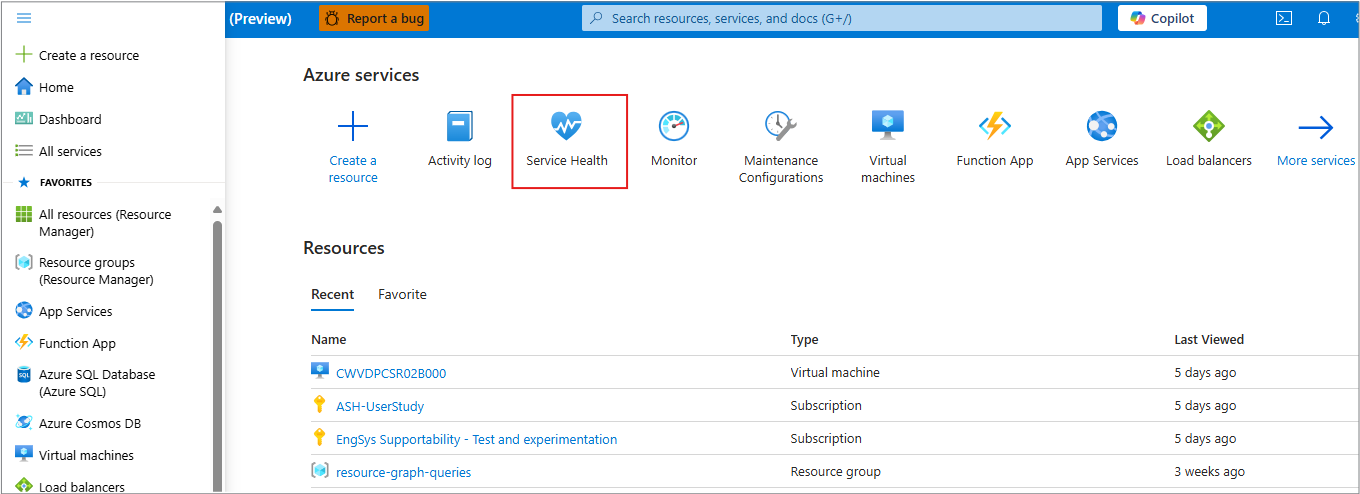
  1. Dans le portail Azure, sélectionnez Service Health.

    Capture d’écran du portail Azure avec lien pour ouvrir Service Health.

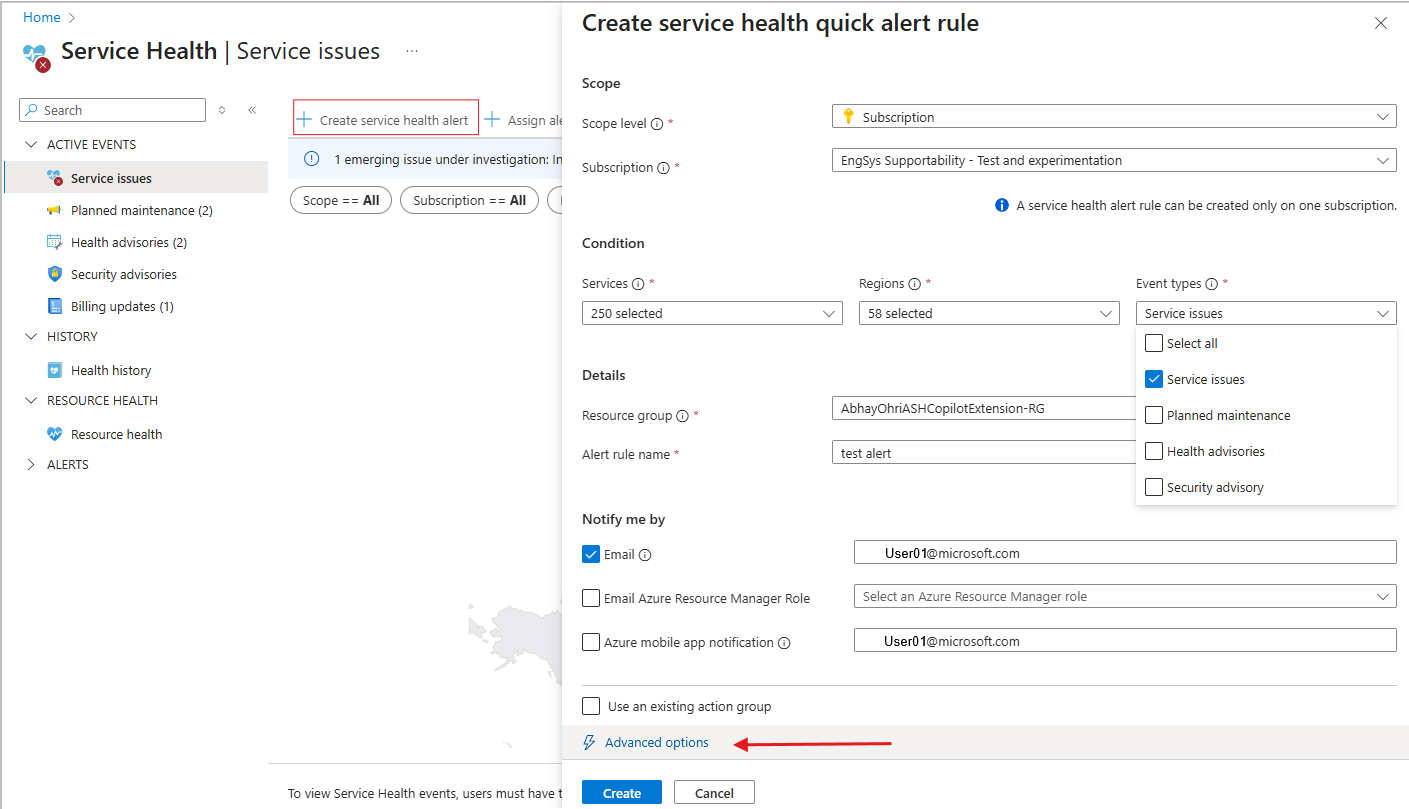
  2. Dans le panneau Problèmes de service , sélectionnez Créer une alerte d’intégrité du service. Une nouvelle fenêtre s’ouvre dans laquelle vous entrez les informations requises pour créer l’alerte.

    Capture d’écran de l’onglet Alertes de santé.

Dans ce panneau, configurez les valeurs suivantes :

  • Étendue : sélectionnez le niveau d’étendue par abonnement.
  • Condition : sélectionnez les Services, régions et types d'événements dans les menus déroulants.
  • Détails : sélectionnez le groupe de ressources , puis créez un nom de règle d’alerte.
  • Informez-moi par : entrez l’adresse e-mail à laquelle envoyer les alertes, sélectionnez le rôle Azure Resource Manager par e-mail et, si nécessaire, la notification de l’application mobile Azure.

Conseil / Astuce

Sélectionnez tous les services et toutes les régions lors de la configuration des alertes Service Health. Service Health déclenche uniquement des alertes lorsque les événements affectent les régions où vos services sont en cours d’exécution. Par conséquent, la sélection de tous les éléments n’entraîne pas d’alertes pour les services ou régions inutilisés.

  1. Sélectionnez Créer pour terminer l’alerte. Si vous souhaitez ajouter des informations plus détaillées pour l’alerte d’intégrité du service, sélectionnez Options avancées pour ajouter plus d’informations à votre alerte.

Remarque

L’option permettant de créer une alerte Service Health n’est pas disponible dans le panneau Facturation.

Options avancées

La section Options avancées vous permet d’ajouter plus de détails et d’ajuster le fonctionnement d’une alerte Service Health. Ces paramètres ne modifient pas les événements Service Health que Microsoft publie. Au lieu de cela, ils contrôlent les événements que vous êtes avertis et la façon dont vous recevez ces notifications.

Utilisez les options avancées pour choisir les types d’événements, les services, les régions et les actions de notification pour votre alerte. Cette section inclut tous les paramètres disponibles que vous pouvez utiliser pour personnaliser le comportement des alertes.

Scope

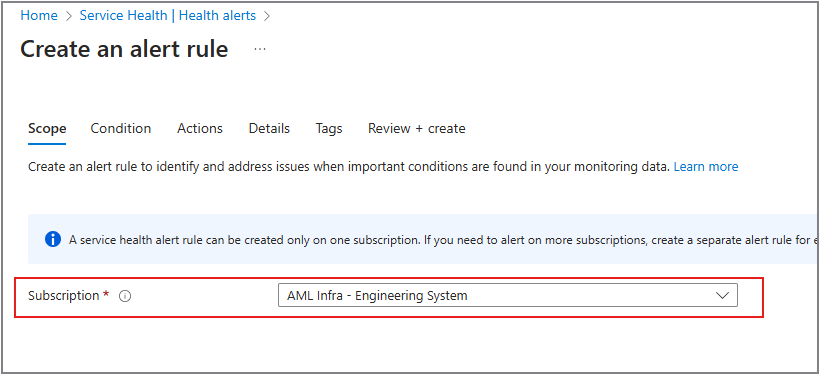
Lorsque vous sélectionnez Options avancées, l’onglet Étendue s’ouvre en premier.

Sous cet onglet, sélectionnez le niveau d’étendue et l’abonnement dans les menus déroulants pour démarrer.

Capture d’écran de l’onglet Étendue. Pour plus d’informations, consultez Créer ou modifier une règle d’alerte de métrique.

Condition

Sous l’onglet Condition , vous configurez quand la règle d’alerte doit se déclencher en configurant les services, régions et types d’événements.

  • Dans le menu déroulant Services , sélectionnez les types de ressources Azure (par exemple, les groupes d’actions ou le journal d’activité) que vous souhaitez que cette règle d’alerte surveille.

Capture d’écran de l’onglet Condition.

  • Dans le menu déroulant Régions, sélectionnez un ou plusieurs emplacements liés à l’événement de santé du service que vous souhaitez surveiller.
  • Dans le menu déroulant Types d'événements, sélectionnez les types d’événements de santé que vous souhaitez surveiller.

Actions

Utilisez l’onglet Actions pour sélectionner des groupes existants ou créer de nouveaux groupes d’actions pour configurer les actions que vous souhaitez effectuer avec les déclencheurs d’alerte. Pour plus d’informations, consultez Groupes d’actions.

Capture d’écran de l’onglet Actions.

Les actions sont les suivantes :

  • Destinataires du courrier électronique
  • Notifications SMS (Short Message Service)
  • Notifications Push d’application Azure
  • Intégrations Webhook, Logic Apps ou ITSM (gestion des services informatiques)

Capture d’écran de la fenêtre Créer une action.

Vous pouvez également configurer à qui l’alerte doit être envoyée :

  • sélectionner un groupe d’actions existant ;
  • Créez un groupe d’actions qui peut être utilisé pour les alertes futures.

Remarque

Les alertes d’intégrité des services sont uniquement prises en charge dans les clouds publics au sein de la région mondiale.

Pour que les groupes d’actions fonctionnent correctement en réponse à une alerte de santé du service, la région du groupe d’actions doit être configurée sur « Global ».

Détails

Sous l’onglet Détails , vous configurez les détails du projet par abonnement et groupe de ressources. Définissez ensuite le nom de la règle d’alerte pour l’alerte et ajoutez une description pour plus de clarifications si nécessaire.

Capture d’écran de l’onglet Détails.

Ici, vous pouvez sélectionner des options avancées pour configurer vos propres propriétés personnalisées dans l’alerte. Capture d’écran de la section Paramètres avancés.

Étiquettes

Sous l’onglet Balises , sélectionnez des étiquettes, puis attribuez des valeurs. Pour plus d’informations, consultez En savoir plus sur les balises.

Capture d’écran de l’onglet Balises.

Vérifier + créer

L’onglet Vérifier + Créer vous permet de passer en revue tout ce que vous avez sélectionné. Lorsque vous êtes prêt, sélectionnez Créer pour terminer et créer l’alerte.

Capture d’écran de l’onglet Vérifier et créer.

Remarque

Vous pouvez également créer une alerte au niveau du locataire. Consultez Créer des alertes de santé des services au niveau du locataire (aperçu).

Plus d’informations