Remarque
L’accès à cette page nécessite une autorisation. Vous pouvez essayer de vous connecter ou de modifier des répertoires.
L’accès à cette page nécessite une autorisation. Vous pouvez essayer de modifier des répertoires.
Cet article explique comment activer la réplication pour les serveurs physiques locaux pour la récupération d’urgence sur Azure à l’aide du service Azure Site Recovery - Modernisé.
Ce tutoriel est le deuxième d’une série qui vous montre comment configurer la récupération d’urgence sur Azure pour les serveurs physiques locaux. Dans le tutoriel précédent, vous avez préparé l’appliance de réplication Azure Site Recovery pour la récupération d’urgence sur Azure.
Ce tutoriel explique comment activer la réplication pour un serveur physique.
Bien démarrer
La réplication de serveur physique vers Azure comprend les procédures suivantes :
- Connectez-vous au portail Azure
- Préparer un compte Azure
- Créer un coffre Recovery Services
- Préparer l’infrastructure
- Activer la réplication
Préparation de l’infrastructure – Configuration de l’appliance de réplication Azure Site Recovery
Pour canaliser les communications de l’agent de mobilité, configurez une appliance de réplication Azure Site Recovery sur l’environnement local.
Ajouter des détails sur le serveur physique à une appliance
Vous pouvez ajouter des détails sur les serveurs physiques que vous envisagez de protéger lors de la première inscription de l’appliance ou après l’inscription. Pour ajouter des détails de serveur physique à l’appliance, procédez comme suit :
Après avoir ajouté les détails du vCenter, cliquez sur Fournissez les détails des serveurs physiques pour ajouter les détails des serveurs physiques que vous envisagez de protéger.
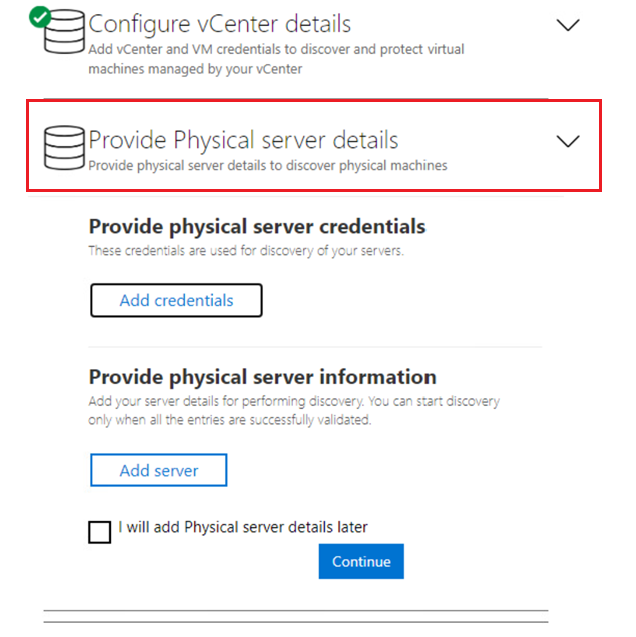
Sélectionnez Ajouter des informations d’identification pour ajouter des informations d’identification pour les machines que vous envisagez de protéger. Ajoutez tous les détails, comme le système d’exploitation, le nom convivial des informations d’identification, le nom d’utilisateur et le mot de passe. Les détails du compte d’utilisateur sont chiffrés et stockés localement sur l’ordinateur.

Sélectionnez Ajouter.
Sélectionnez Ajouter un serveur pour ajouter des détails sur le serveur physique. Indiquez l’adresse IP de l’ordinateur, sélectionnez les informations d’identification de l’ordinateur, puis sélectionnez Ajouter.
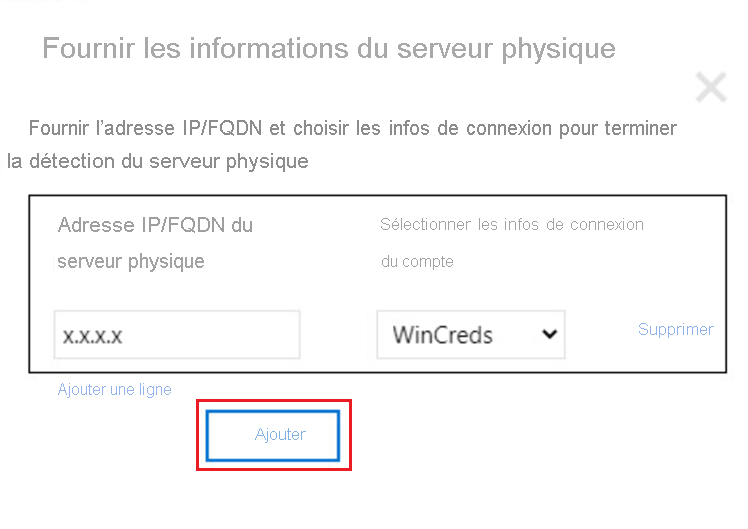
Ce processus ajoute les détails de votre serveur physique à l’appliance. Vous pouvez activer la réplication sur ces machines en utilisant n’importe quelle appliance dont l’état est Sain ou Avertissement.
Pour protéger les serveurs physiques sans informations d’identification, vous devez installer manuellement le service mobilité et activer la réplication. Plus d’informations
Activer la réplication pour les serveurs physiques
Protégez les machines, une fois qu’une appliance de réplication Azure Site Recovery est ajoutée à un coffre.
Assurez-vous que vous remplissez les conditions préalables dans le stockage et la mise en réseau.
Pour activer la réplication, procédez comme suit :
Sous Prise en main, sélectionnez Site Recovery.
Sous VMware, sélectionnez Activer la réplication, et sélectionnez le type de machine Machines physiques si vous souhaitez protéger des machines physiques. Le portail répertorie toutes les machines découvertes par les différentes appliances enregistrées auprès du coffre.
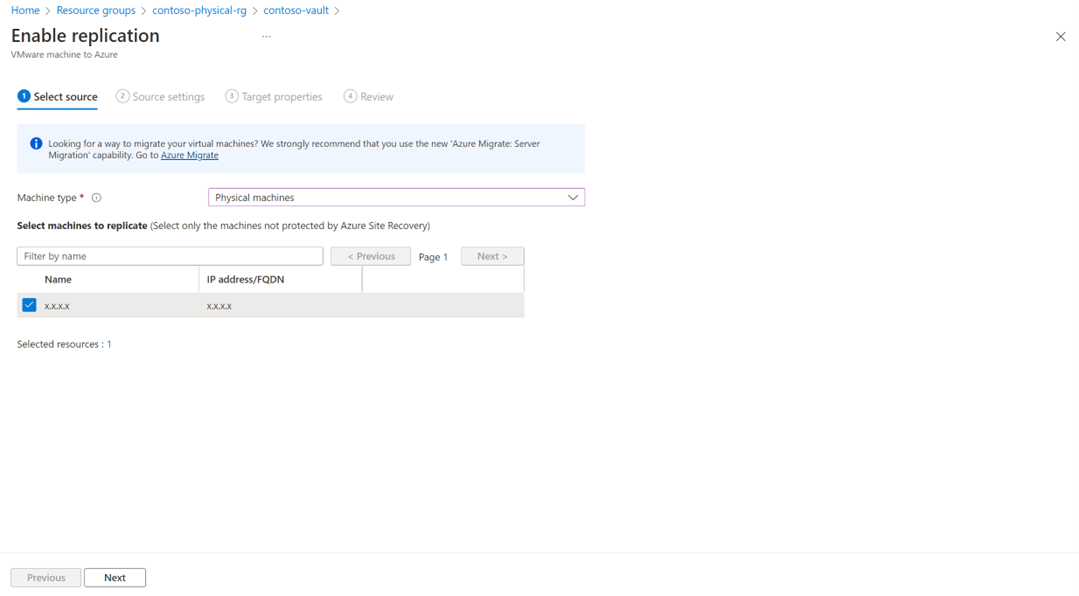
Recherchez le nom de la machine source pour le protéger et passez en revue les machines sélectionnées. Pour vérifier, sélectionnez Ressources sélectionnées.
Sélectionnez la machine souhaitée, puis Suivant. Le portail ouvre la page paramètres de la source.
Sélectionnez alors l’appliance de réplication et les informations d’identification de la machine. L’appliance utilise ces informations d’identification pour déployer l’agent Azure de mobilité sur la machine et compléter l’activation d’Azure Site Recovery. Veillez à choisir des informations d’identification précises.
Note
- Pour Linux, fournissez les identifiants root.
- Pour le système d’exploitation Windows, c’est un compte d’utilisateur doté de privilèges Administrateur qui doit être ajouté.
- Utilisez ces informations d’identification pour déployer et installer le service Mobility sur la machine source lors de l’opération d’activation de la réplication.
- Vous pouvez être invité à fournir un nom pour la machine virtuelle que vous créez.

Sélectionnez Suivant et indiquez les propriétés de la région cible.
Par défaut, le portail sélectionne l’abonnement Vault et le groupe de ressources Vault. Vous pouvez choisir l’abonnement et le groupe de ressources de votre choix. Vos machines sources sont déployées dans cet abonnement et ce groupe de ressources lors d’un futur basculement.
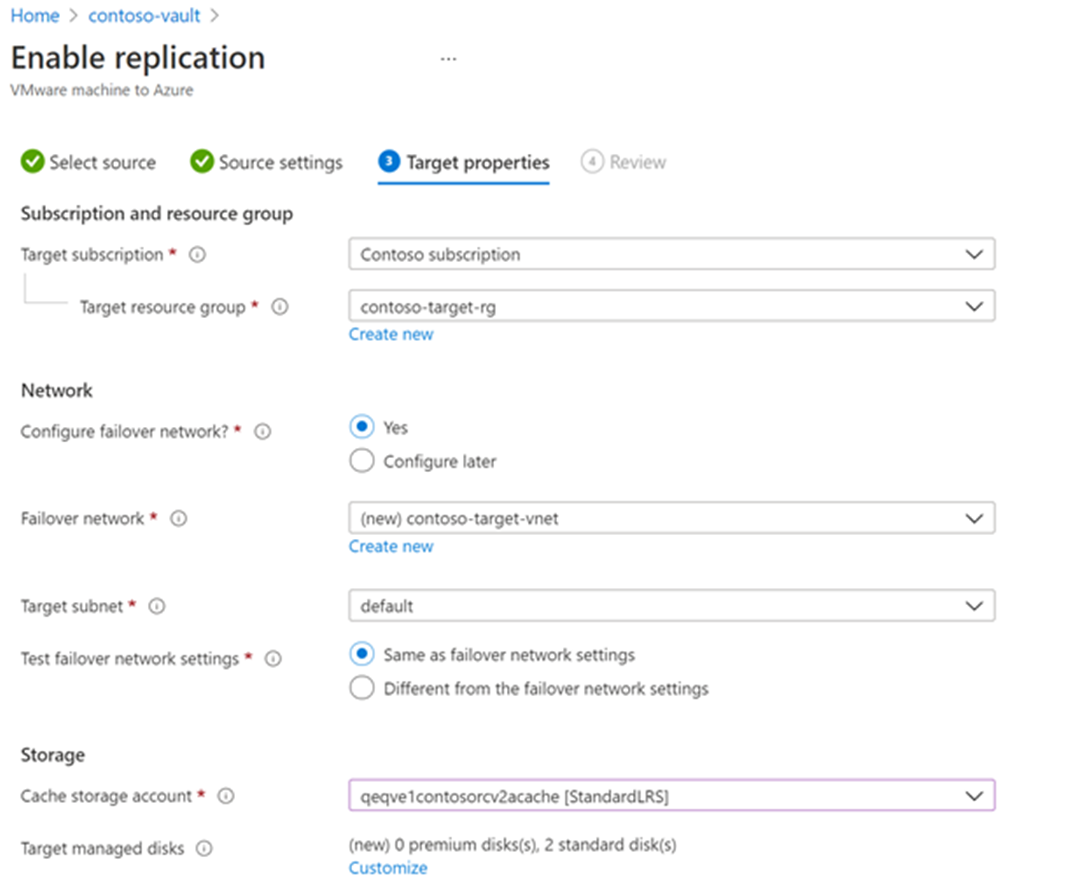
Vous pouvez sélectionner un réseau Azure existant ou créer un réseau cible à utiliser pendant le basculement.
Si vous sélectionnez Créer, le portail vous redirige vers Créer un réseau virtuel. Fournissez des informations sur l’espace d’adressage et le sous-réseau. Ce réseau est créé dans l’abonnement cible et le groupe de ressources cible que vous avez sélectionnés à l’étape précédente.
Indiquez les informations relatives au réseau de test de basculement.
Note
Veillez à ce que le réseau de test de basculement soit différent du réseau de basculement. Cette distinction garantit que le réseau de basculement est immédiatement disponible en cas de sinistre réel.
Sélectionnez le stockage.
Compte de stockage de cache: Choisissez le compte de stockage de cache qu’Azure Site Recovery utilise pour la mise en cache – mise en cache et stockage des journaux d'activité avant d’écrire les modifications sur les disques gérés.
Par défaut, Azure Site Recovery crée un nouveau compte de stockage de type LRS v1 lors de la première opération d’activation de la réplication dans un coffre. Pour les opérations suivantes, le portail réutilise le même compte de stockage de cache.
Disques managés
Par défaut, le portail crée des disques managés HDD Standard dans Azure. Sélectionnez Personnaliser pour personnaliser le type de disques managés. Choisissez le type de disque en fonction de vos besoins métier. choisir le type de disque approprié en fonction des besoins de l’entreprise et des IOPS des disques de la machine source. Pour obtenir des informations sur la tarification, consultez Tarification des disques managés.
Note
Si vous installez le service Mobilité manuellement avant d’activer la réplication, vous pouvez modifier le type de disque managé au niveau d’un disque. Sinon, vous pouvez choisir un type de disque managé au niveau de l’ordinateur par défaut.
Créez une nouvelle stratégie de réplication si nécessaire.
Une stratégie de réplication par défaut est créée dans le coffre dans un délai de trois jours. La conservation des points de récupération et les points de récupération cohérents avec les applications sont désactivés par défaut. Vous pouvez créer une nouvelle stratégie de réplication ou modifier la stratégie existante selon vos exigences en matière de RPO.
- Sélectionnez Créer, puis entrez le Nom.
- Entrez une valeur comprise entre 0 et 15 pour la période de rétention (en jours).
- Activez la fréquence de cohérence des applications si vous souhaitez entrer une valeur pour la fréquence d’instantané cohérente entre les applications (en heures) en fonction des besoins de votre entreprise.
- Sélectionnez OK pour enregistrer la stratégie.
Utilisez la stratégie pour protéger les machines sources choisies.
Choisissez la stratégie de réplication et sélectionnez Suivant. Passez en revue les propriétés Source et Cible, puis sélectionnez Activer la réplication pour démarrer l’opération.
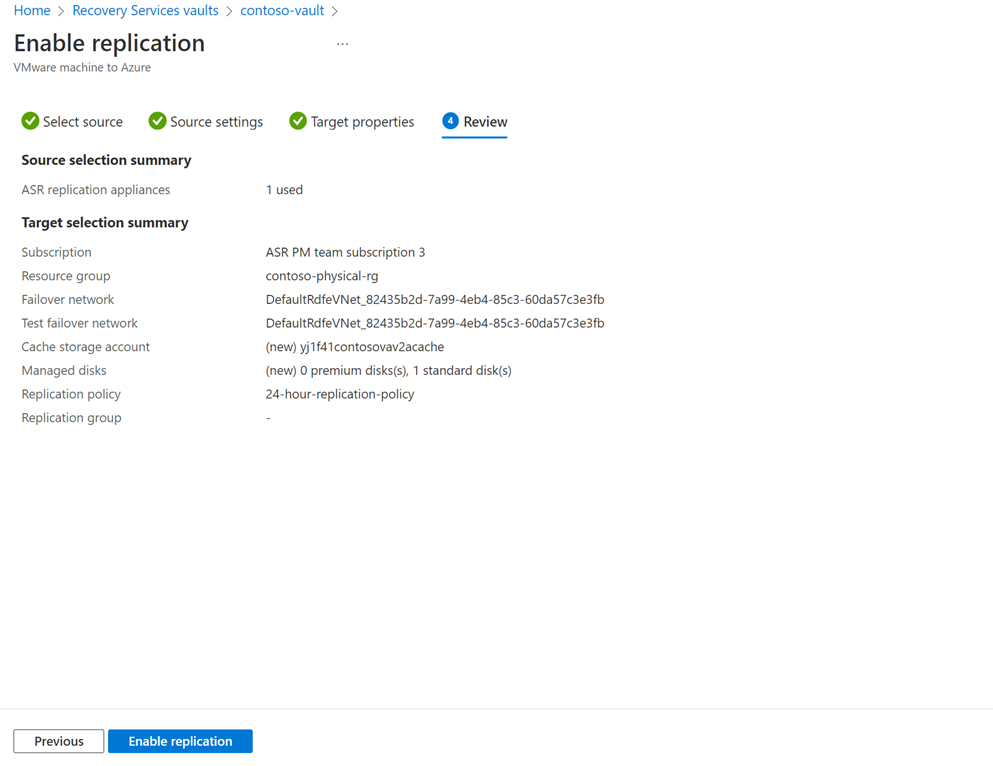
Une tâche est créée pour activer la réplication des machines sélectionnées. Pour suivre l’avancement, accédez à Travaux Site Recovery dans le coffre Recovery Services.
Étapes suivantes
Pour activer la réplication physique et VMware vers Azure, suivez ce tutoriel.