Remarque
L’accès à cette page nécessite une autorisation. Vous pouvez essayer de vous connecter ou de modifier des répertoires.
L’accès à cette page nécessite une autorisation. Vous pouvez essayer de modifier des répertoires.
En utilisant des pièces jointes de fichiers, vous pouvez partager des captures d’écran, des fichiers journaux, des fichiers de configuration et des documents directement dans votre conversation Azure SRE Agent. L’agent applique automatiquement l’analyse appropriée en fonction du type de fichier : vision modale pour les images, outils d’espace de travail pour le texte et le code, et Python pour les documents binaires.
Conseil / Astuce
- Faites glisser et déposez des fichiers, utilisez le sélecteur de fichiers ou collez des captures d’écran du Presse-papiers directement dans le chat.
- L’agent applique automatiquement la bonne analyse : vision modale pour les images, outils d’espace de travail pour le texte et le code, et Python pour les documents binaires.
- Prend en charge les images, le texte, les fichiers de données, les documents et les archives (37 types de fichiers au total).
- Jusqu’à cinq fichiers par message, 10 Mo chacun, 50 Mo total par message.
Le problème
Pendant le triage des incidents, les SSR doivent partager le contexte visuel avec l’agent, y compris un tableau de bord Grafana présentant un pic de latence, une capture d’écran d’erreur à partir du portail Azure ou un fichier journal avec la trace de pile appropriée. Avec une conversation uniquement par texte, les utilisateurs doivent décrire ce qu’ils voient ou copier et coller du texte brut, perdant ainsi le contexte visuel, qui contient souvent l'aperçu diagnostique.
La révision de configuration présente les mêmes frictions. Lorsque vous demandez à l’agent d’examiner un manifeste Kubernetes ou un modèle Bicep, vous copiez et collez le contenu du fichier dans la conversation, en perdant le contexte de syntaxe et les métadonnées de fichier. Les fichiers journaux sont tronqués. Les documents binaires, tels que les fichiers PDF post-mortem sur les incidents, ne peuvent absolument pas être partagés.
Fonctionnement
Vous pouvez joindre des fichiers à vos messages de conversation à l’aide de trois méthodes : le sélecteur de fichiers, le glisser-déplacer ou le presse-papiers.
Sélecteur de fichiers
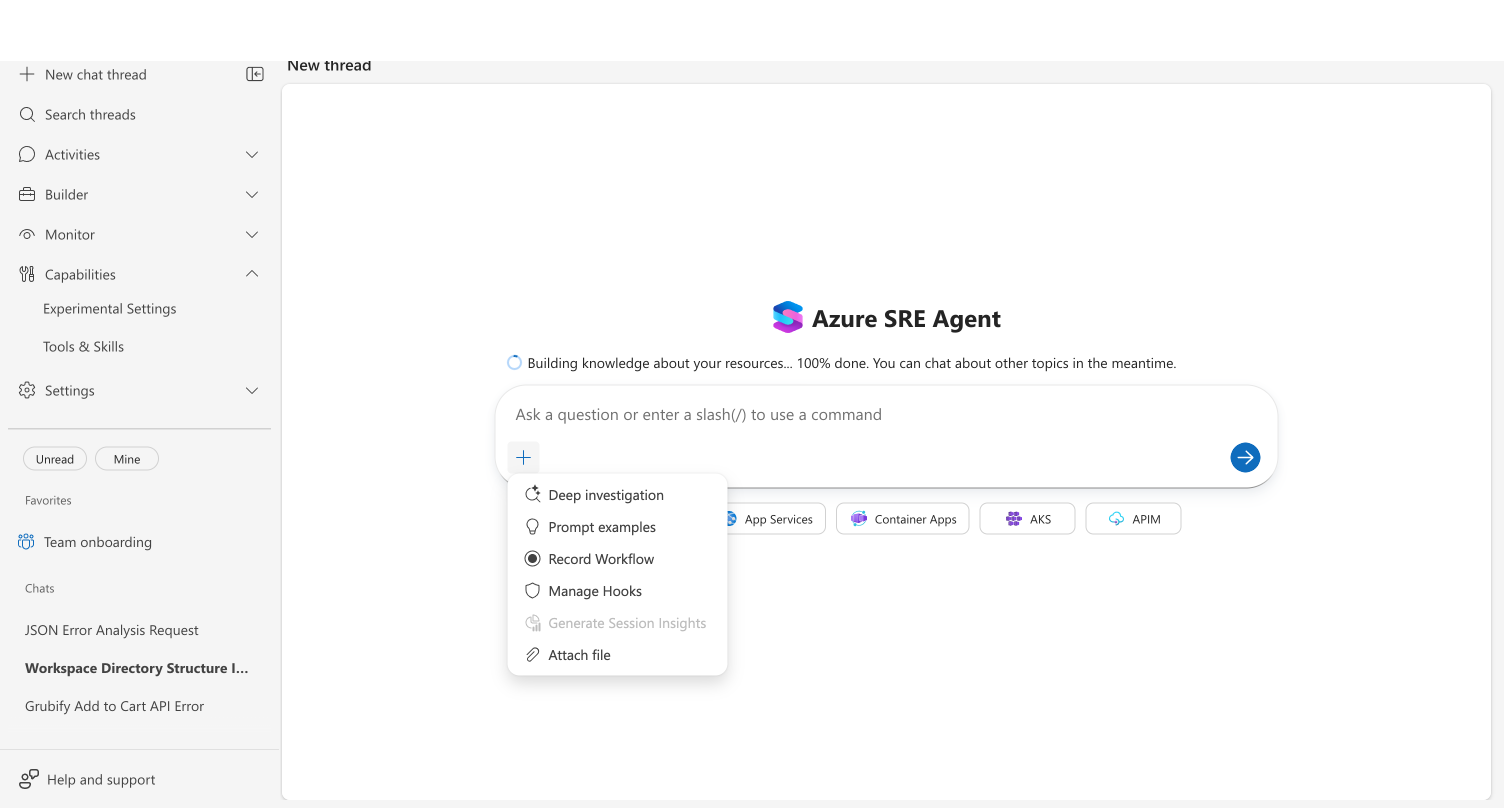
Sélectionnez le + bouton (plus) en regard de l’entrée du message, puis sélectionnez Joindre le fichier. Une boîte de dialogue de fichiers système s’ouvre dans laquelle vous pouvez sélectionner un ou plusieurs fichiers.
Glisser-déplacer
Faites glisser des fichiers de votre bureau ou gestionnaire de fichiers vers la zone de conversation. Un calque semi-transparent avec une flèche de téléversement s’affiche pour confirmer la cible de dépôt.
Coller depuis le Presse-papiers
Copiez une capture d’écran dans votre Presse-papiers (Cmd+Maj+4 sur macOS, Win+Maj+S sur Windows), puis collez (Cmd+V ou Ctrl+V) dans l’entrée de conversation. L’image collée est attachée automatiquement. Le collage de texte normal fonctionne normalement et n’est pas intercepté.
Aperçus de fichiers joints
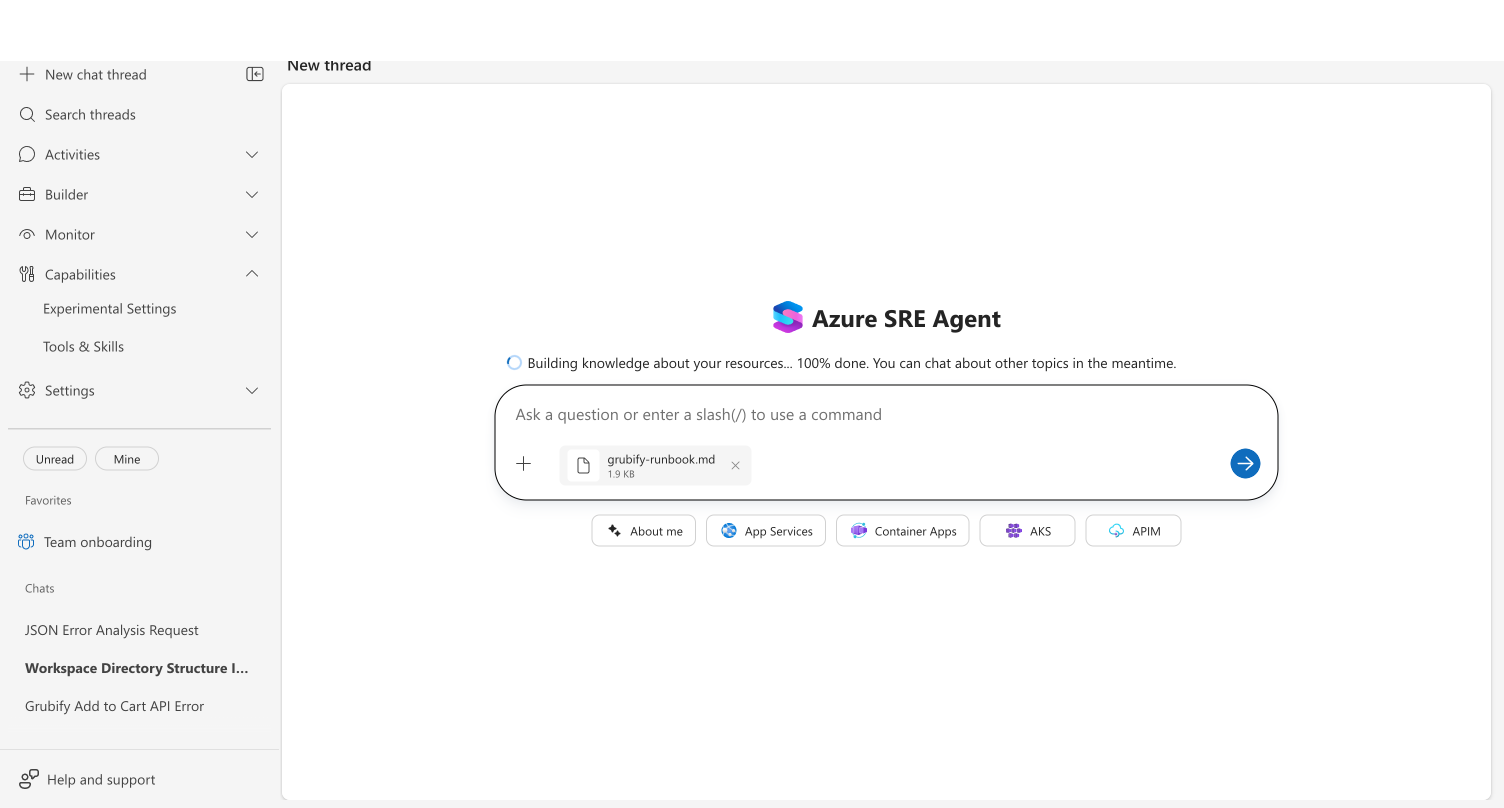
Les fichiers joints apparaissent sous forme de pilules sous l’entrée du message, montrant le nom de fichier, la taille et un aperçu miniature pour les images. Supprimez les fichiers individuels avant d’envoyer en sélectionnant le bouton X sur chaque pilule.
Comment l’agent traite différents types de fichiers
L’agent détermine automatiquement comment traiter chaque fichier en fonction de son type.
| Type de fichier | Comment l’agent le traite | Exemple de cas d’usage |
|---|---|---|
| Images (.png, .jpg, .jpeg, .gif, .webp, .svg) | Envoyé directement au LLM pour l'analyse de la vision multimodale | Capture d’écran d’un tableau de bord d’erreur, diagramme d’architecture |
| Texte et code (.txt, .md, .json, .csv, .log, .yaml, .yml, .xml) | Enregistré dans l’espace de travail de l’agent et accessible via les outils de gestion de fichiers | Analyse des fichiers journaux, révision des fichiers de configuration, résultats des requêtes |
| Documents binaires (.pdf, .docx, .pptx) | Enregistré dans l’espace de travail et analysé à l’aide d’outils Python | PDF post-mortem sur les incidents, document runbook |
| Archives (.zip, .gz, .tgz, .7z, .rar, .cab) | Validé par extension, taille et signature de fichier (octets magiques), puis sauvegardé dans l’espace de travail de l’agent | Bundle de journaux de diagnostic, ensemble de runbooks empaquetés |
Les messages envoyés affichent des cartes de fichier avec le nom de fichier, la taille et un lien de téléchargement afin de pouvoir récupérer les fichiers chargés ultérieurement dans le thread.

Ce qui rend cette approche différente
Les pièces jointes de fichiers fournissent des fonctionnalités qui les distinguent des interactions textuelles uniquement.
Détection automatique du type de fichier. Supprimez tout fichier pris en charge et l’agent détermine la bonne approche de traitement : vision pour les images, outils de fichiers pour le texte, Python pour les documents binaires. Aucune sélection manuelle n’est nécessaire.
Intégration native du Presse-papiers Pendant la réponse aux incidents, la vitesse est importante. Capture d’écran d’un tableau de bord, collez-la dans le chat et demandez « qu'est-ce que vous voyez ? » L'opération entière prend quelques secondes.
Persistance d'un espace de travail. L’espace de travail de l’agent enregistre les fichiers chargés pendant la durée du thread. L’agent peut les référencer sur plusieurs messages, exécuter des outils sur eux et les télécharger à partir de l’historique des conversations. Pour enregistrer un fichier de façon permanente dans les paramètres de connaissances (où il est indexé et pouvant faire l’objet d’une recherche sur tous les threads) demandez à votre agent : « Enregistrez-le dans les paramètres de connaissances sous la forme [nom_fichier].md »
Avant et après
Le tableau suivant compare les flux de travail courants avec et sans pièces jointes de fichier.
| Scénario | Avant | Après |
|---|---|---|
| Partage d’une capture d’écran | Décrire le graphique verbalement ou coller une URL | Laissez la capture d’écran dans le chat. L’agent l’analyse visuellement. |
| Examen d’un fichier journal | Copier et coller du texte, perdre la mise en forme | Téléchargez le fichier .log. L’agent le découpe avec des outils. |
| Révision des fichiers de configuration | Copier et coller YAML/JSON dans la conversation | Chargez le fichier. L’agent le lit avec le contexte complet. |
| Référence Runbook | Rappelez de mémoire les étapes pendant les incidents | Téléchargez le runbook. L’agent suit et applique la situation à la situation. |
| Documents binaires | Impossible de partager des fichiers PDF ou des documents Office | Téléchargez directement. L’agent utilise Python pour extraire le contenu. |
Get started
Tous les agents prennent en charge les pièces jointes de fichiers. Les nouveaux agents que vous créez via l’Assistant Installation ont cette fonctionnalité activée par défaut.