Remarque
L’accès à cette page nécessite une autorisation. Vous pouvez essayer de vous connecter ou de modifier des répertoires.
L’accès à cette page nécessite une autorisation. Vous pouvez essayer de modifier des répertoires.
Les modes d’exécution contrôlent si votre agent demande l’approbation avant d’entreprendre des actions ou d’agir par lui-même.
Note
Les modes d’exécution contrôlent le flux de travail d’approbation, en déterminant si l’agent doit demander avant d’agir. Les autorisations contrôlent l’accès aux ressources, déterminant si l’agent peut atteindre une ressource. Les deux conditions doivent être satisfaites pour que l’agent agisse.
Deux modes
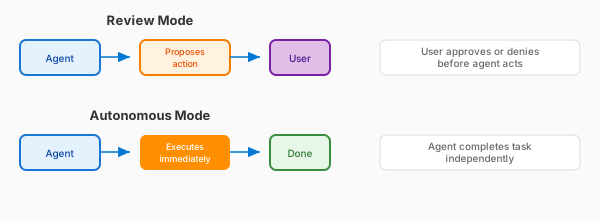
Le tableau suivant récapitule les deux modes disponibles :
| Mode | Que se passe-t-il ? | Idéal pour |
|---|---|---|
| Revue | Agent propose une action ; vous approuvez ou refusez | Systèmes de production, infrastructure critique |
| Autonome | L’agent s’exécute immédiatement et signale ce qu’il a fait | Environnements hors production, tâches récurrentes approuvées |
Mode de révision
La révision est le mode par défaut. Votre agent examine, identifie un correctif et demande votre approbation avant l’exécution.
L’exemple suivant montre ce que vous voyez en mode révision :
I found that app-service-prod is running slowly due to high memory usage.

Proposed action: Restart App Service 'app-service-prod'
This may cause brief downtime (30-60 seconds).

[Approve] [Deny]
Sélectionnez Approuver pour exécuter l’action proposée ou Refuser pour l’arrêter.
Mode autonome
En mode autonome, votre agent examine et exécute des actions sans attendre l’approbation. Utilisez ce mode lorsque vous faites confiance à l’agent pour gérer la situation.
L’exemple suivant montre ce que vous voyez en mode autonome :
I found app-service-staging was running slowly.

Done: I've restarted app-service-staging. Memory usage is now normal.
Où configurer les modes d’exécution
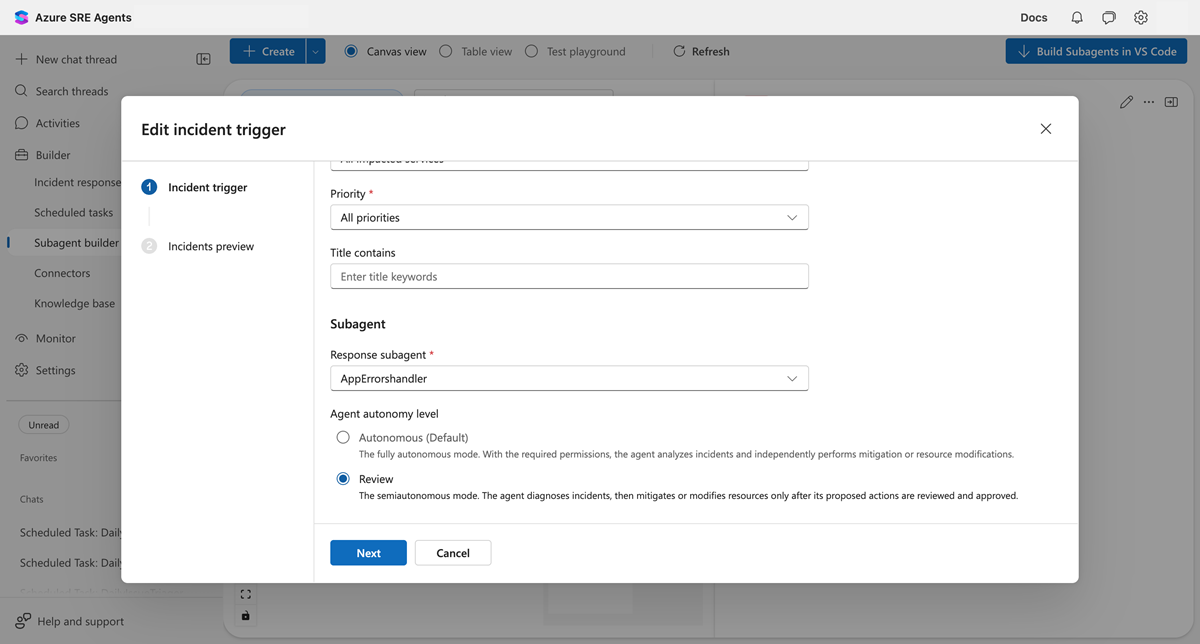
Définissez les modes d’exécution par déclencheur et par tâche planifiée. Vous ne définissez pas les modes d’exécution au niveau de l’agent.
| Type d’automatisation | Mode par défaut | Options |
|---|---|---|
| Plan de réponse aux incidents | Révision | Révision, autonome |
| Tâche planifiée | Autonome | Révision, autonome |
Définissez le niveau d’autonomie de l’agent lorsque vous créez ou modifiez un déclencheur ou une tâche :
Plafond du mode global
Votre agent dispose d’un mode global dans Paramètres > de base qui définit l’autonomie maximale disponible pour n’importe quel déclencheur ou tâche. Le mode global est défini par défaut sur Révision.
| Paramètre global | Quels déclencheurs peut-on utiliser |
|---|---|
| Révision (par défaut) | Vérifier uniquement |
| Autonome | Révision ou autonome |
La plupart des équipes quittent le paramètre global à Révision et définissent des déclencheurs individuels sur Autonome uniquement pour des scénarios spécifiques et approuvés.
Recommandations
Le tableau suivant fournit des conseils pour choisir le mode approprié en fonction de votre scénario :
| Scénario | Mode recommandé |
|---|---|
| Incidents de production | Révision |
| Incidents intermédiaires/de développement | Autonome |
| Vérifications de l'état de santé quotidiennes | Autonome |
| Rapports de coût et d’utilisation | Autonome |
| Alertes de sécurité | Révision |
Commencez par le mode révision. Observez ce que l’agent recommande pendant deux à quatre semaines. Lorsque vous trouvez des modèles que vous approuvez de manière cohérente, basculez ces déclencheurs spécifiques vers Autonome.
Interaction des autorisations avec les modes d’exécution
L’agent se comporte différemment en fonction des autorisations affectées, du mode d’exécution et du type d’action qu’il tente d’effectuer. Dans tous les cas, si l’agent n’a pas les autorisations requises, il demande un accès temporaire via le flux Microsoft Entra OBO.
Actions en lecture seule
Le tableau suivant détaille le comportement de l’agent lorsqu’il tente une opération en lecture seule nécessitant des autorisations élevées.
| L’agent dispose d’une autorisation ? | Mode d’exécution | Comportement de l’agent |
|---|---|---|
| Oui | Révision | Utilise ses autorisations pour effectuer l’action |
| Non | Révision | Demande l’accès temporaire pour effectuer l’action pour le compte de l’utilisateur |
| Oui | Autonome | Utilise ses autorisations pour effectuer l’action |
| Non | Autonome | Demande l’accès temporaire pour effectuer l’action pour le compte de l’utilisateur |
Actions d’écriture
Le tableau suivant détaille le comportement de l’agent lorsqu’il tente d’effectuer une opération d’écriture.
| L’agent dispose d’une autorisation ? | Mode d’exécution | Comportement de l’agent |
|---|---|---|
| Oui | Révision | Demande un consentement pour prendre des mesures, puis utilise les autorisations pour réaliser l'action une fois le consentement accordé |
| Non | Révision | Invite le consentement à prendre des mesures, puis demande l’accès temporaire pour effectuer l’action au nom de l’utilisateur |
| Oui | Autonome | Utilise ses autorisations pour effectuer l’action |
| Non | Autonome | Demande l’accès temporaire pour effectuer l’action pour le compte de l’utilisateur |