Remarque
L’accès à cette page nécessite une autorisation. Vous pouvez essayer de vous connecter ou de modifier des répertoires.
L’accès à cette page nécessite une autorisation. Vous pouvez essayer de modifier des répertoires.
Conseil / Astuce
Microsoft Fabric Data Warehouse est un entrepôt relationnel à l’échelle de l’entreprise sur une base de lac de données, avec une architecture future, une IA intégrée et de nouvelles fonctionnalités. Si vous débutez avec l'entreposage de données, commencez par Fabric Data Warehouse. Les charges de travail de pool SQL existantes dédicées peuvent être mises à niveau vers Fabric pour accéder à de nouvelles fonctionnalités dans la science des données, l’analytique en temps réel et la création de rapports.
Ce tutoriel explique comment intégrer votre projet de base de données SQL Server Data Tools (SSDT) avec le contrôle de code source. L’intégration du contrôle de code source est la première étape de la création de votre pipeline d’intégration et de déploiement continus avec la ressource de pool SQL dédiée dans Azure Synapse Analytics.
Avant de commencer
- Inscrivez-vous à une organisation Azure DevOps
- Parcourez le didacticiel Créer et connecter
- Installer Visual Studio 2019
Configurer et se connecter à Azure DevOps
Dans votre organisation Azure DevOps, créez un projet qui hébergera votre projet de base de données SSDT via un référentiel Azure Repos.
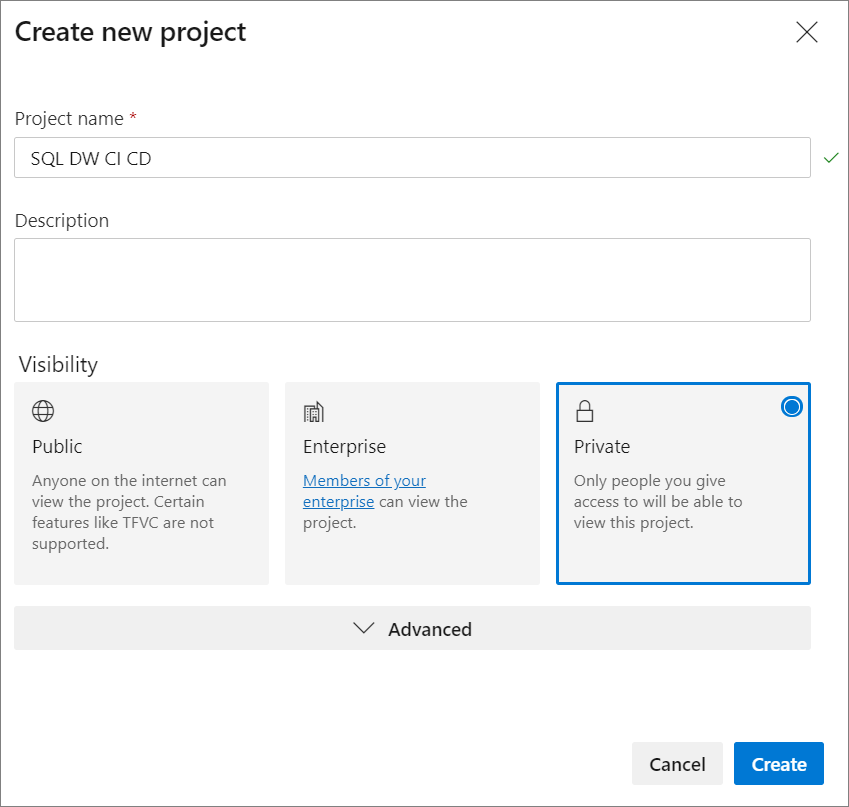
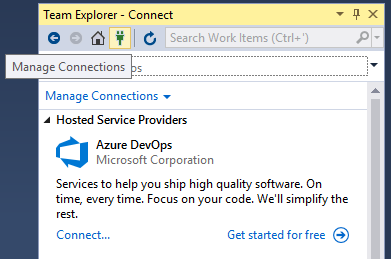
Ouvrez Visual Studio et connectez-vous à votre organisation et projet Azure DevOps à partir de l’étape 1 en sélectionnant Manage Connection.
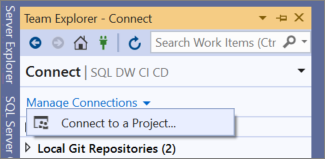
Connectez-vous à votre projet en sélectionnant Gérer les connexions, puis Connectez-vous à un projet.
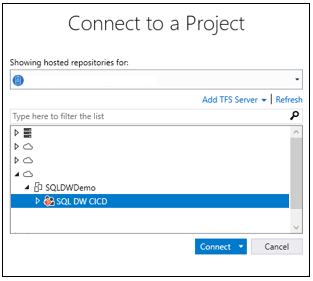
Recherchez le projet que vous avez créé à l’étape 1, sélectionnez Se connecter.
Clonez votre dépôt Azure DevOps à partir de votre projet sur votre ordinateur local.
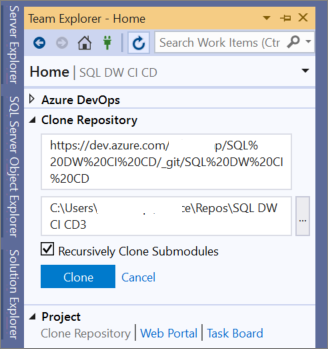
Pour plus d’informations sur la connexion de projets à l’aide de Visual Studio, consultez la Connecter aux projets dans Team Explorer. Pour obtenir des conseils sur le clonage d’un dépôt à l’aide de Visual Studio, consultez l’article Clone un dépôt Git sortant.
Créer et connecter votre projet
Dans Visual Studio, créez un projet de base de données SQL Server avec à la fois un répertoire et un référentiel Git local dans votre dépôt local cloné.

Cliquez avec le bouton droit sur votre sqlproject vide et importez votre entrepôt de données dans le projet de base de données.

Dans Team Explorer dans Visual Studio, validez vos modifications dans votre dépôt Git local.

Maintenant que vous avez validé les modifications localement dans le référentiel cloné, synchronisez et envoyez vos modifications à votre référentiel Azure Repos dans votre projet Azure DevOps.
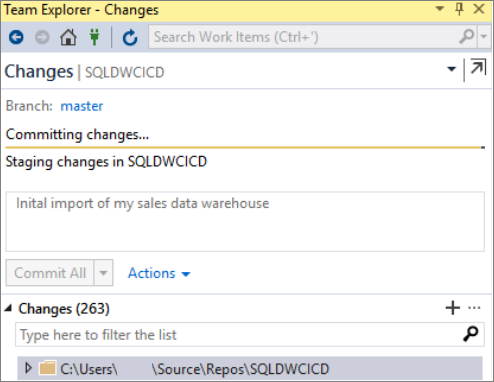

Validation
Vérifiez que les modifications ont été envoyées à votre Azure Repos en mettant à jour une colonne de table dans votre projet de base de données à partir de Visual Studio SQL Server Data Tools (SSDT).

Validez et envoyez (push) la modification de votre dépôt local vers votre dépôt Azure.
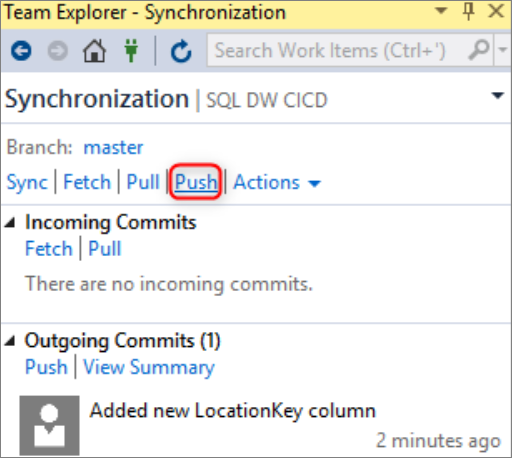
Vérifiez que la modification a été envoyée (push) dans votre dépôt Azure Repos.
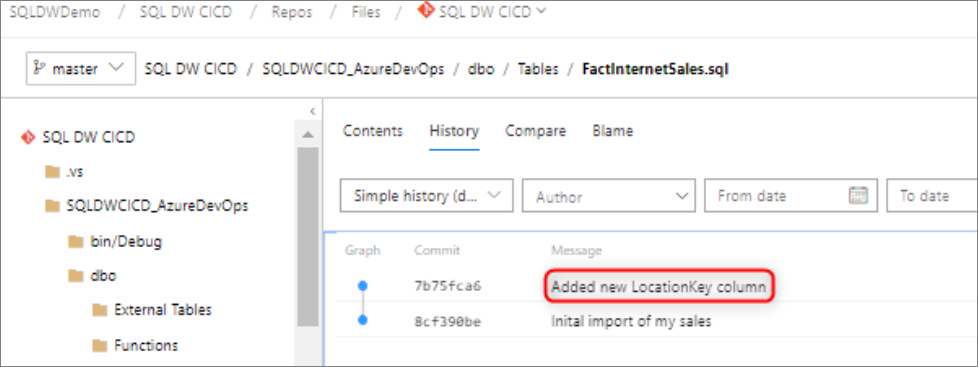
(Optional) Utilisez la comparaison de schémas et mettez à jour les modifications apportées à votre pool SQL dédié cible à l’aide de SSDT pour vous assurer que les définitions d’objets dans votre référentiel Azure Repos et le référentiel local reflètent votre pool SQL dédié.