Cet article explique comment déployer un disque qui utilise le stockage redondant interzone (ZRS) comme option de redondance. ZRS réplique votre disque managé Azure de façon synchrone dans trois zones de disponibilité Azure au sein de la région sélectionnée. Chaque zone de disponibilité est un emplacement physique distinct avec une alimentation, un refroidissement et une mise en réseau indépendants.
Le ZRS pour les disques gérés n'est pris en charge qu'avec les disques SSD Premium et SSD Standard. ZRS pour les disques managés n’est pas pris en charge avec les disques managés SSD Premium v2 ou les disques Ultra. La fonctionnalité Force detach prend uniquement en charge les disques de données.
Les disques ZRS sont proposés dans l’ensemble des régions compatibles avec les zones de disponibilité. Pour obtenir la liste de ces régions, consultez la liste des régions Azure.
Créer une machine virtuelle avec un disque de système d’exploitation ZRS
Connectez-vous au portail Azure.
Accédez à Machines virtuelles et suivez le processus de création de machine virtuelle normal.
Accédez au volet Disques.
Sélectionnez votre disque et un des disques ZRS dans la liste déroulante.
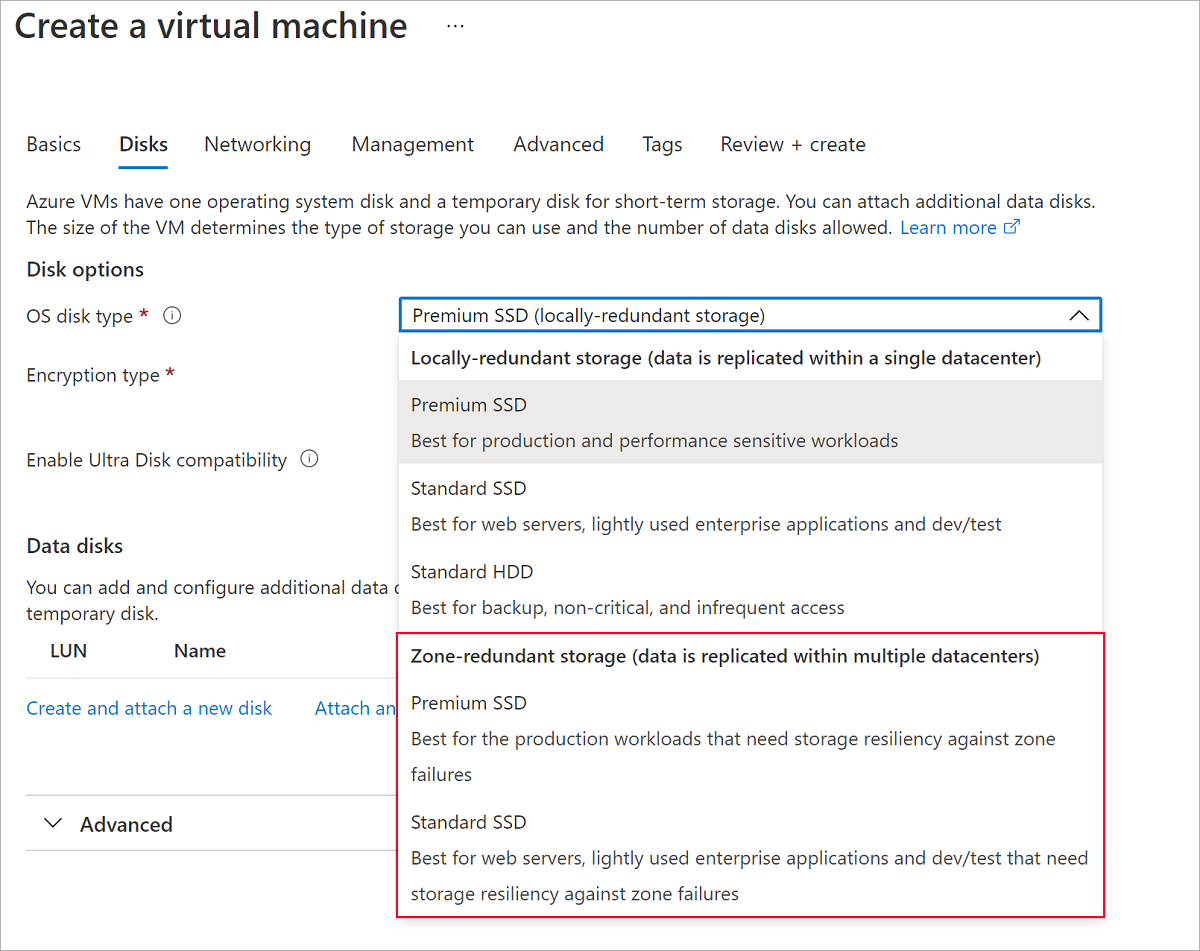
Exécutez le reste du déploiement de la machine virtuelle, en effectuant les choix souhaités.
Vous avez déployé une machine virtuelle avec un disque de système d’exploitation ZRS.
Créer un disque ZRS
Dans le portail Azure, recherchez et sélectionnez Disques.
Sélectionnez + Ajouter pour créer un disque.
Sélectionnez une région prise en charge et définissez Zone de disponibilité sur Aucune.
Sélectionnez Changer la taille.
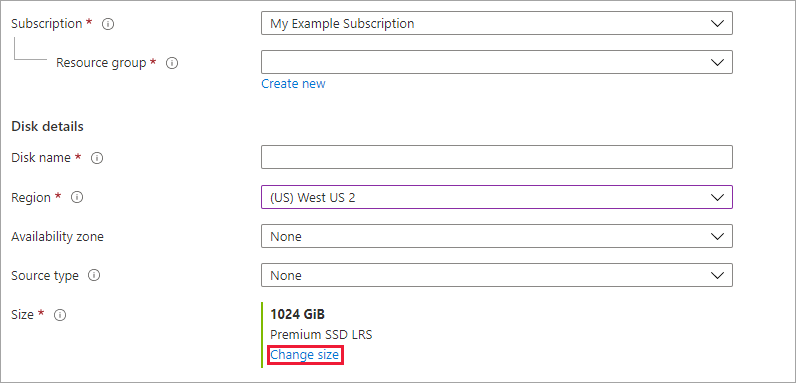
Sélectionnez l’un des disques ZRS disponibles, puis cliquez sur OK.
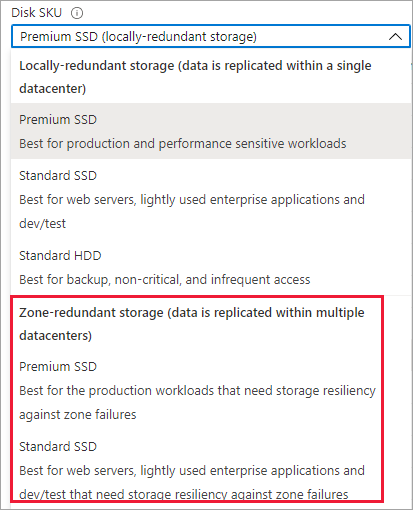
Poursuivez le processus de déploiement.
Vous avez créé un disque managé qui utilise ZRS.
Créer une machine virtuelle avec des disques ZRS
L’exemple Azure CLI suivant utilise az group create et az vm create pour créer une machine virtuelle Ubuntu (VM) avec un disque de système d’exploitation SSD ZRS Standard et un disque de données SSD ZRS Premium de 128 GiB. Remplacez les valeurs de variable par les noms, la région, la taille de machine virtuelle et l’image de votre déploiement.
rgName=yourRGName
vmName=yourVMName
location=westus2
vmSize=Standard_DS2_v2
image=Ubuntu2204
osDiskSku=StandardSSD_ZRS
dataDiskSku=Premium_ZRS

az group create -n $rgName -l $location

az vm create -g $rgName \
-n $vmName \
-l $location \
--image $image \
--size $vmSize \
--generate-ssh-keys \
--data-disk-sizes-gb 128 \
--storage-sku os=$osDiskSku 0=$dataDiskSku
Créer des machines virtuelles avec un disque ZRS partagé dans différentes zones
L’exemple Azure CLI suivant utilise az disk create pour créer un disque partagé SSD Premium ZRS de 1 Tio qui prend en charge deux attachements. Il utilise ensuite az vm create pour créer deux machines virtuelles Ubuntu dans les zones de disponibilité 1 et 2 et attacher le disque partagé aux deux machines virtuelles. Remplacez les valeurs de variable par les noms, la région, la taille de machine virtuelle et l’image de votre déploiement.
location=westus2
rgName=yourRGName
vmNamePrefix=yourVMNamePrefix
vmSize=Standard_DS2_v2
image=Ubuntu2204
osDiskSku=StandardSSD_LRS
sharedDiskName=yourSharedDiskName
sharedDataDiskSku=Premium_ZRS

az group create -n $rgName -l $location

az disk create -g $rgName \
-n $sharedDiskName \
-l $location \
--size-gb 1024 \
--sku $sharedDataDiskSku \
--max-shares 2


sharedDiskId=$(az disk show -g $rgName -n $sharedDiskName --query 'id' -o tsv)

az vm create -g $rgName \
-n $vmNamePrefix"01" \
-l $location \
--image $image \
--size $vmSize \
--generate-ssh-keys \
--zone 1 \
--attach-data-disks $sharedDiskId \
--storage-sku os=$osDiskSku \
--vnet-name $vmNamePrefix"_vnet" \
--subnet $vmNamePrefix"_subnet"

az vm create -g $rgName \
-n $vmNamePrefix"02" \
-l $location \
--image $image \
--size $vmSize \
--generate-ssh-keys \
--zone 2 \
--attach-data-disks $sharedDiskId \
--storage-sku os=$osDiskSku \
--vnet-name $vmNamePrefix"_vnet" \
--subnet $vmNamePrefix"_subnet"
Création d’un groupe de machines virtuelles identiques avec des disques ZRS
L’exemple Azure CLI suivant utilise az vmss create pour créer un groupe de machines virtuelles identiques Ubuntu avec des disques de système d’exploitation Standard SSD ZRS et des disques de données Premium SSD ZRS de 128 Gio. Remplacez les valeurs des variables par celles du groupe de ressources, de la région, du nom du groupe de machines virtuelles identiques, de la taille de la machine virtuelle et de l’image utilisée pour votre déploiement.
location=westus2
rgName=yourRGName
vmssName=yourVMSSName
vmSize=Standard_DS3_V2
image=Ubuntu2204
osDiskSku=StandardSSD_ZRS
dataDiskSku=Premium_ZRS

az group create -n $rgName -l $location

az vmss create -g $rgName \
-n $vmssName \
-l $location \
--encryption-at-host \
--image $image \
--upgrade-policy automatic \
--generate-ssh-keys \
--data-disk-sizes-gb 128 \
--storage-sku os=$osDiskSku 0=$dataDiskSku
Créer une machine virtuelle avec des disques ZRS
L’exemple de Azure PowerShell suivant utilise Connect-AzAccount, Set-AzContext et New-AzVM pour créer une machine virtuelle Windows avec un disque de système d’exploitation ZRS SSD Standard et un disque de données ZRS SSD Premium de 128 Gio. Remplacez les valeurs de variable par l’abonnement, les informations d’identification de l’administrateur, la région, le groupe de ressources existant, le nom de la machine virtuelle et la taille de machine virtuelle pour votre déploiement.
$subscriptionId="yourSubscriptionId"
$vmLocalAdminUser = "yourAdminUserName"
$vmLocalAdminSecurePassword = ConvertTo-SecureString "yourVMPassword" -AsPlainText -Force
$location = "westus2"
$rgName = "yourResourceGroupName"
$vmName = "yourVMName"
$vmSize = "Standard_DS2_v2"
$osDiskSku = "StandardSSD_ZRS"
$dataDiskSku = "Premium_ZRS"


Connect-AzAccount

Set-AzContext -Subscription $subscriptionId

$subnet = New-AzVirtualNetworkSubnetConfig -Name $($vmName+"_subnet") `
                                           -AddressPrefix "10.0.0.0/24"

$vnet = New-AzVirtualNetwork -Name $($vmName+"_vnet") `
                             -ResourceGroupName $rgName `
                             -Location $location `
                             -AddressPrefix "10.0.0.0/16" `
                             -Subnet $subnet

$nic = New-AzNetworkInterface -Name $($vmName+"_nic") `
                              -ResourceGroupName $rgName `
                              -Location $location `
                              -SubnetId $vnet.Subnets[0].Id


$vm = New-AzVMConfig -VMName $vmName `
                     -VMSize $vmSize


$credential = New-Object System.Management.Automation.PSCredential ($vmLocalAdminUser, $vmLocalAdminSecurePassword);

$vm = Set-AzVMOperatingSystem -VM $vm `
                              -ComputerName $vmName `
                              -Windows `
                              -Credential $credential

$vm = Add-AzVMNetworkInterface -VM $vm -Id $NIC.Id

$vm = Set-AzVMSourceImage -VM $vm `
                          -PublisherName 'MicrosoftWindowsServer' `
                          -Offer 'WindowsServer' `
                          -Skus '2012-R2-Datacenter' `
                          -Version latest


$vm = Set-AzVMOSDisk -VM $vm `
                     -Name $($vmName +"_OSDisk") `
                     -CreateOption FromImage `
                     -StorageAccountType $osDiskSku

$vm = Add-AzVMDataDisk -VM $vm `
                       -Name $($vmName +"_DataDisk1") `
                       -DiskSizeInGB 128 `
                       -StorageAccountType $dataDiskSku `
                       -CreateOption Empty -Lun 0

New-AzVM -ResourceGroupName $rgName `
         -Location $location `
         -VM $vm -Verbose
Créer des machines virtuelles avec un disque ZRS partagé dans différentes zones
L’exemple de Azure PowerShell suivant utilise New-AzDisk pour créer un disque ZRS SSD Premium partagé de 1 Tio qui prend en charge deux pièces jointes. Il utilise New-AzVM pour créer deux machines virtuelles dans les zones de disponibilité 1 et 2, Add-AzVMDataDisk pour attacher le disque partagé à chaque machine virtuelle, et Update-AzVM pour appliquer chaque pièce jointe. Remplacez les valeurs de variable par la région, le groupe de ressources existant, les noms de machines virtuelles, la taille de la machine virtuelle, le nom du disque partagé et les informations d’identification de l’administrateur pour votre déploiement.
$location = "westus2"
$rgName = "yourResourceGroupName"
$vmNamePrefix = "yourVMPrefix"
$vmSize = "Standard_DS2_v2"
$sharedDiskName = "yourSharedDiskName"
$sharedDataDiskSku = "Premium_ZRS"
$vmLocalAdminUser = "yourVMAdminUserName"
$vmLocalAdminSecurePassword = ConvertTo-SecureString "yourPassword" -AsPlainText -Force


$datadiskconfig = New-AzDiskConfig -Location $location `
                                   -DiskSizeGB 1024 `
                                   -AccountType $sharedDataDiskSku `
                                   -CreateOption Empty `
                                   -MaxSharesCount 2 `

$sharedDisk=New-AzDisk -ResourceGroupName $rgName `
            -DiskName $sharedDiskName `
            -Disk $datadiskconfig

$credential = New-Object System.Management.Automation.PSCredential ($vmLocalAdminUser, $vmLocalAdminSecurePassword);

$vm1 = New-AzVM `
        -ResourceGroupName $rgName `
        -Name $($vmNamePrefix+"01") `
        -Zone 1 `
        -Location $location `
        -Size $vmSize `
        -VirtualNetworkName $($vmNamePrefix+"_vnet") `
        -SubnetName $($vmNamePrefix+"_subnet") `
        -SecurityGroupName $($vmNamePrefix+"01_sg") `
        -PublicIpAddressName $($vmNamePrefix+"01_ip") `
        -Credential $credential


$vm1 = Add-AzVMDataDisk -VM $vm1 -Name $sharedDiskName -CreateOption Attach -ManagedDiskId $sharedDisk.Id -Lun 0

Update-AzVM -VM $vm1 -ResourceGroupName $rgName

$vm2 = New-AzVM `
        -ResourceGroupName $rgName `
        -Name $($vmNamePrefix+"02") `
        -Zone 2 `
        -Location $location `
        -Size $vmSize `
        -VirtualNetworkName $($vmNamePrefix+"_vnet") `
        -SubnetName ($vmNamePrefix+"_subnet") `
        -SecurityGroupName $($vmNamePrefix+"02_sg") `
        -PublicIpAddressName $($vmNamePrefix+"02_ip") `
        -Credential $credential `
        -OpenPorts 80,3389


$vm2 = Add-AzVMDataDisk -VM $vm2 -Name $sharedDiskName -CreateOption Attach -ManagedDiskId $sharedDisk.Id -Lun 0

Update-AzVM -VM $vm2 -ResourceGroupName $rgName
Création d’un groupe de machines virtuelles identiques avec des disques ZRS
L’exemple Azure PowerShell suivant utilise New-AzVmss pour créer un groupe de machines virtuelles identiques Windows dans un groupe de ressources existant. Le groupe identique utilise des disques du système d’exploitation Standard SSD ZRS et des disques de données Premium SSD ZRS de 128 Gio. Remplacez les valeurs des variables par la région, le groupe de ressources existant, le nom du groupe identique, la taille de la machine virtuelle et les informations d’identification de l’administrateur pour votre déploiement.
$vmLocalAdminUser = "yourLocalAdminUser"
$vmLocalAdminSecurePassword = ConvertTo-SecureString "yourVMPassword" -AsPlainText -Force
$location = "westus2"
$rgName = "yourResourceGroupName"
$vmScaleSetName = "yourScaleSetName"
$vmSize = "Standard_DS3_v2"
$osDiskSku = "StandardSSD_ZRS"
$dataDiskSku = "Premium_ZRS"


$subnet = New-AzVirtualNetworkSubnetConfig -Name $($vmScaleSetName+"_subnet") `
                                                 -AddressPrefix "10.0.0.0/24"

$vnet = New-AzVirtualNetwork -Name $($vmScaleSetName+"_vnet") `
                             -ResourceGroupName $rgName `
                             -Location $location `
                             -AddressPrefix "10.0.0.0/16" `
                             -Subnet $subnet

$ipConfig = New-AzVmssIpConfig -Name "myIPConfig" `
                               -SubnetId $vnet.Subnets[0].Id


$vmss = New-AzVmssConfig -Location $location `
                         -SkuCapacity 2 `
                         -SkuName $vmSize `
                         -UpgradePolicyMode 'Automatic'

$vmss = Add-AzVmssNetworkInterfaceConfiguration -Name "myVMSSNetworkConfig" `
                                                -VirtualMachineScaleSet $vmss `
                                                -Primary $true `
                                                -IpConfiguration $ipConfig

$vmss = Set-AzVmssStorageProfile $vmss -OsDiskCreateOption "FromImage" `
                                       -ImageReferenceOffer 'WindowsServer' `
                                       -ImageReferenceSku '2012-R2-Datacenter' `
                                       -ImageReferenceVersion latest `
                                       -ImageReferencePublisher 'MicrosoftWindowsServer' `
                                       -ManagedDisk $osDiskSku

$vmss = Set-AzVmssOsProfile $vmss -ComputerNamePrefix $vmScaleSetName `
                                  -AdminUsername $vmLocalAdminUser `
                                  -AdminPassword $vmLocalAdminSecurePassword

$vmss = Add-AzVmssDataDisk -VirtualMachineScaleSet $vmss `
                           -CreateOption Empty `
                           -Lun 1 `
                           -DiskSizeGB 128 `
                           -StorageAccountType $dataDiskSku

New-AzVmss -VirtualMachineScaleSet $vmss `
           -ResourceGroupName $rgName `
           -VMScaleSetName $vmScaleSetName
Les modèles de cette section utilisent la version 2020-12-01 du Microsoft. API de calcul pour déployer des disques managés ZRS.
Prérequis
Vous devez activer la SsdZrsManagedDisks fonctionnalité de votre abonnement. Utilisez Register-AzProviderFeature pour inscrire la fonctionnalité, puis utilisez Get-AzProviderFeature pour confirmer son état d’inscription.
Activez la fonctionnalité pour votre abonnement.
Register-AzProviderFeature -FeatureName "SsdZrsManagedDisks" -ProviderNamespace "Microsoft.Compute"
Vérifiez que l’état d’inscription est inscrit avant de déployer un modèle. L’inscription peut prendre quelques minutes.
Get-AzProviderFeature -FeatureName "SsdZrsManagedDisks" -ProviderNamespace "Microsoft.Compute"
Créer une machine virtuelle avec des disques ZRS
L’exemple de Azure PowerShell suivant utilise New-AzResourceGroup pour créer un groupe de ressources et New-AzResourceGroupDeployment pour déployer un modèle Resource Manager qui crée une machine virtuelle avec un disque de système d’exploitation ZRS SSD Standard et un disque de données ZRS SSD Premium. Remplacez les valeurs de variable par le nom de la machine virtuelle, les informations d’identification de l’administrateur, la région et le groupe de ressources de votre déploiement.
$vmName = "yourVMName"
$adminUsername = "yourAdminUsername"
$adminPassword = ConvertTo-SecureString "yourAdminPassword" -AsPlainText -Force
$osDiskType = "StandardSSD_ZRS"
$dataDiskType = "Premium_ZRS"
$region = "eastus2euap"
$resourceGroupName = "yourResourceGroupName"

New-AzResourceGroup -Name $resourceGroupName -Location $region
New-AzResourceGroupDeployment -ResourceGroupName $resourceGroupName `
-TemplateUri "https://raw.githubusercontent.com/Azure-Samples/managed-disks-powershell-getting-started/master/ZRSDisks/CreateVMWithZRSDataDisks.json" `
-resourceName $vmName `
-adminUsername $adminUsername `
-adminPassword $adminPassword `
-region $region `
-osDiskType $osDiskType `
-dataDiskType $dataDiskType
Créer des machines virtuelles avec un disque ZRS partagé dans différentes zones
L’exemple de Azure PowerShell suivant utilise New-AzResourceGroupDeployment pour déployer un modèle Resource Manager qui crée deux machines virtuelles dans différentes zones de disponibilité et attache le même disque ZRS SSD Premium partagé aux deux machines virtuelles. Remplacez les valeurs de variable par le préfixe de nom de machine virtuelle, les informations d’identification de l’administrateur, la région et le groupe de ressources existant pour votre déploiement.
$vmNamePrefix = "yourVMNamePrefix"
$adminUsername = "yourAdminUserName"
$adminPassword = ConvertTo-SecureString "yourAdminPassword" -AsPlainText -Force
$osDiskType = "StandardSSD_LRS"
$sharedDataDiskType = "Premium_ZRS"
$region = "eastus2euap"
$resourceGroupName = "zrstesting1"

New-AzResourceGroupDeployment -ResourceGroupName $resourceGroupName `
-TemplateUri "https://raw.githubusercontent.com/Azure-Samples/managed-disks-powershell-getting-started/master/ZRSDisks/CreateVMsWithASharedDisk.json" `
-vmNamePrefix $vmNamePrefix `
-adminUsername $adminUsername `
-adminPassword $adminPassword `
-region $region `
-osDiskType $osDiskType `
-dataDiskType $sharedDataDiskType
Création d’un groupe de machines virtuelles identiques avec des disques ZRS
L’exemple Azure PowerShell suivant utilise New-AzResourceGroupDeployment pour déployer un modèle Azure Resource Manager qui crée un groupe identique de machines virtuelles avec des disques de système d’exploitation SSD Standard LRS et des disques de données SSD Premium ZRS. Remplacez les valeurs des variables par le nom de groupe identique, les informations d’identification de l’administrateur, la région et le groupe de ressources existant pour votre déploiement.
$vmssName="yourVMSSName"
$adminUsername="yourAdminName"
$adminPassword=ConvertTo-SecureString "yourAdminPassword" -AsPlainText -Force
$region="eastus2euap"
$resourceGroupName="yourResourceGroupName"
$osDiskType="StandardSSD_LRS"
$dataDiskType="Premium_ZRS"

New-AzResourceGroupDeployment -ResourceGroupName $resourceGroupName `
-TemplateUri "https://raw.githubusercontent.com/Azure-Samples/managed-disks-powershell-getting-started/master/ZRSDisks/CreateVMSSWithZRSDisks.json" `
-vmssName $vmssName `
-adminUsername $adminUsername `
-adminPassword $adminPassword `
-region $region `
-osDiskType $osDiskType `
-dataDiskType $dataDiskType
