Remarque
L’accès à cette page nécessite une autorisation. Vous pouvez essayer de vous connecter ou de modifier des répertoires.
L’accès à cette page nécessite une autorisation. Vous pouvez essayer de modifier des répertoires.
S’applique à : ✔️ Machines virtuelles Linux ✔️ Machines virtuelles Windows ✔️ Ensembles à échelle flexible
Remarque
Cet article se concentre sur le changement des niveaux de performances. Pour savoir comment modifier les performances des disques qui n’utilisent pas de niveaux de performances, tels que les disques Ultra ou ssd Premium v2, consultez Ajuster les performances d’un disque Ultra ou ajuster les performances dedisque d’un disque SSD Premium v2.
Les performances de votre disque managé Azure sont définies lorsque vous créez votre disque, sous la forme de son niveau de performances. Le niveau de performance détermine les IOPS et le débit de votre disque géré. Lorsque vous définissez la taille approvisionnée de votre disque, un niveau de performance est sélectionné automatiquement. Vous pouvez modifier le niveau de performances au niveau de déploiement ou après, sans modifier la taille du disque et sans temps d’arrêt. Pour plus d’informations sur les niveaux de performance, consultez Niveaux de performance des disques managés.
La modification de votre niveau de performance a des implications sur la facturation. Pour plus d’informations, consultez la section Impact de la facturation.
Restrictions
- La modification du niveau de performance n’est actuellement prise en charge que pour les disques managés SSD Premium.
- Les niveaux de performances des disques partagés ne peuvent pas être modifiés lors de leur attachement à des machines virtuelles en cours d’exécution.
- Pour modifier le niveau de performances d’un disque partagé, arrêtez toutes les machines virtuelles auxquelles le disque est attaché.
- Seuls les disques supérieurs à 4 096 Gio peuvent utiliser les niveaux de performance P60, P70 et P80.
- Le niveau de performance d'un disque ne peut être rétrogradé qu'une fois toutes les 12 heures.
- Le système ne retourne
Performance Tierpas pour les disques créés avant juin 2020. Vous pouvez tirer parti dePerformance Tierpour un disque plus ancien en le mettant à jour avec le niveau de référence. - Vous ne pouvez pas définir le niveau de performances d’un disque sur un niveau inférieur à son niveau de référence.
Avertissement
Si vous utilisez Terraform pour modifier le niveau de performances pendant l’exécution d’une machine virtuelle, Terraform arrête votre machine virtuelle et tente de la redémarrer une fois le processus terminé. La modification du niveau de performances avec d’autres méthodes évite cela.
Prérequis
Créez un disque de données vide avec un niveau supérieur au niveau de base de référence
Les niveaux de performances s’appliquent uniquement aux disques managés SSD Premium. Sélectionnez un niveau égal ou supérieur au niveau de référence pour la taille du disque. Les niveaux P60, P70 et P80 nécessitent un disque de plus de 4 096 Gio.
Utilisez la commande az disk create pour créer un disque de données SSD Premium vide avec le niveau de performances spécifié.
subscriptionId=<yourSubscriptionIDHere>
resourceGroupName=<yourResourceGroupNameHere>
diskName=<yourDiskNameHere>
diskSize=<yourDiskSizeHere>
performanceTier=<yourDesiredPerformanceTier>
region=westcentralus

az account set --subscription $subscriptionId

az disk create -n $diskName -g $resourceGroupName -l $region --sku Premium_LRS --size-gb $diskSize --tier $performanceTier
Utilisez az disk show pour confirmer que la tier valeur correspond $performanceTier.
az disk show -n $diskName -g $resourceGroupName --query tier -o tsv
Créer un disque de système d’exploitation avec un niveau supérieur au niveau de base d’une image de la Place de marché Azure
Sélectionnez un niveau égal ou supérieur au niveau de référence pour la taille du disque du système d’exploitation. L’exemple suivant crée un disque de système d’exploitation à partir d’une image Place de marché Azure à l’aide d’az disk create.
resourceGroupName=<yourResourceGroupNameHere>
diskName=<yourDiskNameHere>
performanceTier=<yourDesiredPerformanceTier>
region=westcentralus
image=Canonical:UbuntuServer:18.04-LTS:18.04.202002180

az disk create -n $diskName -g $resourceGroupName -l $region --image-reference $image --sku Premium_LRS --tier $performanceTier
Utilisez az disk show pour confirmer que la tier valeur correspond $performanceTier.
az disk show -n $diskName -g $resourceGroupName --query tier -o tsv
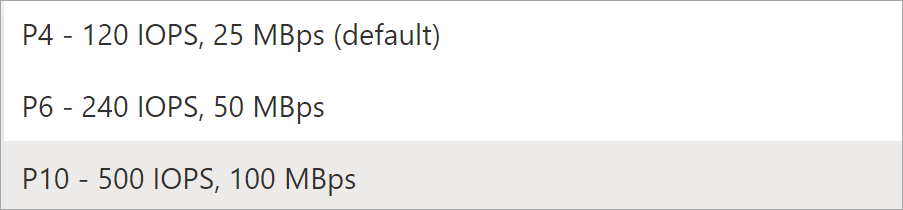
Mettre à jour le niveau d’un disque sans temps d’arrêt
Vous pouvez modifier le niveau de performances d’un disque managé SSD Premium sans allouer la machine virtuelle ou détacher le disque. Pour un disque partagé, arrêtez toutes les machines virtuelles attachées avant de modifier le niveau. Vous ne pouvez pas sélectionner un niveau inférieur au niveau de référence du disque. Vous ne pouvez rétrograder le niveau qu’une seule fois toutes les 12 heures.
Utilisez la commande az disk update pour mettre à jour le niveau d’un disque, même lorsque le disque est attaché à une machine virtuelle en cours d’exécution.
resourceGroupName=<yourResourceGroupNameHere>
diskName=<yourDiskNameHere>
performanceTier=<yourDesiredPerformanceTier>

az disk update -n $diskName -g $resourceGroupName --set tier=$performanceTier
Utilisez az disk show pour confirmer que la
tiervaleur correspond$performanceTier.az disk show -n $diskName -g $resourceGroupName --query tier -o tsv
Afficher le niveau d’un disque
Utilisez la commande az disk show pour retourner le niveau de performance actuel.
resourceGroupName=<yourResourceGroupNameHere>
diskName=<yourDiskNameHere>

az disk show -n $diskName -g $resourceGroupName --query tier -o tsv
Étapes suivantes
Si vous avez besoin de redimensionner un disque pour tirer parti de niveaux de performance supérieurs, consultez les articles suivants :