Remarque
L’accès à cette page nécessite une autorisation. Vous pouvez essayer de vous connecter ou de modifier des répertoires.
L’accès à cette page nécessite une autorisation. Vous pouvez essayer de modifier des répertoires.
Le système PeopleSoft est accessible à partir d’un système BizTalk Server à l’aide de l’adaptateur PeopleSoft. Cet adaptateur est l’un des huit adaptateurs métier fournis par Microsoft pour une utilisation avec BizTalk Server.
Le travail du laboratoire PeopleSoft est divisé en deux parties. Ce premier labo (Lab 1) vous permet d’utiliser le système PeopleSoft sans avoir besoin de BizTalk Server ou de produits Microsoft (à l’exception d’Internet Explorer, mais vous pouvez utiliser n’importe quel navigateur). Dans ce labo, vous allez vous connecter au système PeopleSoft pour localiser et modifier un enregistrement de données simple.
Dans le deuxième labo (Lab 2), vous allez créer un projet BizTalk et une orchestration. Après avoir créé l’application, vous allez la déployer et l’utiliser pour vous connecter à un système PeopleSoft à l’aide de l’adaptateur PeopleSoft. L’objectif est d’accéder aux données via l’application BizTalk à l’aide de l’adaptateur.
Conditions préalables
Pour effectuer les procédures de ce laboratoire, vous avez besoin d’un navigateur et d’une connexion Internet, ainsi qu’un compte d’utilisateur sur un système PeopleSoft. Vous devez connaître l'adresse à laquelle naviguer pour accéder au système PeopleSoft via le Web. Vous n’avez pas besoin de BizTalk Server ou d’autres technologies Microsoft.
Lab 1 - Utilisation d’un système PeopleSoft
Dans ce labo, vous allez utiliser le système PeopleSoft sans utiliser de composants de BizTalk Server. L’objectif est de tester votre connectivité à PeopleSoft pour vous assurer que le deuxième laboratoire fonctionnera correctement. Au départ, vous vous connectez au système PeopleSoft via son interface web qui vous permet de vous connecter à l’aide d’un navigateur tel qu’Internet Explorer.
Procédures pour Lab 1 - Utilisation d’un système PeopleSoft
Pour vous connecter à PeopleSoft à l’aide d’un navigateur
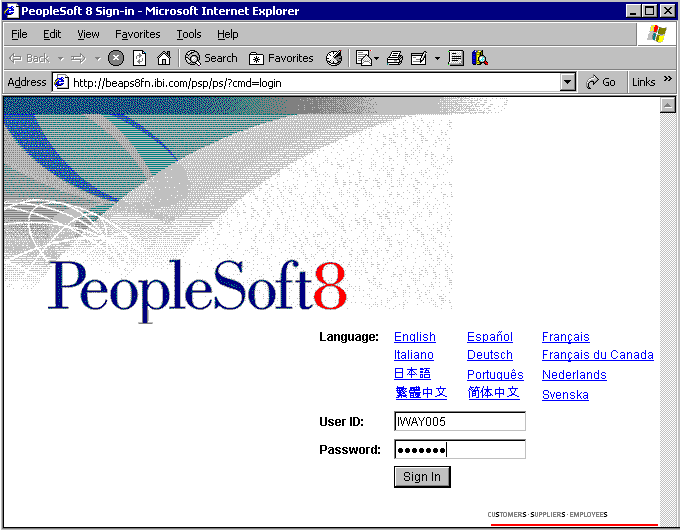
Connectez-vous au système PeopleSoft en accédant à une page d’ouverture de session PeopleSoft. Entrez votre ID d’utilisateur et votre mot de passe , puis cliquez sur Se connecter.
Pour localiser et modifier les données PeopleSoft
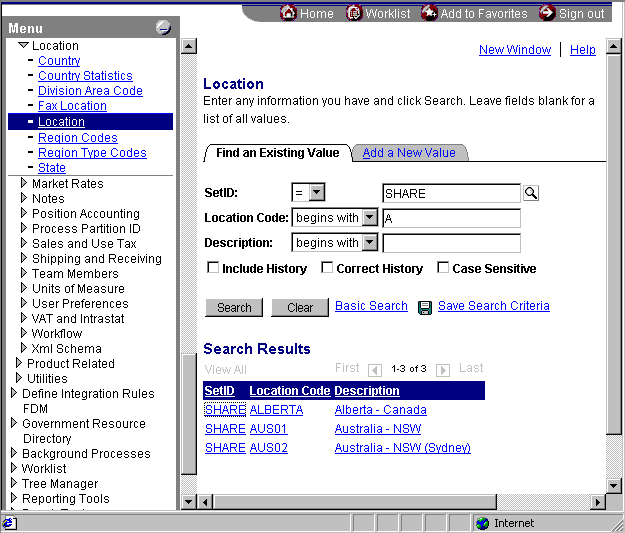
Une ouverture de session réussie vous place sur la page pour personnaliser le contenu que vous voyez en choisissant sa disposition. Faites défiler vers le bas et développez Configurer les finances/chaîne d’approvisionnement, cliquez sur Définitions communes, cliquez sur Emplacement, puis sur Emplacement à nouveau. Cela vous amène à l’interface de recherche d’emplacement .

Pour commencer la recherche, définissez SetID sur =, définissez le code d’emplacement à commence par, entrez A, puis cliquez sur Rechercher. Cela affiche les villes dont les noms commencent par A dans la section Résultats de la recherche de l’interface.
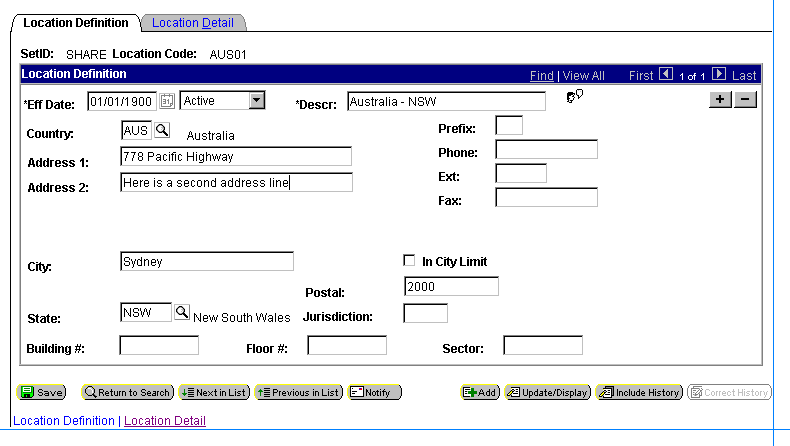
Cliquez sur l’un des emplacements pour obtenir ses informations détaillées. Par exemple, dans la figure ci-dessous, l’utilisateur a cliqué sur le lien AUS01 dans la colonne Code d’emplacement .
Entrez de nouvelles données dans l’un des champs (par exemple, le champ Adresse 2 ), puis cliquez sur Enregistrer dans le coin inférieur gauche. Cela enregistre les données nouvellement entrées dans l’enregistrement.
Pour vérifier la réussite de cette modification, répétez le processus de l’étape 2, recherchez à nouveau ce même enregistrement et observez les modifications apportées à l’enregistrement.
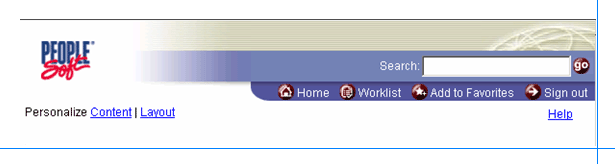
Dans la partie supérieure droite de la fenêtre, cliquez sur Se déconnecter pour terminer votre session PeopleSoft.
Remarque
Dans le labo suivant, vous trouverez des instructions sur l’utilisation de l’adaptateur PeopleSoft pour récupérer les informations relatives à l’enregistrement d’emplacement (AUS01) que vous avez modifié.
Résumé
Dans ce labo, vous vous êtes connecté au système PeopleSoft via un navigateur. Une fois connecté, vous avez recherché des données, puis manipulé et mis à jour le champ d’adresse d’un enregistrement. Après avoir validé la modification, vous pouvez afficher les données modifiées dans le navigateur pour vérifier que la modification s’est exécutée correctement.