Remarque
L’accès à cette page nécessite une autorisation. Vous pouvez essayer de vous connecter ou de modifier des répertoires.
L’accès à cette page nécessite une autorisation. Vous pouvez essayer de modifier des répertoires.
Le rapport d’optimisation du taux résume les économies existantes et potentielles des remises d’engagement, comme les réservations et les plans d’épargne. Ce rapport vous permet de :
- Passez en revue l’utilisation d’Azure Hybrid Benefit.
- Identifiez et résolvez les engagements sous-utilisés (également appelés utilisation).
- Identifiez l’opportunité d’économiser avec davantage de remises d’engagement (également appelée couverture).
- Déterminez quelles ressources ont utilisé les remises d'engagement (également appelées rétrofacturations).
- Résumez les économies de coûts des remises d’engagement.
Les rapports Power BI sont fournis en tant que modèle (. Fichiers PBIT). Les fichiers de modèle ne sont pas préconfigurés et n’incluent pas d’exemples de données. Lorsque vous ouvrez un modèle Power BI pour la première fois, vous serez invité à spécifier des paramètres de rapport, puis à vous authentifier auprès de chaque source de données pour afficher vos données. Pour accéder aux visuels et requêtes sans charger de données, sélectionnez Modifier dans le bouton de menu Charger.
Remarque
Cet article contient des images montrant des exemples de données. Toutes les données de prix sont à des fins de test uniquement.
Conditions requises pour l’exportation
Avant d’utiliser ce rapport, vous devez configurer les exportations Cost Management pour fournir les données nécessaires. Les exportations suivantes sont requises ou recommandées :
| Dataset | Version | Requirement | Remarques |
|---|---|---|---|
| Coût et utilisation (FOCUS) |
1.0 ou 1.0r2 |
Obligatoire | Fournit les données de coût et d’utilisation principales pour toutes les fonctionnalités de rapport. |
| Tableau des prix | 2023-05-01 |
Obligatoire | Requis pour calculer des économies précises et afficher la liste manquante et les prix contractés. |
| Details de la réservation | 2023-03-01 |
Recommended | Fournit des données détaillées d’utilisation des réservations pour l’analyse de l’utilisation. |
| Recommandations de réservation | 2023-05-01 |
Obligatoire | Obligatoire pour afficher les recommandations d’achat de réservation dans la page Recommandations. |
| Transactions de réservation | 2023-05-01 |
Optional | Fournit les détails de l’achat et du remboursement de réservation. |
Pour obtenir des instructions sur la création de ces exportations, consultez Créer et gérer des exportations. Si vous utilisez des hubs FinOps, ces exportations peuvent être configurées automatiquement.
Important
Microsoft Cost Management n’inclut pas la liste et les prix contractés pour tous les comptes. Pour calculer des économies précises et complètes, vous devez exporter les prix. Si vous utilisez des rapports de stockage, activez le paramètre « Expérimental : Remplir les prix manquants » dans chaque rapport. Si vous utilisez des rapports KQL, les prix manquants sont renseignés automatiquement lorsque les prix sont exportés.
Utilisation de ce rapport
Ce rapport inclut les filtres suivants sur chaque page :
- Période de frais (plage de dates)
- Abonnement et groupe de ressources
- Région
- Engagement (par exemple, réservation et plan d’épargne)
- Service (par exemple, machines virtuelles et base de données SQL)
- Monnaie
Voici quelques indicateurs clés de performance (KPI) couramment utilisés dans ce rapport :
- Le coût effectif indique le coût effectif de la période avec des achats de réservation amortis dans le terme d’engagement.
- L’utilisation indique le pourcentage de vos engagements actuels utilisés pendant la période.
-
Les économies d’engagement montrent combien vous économisez avec des remises d’engagement.
Important
Microsoft Cost Management n’inclut pas la liste et les prix contractés pour tous les comptes. Pour calculer des économies précises et complètes, vous devez exporter les prix. Si vous utilisez des rapports de stockage, activez le paramètre « Expérimental : Remplir les prix manquants » dans chaque rapport. Si vous utilisez des rapports KQL, les prix manquants sont renseignés automatiquement lorsque les prix sont exportés.
Démarrage
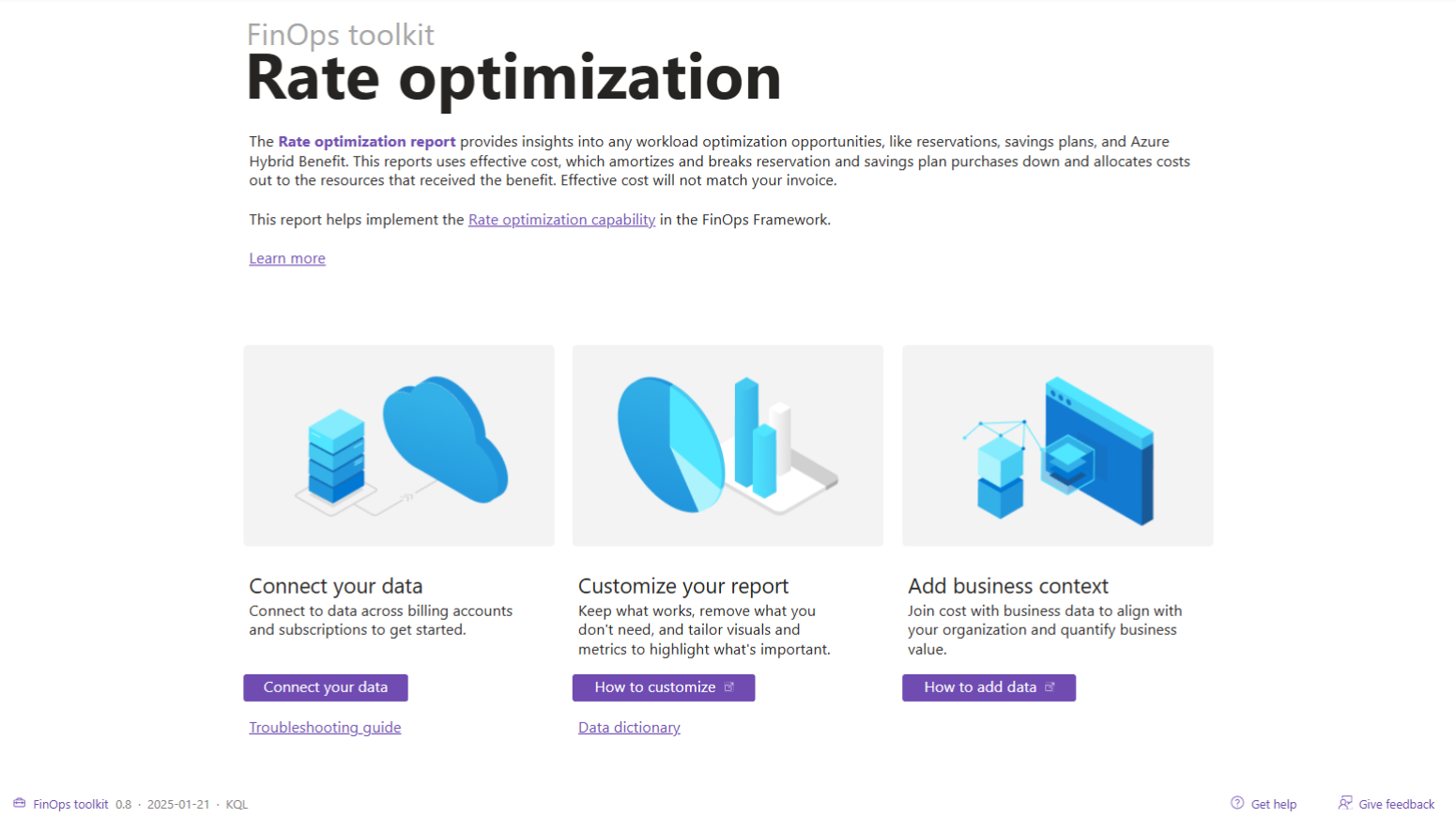
La page Prise en main comprend une introduction de base au rapport avec des liens pour en savoir plus.
Pour obtenir des instructions sur la façon de connecter ce rapport à vos données, y compris des détails sur les paramètres pris en charge, sélectionnez le bouton Connecter vos données . Maintenez la touche Ctrl enfoncée lorsque vous cliquez sur le bouton dans Power BI Desktop. Si vous avez besoin d’aide, sélectionnez le bouton Obtenir de l’aide .
Résumé
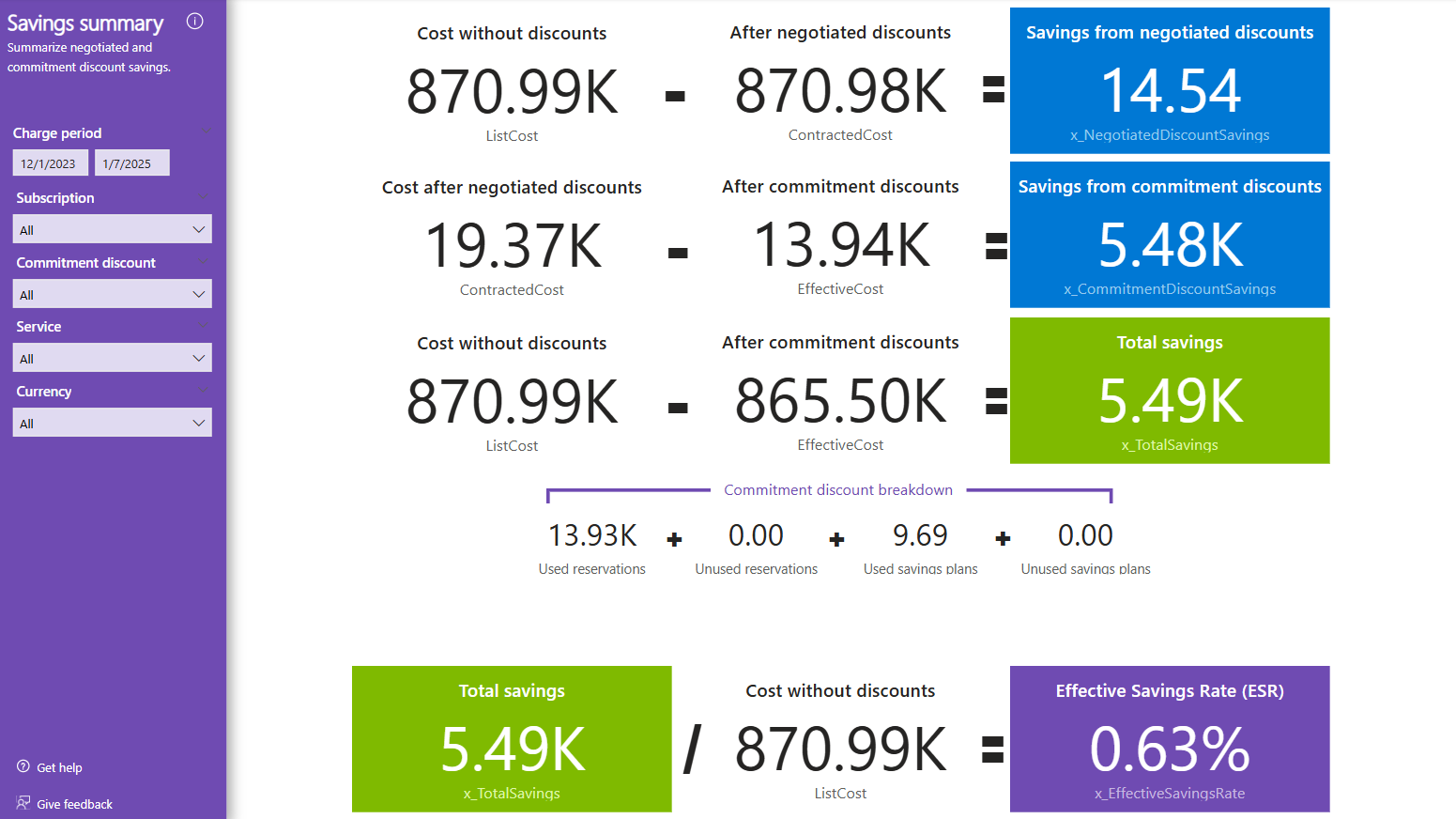
La page Résumé fournit une répartition générale des coûts et des économies.
Il existe trois numéros de coût utilisés sur cette page :
- Le prix de catalogue est le montant que vous auriez payé sans réduction.
- Le coût contracté est le montant que vous auriez payé avec des remises négociées, mais pas de remises d’engagement.
- Le coût effectif est le montant payé à ce jour après l’amortissement des achats de remises d’engagement au cours de la période d’engagement.
Il existe quatre numéros d’épargne affichés sur cette page :
- Les économies de remise négociées sont la différence entre les coûts de liste et de contrat, à l’exclusion des achats de remises d’engagement. Ce nombre permet de montrer l’impact des efforts de négociation de taux.
- Les économies réalisées grâce aux remises d'engagement sont la différence entre les coûts contractés et effectifs, à l'exclusion des achats bénéficiant de remises d'engagement. Ce nombre permet de montrer l’impact des efforts de remise d’engagement.
- L’épargne totale est la différence entre la liste et le coût effectif, à l’exclusion des achats de remises d’engagement, qui est identique à la somme des économies négociées et des économies d’escompte d’engagement.
- Le taux d’épargne effectif (ESR) compare les économies au coût de liste pour calculer un pourcentage global d’économies. Ce nombre permet d’afficher l’impact global de toutes les remises.
Économies totales
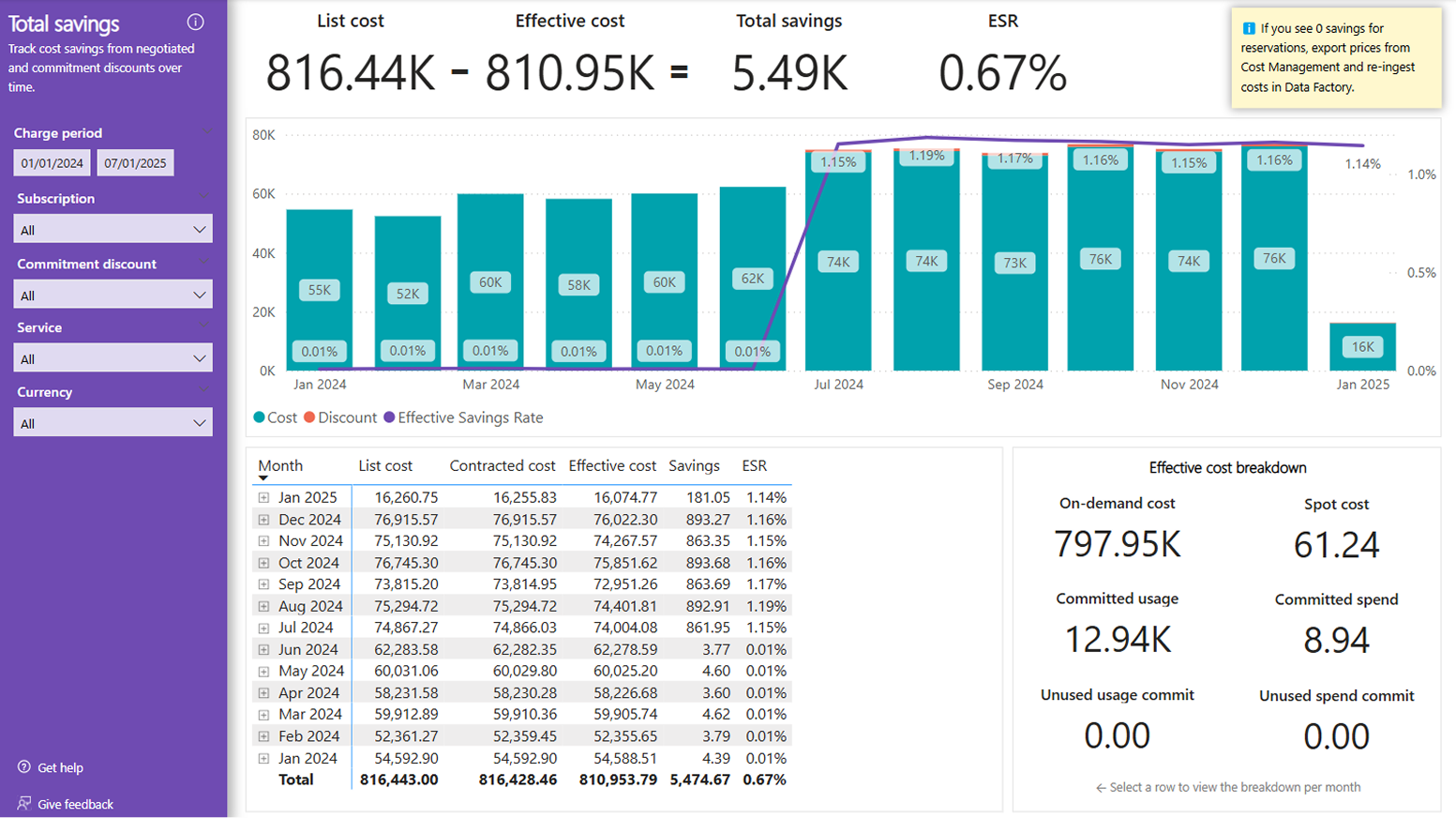
La page Total des économies résume les économies obtenues à partir de remises négociées et d’engagement. Les économies sont évaluées en comparant les coûts de liste et les coûts effectifs et incluent le taux d’épargne effectif (ESR), qui indique le pourcentage d’économies par rapport au coût de liste.
Le graphique affiche des coûts et des économies efficaces au fil du temps, en fonction de la granularité par défaut configurée pour le rapport.
Le tableau indique les coûts, les économies et l’ESR par mois avec une répartition par compte de facturation. Sélectionnez une ou plusieurs lignes pour voir une répartition de l'utilisation à la requête (standard), ponctuelle et engagée (réservations) et des dépenses (plans d'économies). L’utilisation inutilisée et les dépenses proviennent de la partie des remises d’engagement qui n’ont pas été consommées pendant chaque période de frais.
Important
Microsoft Cost Management n’inclut pas la liste et les prix contractés pour tous les comptes. Pour calculer des économies précises et complètes, vous devez exporter les prix. Si vous utilisez des rapports de stockage, activez le paramètre « Expérimental : Remplir les prix manquants » dans chaque rapport. Si vous utilisez des rapports KQL, les prix manquants sont renseignés automatiquement lorsque les prix sont exportés.
Remarque
Les économies peuvent apparaître comme des valeurs négatives lorsque les prix effectifs sont plus élevés que les prix de liste, ou comme zéro lorsque les données de prix sont manquantes. Pour plus d’informations sur la façon dont les économies sont calculées et affichées, consultez Présentation des calculs d’économies.
Économies sur les remises d'engagement
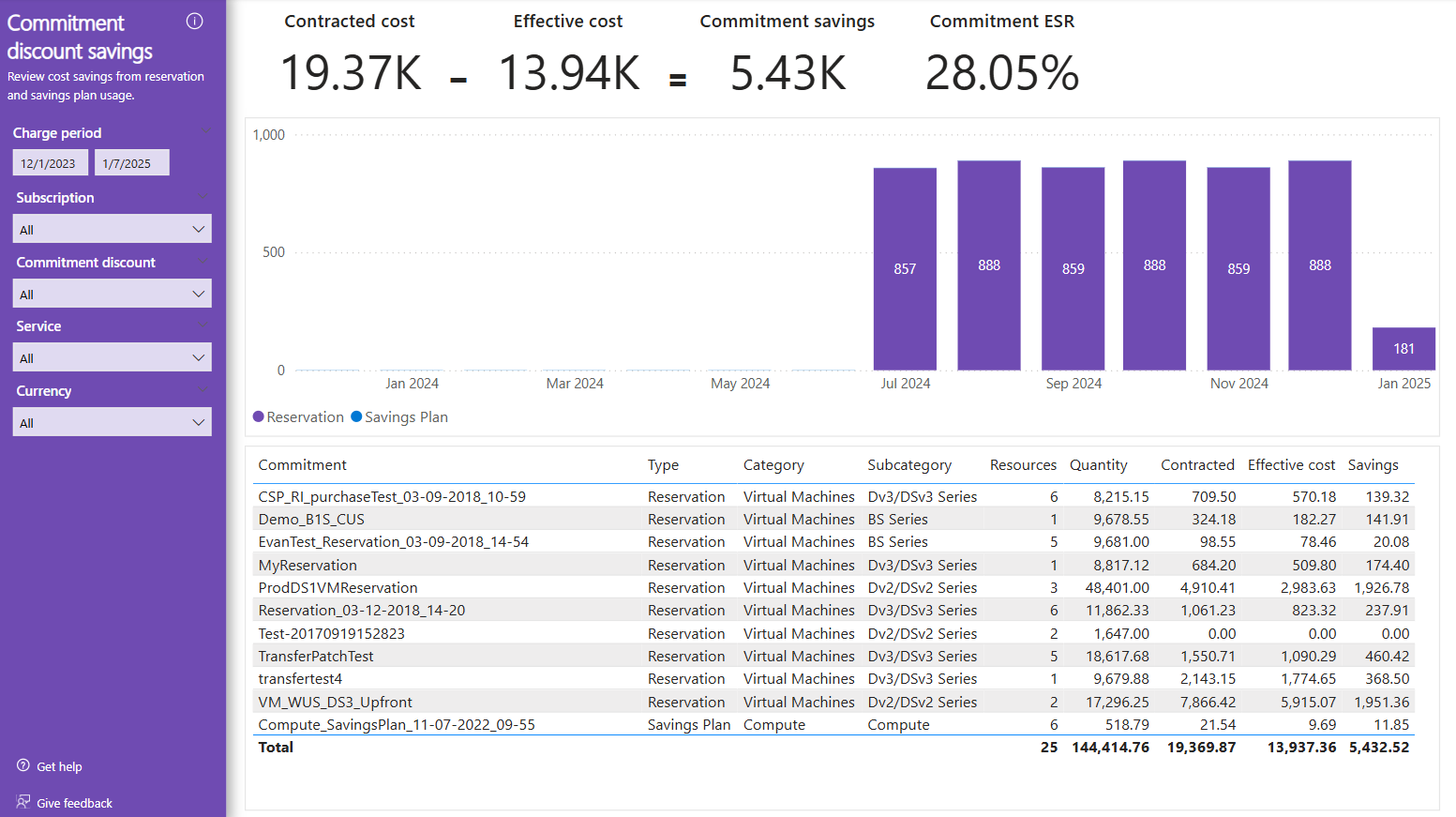
La page Économies d’engagement récapitule les économies de coûts obtenues à partir des remises d’engagement. Les engagements sont regroupés par programme et service.
Le graphique montre les économies totales de coûts pour la période divisée par type d’engagement (par exemple, réservation et plan d’épargne).
Important
Microsoft Cost Management n’inclut pas la liste et les prix contractés pour tous les comptes. Pour calculer des économies précises et complètes, vous devez exporter les prix. Si vous utilisez des rapports de stockage, activez le paramètre « Expérimental : Remplir les prix manquants » dans chaque rapport. Si vous utilisez des rapports KQL, les prix manquants sont renseignés automatiquement lorsque les prix sont exportés.
Remises pour engagement
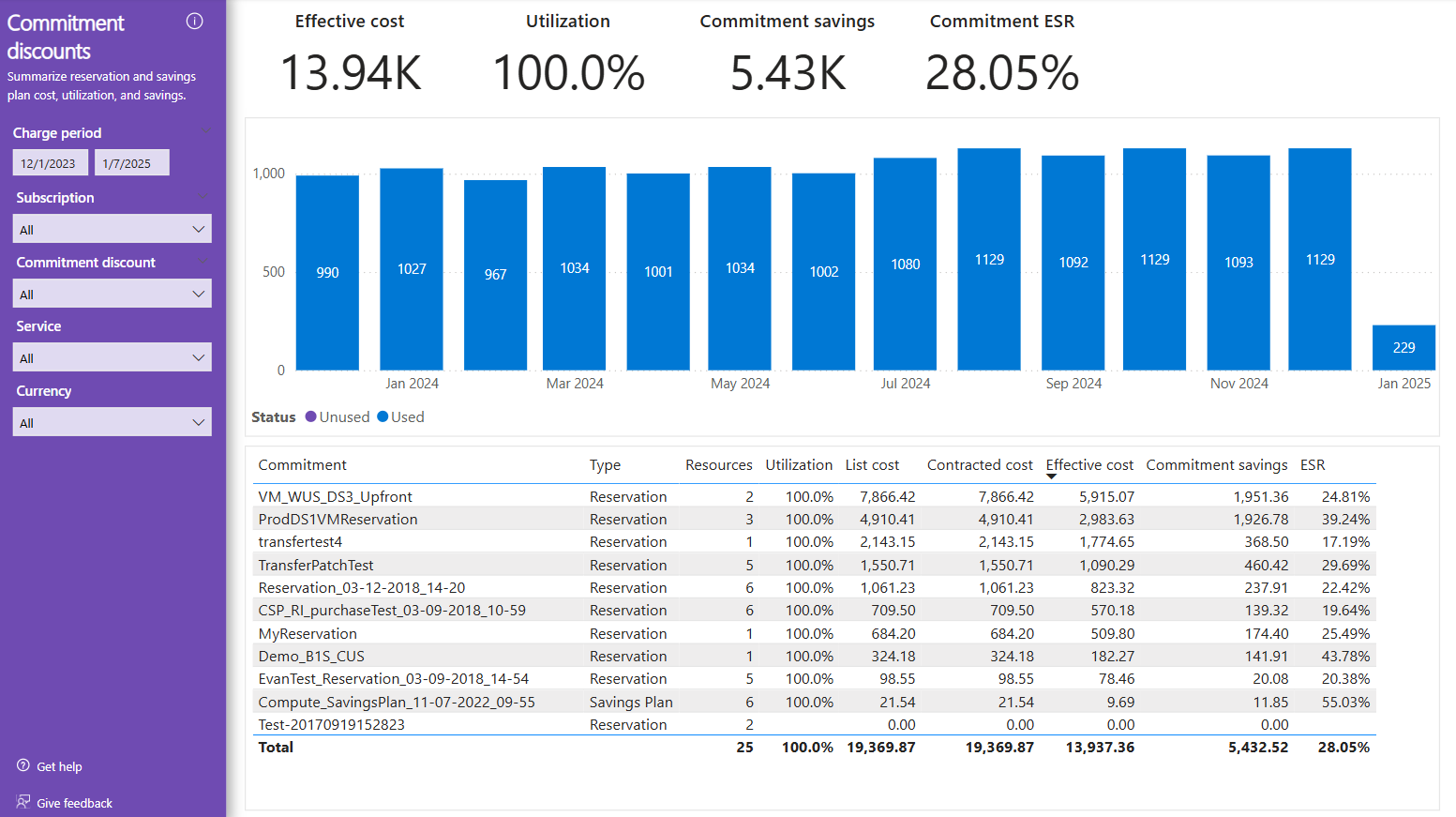
La page Remises d’engagement fournit une liste de vos remises d’engagement et propose un résumé de la quantité utilisée, de l’utilisation, des économies et des coûts effectifs pour la période.
Le graphique décompose le coût d’utilisation (utilisé) par rapport aux frais inutilisés. Le type d’engagement (par exemple, le plan de réservation et d’épargne) fractionne les frais inutilisés.
Utilisation des remises d’engagement
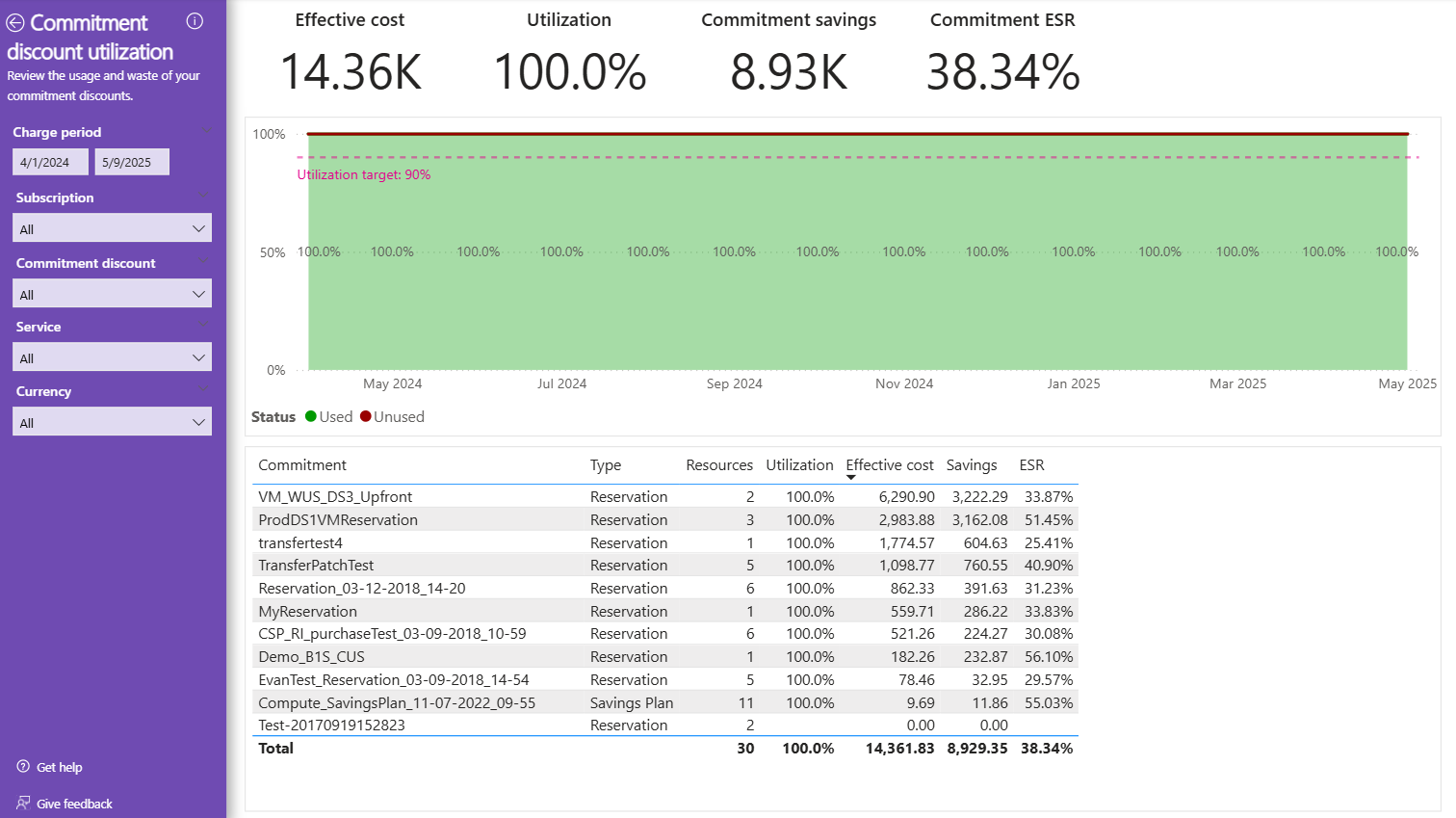
La page Utilisation de la remise d’engagement fournit un résumé de l’utilisation de vos remises d’engagement en montrant le coût total d’utilisation couvert divisé par le coût total de remise d’engagement effectif (amorti) pour la période.
Le graphique montre la somme de tous les coûts utilisés par rapport au coût inutilisé en pourcentages par jour. Le tableau affiche la liste de toutes les remises d’engagement. Pour afficher l’utilisation d’une remise d’engagement unique dans le graphique, sélectionnez la ligne du tableau, définissez les filtres applicables à gauche ou utilisez la fonctionnalité « Explorer » à partir d’une autre page.
Ressources de remise d’engagement
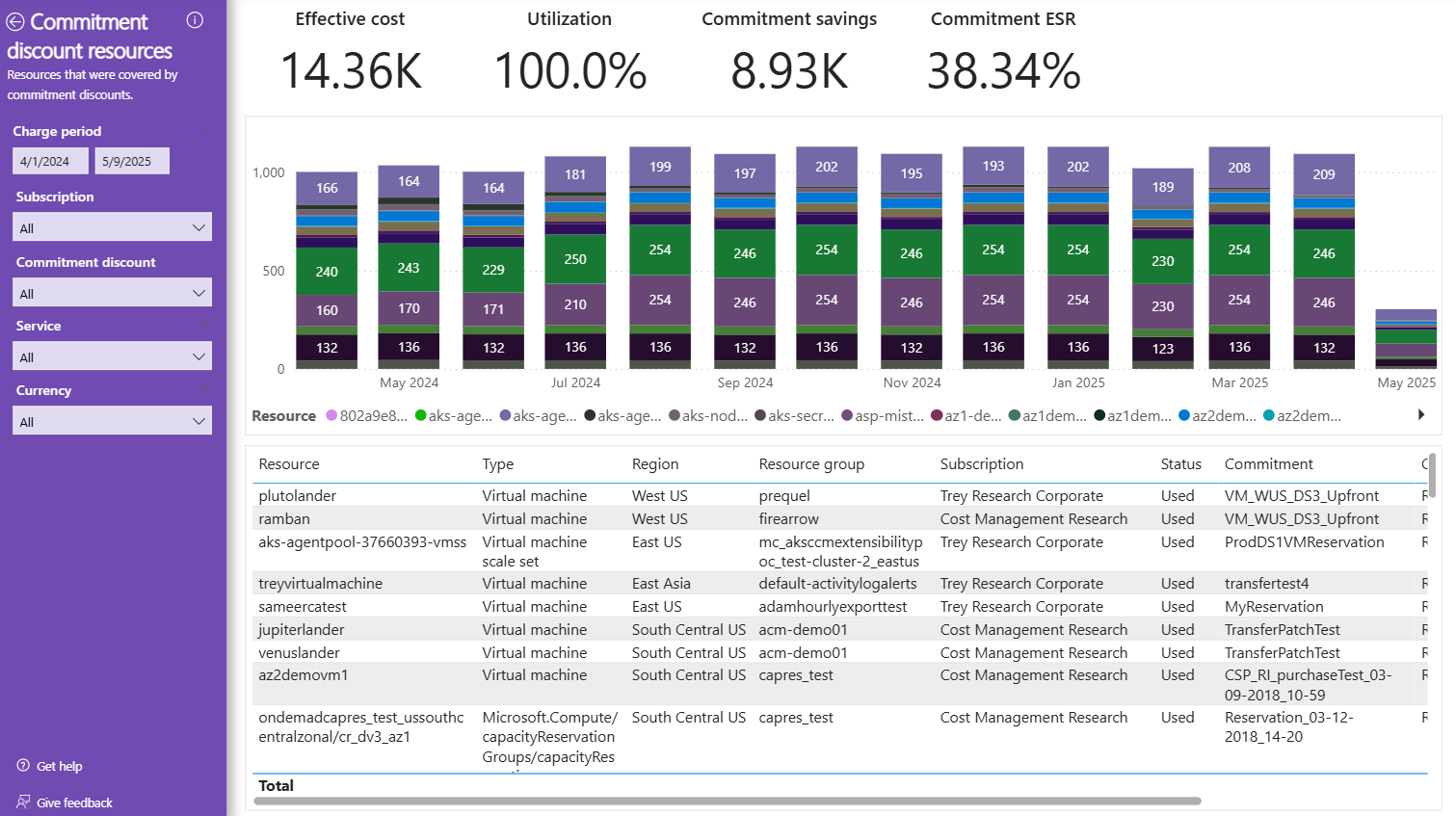
La page Des ressources de remise d’engagement fournit la liste de toutes les ressources couvertes par les remises d’engagement sélectionnées (toutes par défaut).
Le graphique décompose le coût efficace de vos remises d’engagement par ressource au fil du temps. Le tableau indique l’utilisation, le coût et les économies pour toute la période. Pour afficher les ressources d’une remise d’engagement unique dans le graphique, définissez des filtres applicables sur la gauche ou utilisez la fonctionnalité « Explorer » à partir d’une autre page.
Rétrofacturation
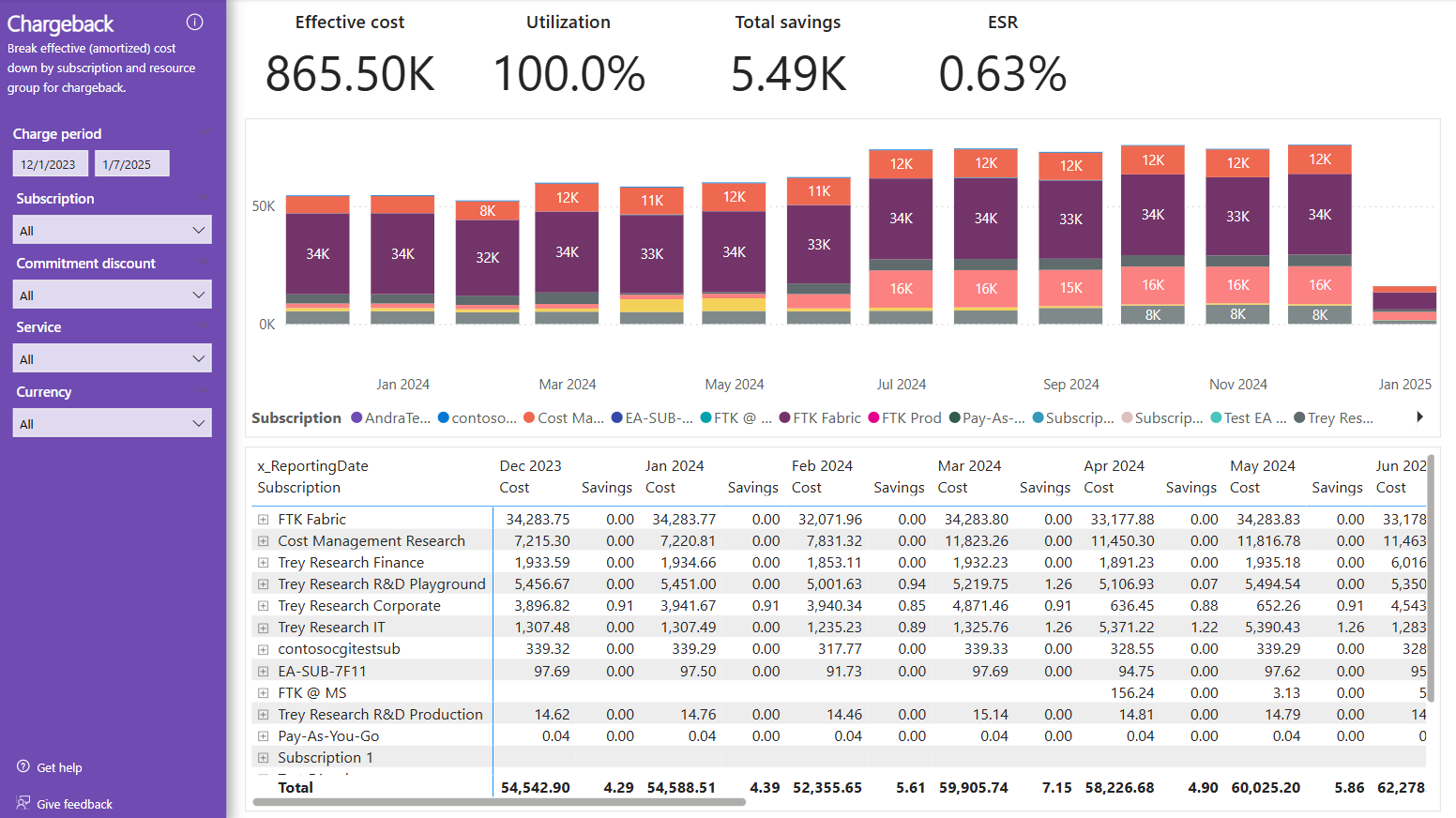
La page Rétrofacturation permet de faciliter la rétrofacturation au niveau d’un abonnement, d’un groupe de ressources ou d’une ressource. Utilisez le tableau pour la rétrofacturation.
Le graphique affiche le coût amorti pour chaque abonnement qui a utilisé un engagement. Si vous voyez Non attribué, il s’agit du coût inutilisé qui n’est pas associé à un abonnement.
Remarque
Cette page est également disponible dans le rapport de synthèse des coûts en tant que « Engagements » pour montrer comment les engagements ont un impact sur les coûts des ressources.
Conseils de personnalisation de la rétrofacturation
- Vous pouvez modifier les colonnes du tableau selon vos besoins de rétrofacturation.
- Créez des colonnes personnalisées dans la table Coûts qui extraient des balises pour l’allocation des coûts, puis ajoutez-les en tant que colonnes dans le visuel pour la création de rapports.
- Pour plus d’options d’allocation, vous pouvez intégrer des données externes.
Recommandations de réservation
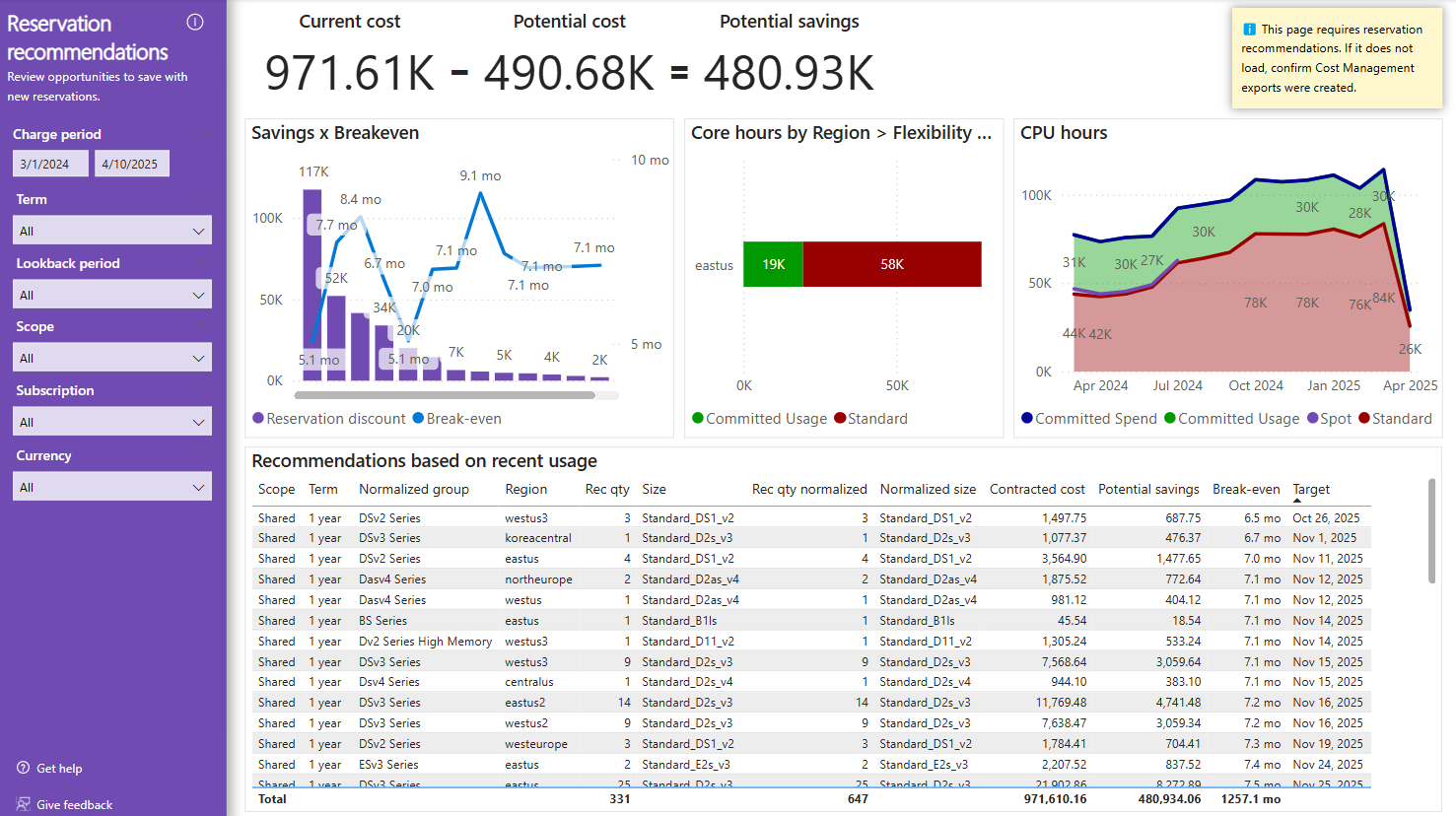
La page recommandations sur les réservations vous permet d’identifier tous les endroits où vous pourriez potentiellement économiser davantage en fonction de vos modèles d’utilisation historiques avec des réservations de machines virtuelles au sein d’un seul abonnement ou partagés entre tous les abonnements.
Ces pages utilisent les filtres suivants pour les recommandations de réservation :
- Terme : durée d’une réservation.
- Lookback : période historique à utiliser lors de la recommandation de réservations futures (par exemple, 7 jours et 30 jours). Les options sont basées sur les données que vous exportez.
- Étendue : indique s’il faut afficher les recommandations partagées ou d’étendue unique. Les options sont basées sur les données que vous exportez.
- Abonnement : indique l’abonnement pour lequel vous souhaitez voir les recommandations. Tous sont affichés par défaut.
Les indicateurs de performance clés de cette page couvrent :
- Les économies potentielles indiquent ce que vous pouvez économiser si vous achetez les réservations de machine virtuelle recommandées.
- Le coût contracté représente le coût qui serait couvert par les réservations recommandées.
Il y a deux graphiques sur la page qui offrent une répartition de l'emplacement, du groupe de flexibilité de taille d'instance et de la taille ; et des heures CPU au fil du temps. Votre objectif est d’augmenter l’utilisation engagée en vert et de dépenser en bleu afin de réduire le coût contracté en rouge, ce qui vous coûte plus cher.
Le tableau sous les graphiques montre les réservations recommandées en fonction de la période de rétrospection spécifiée.
Important
La page recommandations de réservation utilise les exportations Cost Management directement dans le stockage (via le paramètre URL d’exportation du stockage ) ou dans le cadre des hubs FinOps. Si vous ne voyez pas de recommandations, vérifiez que vous avez configuré des exportations et les filtres en haut de la page s’alignent sur les recommandations que vous avez exportées (par exemple, terme, recherche et étendue).
Important
Les économies potentielles et les estimations de coûts contractées ne sont disponibles que pour les recommandations de réservation de machine virtuelle. Cette page n’a pas été testée pour les recommandations autres que des machines virtuelles. Vous pouvez afficher les recommandations de plan d’épargne et de réservation pour d’autres services dans le Portail Azure.
Achats
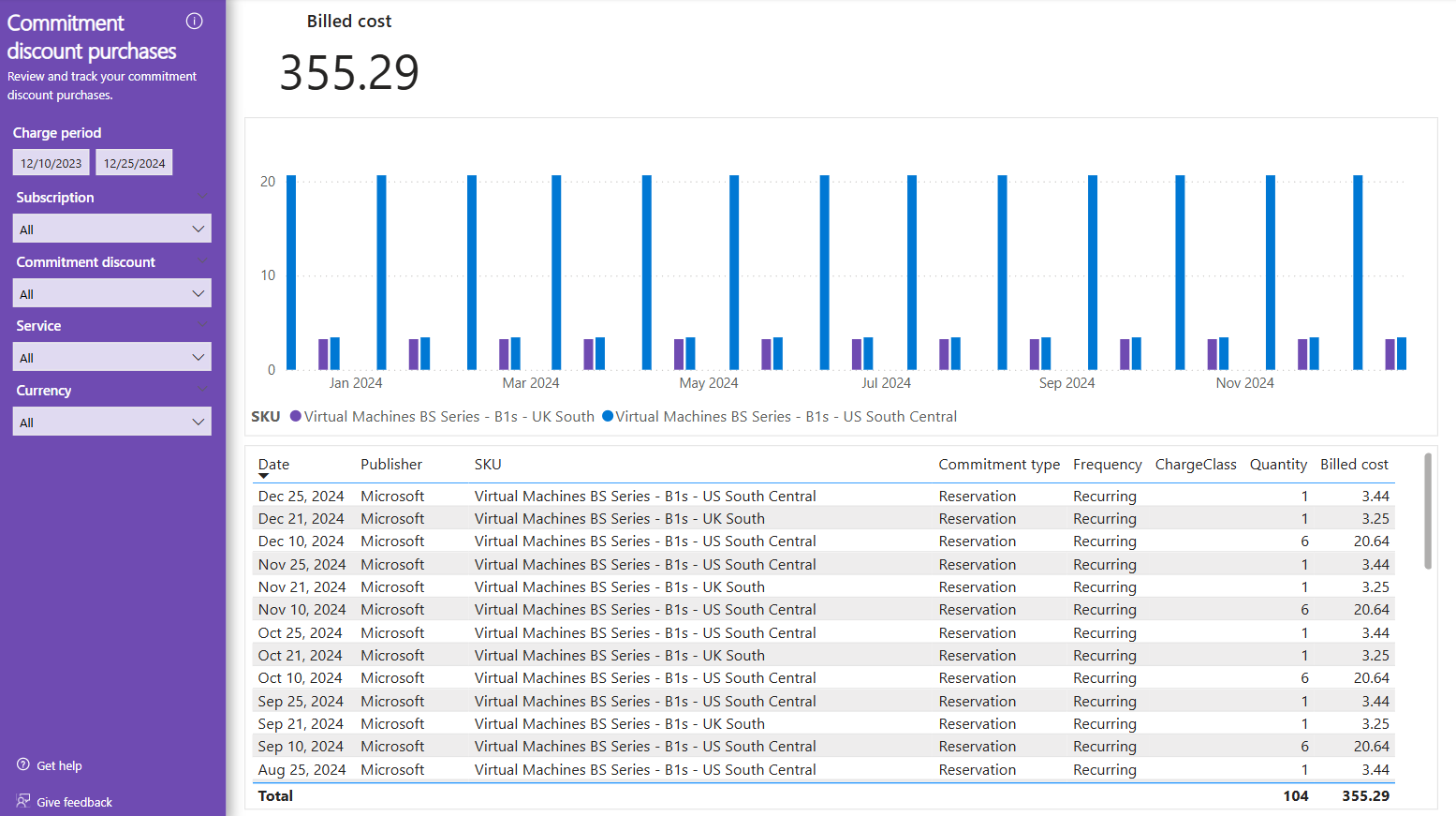
La page Achats affiche les achats à prix réduit sur engagement, en paiement mensuel ou anticipé, durant la période spécifiée.
Il y a un indicateur de coût facturé qui montre le coût total des achats tel qu’il apparaît sur votre facture. Il est différent du coût sur d’autres pages, qui affichent le coût amorti.
Le graphique montre les achats au fil du temps et le tableau présente la liste des engagements qui ont été achetés, y compris le terme, le produit et la fréquence de paiement. OneTime est destiné aux paiements initiaux et Recurring aux paiements mensuels.
Avantage Hybride
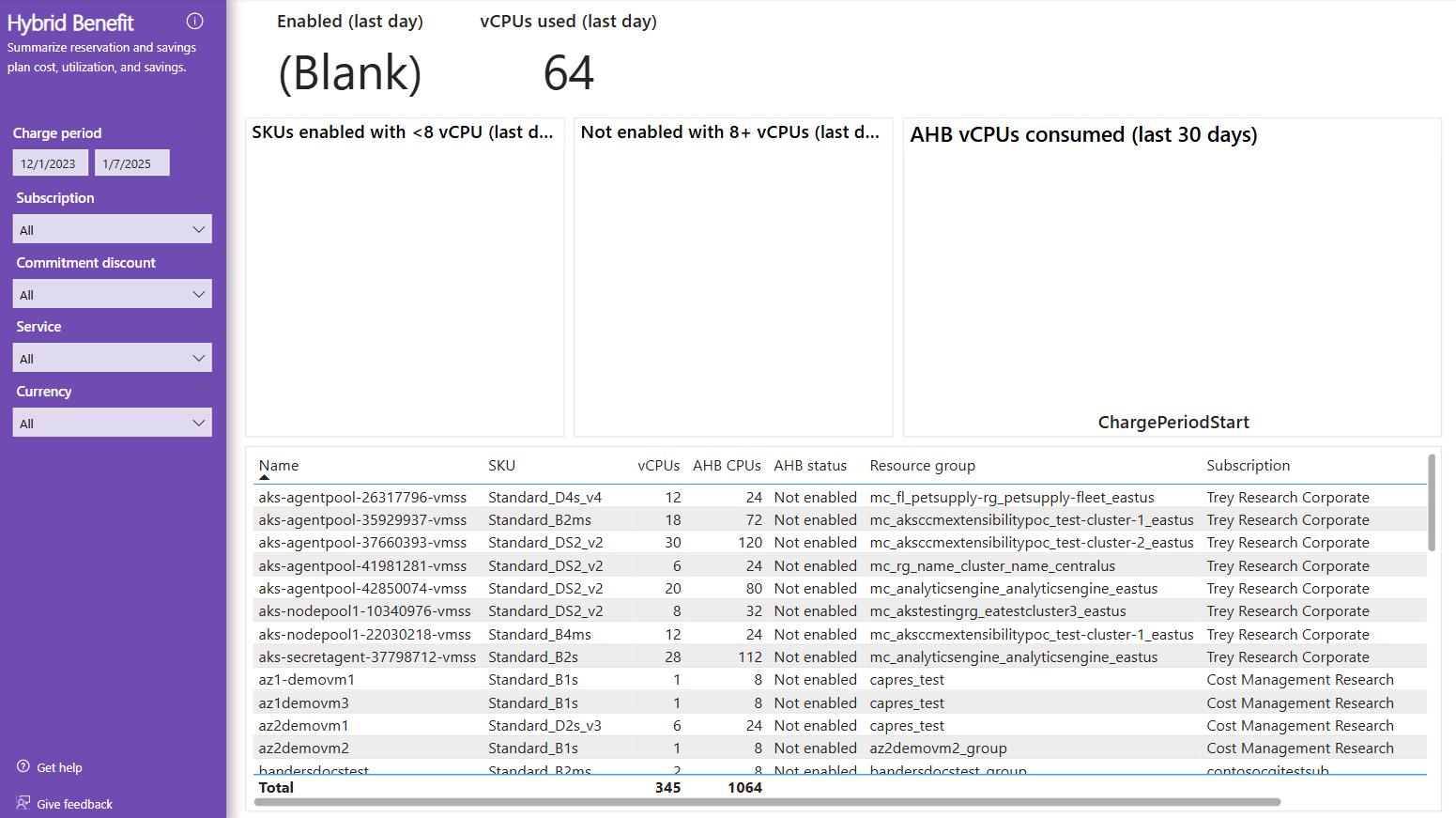
La page Hybrid Benefit affiche l’utilisation d’Azure Hybrid Benefit (AHB) pour les machines virtuelles Windows Server.
Les indicateurs de performance clés indiquent le nombre de machines virtuelles qui utilisent Azure Hybrid Benefit et le nombre de processeurs virtuels utilisés.
Il existe trois graphiques sur la page :
- Noms de référence SKU et nombre de machines virtuelles qui utilisent actuellement moins de 8 processeurs virtuels. Ils sous-utilisent AHB.
- Noms de référence SKU et nombre de machines virtuelles avec 8 processeurs virtuels qui n’utilisent pas actuellement AHB.
- Répartition quotidienne de l’utilisation d’AHB et non AHB (à l’exception des machines virtuelles où AHB n’est pas pris en charge).
Le tableau affiche une liste de machines virtuelles qui utilisent actuellement ou qui peuvent utiliser AHB, montrant :
- Nombre de processeurs virtuels
- Nombre de processeurs virtuels AHB
- Groupe de ressources
- Abonnement
- Coût
- Quantité
Prix
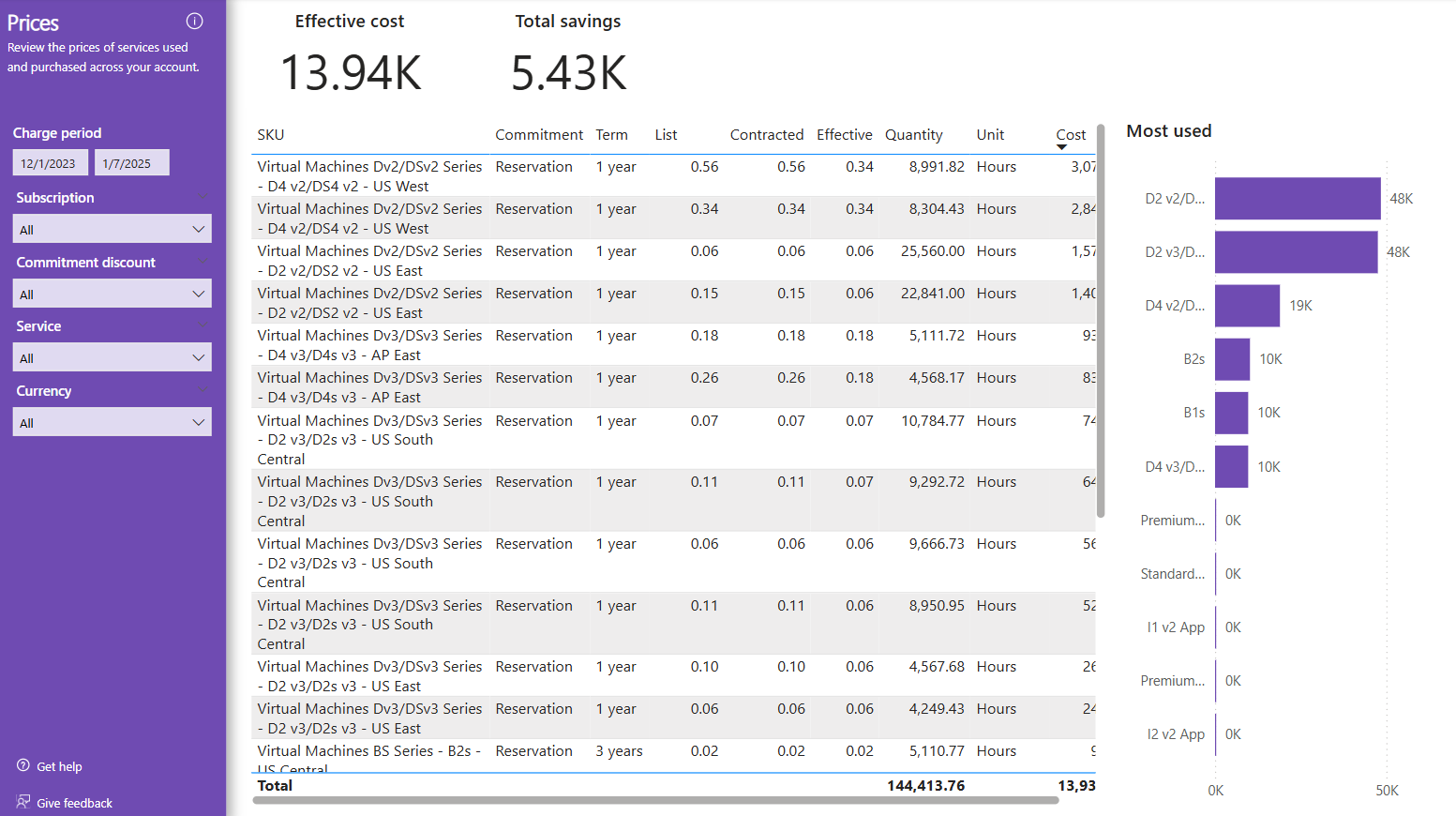
La page Prix affiche les prix de tous les produits utilisés avec des remises d’engagement pendant la période.
Le graphique affiche un résumé des compteurs qui ont été utilisés le plus.
Qualité des données
La page Qualité des données affiche certaines des données utilisées pour calculer des économies au niveau des coûts et des prix unitaires. Il peut être utile de comprendre les données, mais également d’identifier les problèmes dans les données Cost Management qui entraînent une image incomplète des économies de coûts (par exemple, des valeurs de prix et de coût manquantes). Si vous manquez des données, contactez le support technique pour vous aider à élever la priorité de ces bogues dans Cost Management. Cette page est uniquement disponible dans les rapports basés sur le stockage. Si vous utilisez l’Explorateur de données, utilisez la Console de requête Data Explorer.

Vous cherchez plus ?
Nous aimerions en savoir plus sur les rapports, les graphiques ou les questions générales que vous souhaitez répondre. Créez une demande avec les détails que vous souhaitez voir inclus dans les rapports existants ou dans de nouveaux rapports.
Contenu connexe
Ressources connexes :
Fonctionnalités FinOps connexes :
Produits connexes :
Solutions connexes :