Remarque
L’accès à cette page nécessite une autorisation. Vous pouvez essayer de vous connecter ou de modifier des répertoires.
L’accès à cette page nécessite une autorisation. Vous pouvez essayer de modifier des répertoires.
Pour apporter une transparence supplémentaire sur le contenu généré ou modifié à l’aide de l’IA dans Microsoft 365, des filigranes peuvent être ajoutés aux vidéos et au contenu audio. Un paramètre de stratégie contrôle la capacité de votre organisation à ajouter un filigrane visuel ou audio au contenu vidéo et audio généré ou modifié par vos utilisateurs à l’aide de l’IA dans Microsoft 365.
Vous pouvez ajouter des filigranes visuels ou audio au contenu vidéo et audio généré ou modifié par vos utilisateurs à l’aide de l’IA dans Microsoft 365. Vous devez activer un paramètre de stratégie pour que les filigranes puissent être ajoutés aux contenus vidéo et audio. Votre organisation est toujours responsable du respect du code de conduite des services Microsoft Enterprise AI, notamment de ne pas générer ou partager de contenu d’IA trompeur.
Voici deux exemples :
- Un filigrane visuel est ajouté à une vidéo générée avec Clipchamp.
- Un filigrane audio est ajouté à une vue d’ensemble audio générée par Copilot à partir d’un document Word.
Voici un exemple de filigrane vidéo, qui apparaîtra tout au long de la vidéo :
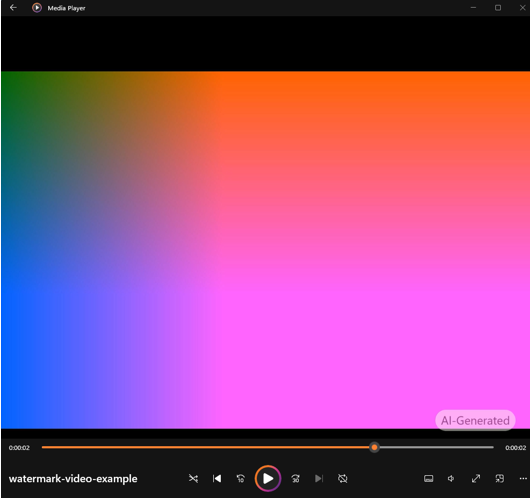
Dans certains cas, le filigrane vidéo peut être l’icône Copilot dans le coin inférieur droit de la vidéo.
Pour le contenu audio, le filigrane indiquera verbalement « Cet audio est généré par l’IA ». Le filigrane sera entendu au début ou à la fin du contenu audio.
Vous ne pouvez pas personnaliser le placement ou le libellé du filigrane.
Même si vous décidez de désactiver ces filigranes, des informations supplémentaires sont ajoutées aux métadonnées du contenu vidéo et audio que vos utilisateurs génèrent ou modifient à l’aide de l’IA dans Microsoft 365.
Pour plus d’informations sur les images, voir Filigranes pour les images.
Pour activer les filigranes à l’aide de la stratégie cloud
Pour activer les filigranes pour le contenu vidéo et audio que vos utilisateurs génèrent ou modifient à l’aide de l’IA dans Microsoft 365, vous devez utiliser la stratégie « Inclure un filigrane lorsque le contenu de Microsoft 365 est généré ou modifié par l’IA ». Cette stratégie est disponible uniquement dans le service de stratégie cloud pour Microsoft 365.
Remarque
Cette stratégie n’est pas disponible pour les clients du gouvernement des États-Unis qui utilisent les offres Microsoft 365 (ou Office 365), Government Community Cloud (GCC), GCC High ou DoD.
Si vous souhaitez ajouter un filigrane à du contenu vidéo et audio, vous devez définir cette stratégie sur Activé. Si vous définissez cette stratégie sur Désactivé ou Non configuré, un filigrane visuel ou audio n’est pas ajouté. Cette stratégie ne s’applique pas aux images.
Quelle que soit la façon dont vous configurez cette stratégie, des informations supplémentaires sont ajoutées aux métadonnées du contenu vidéo et audio que vos utilisateurs génèrent ou modifient à l’aide de l’IA dans Microsoft 365.
Filigranes pour images
La stratégie « Inclure un filigrane lorsque le contenu de Microsoft 365 est généré ou modifié par l’IA » ne s’applique pas aux images. Au lieu de cela, vos utilisateurs pourront activer les filigranes pour les images en accédant auxoptions>Données de moncompte> et Données de confidentialitéFiligranes pour le contenu généré par l’IA à https://myaccount.microsoft.com.>
Remarque
- Si vous ne souhaitez pas que vos utilisateurs puissent générer des images à l’aide de l’IA dans Microsoft 365, vous pouvez définir la stratégie « Contrôler l’accès à la génération d’images Designer » sur Activé dans la stratégie cloud.
- Cette stratégie affecte les fonctionnalités de génération d’images et de Microsoft Designer dans les applications Microsoft 365, telles que Word et PowerPoint, qui utilisent les fonctionnalités de Designer.
Si vos utilisateurs décident d’activer les filigranes pour les images, une nouvelle image générée ou des images existantes qu’ils modifient à l’aide de l’IA dans Microsoft 365 aura un filigrane visuel ajouté. Par exemple, lorsqu’ils utilisent Microsoft Designer ou les fonctionnalités de génération d’images dans Word ou PowerPoint.
Voici un exemple de filigrane dans le coin inférieur droit d’une image :

Dans certains cas, le filigrane peut apparaître à un autre endroit sur l’image ou le filigrane peut apparaître sous la forme d’un texte indiquant « Généré par l’IA ».
Même si vos utilisateurs n’activent pas les filigranes pour les images, des informations supplémentaires sont ajoutées aux métadonnées des images que vos utilisateurs génèrent ou modifient à l’aide de l’IA dans Microsoft 365.
Informations supplémentaires ajoutées aux métadonnées du contenu généré ou modifié par l’IA dans Microsoft 365
Même si vous n’activez pas les filigranes, des informations supplémentaires sont ajoutées aux métadonnées du contenu vidéo et audio que vos utilisateurs génèrent ou modifient à l’aide de l’IA dans Microsoft 365. Des informations supplémentaires sont également ajoutées aux métadonnées des images que vos utilisateurs génèrent ou modifient à l’aide de l’IA dans Microsoft 365.
Remarque
Actuellement, ces informations supplémentaires sont ajoutées uniquement aux métadonnées des images. Nous travaillons à l’ajout des informations aux contenus vidéo et audio, mais nous n’avons pas de calendrier précis pour le moment.
Par exemple, les informations supplémentaires ajoutées aux métadonnées du contenu peuvent inclure le modèle IA utilisé, l’application qui a généré le contenu ou la date de génération du contenu. Pour plus d’informations, consultez le site Web de la Coalition pour la provenance et l’authenticité du contenu (C2PA).