Remarque
L’accès à cette page nécessite une autorisation. Vous pouvez essayer de vous connecter ou de modifier des répertoires.
L’accès à cette page nécessite une autorisation. Vous pouvez essayer de modifier des répertoires.
Importante
Certaines informations contenues dans cet article concernent le produit en préversion, qui peut être considérablement modifié avant sa publication commerciale. Microsoft n’offre aucune garantie, explicite ou implicite, concernant les informations fournies ici.
Cet article fournit des conseils généraux aux développeurs sur la création et le chargement de votre fichier YAML manifeste pour créer un agent.
Pour tester les exemples YAML, consultez Collections d’exemples.
Créer et charger un manifeste d’agent YAML
En tant que développeur, les définitions d’agent que vous créez sont disponibles pour que les analystes de sécurité s’exécutent et voient les résultats.
Pour créer votre manifeste d’agent, référencez les attributs dans le manifeste, consultez Manifeste de l’agent. Vous pouvez générer le manifeste à l’aide de l’exemple fourni.
Si vous créez un agent par vous-même, suivez ces étapes pour créer et charger le FICHIER YAML.
Étape 1 : Créer un outil (compétence)
Vous pouvez créer un outil comme suit :
Créez un fichier appelé
http_manifest.yaml.Vous pouvez ajouter l’un des outils prédéfinis tels que
API,KQL,GPTouAGENT.
Pour
Format:GPT,API,KQL- Sous
Skills: définissez le nom, la description, les entrées (le cas échéant), les paramètres.
- Sous
Pour
Format:AGENT- Fournissez d’autres détails tels que :
- Instructions : vous pouvez ajouter des instructions en langage naturel (NL) pour guider la façon dont l’agent doit exécuter des tâches.
- Compétences enfants (facultatif) : vous pouvez définir les compétences que l’agent peut utiliser pour résoudre votre logique métier. Une fois défini, l’agent utilise la liste des compétences définies dans cette section pour créer un plan dynamique et l’exécuter.
- Fournissez d’autres détails tels que :
Reportez-vous à la section manifeste sur Format et paramètres, consultez Paramètres.
Étape 2 : Charger le YAML en tant que plug-in personnalisé
Après avoir ajouté un plug-in personnalisé à votre YAML, vous devez charger le fichier.
Configuration requise
Le chargement d’un yaML d’agent personnalisé n’est disponible que si un propriétaire configure Security Copilot pour permettre aux propriétaires et aux contributeurs d’ajouter et de gérer des plug-ins personnalisés pour tous les utilisateurs du organization.
Charger le fichier de plug-in
Vous pouvez charger le YAML comme suit :
Sélectionnez l’icône Sources dans la barre d’invite.
Dans Gérer les plug-ins, faites défiler jusqu’à la section Personnalisé .
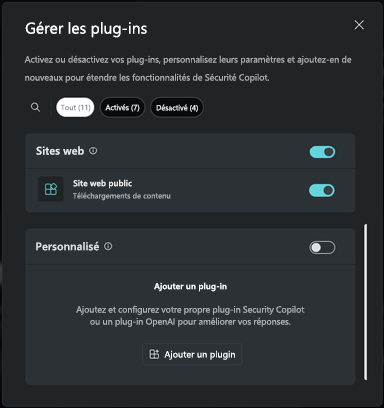
Sélectionnez Charger le plug-in.
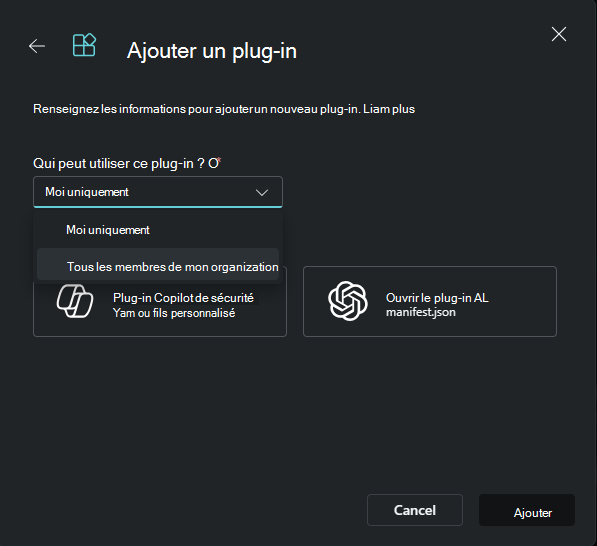
Dans les options de liste déroulante, spécifiez si vous souhaitez rendre le plug-in disponible uniquement pour vous-même ou pour n’importe qui dans le organization. Choisissez ensuite entre ajouter un plug-in Security Copilot ou un plug-in OpenAI.
Remarque
Si vous choisissez de mettre un plug-in à la disposition de vous-même, une balise privée est ajoutée au plug-in. Si vous choisissez l’option de le mettre à la disposition de tous les utilisateurs du organization, le plug-in sera disponible pour tous les utilisateurs Security Copilot.
Choisir un type de plug-in
Vous pouvez choisir le type de plug-in comme suit :
En fonction du plug-in que vous souhaitez ajouter, suivez les étapes correspondantes :
Sélectionnez Security Copilot plug-in.
Vous pouvez choisir de charger un fichier ou de le charger en tant que lien.
Pour charger un fichier :
- Sélectionnez la section Charger le fichier .
- Sélectionnez le fichier à charger, puis sélectionnez Ajouter.
Pour charger un lien :
- Activez Charger en tant que bouton bascule de lien.
- Collez un lien vers un fichier YAML ou JSON.
- Spécifiez le type de fichier.
- Sélectionnez Ajouter.
Terminer la configuration du plug-in
Vous pouvez terminer la configuration du plug-in comme suit :
Une fois le plug-in ajouté, certains plug-ins devront peut-être être configurés. Vous pouvez également choisir de configurer le plug-in ultérieurement.
Fournissez les valeurs appropriées pour les champs de paramètres, puis sélectionnez Configuration.
- Une fois les étapes d’installation terminées, votre plug-in est visible dans la section Personnalisé.
- Sélectionnez l’option Afficher # plus en bas de l’écran.
- Faites défiler vers le bas pour trouver votre plug-in.
- Vous devez activer le bouton bascule.
- Vous pouvez fermer la boîte de dialogue Gérer les sources .
Remarque
Vous devez effectuer les étapes de configuration pour que le plug-in soit disponible et apparaisse dans la section Personnalisé . Le yaML chargé ou le manifeste est publié en tant qu’agent sur les agents actifs uniquement si le manifeste YAML a une définition d’agent (AgentDefinitions) définie.
Étape 3 : Vérifier les autorisations
Security Copilot rôle contrôle les activités auxquelles vous avez accès sur la plateforme, telles que la configuration des paramètres, l’attribution d’autorisations et l’exécution de tâches. Security Copilot rôles sont définis et gérés dans Copilot et accordent uniquement l’accès aux fonctionnalités Security Copilot. Pour plus d’informations sur les autorisations, consultez Autorisations.
Étape 4 : Découvrir et configurer l’agent
Pour découvrir les agents dans Security Copilot, vous devez effectuer une recherche à partir de la valeur spécifiée dans le DisplayName champ à partir du manifeste.
Le propriétaire de Copilot a la possibilité de configurer, de configurer et d’activer des agents pour l’espace de travail s’il n’est pas déjà installé.
Étape 5 : Tester l’agent (plug-in)
Le moyen le plus simple de tester l’agent consiste à l’appeler via les fonctionnalités système comme suit :
Si vous êtes connecté au produit, sélectionnez le lien Microsoft Security Copilot en haut à gauche du menu > de navigation Accueil.
Sélectionnez Requêtes dans la barre d’invite « Comment peut-Security Copilot aider ? ».
Accédez à Afficher toutes les fonctionnalités système.
Utilisez la barre de recherche pour rechercher et sélectionner votre plug-in. Cette opération remplit la barre de recherche avec le nom de l’agent et les paramètres d’entrée.
Sélectionnez Envoyer l’invite. Cette opération exécute l’agent (il faudra probablement environ 30 à 45 secondes).
La réponse doit vous montrer les résultats.
Vous pouvez vérifier que l’agent a effectué sa boucle d’appel de fonction en cliquant sur le bouton Affichage de l’agent en haut à droite de l’écran. Cela affiche un arbre de décision que l’agent a utilisé pour effectuer la tâche.
Contenu connexe
Utilisez les articles Security Copilot suivants pour obtenir de l’aide :
- Vous pouvez explorer l’exemple d’API. Pour plus d’informations, consultez Générer l’agent à l’aide de l’API.