Remarque
L’accès à cette page nécessite une autorisation. Vous pouvez essayer de vous connecter ou de modifier des répertoires.
L’accès à cette page nécessite une autorisation. Vous pouvez essayer de modifier des répertoires.
Importante
Certaines informations contenues dans cet article concernent le produit en préversion, qui peut être considérablement modifié avant sa publication commerciale. Microsoft n’offre aucune garantie, explicite ou implicite, concernant les informations fournies ici.
Le Magasin de sécurité est la nouvelle vitrine de sécurité optimisée de Sécurité Microsoft qui permet aux organisations de rechercher, d’essayer, d’acheter et de déployer des solutions de sécurité et des agents Microsoft et créés par des partenaires. Ces solutions et agents s’intègrent directement aux produits Sécurité Microsoft tels que Microsoft Defender, Microsoft Sentinel, Microsoft Entra, Purview, Intune et Security Copilot, offrant une expérience unifiée qui simplifie l’approvisionnement et accélère le délai d’exécution de la valeur.
Pour plus d’informations, consultez la documentation du Magasin de sécurité.
Le Magasin de sécurité est intégré à l’expérience autonome de Microsoft Security Copilot, offrant aux utilisateurs un moyen simplifié de découvrir et d’acquérir des agents de sécurité directement dans le portail.
Les analystes et les autres parties prenantes de la sécurité peuvent explorer les agents disponibles à la fois Microsoft et non-Microsoft, sans quitter le portail Security Copilot. Une fois que vous avez trouvé un agent que vous souhaitez utiliser, vous pouvez passer au Magasin de sécurité pour acheter ou vous abonner à l’agent ou à la solution que vous souhaitez déployer. Le Magasin de sécurité est également l’endroit où vous gérez la facturation.
Après avoir obtenu l’agent ou la solution, vous pouvez configurer et utiliser les agents dans Microsoft Security Copilot, en maintenant une séparation claire entre l’achat et la gestion opérationnelle.
Découvrir et obtenir des agents
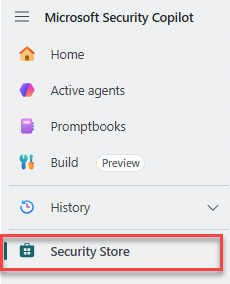
Connectez-vous à Security Copilot (https://securitycopilot.microsoft.com) et accédez au menu> AccueilMagasin de sécurité.
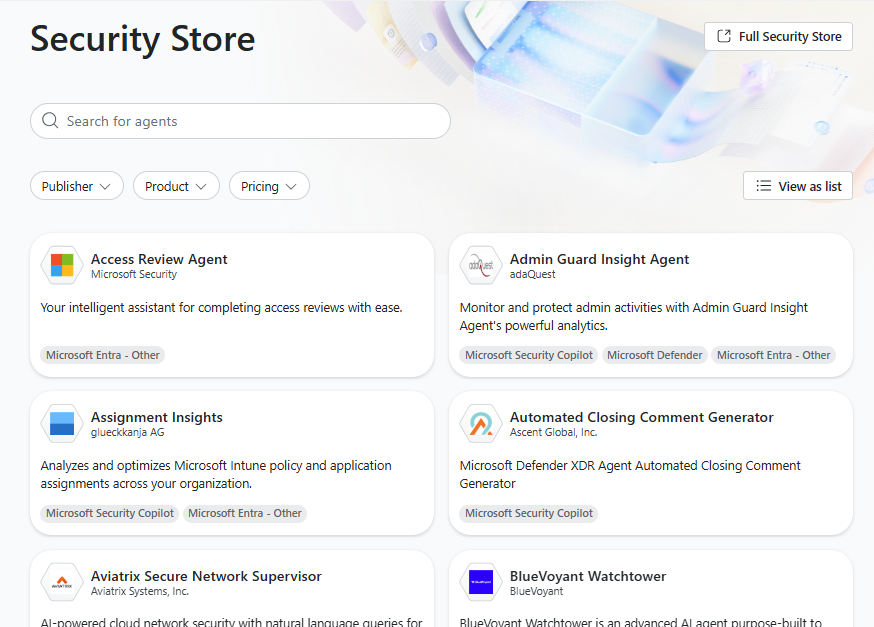
Recherchez un agent et affinez vos résultats à l’aide de filtres tels que l’éditeur, le produit ou la tarification. Les agents peuvent également être consultés dans un format de liste.
Sélectionnez l’agent que vous souhaitez utiliser, puis sélectionnez Obtenir l’agent.
Pour les agents Microsoft, vous êtes routé vers la page Agents actifs .
Pour les agents non-Microsoft, vous êtes redirigé vers le magasin de sécurité où vous pouvez acheter ou vous abonner à des agents. Pour plus d’informations, consultez Obtenir des agents dans le magasin de sécurité.
Importante
Les achats et les abonnements effectués dans le Magasin de sécurité sont gérés séparément de la plateforme Security Copilot. La suppression d’un agent de Security Copilot ne met pas fin à un abonnement, vous devez gérer la facturation dans le Magasin de sécurité.
L’utilisation d’agents dans Security Copilot entraîne des unités de calcul de sécurité (SKU), qui sont facturées indépendamment des frais d’abonnement.
Après avoir obtenu un agent et l’avoir configuré, vous verrez l’agent dans la section Agents actifs .
Si l’agent a un plug-in dépendant, le plug-in est activé pour l’agent à utiliser (mais pas configuré). Pour configurer le plug-in, accédez à Gérer les sources> pour rechercher le plug-in > configurer le plug-in. Une fois les étapes de configuration terminées, vous pouvez utiliser l’agent correctement.
Si l’agent ne s’appuie pas sur un plug-in dépendant, vous pouvez le configurer à l’aide du processus d’installation standard.
Conseil
Si vous êtes développeur et que vous souhaitez créer des agents et publier sur le magasin de sécurité, consultez Vue d’ensemble de l’agent personnalisé.