Remarque
L’accès à cette page nécessite une autorisation. Vous pouvez essayer de vous connecter ou de modifier des répertoires.
L’accès à cette page nécessite une autorisation. Vous pouvez essayer de modifier des répertoires.
Visual Studio inclut des compilateurs C++, des éditeurs de liens et d’autres outils que vous pouvez utiliser pour créer des versions spécifiques à la plateforme de vos applications. Vous pouvez créer des versions qui s’exécutent sur des systèmes d’exploitation Windows 32 bits, 64 bits ou ARM. D’autres charges de travail Visual Studio facultatives vous permettent d’utiliser des outils C++ pour cibler d’autres plateformes, telles qu’iOS, Android et Linux. L’architecture de génération par défaut utilise des outils hébergés sur x86 en 32 bits pour générer du code Windows natif x86 en 32 bits.
Vous avez probablement un ordinateur 64 bits. Lorsque Visual Studio est installé sur une version 64 bits de Windows, d’autres raccourcis d’invite de commandes du développeur pour les compilateurs 64 bits, natifs hébergés sur x64 et croisés sont disponibles. Vous pouvez tirer parti du processeur et de l’espace mémoire disponible pour le code 64 bits en utilisant l’ensemble d’outils x64 64 bits quand vous générez du code pour des processeurs x86, x64 ou ARM.
Utilisez un raccourci vers une invite de commandes de développeur hébergée 64 bits
Pour accéder à ces invites de commandes sur Windows, dans le menu Start, tapez x64, puis choisissez l’une des invites de commandes de développeur multi-outils ou natives x64.
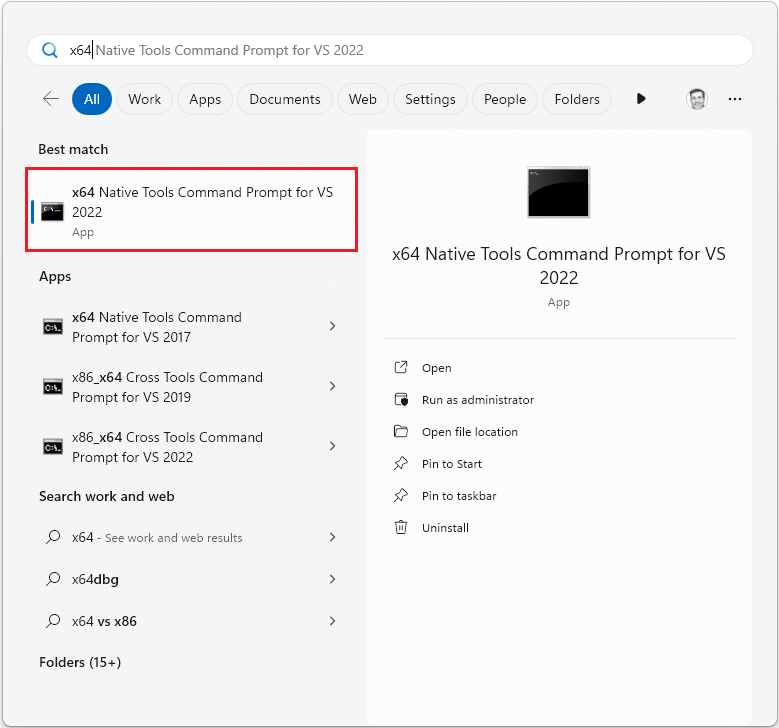
Si vous avez installé différentes versions de Visual Studio, d’autres versions de l’invite s’affichent. Choisissez l’invite pour la version de Visual Studio que vous souhaitez utiliser.
Dans les versions antérieures de Windows, choisissez Démarrage, développez All Programs, puis développez le dossier de votre version de Visual Studio. Pour les versions antérieures de Visual Studio, ce dossier est Visual Studio Tools. Pour plus d’informations, consultez Raccourcis de l’invite de commandes développeur.
Utiliser vcvarsall.bat pour définir une architecture de build hébergée 64 bits
Toutes les configurations de build des outils de compilateur natifs ou croisés peuvent être utilisées sur la ligne de commande en exécutant le vcvarsall.bat fichier de commandes. Ce fichier de commande configure le chemin et les variables d’environnement qui créent une architecture de build particulière dans une fenêtre d’invite de commandes existante. Pour plus d’informations, consultez Emplacements des fichiers de commande développeur.
Remarques
Lorsque vous installez une charge de travail C++ dans le programme d’installation de Visual Studio, celui-ci installe toujours des outils de compilation 32 bits, hébergés sur x86, natifs et de compilation croisée pour générer du code x86 et x64. Si vous incluez la charge de travail UWP, il installe également des outils de compilation croisés x86 pour la génération de code ARM.
Si vous installez ces charges de travail sur un processeur x64 64 bits, vous obtenez également des outils de compilation natifs et croisés 64 bits pour la génération de code x86, x64 et ARM. Les outils 32 bits et 64 bits génèrent un code identique, mais les outils 64 bits prennent en charge davantage de mémoire pour les symboles d’en-têtes précompilés et les options d’optimisation de l’ensemble du programme (/GL et /LTCG). Si vous rencontrez des problèmes de mémoire lors de l’utilisation des outils 32 bits, essayez les outils 64 bits.
Remarque
Pour plus d’informations sur les outils spécifiques inclus dans chaque édition de Visual Studio, consultez C++ Outils et fonctionnalités dans Visual Studio Éditions.
Pour plus d’informations sur l’utilisation des IDE Visual Studio pour créer des applications 64 bits, consultez How to : Configure Visual Studio C++ Projects to Target 64 Bits, x64 Platforms.