Remarque
L’accès à cette page nécessite une autorisation. Vous pouvez essayer de vous connecter ou de modifier des répertoires.
L’accès à cette page nécessite une autorisation. Vous pouvez essayer de modifier des répertoires.
Important
Le développement mobile avec la charge de travail de C++ pour iOS et Android, ainsi que les outils Embedded et IoT (Visionneuse RTOS, Moniteur série, Visionneuse de périphérique et Importation de projets ST), ne seront plus pris en charge et seront supprimés dans une prochaine mise à jour à compter de Visual Studio 2026 (version 18.0). Les kits NDK Android inclus dans le développement Mobile avec la charge de travail C++ restent pris en charge.
Le développement mobile avec des composants C++ dans Visual Studio inclut des fonctionnalités à distance pour synchroniser votre travail entre votre PC et votre Mac. Lorsque vos machines Visual Studio et Mac sont jumelées, de nouvelles options sont disponibles pour les projets d’application iOS dans Visual Studio que vous pouvez utiliser pour ouvrir votre projet dans Xcode, déplacer votre code entre Xcode et Visual Studio, puis nettoyer le répertoire temporaire du projet Xcode.
Pour permettre l’utilisation des options de machine distante, votre projet doit être un projet d’application iOS, et Visual Studio doit être jumelé à votre Mac. Pour connaître les prérequis et obtenir des instructions sur le jumelage à un Mac, consultez Installer et configurer des outils de génération en utilisant iOS.
Menu Ordinateur distant
Dans l’Explorateur de solutions, cliquez avec le bouton droit sur un projet d’application iOS pour afficher le menu contextuel. Sélectionnez l’élément Machine distante pour afficher les options distantes disponibles.
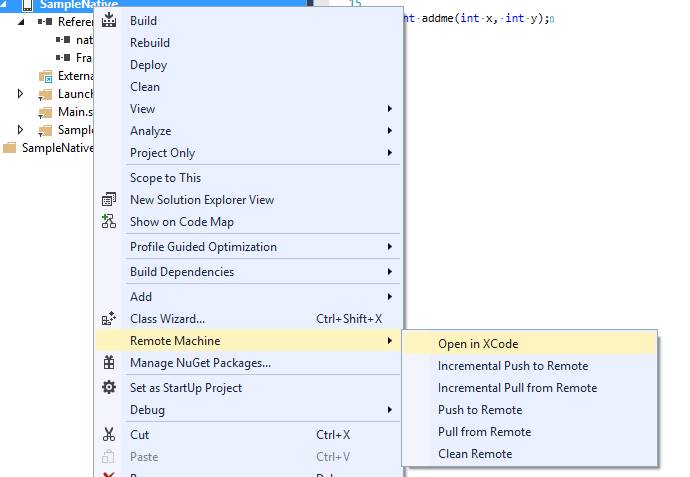
Ces commandes vous permettent d’ouvrir votre projet dans Xcode, de déplacer des modifications locales ou de l’ensemble du projet entre Visual Studio et Xcode, et de nettoyer les fichiers temporaires sur l’ordinateur distant.
Ouvrir dans Xcode
Pour ouvrir le projet dans Xcode à partir de Visual Studio, dans le sous-menu Ordinateur distant, choisissez Ouvrir dans Xcode pour ouvrir le projet sélectionné sur la machine distante jumelée. Le vcremote serveur est utilisé pour ouvrir Xcode sur votre Mac et accéder à un répertoire temporaire créé sur votre Mac qui contient une copie du projet. Visual Studio affiche une boîte de dialogue qui indique le répertoire temporaire utilisé pour le projet. Les actions effectuées sur la machine distante sont également affichées dans la fenêtre Sortie de Visual Studio. Pour les voir, vous devrez peut-être sélectionner Machine distante Visual C++ dans la liste déroulante Afficher la sortie à partir de en haut de la fenêtre Sortie.
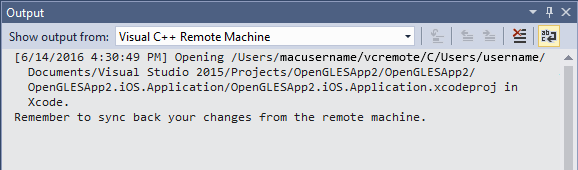
Sur votre Mac, vous pouvez utiliser tous les outils Xcode pour modifier votre code et vos ressources, les storyboards et les actions. Dans Visual Studio, votre projet d’application iOS est annoté avec « Ouvert dans Xcode » pour indiquer que les modifications peuvent être apportées sur l’ordinateur distant. Une fois vos modifications effectuées, vous pouvez utiliser les commandes Pull à partir de l’emplacement distant ou Pull incrémentiel à partir de l’emplacement distant pour copier ces changements dans votre projet Visual Studio.
Push vers serveur distant et Push incrémentiel vers serveur distant
Si vous avez apporté des changements à votre projet d’application iOS dans Visual Studio, les commandes Push vers l’emplacement distant et Push incrémentiel vers l’emplacement distant peuvent vous permettre de déplacer les fichiers projet modifiés vers la machine distante jumelée. La commande Push vers l’emplacement distant copie tous les fichiers projet vers la machine distante. La commande Push incrémentiel vers la machine distante ne copie que les fichiers modifiés sur la machine distante. Pour les grands projets avec de petits changements, la commande incrémentielle permet de gagner du temps et d’économiser de la bande passante.
Pour copier les fichiers projet vers votre Mac, dans Visual Studio, dans l’Explorateur de solutions, cliquez avec le bouton droit sur le projet Application iOS pour ouvrir le menu contextuel. Sélectionnez Machine distante, choisissez Push vers l’emplacement distant ou Push incrémentiel vers l’emplacement distant pour copier les fichiers projet de Visual Studio vers votre Mac.
Pull à partir de l’emplacement distant et Pull incrémentiel à partir de l’emplacement distant
Après avoir apporté des modifications à votre projet dans Xcode, revenez à Visual Studio pour synchroniser les projets.
Pour copier les fichiers projet depuis votre Mac, dans Visual Studio, dans l’Explorateur de solutions, cliquez avec le bouton droit sur le projet Application iOS pour ouvrir le menu contextuel. Sélectionnez Machine distante, choisissez Pull à partir de l’emplacement distant ou Pull incrémentiel à partir de l’emplacement distant pour copier les fichiers projet de votre Mac vers Visual Studio.
Télécommande Hygiénique
Vous pouvez utiliser la commande Nettoyer la machine distante pour supprimer les fichiers du répertoire de projet temporaire sur la machine distante. Le contenu du répertoire, notamment les fichiers sources ou les produits de build, est supprimé de votre Mac. Vérifiez que vous avez synchronisé tous les changements que vous souhaitez appliquer dans Visual Studio à l’aide des commandes Pull à partir de l’emplacement distant ou Pull incrémentiel à partir de l’emplacement distant, avant d’utiliser la commande Nettoyer la machine distante.
Pour nettoyer le répertoire de projet temporaire sur la machine distante, dans Visual Studio, dans l’Explorateur de solutions, cliquez avec le bouton droit sur le projet Application iOS pour ouvrir le menu contextuel. Sélectionnez Machine distante, puis choisissez Nettoyer la machine distante pour supprimer les fichiers du répertoire de projet de votre Mac.