Remarque
L’accès à cette page nécessite une autorisation. Vous pouvez essayer de vous connecter ou de modifier des répertoires.
L’accès à cette page nécessite une autorisation. Vous pouvez essayer de modifier des répertoires.
Le programme d’installation Visual Studio vous permet d’installer plusieurs versions des outils de génération C++ (MSVC) Microsoft côte à côte :
- Version préliminaire de la prochaine version des outils de génération MSVC.
- La dernière version publiée, prise en charge des outils de génération MSVC. Cette version est l’ensemble d’outils par défaut utilisé pour les projets C++.
- Versions antérieures des outils Build Tools de MSVC encore prises en charge.
Les préversions sont mises à jour régulièrement avec de nouvelles fonctionnalités et correctifs. Les outils de génération de la dernière version et ceux encore pris en charge reçoivent, selon les besoins, des correctifs de maintenance pendant toute la durée de leur cycle de support.
Pour plus d’informations sur le schéma de gestion de version, la stratégie de maintenance et la fréquence des dernières modifications apportées à l’ensemble d’outils MSVC, consultez Microsoft gestion des versions du compilateur C++ (MSVC). Pour obtenir un résumé des fonctionnalités ajoutées dans chaque version, consultez Nouveautés des outils de génération MSVC.
Note
Toutes les versions des outils de génération MSVC sont disponibles dans les deux canaux Visual Studio, mais le canal Insiders reçoit les mises à jour plus tôt que le canal stable. Les modifications appliquées dans les branches de développement MSVC prennent une à deux semaines pour être fournies dans la préversion des outils de génération sur Visual Studio Insiders.
Vous pouvez acquérir MSVC via l’interface utilisateur du programme d’installation Visual Studio, via la ligne de commande Visual Studio Installer ou via winget.
Installer à l’aide de l’interface utilisateur du programme d’installation Visual Studio
Téléchargez le programme d’installation Visual Studio à partir de visualstudio.microsoft.com/downloads (canal stable) ou visualstudio.microsoft.com/insiders (canal Insiders).
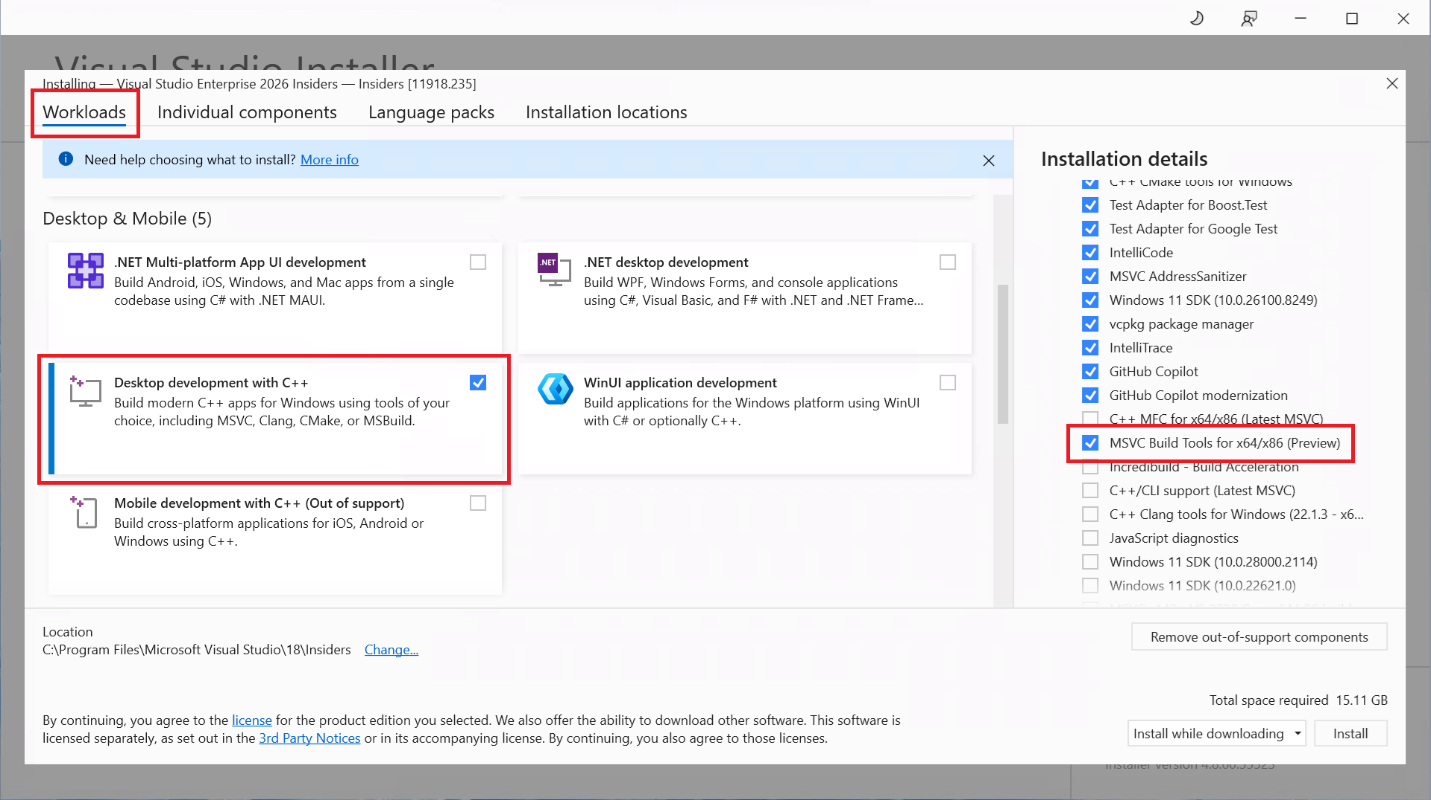
Dans le programme d’installation, choisissez Le développement Desktop avec C++ pour installer le dernier ensemble d’outils C++ publié.
Dans le panneau Détails de l’installation , l’option Outils de génération MSVC pour x64/x86 (préversion) installe les outils d’aperçu. Des options similaires existent pour les installations ARM64.
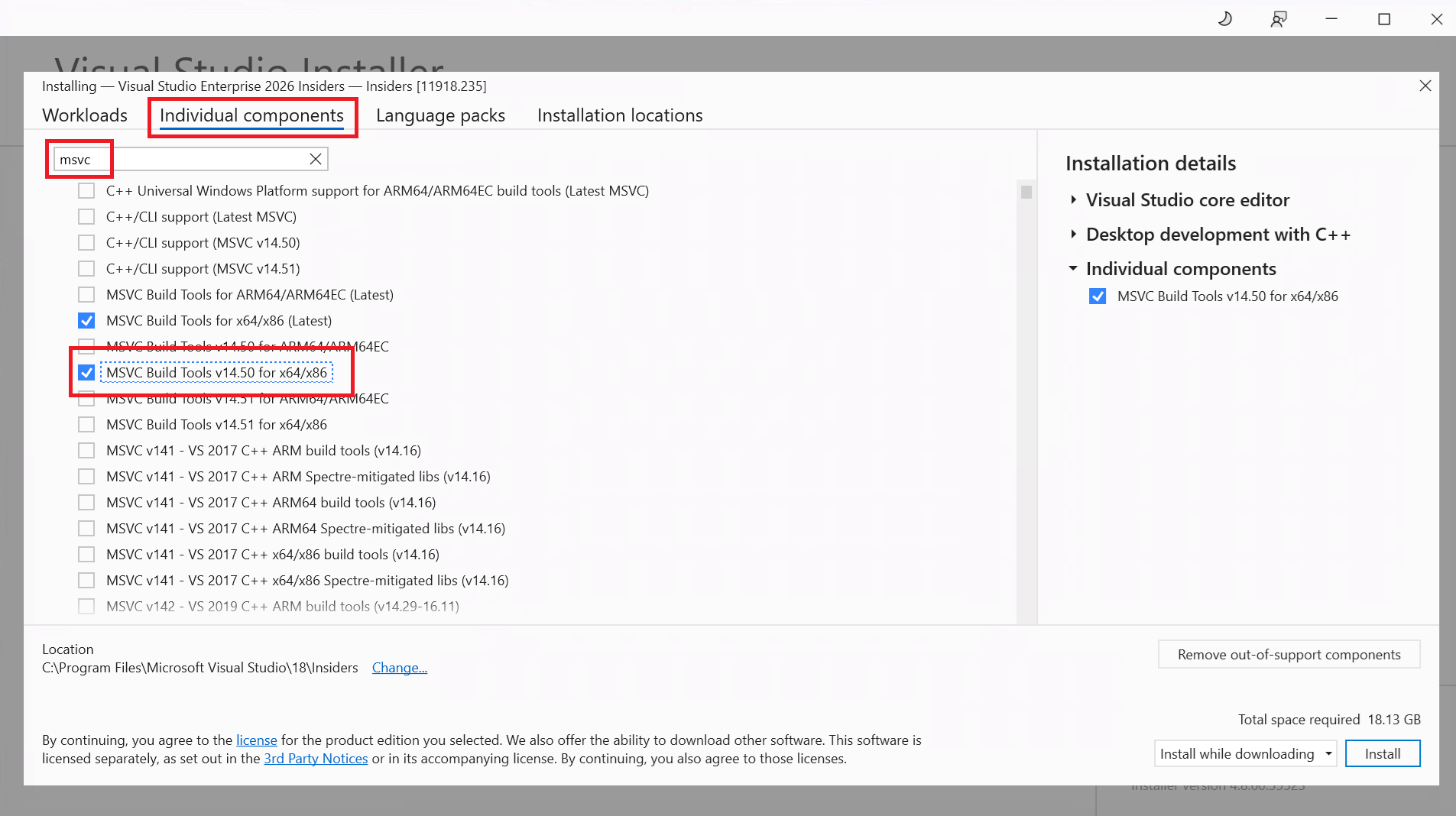
Pour installer un ensemble d’outils plus ancien dans le support, sélectionnez l’onglet Composants individuels , recherchez MSVCet faites défiler pour rechercher la version que vous souhaitez installer. Par exemple, MSVC Build Tools v14.50 pour x64/x86. Les ensembles d’outils qui ne sont plus pris en charge sont indiqués comme tels.
Installer à l’aide du programme d’installation Visual Studio à partir de la ligne de commande
Utilisez le programme d’installation Visual Studio pour effectuer un script d’installation sans assistance de MSVC.
Pour installer la dernière build Insiders :
Télécharger
vs_enterprise.exe(le même programme d’installation que ci-dessus, parfois nomméVisualStudioSetup.exe).Créez un
.vsconfigfichier qui répertorie les composants à installer. Pour plus d’informations, consultez Créer un fichier .vsconfig.Ouvrez l’Invite de commandes en tant qu’administrateur.
Exécutez le programme d’installation :
.\vs_enterprise.exe --passive --config .\.vsconfig --installPath <vs-install-dir>Si une installation antérieure Visual Studio Build Tools existe sur l’ordinateur, désinstallez-la d’abord.
Liens d’installation propres à chaque canal :
| Canal | Outils de génération en ligne de commande uniquement | Visual Studio complète |
|---|---|---|
| Initiés | vs_buildtools.exe |
vs_enterprise.exe |
| Stable | vs_buildtools.exe |
vs_enterprise.exe |
- Utilisez le programme d’installation Visual Studio pour mettre à jour ou désinstaller.
- Pour plus d’informations, consultez Utiliser des paramètres de ligne de commande pour installer, mettre à jour et gérer Visual Studio.
Installer MSVC à l’aide de winget
Pour installer MSVC à l’aide de winget:
Créez un
.vsconfigfichier qui répertorie les composants à installer. Pour plus d’informations, consultez Créer un fichier .vsconfig.Ouvrez l’Invite de commandes en tant qu’administrateur.
Exécutez le script suivant :
winget install -e --id Microsoft.VisualStudio.Enterprise.Insiders --override "--passive --config .\.vsconfig --installPath <vs-install-dir>"
Options d’installation winget :
- Utilisez
--id Microsoft.VisualStudio.BuildToolspour installer les Build Tools dans le canal Stable. - Utilisez
--id Microsoft.VisualStudio.Enterprisepour installer Visual Studio Enterprise sur le canal Stable. - Permet
-v <version>de spécifier une version exacte, par exemple-v 18.6.2. - Permet
winget search Microsoft.VisualStudio.BuildTools --versionsde répertorier toutes les versions disponibles.
Créer un fichier .vsconfig
Un .vsconfig fichier spécifie les ID de composant à installer. Vous trouverez des ID de composant dans le répertoire des composants Visual Studio Enterprise et dans le répertoire de composants Visual Studio Build Tools.
Par exemple, dans l'onglet Composants individuels du programme d'installation de Visual Studio, l'ID de composant MSVC Build Tools v14.50 pour x64/x86 est Microsoft.VisualStudio.Component.VC.14.50.18.0.x86.x64.
Le programme d’installation Visual Studio prend également en charge l’importation ou l’exportation de configurations d’installation à partir d’une installation Visual Studio existante.
Le fichier suivant .vsconfig télécharge les outils x86 et x64 pour l’ensemble d’outils en préversion, la dernière version et la version 14.50 :
{
  "version": "1.0",
  "components": [
    "Microsoft.VisualStudio.Component.VC.Preview.Tools.x86.x64",
    "Microsoft.VisualStudio.Component.VC.Tools.x86.x64",
    "Microsoft.VisualStudio.Component.VC.14.50.18.0.x86.x64"
  ]
}
Cette configuration installe très peu de dépendances. Seuls les compilateurs, les environnements d’exécution et les invites de commande.
Une installation plus complète avec les outils ARM64, MFC/ATL, la prise en charge de C++/CLI et un sdk Windows est :
{
  "version": "1.0",
  "components": [
    "Microsoft.VisualStudio.Component.VC.Preview.Tools.x86.x64",
    "Microsoft.VisualStudio.Component.VC.Preview.ARM64",
    "Microsoft.VisualStudio.Component.VC.Preview.CLI.Support",
    "Microsoft.VisualStudio.Component.VC.Tools.x86.x64",
    "Microsoft.VisualStudio.Component.VC.Tools.ARM64",
    "Microsoft.VisualStudio.Component.VC.ATLMFC",
    "Microsoft.VisualStudio.Component.VC.CLI.Support",
    "Microsoft.VisualStudio.Component.VC.14.50.18.0.x86.x64",
    "Microsoft.VisualStudio.Component.VC.14.50.18.0.ARM64",
    "Microsoft.VisualStudio.Component.VC.14.50.18.0.CLI.Support",
    "Microsoft.VisualStudio.Component.Windows11SDK.26100"
  ]
}
Utiliser un ensemble d’outils MSVC installé
Les ensembles d’outils sont installés sous <vs-install-dir>\VC\Tools\MSVC\<version>.
Les fichiers suivants sous <vs-install-dir>\VC\Auxiliary\Build\ identifient les jeux d’outils par défaut et d’aperçu :
-
Microsoft.VCToolsVersion.default.txtcontient le dossier<version>de la version la plus récente prise en charge du jeu d’outils MSVC. -
Microsoft.VCToolsVersion.default.propscontient les propriétés MSBuild pour l’ensemble d’outils MSVC pris en charge. -
Microsoft.VCToolsVersion.Preview.txtcontient le<version>dossier de l’ensemble d’outils d’évaluation MSVC. -
Microsoft.VCToolsVersion.Preview.propscontient les propriétés MSBuild pour l’ensemble d’outils d’évaluation MSVC.
Après avoir installé les ensembles d’outils, configurez vos projets pour utiliser l’ensemble d’outils souhaité.
Visual Studio (MSBuild)
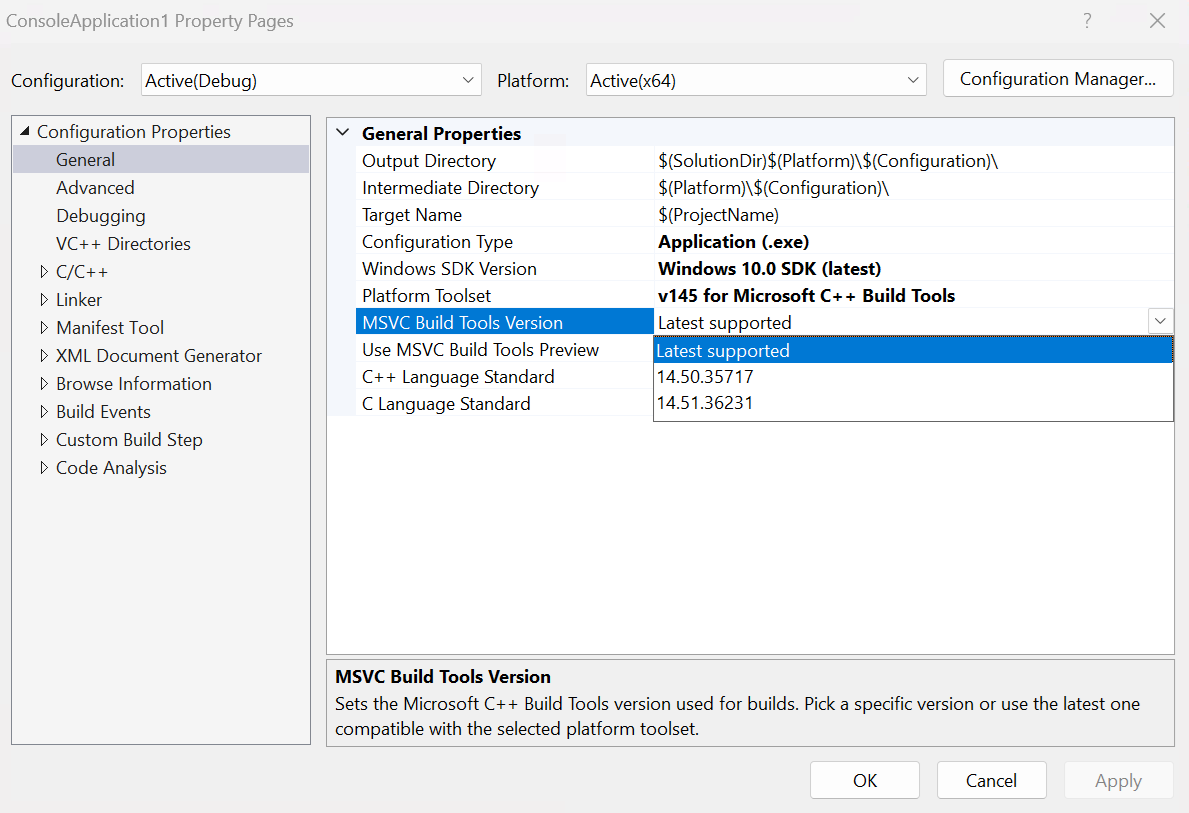
Dans les propriétés du projet, sélectionnez Configuration Properties>General>MSVC Build Tools Version et choisissez une version prise en charge des outils de build. La liste déroulante est remplie à partir de <vs-install-dir>\VC\Tools\MSVC\<version>.
Pour utiliser la préversion des outils de génération MSVC, définissez Utiliser la préversion des outils de génération MSVC sur Oui.
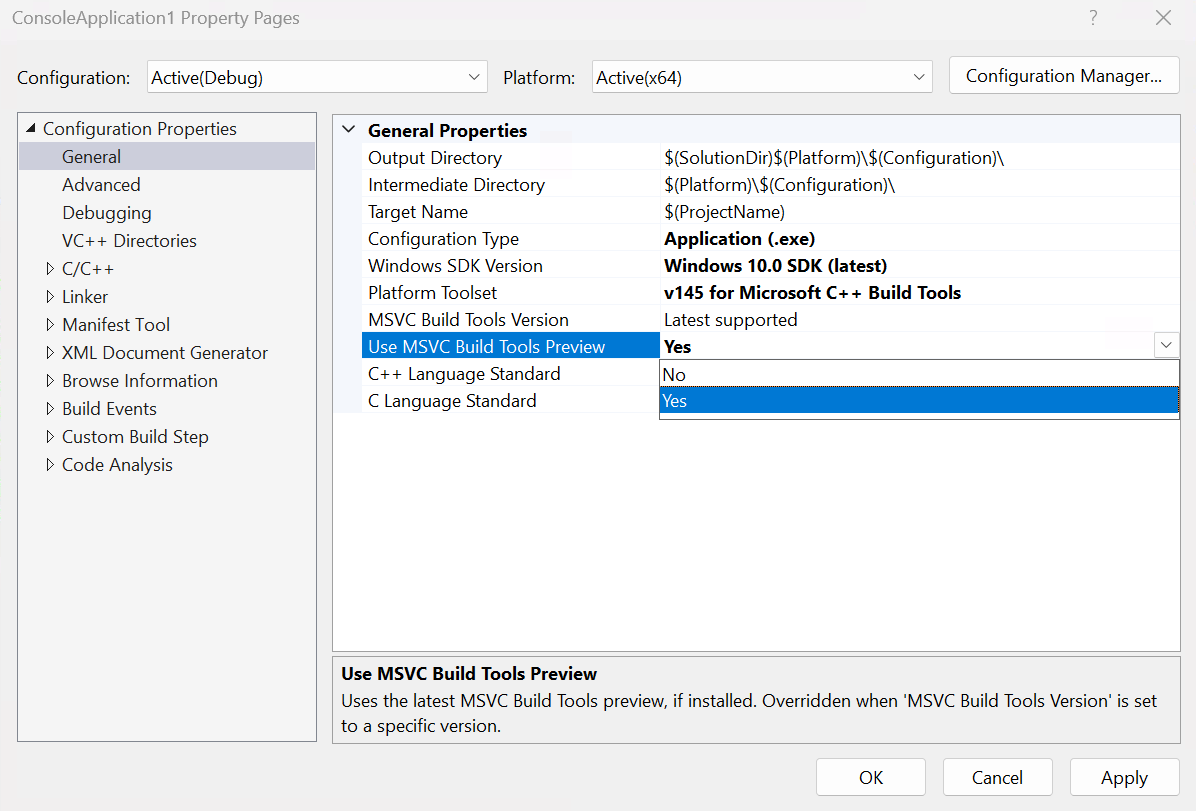
Enregistrez ces modifications de propriété dans votre .vcxproj fichier. Les builds ultérieures à partir du IDE Visual Studio ou de la ligne de commande utilisent les paramètres de projet enregistrés.
Ligne de commande MSBuild
Pour générer avec une version de MSVC prise en charge depuis une invite de commandes de Visual Studio, ajoutez /p:VCToolsVersion=<version>. Par exemple:
msbuild /p:Platform=<platform> /p:Configuration=<configuration> <your-vcxproj> /p:VCToolsVersion=14.50.35717
<version> correspond au nom du dossier sous <vs-install-dir>\VC\Tools\MSVC\<version>.
Pour créer avec les outils de préversion MSVC, ajoutez /p:MSVCPreviewEnabled=true:
msbuild /p:Platform=<platform> /p:Configuration=<configuration> <your-vcxproj> /p:MSVCPreviewEnabled=true
CMake
Configurez CMake avec l’argument ensemble d’outils -T "version=<version-substring>" . Par exemple:
cmake -G "Visual Studio 18 2026" -T "version=14.50" ..\
cmake -G "Visual Studio 18 2026" -T "version=14.51" ..\
cmake -G "Visual Studio 18 2026" -T "version=14.52" ..\
Invite de commandes Visual Studio
Certains systèmes de génération nécessitent que l’invite de commandes ait les variables d’environnement PATH, LIB, INCLUDE et les variables associées déjà définies avant leur exécution.
Pour démarrer une invite de commandes Visual Studio qui cible une version prise en charge des outils de génération, ajoutez -vcvars_ver=<version-prefix> où <version-prefix> correspond au préfixe d’un nom de dossier sous <vs-install-dir>\VC\Tools\MSVC\<version>.
<vs-install-dir>\VC\Auxiliary\Build\vcvars64.bat -vcvars_ver=14.50
Pour démarrer une invite de commandes Visual Studio pour les outils MSVC en préversion, utilisez -vcvars_ver=preview:
<vs-install-dir>\VC\Auxiliary\Build\vcvars64.bat -vcvars_ver=preview
Désinstaller MSVC
Pour désinstaller Visual Studio à l’aide de l’interface du programme d’installation, sélectionnez Plus>Désinstaller.
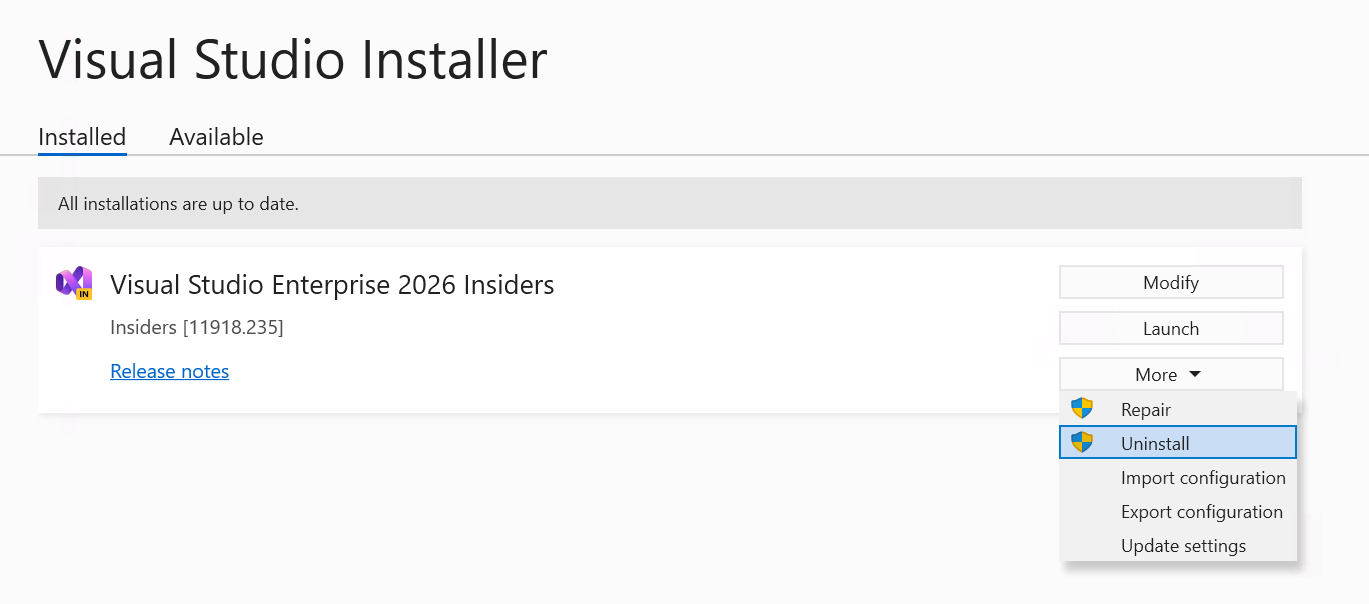
Pour désinstaller Visual Studio à partir de la ligne de commande, utilisez n’importe quelle version du programme d’installation Visual Studio :
.\vs_enterprise.exe uninstall --passive --installPath <vs-install-dir>
Voir aussi
- Nouveautés des outils de génération MSVC
- Microsoft gestion des versions du compilateur C++ (MSVC)
- Installer la prise en charge de C et C++ dans Visual Studio
- Répertoire des composants Visual Studio Enterprise
- Répertoire du composant Visual Studio Build Tools
- Utiliser les paramètres de ligne de commande pour installer, mettre à jour et gérer Visual Studio