Remarque
L’accès à cette page nécessite une autorisation. Vous pouvez essayer de vous connecter ou de modifier des répertoires.
L’accès à cette page nécessite une autorisation. Vous pouvez essayer de modifier des répertoires.
La modernisation de GitHub Copilot pour C++ vous aide à mettre à niveau des projets C++ vers des versions plus récentes des outils de génération MSVC. Si nécessaire, Copilot met à niveau les paramètres de votre projet pour utiliser la dernière version de MSVC, puis effectue une évaluation approfondie de l’impact de ces modifications après l’exécution d’une build. Il développe un plan sur la façon de résoudre chaque problème identifié. Une fois que vous avez approuvé le plan, l’agent termine une séquence de tâches et valide que toutes les modifications ont résolu les problèmes identifiés. S’il reste du travail à effectuer, l’agent continue à itérer jusqu’à ce que les problèmes soient résolus ou que vous interrompez la conversation.
Note
La modernisation de GitHub Copilot pour C++ est actuellement en préversion.
Spécifications
- Visual Studio 2026 version 18.3 ou ultérieure
- Un compte GitHub Copilot
- Une base de code basée sur MSBuild (
.sln,.vcxproj) OU une base de code basée sur CMake
Activer la modernisation de GitHub Copilot pour C++
La modernisation de GitHub Copilot pour C++ est activée par défaut. Pour désactiver ou activer explicitement la fonctionnalité, procédez comme suit.
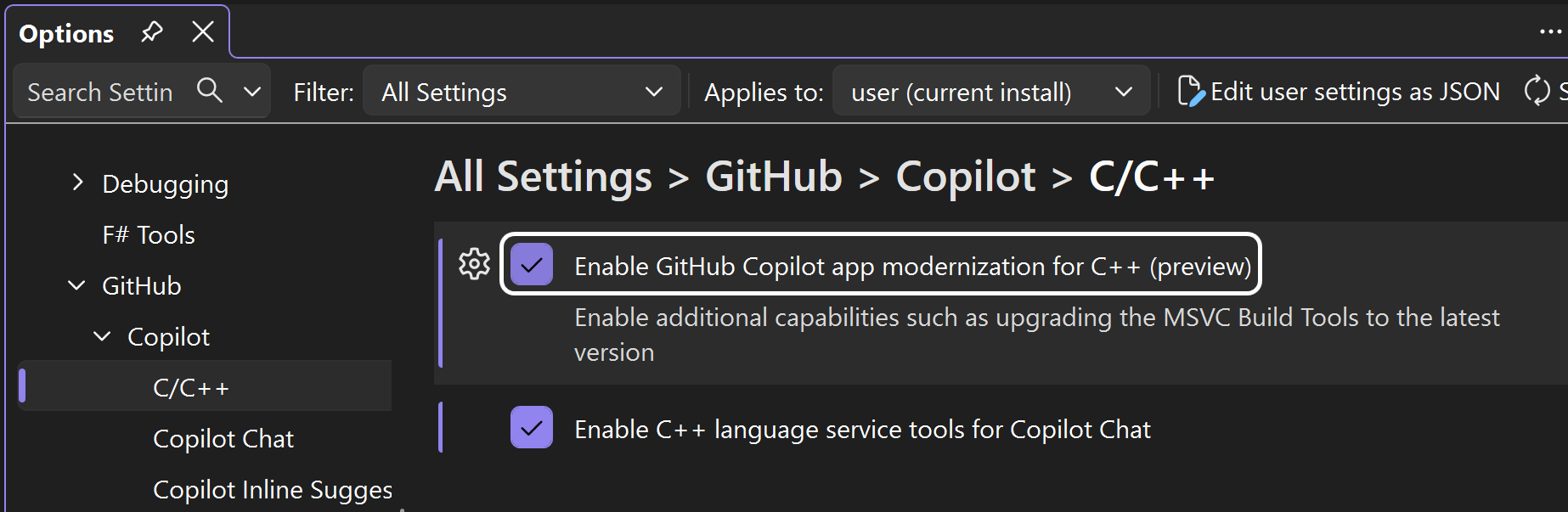
- Dans Visual Studio, sélectionnez Options d’outils > ... pour ouvrir la fenêtre Options .
- Accédez à Tous les paramètres > GitHub > Copilot > C/C++.
- Sélectionnez (pour activer) ou décochez (pour désactiver) la case à cocher pour activer la modernisation de GitHub Copilot pour C++ (préversion).
- Redémarrez Visual Studio pour que la modification du paramètre prenne effet.
Mettre à niveau votre codebase à l’aide de la modernisation de GitHub Copilot pour C++
Cette section explique comment démarrer l’agent De modernisation et les étapes qu’il passe pour mettre à niveau votre codebase.
Démarrer l’agent de Modernisation
GitHub Copilot Modernization est un agent qui fonctionne à l'intérieur de la fenêtre de chat de GitHub Copilot. Vous pouvez démarrer l’agent de la manière suivante :
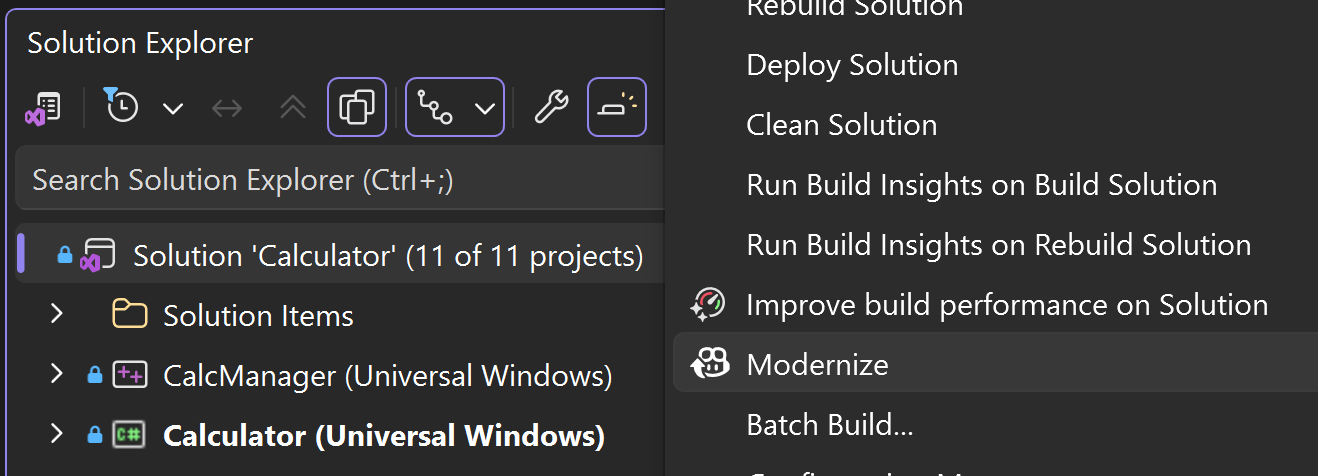
- Dans le menu contextuel de l’Explorateur de solutions : cliquez avec le bouton droit sur la solution ou un projet chargé dans l’Explorateur de solutions, puis choisissez Moderniser dans le menu contextuel. Cette opération lance automatiquement une fenêtre GitHub Copilot Chat, active l’agent Modernize et vous fournit des suggestions pertinentes parmi lesquelles vous pouvez choisir pour commencer.
À partir de GitHub Copilot Chat : ouvrez la fenêtre de conversation GitHub Copilot en sélectionnant Afficher > GitHub Copilot Chat. Une fois la fenêtre de conversation GitHub Copilot ouverte, mentionnez
@Modernizedans une invite pour activer l’agent moderniser. Par exemple, tapez cette commande :Use @Modernize to update MSVC Build Tools.
Pour les bases de code basées sur MSBuild ciblant une version antérieure de MSVC Build Tools
La première fois que vous chargez un .vcxproj projet qui cible une version antérieure des outils de génération MSVC, vous voyez une option permettant de mettre à niveau les paramètres du projet pour utiliser une version plus récente des outils de génération MSVC. Si vous reciblez l’un de vos projets vers une nouvelle version des outils de génération MSVC et que la modernisation de GitHub Copilot pour C++ est activée, vous recevez une barre d’informations dans Visual Studio vous invitant à utiliser la modernisation de GitHub Copilot pour C++ pour résoudre les problèmes de build nouvellement introduits. La sélection de Exécuter la modernisation de GitHub Copilot pour C++ lance la fenêtre de chat GitHub Copilot, active l'agent de modernisation et vous propose des invites pertinentes pour commencer.
Démarrer la mise à niveau
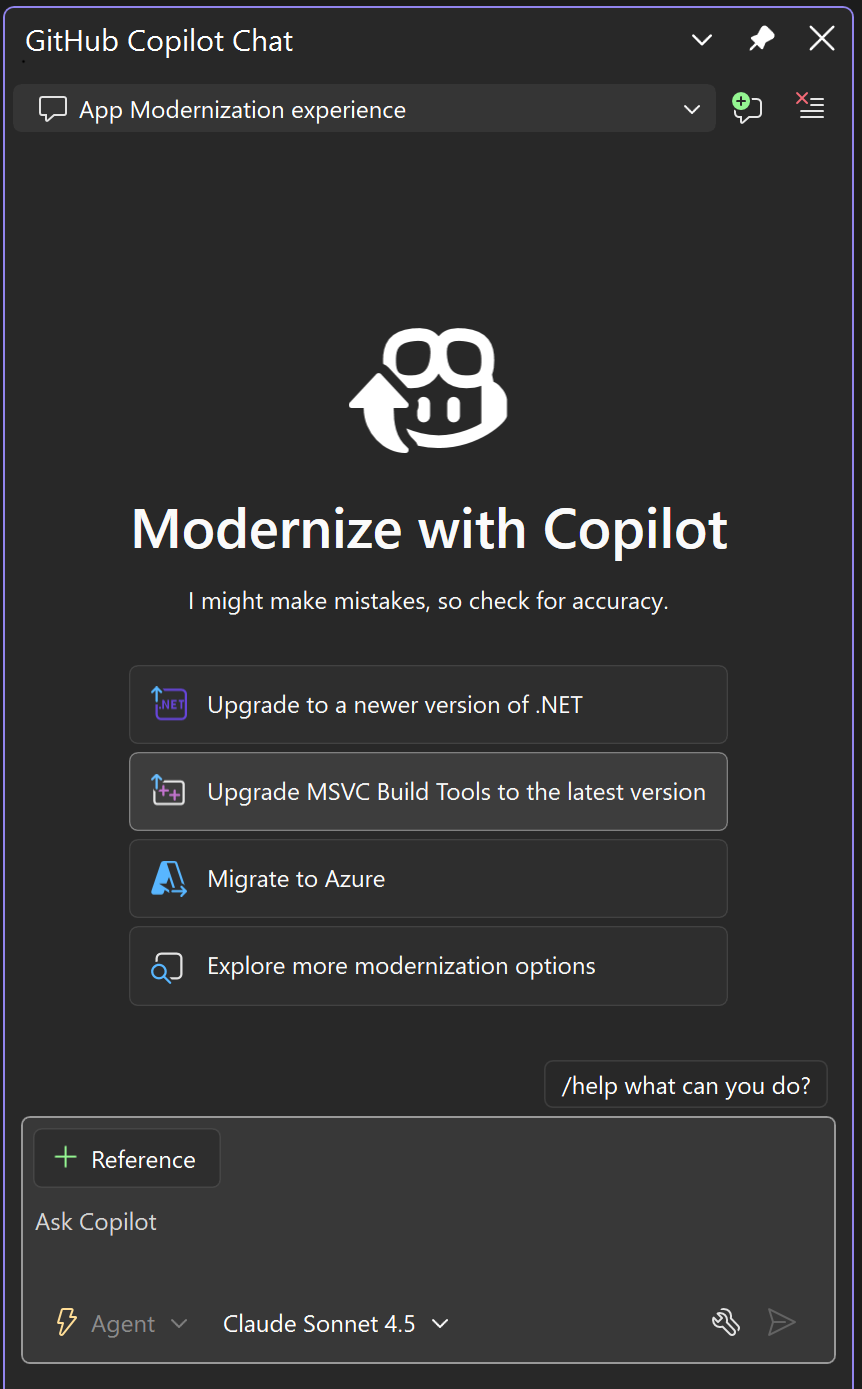
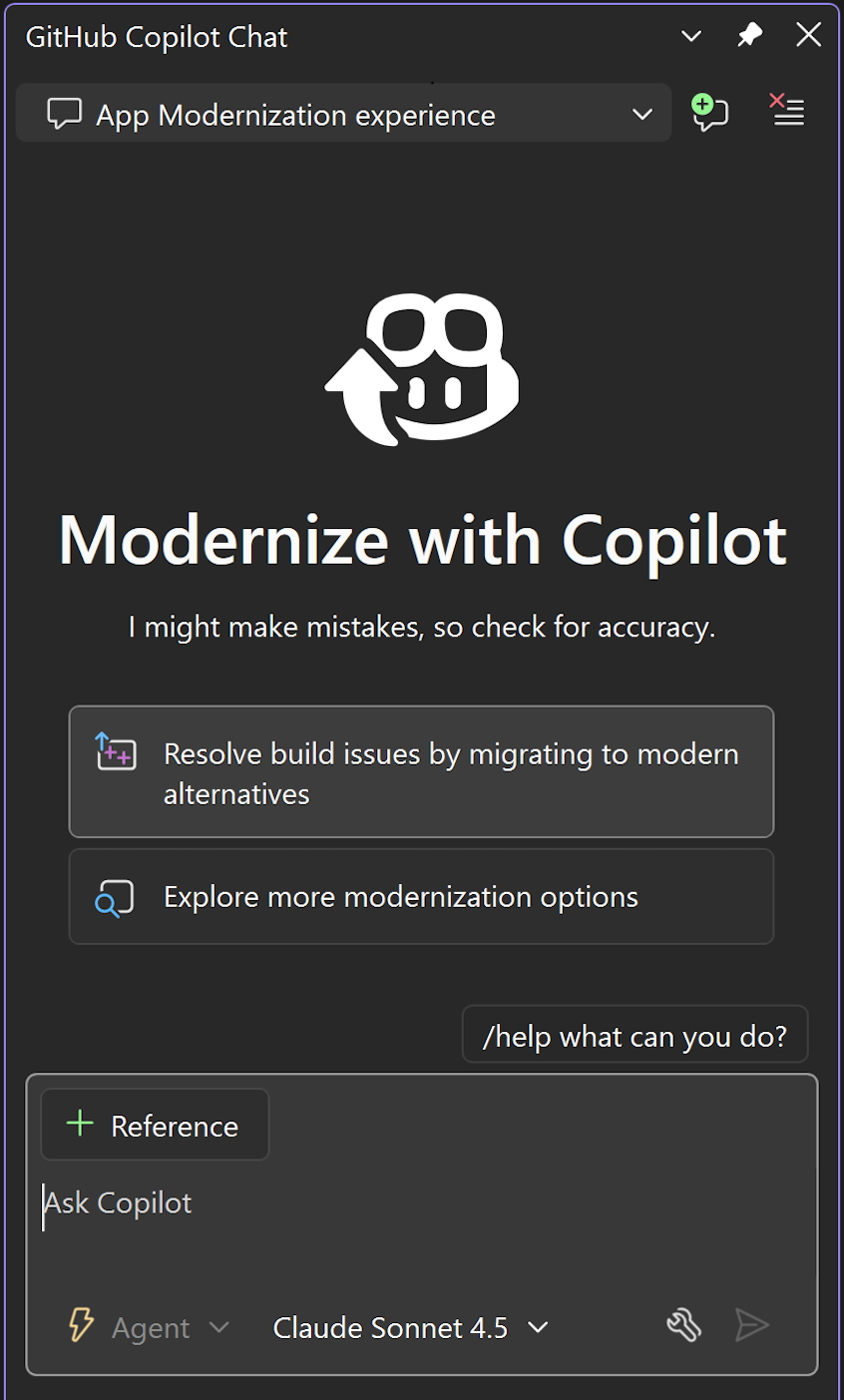
Une fois que l’agent de modernisation est actif, vous pouvez lui donner pour instruction, via une invite, de mettre à jour vos outils de build MSVC, ou sélectionner l'invite déjà construite dans la liste affichée dans la fenêtre. Si vous avez lancé l’agent directement dans la fenêtre GitHub Copilot Chat en mentionnant @Modernize dans votre invite, vous n’avez probablement pas besoin de fournir plus d’invites.
Projets MSBuild
Projets CMake
Phase d’évaluation
L’agent évalue d’abord les types de problèmes qui s’affichent après la mise à niveau. Si vous n’avez pas déjà mis à niveau le projet, l’agent vous guide tout au long de ce processus avant de créer son évaluation. Après avoir vérifié que votre projet est mis à niveau, l’agent génère votre base de code, analyse les avertissements et erreurs signalés et génère un assessment.md fichier qui décrit les problèmes détectés, leur gravité et d’autres informations utiles. Il s’agit de votre opportunité de dire à l’agent tout autre contexte qui pourrait l’aider à créer un plan.
L’une des choses que vous pouvez choisir de faire ici est de dire à l’agent de ne pas résoudre certains problèmes découverts, car vous savez que la résolution de ces problèmes implique certaines décisions stratégiques ou parce qu’ils étaient des avertissements préexistants que vous avez décidé sont acceptables pour votre projet. Vous devez lire attentivement le plan, en veillant à fournir ce contexte supplémentaire où il est nécessaire. Une fois que vous avez approuvé l’évaluation, l’agent passe à la création d’un plan concret pour résoudre les problèmes.
Phase de planification
En fonction de l’évaluation approuvée et de tout autre contexte ou instructions que vous fournissez, l’agent crée un fichier qui propose un plan.md plan détaillé pour résoudre chacun des problèmes identifiés. Si l’agent produit un plan qui ne correspond pas au style de codage ou aux pratiques de votre organisation, vous pouvez fournir ces conseils à l’agent et le faire résoudre différemment. Une fois que vous êtes d’accord sur le plan, l’agent passe à l’étape d’exécution.
Étape d’exécution
Maintenant que l’agent a un plan, il décompose les tâches nécessaires pour exécuter le plan. Vous pouvez définir ces tâches aussi finement que vous le souhaitez. Les tâches peuvent même inclure des étapes pour travailler sur une branche ou pour valider des modifications spécifiques au sein d'une même validation. Après avoir apporté des modifications, l’agent génère à nouveau le projet pour confirmer que les problèmes sont résolus. Si les problèmes ne sont pas résolus, l’agent collabore avec vous jusqu’à ce qu’ils soient résolus à votre satisfaction.
Validation postérieure à la mise à niveau
Une fois que l'agent a terminé son exécution, exécutez les modifications à travers toute infrastructure de test disponible. Demandez à un collègue d’examiner les modifications dans un pull request. Étant donné que cette fonctionnalité est actuellement en version préliminaire, vous pouvez recevoir une barre d’informations pour effectuer une enquête sur le produit afin de permettre à l’équipe produit de savoir comment l’agent s'est comporté avec votre base de code. L’équipe produit s’attend à entendre comment ils peuvent améliorer l’agent pour résoudre vos problèmes et accélérer vos efforts de mise à niveau et de modernisation.