Remarque
L’accès à cette page nécessite une autorisation. Vous pouvez essayer de vous connecter ou de modifier des répertoires.
L’accès à cette page nécessite une autorisation. Vous pouvez essayer de modifier des répertoires.
Vous pouvez configurer le téléchargement automatique des journaux pour les rapports continus dans Microsoft Defender pour les applications cloud à l'aide d'un conteneur Docker sur un serveur Windows sur site. Cet article vous guide tout au long de la configuration des sources de données dans le portail Microsoft Defender, le déploiement du collecteur de journaux docker, la configuration de vos appliances réseau pour transférer les journaux et la vérification du déploiement.
Prérequis
Avant de déployer le collecteur de journaux, assurez-vous que les prérequis suivants sont remplis :
La transmission des journaux du pare-feu doit être configurée pour envoyer les journaux à la machine hôte du collecteur de journaux.
Spécifications de l’architecture :
Spécification Description Système d’exploitation Windows 10 (Mise à jour Fall Creators) Espace disque 250 Go Cœurs de processeur 2 Architecture du processeur Intel 64 et AMD 64 RAM 4 Go Pour obtenir la liste des architectures Docker prises en charge, consultez la documentation sur l’installation de Docker.
Définissez votre pare-feu en fonction des besoins. Pour plus d’informations, consultez Configuration réseau requise.
La virtualisation sur le système d’exploitation doit être activée avec Hyper-V.
Important
- Les clients d’entreprise avec plus de 250 utilisateurs ou plus de 10 millions de dollars de chiffre d’affaires annuel ont besoin d’un abonnement payant pour utiliser Docker Desktop pour Windows. Pour plus d’informations, consultez Vue d’ensemble de l’abonnement Docker.
- Un utilisateur doit être connecté pour que Docker collecte les journaux. Nous vous recommandons d’indiquer à vos utilisateurs de Docker de fermer la session sans se déconnecter.
- Docker pour Windows n’est pas officiellement pris en charge dans les scénarios de virtualisation VMWare.
- Docker pour Windows n’est pas officiellement pris en charge dans les scénarios de virtualisation imbriquée. Si vous envisagez toujours d’utiliser la virtualisation imbriquée, reportez-vous à Docker Desktop pour Windows sur une machine virtuelle ou un environnement VDI.
- Pour plus d’informations sur les considérations supplémentaires relatives à la configuration et à l’implémentation de Docker pour Windows, consultez Installer Docker Desktop sur Windows.
Supprimer un collecteur de journaux existant
Si vous disposez déjà d'un collecteur de journaux et que vous souhaitez le supprimer avant de le déployer à nouveau, ou si vous souhaitez simplement le supprimer, procédez comme suit :
Arrêtez le collecteur de journaux :
docker stop <collector_name>Supprimez le collecteur de journaux :
docker rm <collector_name>
Performances du collecteur de journaux
Le collecteur de journaux peut gérer correctement une capacité allant jusqu’à 50 Go par heure. Les principaux goulots d’étranglement dans le processus de collecte des journaux sont les suivants :
Bande passante réseau - Votre bande passante réseau détermine la vitesse de chargement des journaux.
Performances d’E/S de la machine virtuelle - Détermine la vitesse à laquelle les journaux sont écrits sur le disque du collecteur de journaux. Le collecteur de journaux dispose d’un mécanisme de sécurité intégré qui surveille le débit auquel les journaux arrivent et le compare au débit de chargement. En cas de congestion, le collecteur de journaux commence à supprimer des fichiers journaux. Si votre configuration dépasse généralement 50 Go par heure, nous vous recommandons de diviser le trafic entre plusieurs collecteurs de journaux.
Étape 1 : configuration du portail web
Suivez les étapes ci-dessous pour définir vos sources de données et les lier à un collecteur de journaux. Un seul collecteur de journaux peut gérer plusieurs sources de données.
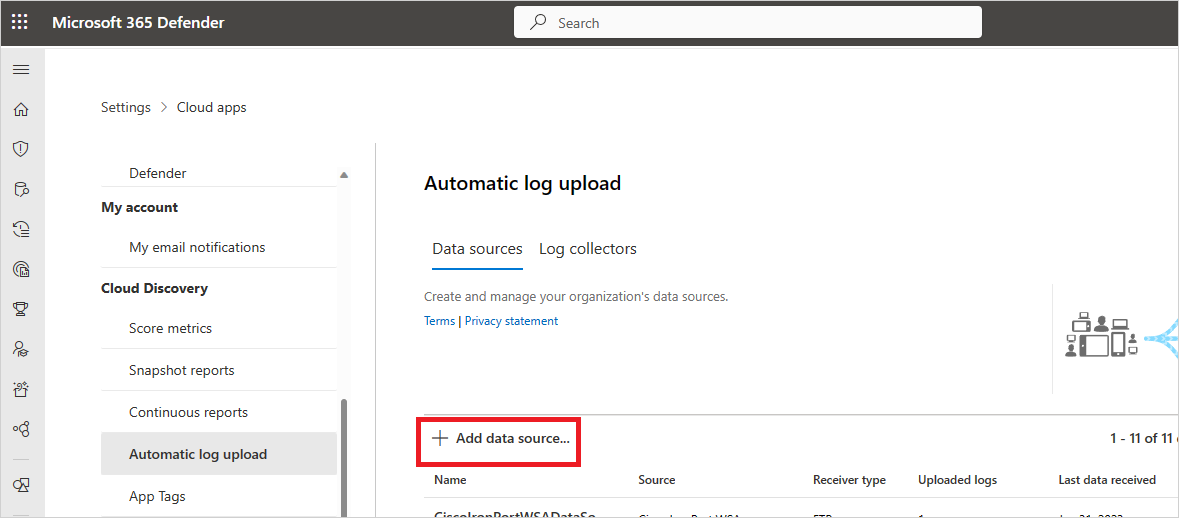
Dans le portail Microsoft Defender, sélectionnez Paramètres>Cloud Apps>Cloud Discovery>Chargement automatique des journaux> sous l’ongletSources de données.
Pour chaque pare-feu ou proxy à partir desquels vous voulez charger des journaux, créez une source de données correspondante :
Sélectionnez +Ajouter une source de données.
Nommez votre proxy ou votre pare-feu.
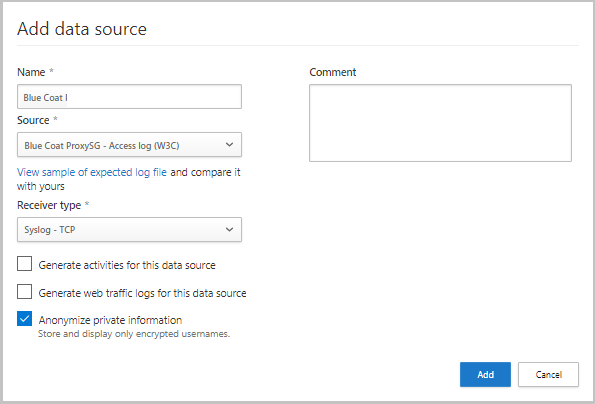
Sélectionnez l'appareil dans la liste Source. Si vous sélectionnez Format de journal personnalisé pour utiliser un Appliance réseau qui n’est pas répertorié, consultez Utilisation de l’analyseur de journal personnalisé pour obtenir des instructions de configuration.
Comparez votre journal avec l’exemple du format de journal attendu. Si le format de votre fichier journal ne correspond pas à cet exemple, vous devez ajouter votre source de données en tant que Autre.
Définissez le type de récepteur sur FTP, FTPS, Syslog – UDP ou Syslog – TCP ou Syslog – TLS.
Remarque
L’intégration à des protocoles de transfert sécurisé (FTPS et Syslog – TLS) nécessite souvent des paramètres supplémentaires pour votre pare-feu/proxy.
Répétez ces étapes de configuration de source de données pour chaque pare-feu et proxy dont les journaux peuvent être utilisés pour détecter le trafic sur votre réseau. Nous vous recommandons de configurer une source de données dédiée par appareil réseau pour vous permettre d’effectuer les opérations suivantes :
- Surveillez les status de chaque appareil séparément, à des fins d’investigation.
- Explorez Shadow IT Discovery par appareil, si chaque appareil est utilisé par un segment d’utilisateur différent.
En haut de la page, sélectionnez l’onglet Collecteurs de journaux , puis sélectionnez Ajouter un collecteur de journaux.
Dans la boîte de dialogue Créer un collecteur de journaux :
Dans le champ Nom, saisissez un nom explicite pour votre collecteur de journaux.
Donnez un nom au collecteur de journaux et entrez l’adresse IP de l’hôte (adresse IP privée) de l’ordinateur que vous utiliserez pour déployer docker. L’adresse IP de l’hôte peut être remplacée par le nom de l’ordinateur, s’il existe un serveur DNS (ou équivalent) qui résout le nom d’hôte.
Sélectionnez toutes les sources de données que vous souhaitez connecter au collecteur, puis sélectionnez Mettre à jour pour enregistrer la configuration.
D’autres informations de déploiement apparaissent dans la section Étapes suivantes de la boîte de dialogue, y compris une commande utilisée dans l’étape 2 – Déploiement sur site de votre machine pour importer la configuration du collecteur. Si vous avez sélectionné Syslog, ces informations incluent également des données sur le port sur lequel l’écouteur Syslog écoute.
Utilisez la commande Copier pour copier le bouton
 afin de copier la commande dans le clipboard et la sauvegarder à un autre endroit.
Utilisez le bouton
 pour exporter la configuration attendue de la source de données. Cette configuration décrit comment définir l’exportation du journal dans vos appliances.
Pour les utilisateurs qui envoient des données de journal via FTP pour la première fois, nous vous recommandons de modifier le mot de passe de l’utilisateur FTP. Pour plus d’informations, consultez Modification du mot de passe FTP.
Étape 2 : déploiement local de votre ordinateur
Les étapes suivantes décrivent le déploiement du collecteur de journaux basé sur Docker sur Windows. Les étapes de déploiement pour d’autres plateformes sont légèrement différentes.
Ouvrez un terminal PowerShell en tant qu’administrateur sur votre ordinateur Windows.
Exécutez la commande suivante pour télécharger le fichier de script Windows Docker Installer PowerShell :
Invoke-WebRequest https://discoveryresources-cdn-prod.cloudappsecurity.com/prod1/public-files/LogCollectorInstaller.ps1 -OutFile (Join-Path $Env:Temp LogCollectorInstaller.ps1)Pour vérifier que le programme d’installation est signé par Microsoft, consultez Valider la signature du programme d’installation.
Pour activer l’exécution de scripts PowerShell, exécutez :
Set-ExecutionPolicy RemoteSigned`Pour installer le client Docker sur votre ordinateur, exécutez :
& (Join-Path $Env:Temp LogCollectorInstaller.ps1)`L’ordinateur redémarre automatiquement après avoir exécuté la commande .
Lorsque la machine est de nouveau opérationnelle, relance le
LogCollectorInstaller.ps1script :& (Join-Path $Env:Temp LogCollectorInstaller.ps1)`Exécutez le programme d’installation docker, en choisissant d’utiliser WSL 2 au lieu d’Hyper-V.
Une fois l’installation terminée, l’ordinateur redémarre automatiquement.
Une fois le redémarrage terminé, ouvrez le client Docker et acceptez le contrat d’abonnement Docker.
Si l’installation de WSL 2 n’est pas terminée, Docker Desktop affiche un message indiquant que le noyau Linux de WSL 2 doit être installé via un paquet de mise à jour MSI séparé.
Terminez l’installation en téléchargeant le package. Pour plus d’informations, consultez Télécharger le package de mise à jour du noyau Linux.
Ouvrez à nouveau le client Docker Desktop et vérifiez qu’il a démarré.
Ouvrez une invite de commandes en tant qu’administrateur et entrez la commande d’exécution que vous avez copiée à partir du portail à l’étape 1 – Configuration du portail web.
Si vous devez configurer un proxy, ajoutez l’adresse IP du proxy et le numéro de port. Par exemple, si les détails de votre proxy sont 172.31.255.255:8080, votre commande d’exécution mise à jour est la suivante :
(echo db3a7c73eb7e91a0db53566c50bab7ed3a755607d90bb348c875825a7d1b2fce) | docker run --name MyLogCollector -p 21:21 -p 20000-20099:20000-20099 -e "PUBLICIP='10.255.255.255'" -e "PROXY=172.31.255.255:8080" -e "CONSOLE=mod244533.us.portal.cloudappsecurity.com" -e "COLLECTOR=MyLogCollector" --security-opt apparmor:unconfined --cap-add=SYS_ADMIN --restart unless-stopped -a stdin -i mcr.microsoft.com/mcas/logcollector starterPour vérifier que le collecteur fonctionne correctement, exécutez :
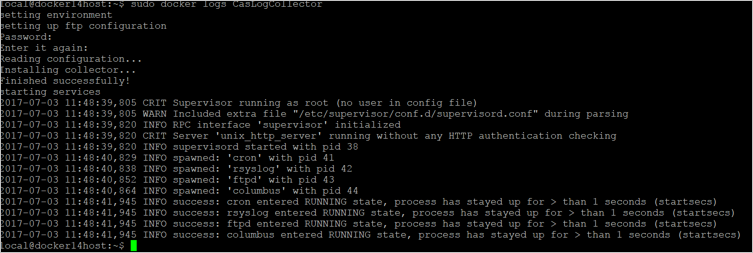
docker logs <collector_name>Le message suivant doit s’afficher : Terminé avec succès ! Par exemple :
Étape 3 : Configuration locale de vos appliances réseau
Configurez vos pare-feux réseau et proxies pour exporter périodiquement les journaux vers le collecteur de journaux selon les instructions de la boîte de dialogue Créer collecteur de logs . Pour les sources de données Syslog, transmettez les journaux vers le port Syslog attribué au collecteur. Pour les sources de données FTP, exportez les journaux dans le répertoire de destination FTP du collecteur. Par exemple :
BlueCoat_HQ - Destination path: \<<machine_name>>\BlueCoat_HQ\
Étape 4 : vérifier la réussite du déploiement dans le portail
Consultez l’état du collecteur dans le tableau Collecteur de journaux et vérifiez que l’état est Connecté. Si l’état est Créé, il est possible que la connexion du collecteur de journaux et l’analyse n’aient pas été effectuées.
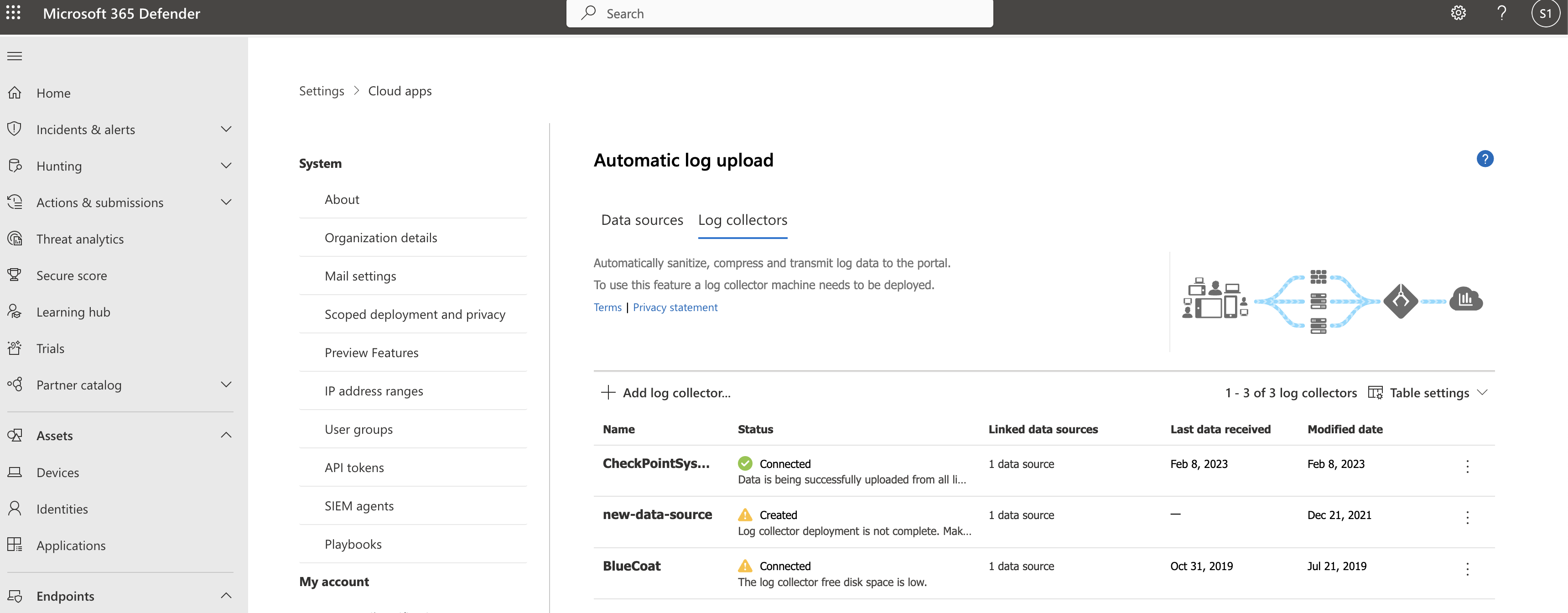
Vous pouvez aussi accéder au journal de gouvernance et vérifier que les journaux sont régulièrement chargés sur le portail.
Vous pouvez également vérifier l’état du collecteur de journaux à partir du conteneur Docker à l’aide des commandes suivantes :
Connectez-vous au conteneur :
docker exec -it <Container Name> bashVérifier l’état du collecteur de journaux :
collector_status -p
Si vous rencontrez des problèmes pendant le déploiement, consultez Résolution des problèmes de découverte du cloud.
Facultatif - Créer des rapports continus personnalisés
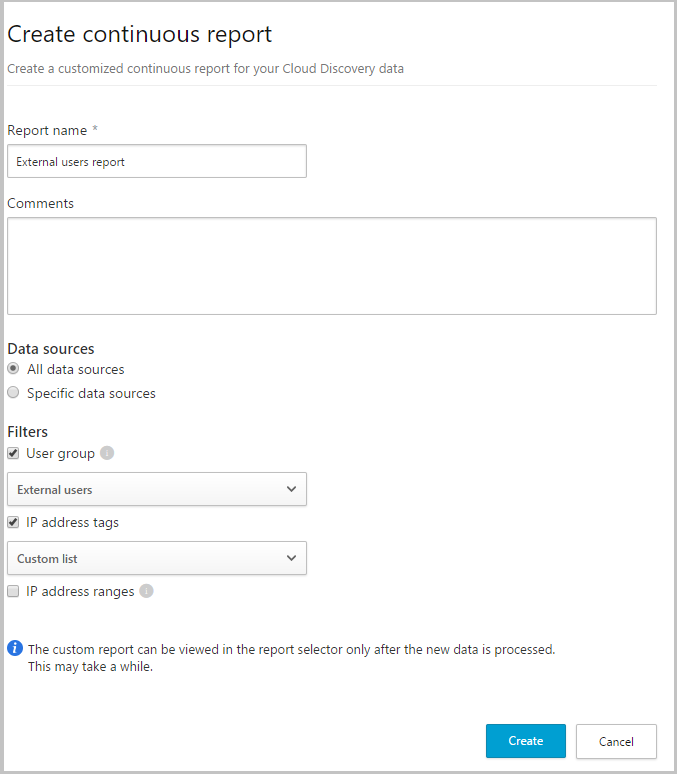
Vérifiez que les journaux sont chargés dans Defender for Cloud Apps et que les rapports sont générés. Après vérification, créez des rapports personnalisés. Vous pouvez créer des rapports de découverte personnalisés basés sur Microsoft Entra groupes d’utilisateurs. Par exemple, si vous souhaitez voir l’utilisation cloud de votre service marketing, importez le groupe marketing à l’aide de la fonctionnalité Importer un groupe d’utilisateurs. Créez ensuite un rapport personnalisé pour ce groupe. Vous pouvez également personnaliser un rapport en fonction de la balise d’adresse IP ou des plages d’adresses IP.
Dans le portail Microsoft Defender, sélectionnez Paramètres Cloud>Apps>Cloud Discovery>Rapports continus.
Sélectionnez le bouton Créer un rapport et renseignez les champs.
Sous Filtres , vous pouvez filtrer les données par source de données, par groupe d’utilisateurs importé ou par balises et plages d’adresses IP.
Remarque
Lors de l’application de filtres sur des rapports continus, la sélection est incluse, et non exclue. Par exemple, si vous appliquez un filtre sur un certain groupe d’utilisateurs, seul ce groupe d’utilisateurs sera inclus dans le rapport.
Facultatif - Valider la signature du programme d’installation
Pour vous assurer que le programme d’installation docker est signé par Microsoft :
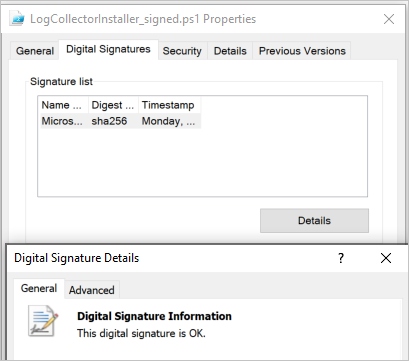
Cliquez avec le bouton droit sur le fichier et sélectionnez Propriétés.
Sélectionnez Signatures numériques et assurez-vous que cette signature numérique est correcte.
Assurez-vous que Microsoft Corporation est répertorié comme seule entrée sous Nom du signataire.
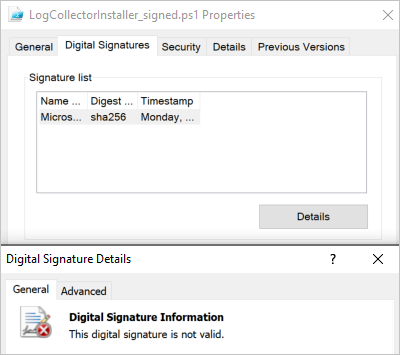
Si la signature numérique n’est pas valide, cette signature numérique n’est pas valide :
Étapes suivantes
Si vous rencontrez des problèmes, nous sommes là pour vous aider. Pour obtenir de l’aide ou du support pour votre problème de produit, ouvrez un ticket de support.