Remarque
L’accès à cette page nécessite une autorisation. Vous pouvez essayer de vous connecter ou de modifier des répertoires.
L’accès à cette page nécessite une autorisation. Vous pouvez essayer de modifier des répertoires.
NetDocuments est une solution cloud pour la productivité et la collaboration qui stocke des données sensibles. Une mauvaise utilisation par un acteur malveillant ou une erreur humaine peut exposer des actifs critiques à des attaques.
Connectez NetDocuments à Defender for Cloud Apps pour obtenir une meilleure visibilité sur l’activité des utilisateurs et détecter des comportements inhabituels.
Menaces principales pour votre environnement NetDocuments
Les environnements NetDocuments sont confrontés aux menaces de sécurité clés suivantes :
Comptes compromis et menaces internes
Fuite de données
Sensibilisation à la sécurité insuffisante
Appareil BYOD (apportez votre propre appareil) non géré
Comment Defender for Cloud Apps contribue à protéger votre environnement
Defender for Cloud Apps vous aide à protéger votre environnement NetDocuments avec les meilleures pratiques suivantes :
Détecter les menaces cloud, les comptes compromis et les insiders malveillants
Utiliser le journal d’audit des activités pour les analyses forensiques
Contrôler NetDocuments avec des stratégies
Le tableau suivant répertorie les types de stratégie que vous pouvez utiliser pour contrôler NetDocuments :
| Type | Nom |
|---|---|
| Stratégie de détection d’anomalie intégrée |
Activité provenant d’adresses IP anonymes Activité à partir d’un pays peu fréquent Activité à partir d’adresses IP suspectes Déplacement impossible Activité effectuée par l’utilisateur terminé (nécessite l’Microsoft Entra ID comme fournisseur d’identité (IdP)) Activités de partage de fichiers inhabituelles Activités de suppression de fichier inhabituelles Activités administratives inhabituelles Activités de téléchargement de fichiers multiples inhabituelles |
| Stratégie d’activité | Création d’une stratégie personnalisée par les activités du journal d’audit NetDocuments |
Remarque
Les activités de connexion/déconnexion ne sont pas prises en charge par NetDocuments.
Pour plus d’informations sur la création de stratégies, consultez Créer une stratégie .
Automatiser les contrôles de gouvernance
Vous pouvez également appliquer et automatiser les actions de gouvernance NetDocuments pour corriger les menaces détectées :
| Type | Action |
|---|---|
| Gouvernance des utilisateurs | Notifier l’utilisateur sur l’alerte (via Microsoft Entra ID) Demander à l’utilisateur de se reconnecter (via Microsoft Entra ID) Suspendre l’utilisateur (via Microsoft Entra ID) |
Pour en savoir plus sur la résolution des menaces provenant des applications, voir Gouvernance des applications connectées.
Protéger NetDocuments en temps réel
Passez en revue nos meilleures pratiques pour sécuriser et collaborer avec des utilisateurs externes , ainsi que pour bloquer et protéger le téléchargement de données sensibles sur des appareils non gérés ou à risque.
Gestion de la posture de sécurité des applications SaaS (préversion)
Après avoir connecté NetDocuments à Defender for Cloud Apps, vous recevez automatiquement des recommandations de posture de sécurité pour NetDocuments dans Niveau de sécurité Microsoft. Dans Degré de sécurisation, sélectionnez Actions recommandées et filtrez par Product = NetDocument. NetDocument prend en charge les recommandations de sécurité pour adopter l’authentification unique (SSO) dans NetDocument.
Pour en savoir plus, consultez :
Connecter NetDocuments à Microsoft Defender for Cloud Apps
Cette section fournit des instructions pour connecter Microsoft Defender for Cloud Apps à votre compte NetDocuments existant à l’aide des API App Connector. La connexion Defender for Cloud Apps à NetDocuments donne aux administrateurs une visibilité et un contrôle sur l'utilisation de NetDocuments de leur organisation.
Configurer NetDocuments
Procédez comme suit dans NetDocuments pour collecter les valeurs nécessaires à la configuration du connecteur :
Connectez-vous à votre compte NetDocuments avec un utilisateur disposant du rôle Full NetDocuments Repository Admin.
Copiez l’ID de votre dépôt. Vous entrez l’ID du référentiel dans le champ ID du référentiel lorsque vous configurez Defender for Cloud Apps.
Copiez l’URL de votre compte. Vous entrez l’URL du compte dans le champ URL de l’application lorsque vous configurez Defender for Cloud Apps. Vérifiez que l’URL du compte correspond à l’une des URL de service NetDocuments suivantes.
Lieu URL Royaume-Uni https://eu.netdocuments.com Australie https://au.netdocuments.com Allemagne https://de.netdocuments.com États-Unis ou tout autre emplacement https://vault.netvoyage.com
Configurer Defender for Cloud Apps
Effectuez les étapes suivantes dans Defender for Cloud Apps pour créer le connecteur NetDocuments :
Dans le portail Microsoft Defender, sélectionnez Paramètres. Choisissez ensuite Cloud Apps. Sous Applications connectées, sélectionnez Connecteurs d’application.
Dans la page Connecteurs d’application, sélectionnez +Connecter une application, puis NetDocuments.
Dans la fenêtre d’installation du connecteur, donnez au connecteur un nom descriptif, puis sélectionnez Suivant.
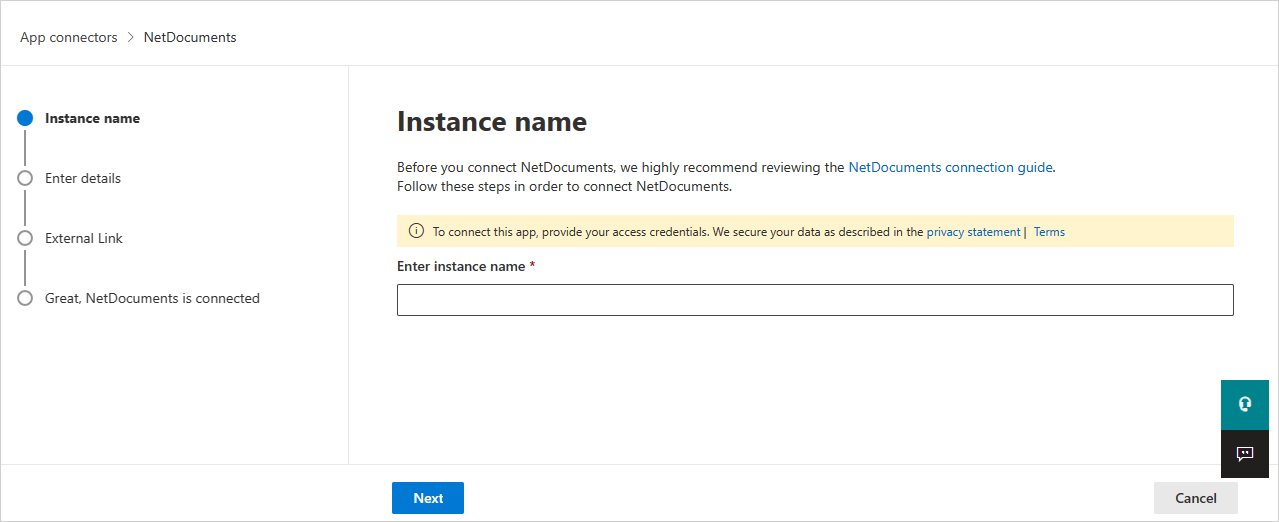
Dans l’écran Entrer les détails , entrez l’ID du référentiel et les valeurs d’URL de l’application :
- ID de dépôt : ID de référentiel d’application que vous avez enregistré.
- URL de l’application : URL que vous avez enregistrée.
Sélectionnez Suivant.
Sélectionnez Connecter NetDocuments.
Dans le portail Microsoft Defender, sélectionnez Paramètres. Choisissez ensuite Cloud Apps. Sous Applications connectées, sélectionnez Connecteurs d’application. Vérifiez que le status du connecteur d’application connecté est Connecté.
Limites et limitations de débit
Tenez compte des limites et limitations de débit suivantes pour le connecteur NetDocuments :
- La limite de débit par défaut est de 100 000 requêtes par minute.
- Les activités de connexion/déconnexion ne sont pas prises en charge par NetDocuments.