Remarque
L’accès à cette page nécessite une autorisation. Vous pouvez essayer de vous connecter ou de modifier des répertoires.
L’accès à cette page nécessite une autorisation. Vous pouvez essayer de modifier des répertoires.
Slack est un service cloud qui aide les organisations à collaborer et à communiquer au même endroit. Outre les avantages d’une collaboration efficace dans le cloud, les ressources les plus critiques de votre organization peuvent être exposées à des menaces. Les ressources exposées incluent des messages, des canaux et des fichiers avec des informations potentiellement sensibles, des détails de collaboration et de partenariat, et bien plus encore. La prévention de l’exposition de ces données nécessite une surveillance continue pour empêcher les acteurs malveillants ou les initiés ignorant la sécurité d’exfiltrer des informations sensibles.
La connexion de Slack Enterprise à Defender for Cloud Apps vous donne des insights améliorés sur les activités de vos utilisateurs et permet de détecter les menaces pour les comportements anormaux.
Principales menaces pour votre environnement Slack Enterprise
Comptes compromis et menaces internes
Fuite de données
Sensibilisation à la sécurité insuffisante
Appareil BYOD (apportez votre propre appareil) non géré
Comment Defender for Cloud Apps contribue à protéger votre environnement
Defender for Cloud Apps vous aide à protéger votre environnement Slack Enterprise avec les meilleures pratiques suivantes :
Détecter les menaces cloud, les comptes compromis et les insiders malveillants
Utiliser le journal d’audit des activités pour les analyses forensiques
Contrôler Slack avec des stratégies
Le tableau suivant répertorie les types de stratégie que vous pouvez utiliser pour surveiller et contrôler les activités Slack :
| Type | Nom |
|---|---|
| Stratégie de détection d’anomalie intégrée |
Activité provenant d’adresses IP anonymes Activité à partir d’un pays peu fréquent Activité à partir d’adresses IP suspectes Déplacement impossible Activité réalisée par un utilisateur désactivé (nécessite Microsoft Entra ID comme fournisseur d’identité) Plusieurs tentatives de connexion infructueuses Activités administratives inhabituelles Activités inhabituelles d’usurpation d’identité |
| Stratégie d’activité | Création d’une stratégie personnalisée par les activités du journal d’audit Slack |
Pour plus d’informations sur la création de stratégies, consultez Créer une stratégie.
Automatiser les contrôles de gouvernance
En plus de surveiller les menaces potentielles, vous pouvez appliquer et automatiser les actions de gouvernance Slack suivantes pour corriger les menaces détectées :
| Type | Action |
|---|---|
| Gouvernance des utilisateurs | Notifier l’utilisateur sur l’alerte (via Microsoft Entra ID) Demander à l’utilisateur de se reconnecter (via Microsoft Entra ID) Suspendre l’utilisateur (via Microsoft Entra ID) |
Pour plus d’informations sur la correction des menaces des applications, consultez Gouvernance des applications connectées.
Protéger Slack en temps réel
Passez en revue nos meilleures pratiques pour la sécurisation et la collaboration avec les invités , ainsi que pour le blocage et la protection du téléchargement de données sensibles sur des appareils non gérés ou risqués.
Connecter Slack à Microsoft Defender for Cloud Apps
Les instructions suivantes expliquent comment connecter Microsoft Defender for Cloud Apps à votre Slack existant à l’aide des API App Connector. Cette connexion vous donne une visibilité et un contrôle sur l’utilisation de Slack de votre organization.
Prérequis
- Votre locataire Slack doit répondre aux exigences suivantes :
- Votre locataire Slack doit disposer d’une licence Entreprise . Defender for Cloud Apps ne prend pas en charge les licences non-entreprise.
- Votre locataire Slack doit avoir Discovery API activée. Pour activer l’API de découverte pour votre locataire Slack, contactez le support Slack.
- Le propriétaire de l’organisation doit être connecté à son organization Slack dans son navigateur avant d’installer le connecteur.
Connectez Slack à Defender for Cloud Apps
Dans le portail Microsoft Defender, sélectionnez Paramètres. Choisissez ensuite Cloud Apps. Sous Applications connectées, sélectionnez Connecteurs d’application.
Dans la page Connecteurs d’application, sélectionnez +Connecter une application, puis Slack.
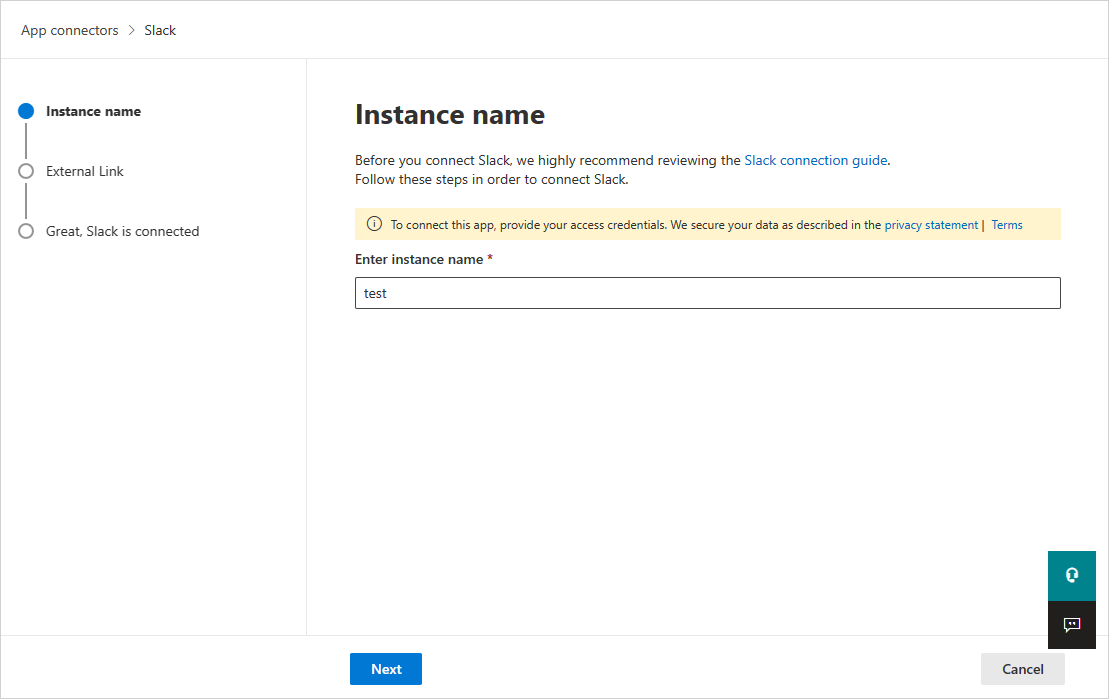
Dans la fenêtre suivante, donnez au connecteur un nom descriptif, puis sélectionnez Suivant.
Dans la page Lien externe , sélectionnez Connecter Slack.
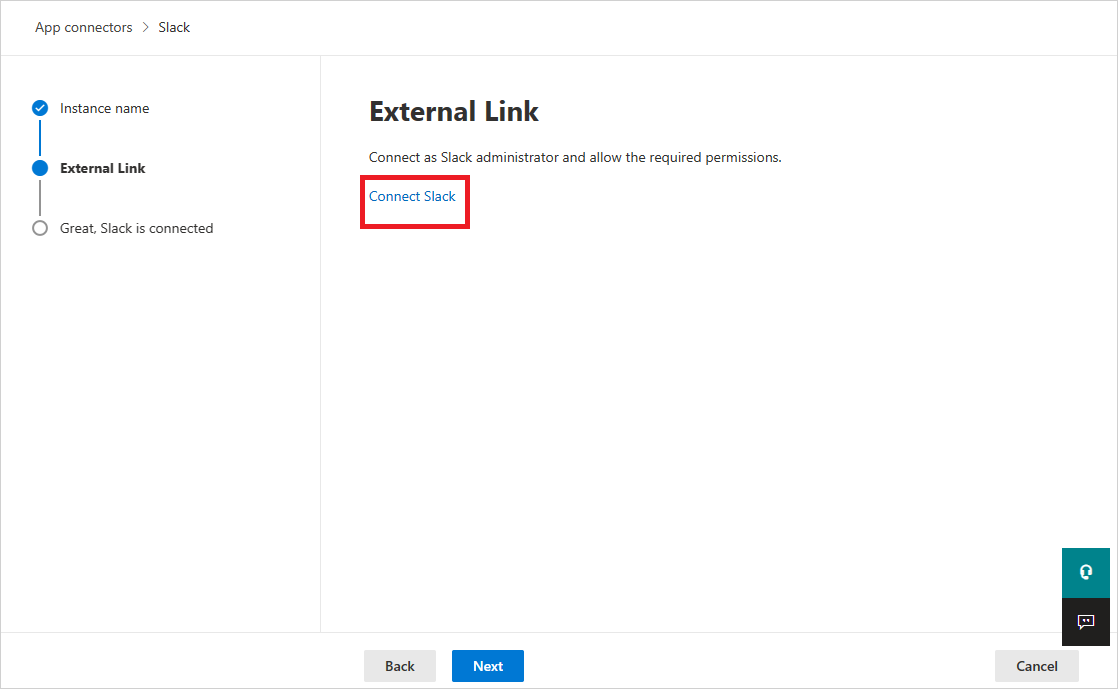
Vous êtes redirigé vers la page Slack. Vérifiez que le propriétaire de l’organisation est déjà connecté à l’organization Slack.
Sur la page d’autorisation Slack, veillez à choisir la bonne organisation dans la liste déroulante en haut à droite.
Dans le portail Microsoft Defender, sélectionnez Paramètres. Choisissez ensuite Cloud Apps. Sous Applications connectées, sélectionnez Connecteurs d’application. Vérifiez que le status du connecteur d’application connecté est Connecté.
Remarque
- La première connexion peut prendre jusqu’à 4 heures pour obtenir tous les utilisateurs et leurs activités dans les 7 jours précédant la connexion.
- Une fois que l’État du connecteur est marqué comme Connecté, le connecteur est actif et fonctionne.
- Les activités reçues proviennent de l’API du journal d’audit de Slack. Vous les trouverez dans la documentation Slack.
- L’activité Envoyer un message Slack est une activité qui peut être reçue à partir du contrôle d’application d’accès conditionnel, et non à partir du connecteur d’API Slack.