Remarque
L’accès à cette page nécessite une autorisation. Vous pouvez essayer de vous connecter ou de modifier des répertoires.
L’accès à cette page nécessite une autorisation. Vous pouvez essayer de modifier des répertoires.
Remarque
Si vous êtes un client du gouvernement des États-Unis, utilisez les URI répertoriés dans Microsoft Defender pour point de terminaison pour les clients du gouvernement des États-Unis.
Conseil
Pour de meilleures performances, au lieu d’utiliser api.security.microsoft.com, utilisez un serveur plus proche de votre géolocalisation :
- us.api.security.microsoft.com
- eu.api.security.microsoft.com
- uk.api.security.microsoft.com
- au.api.security.microsoft.com
- swa.api.security.microsoft.com
- ina.api.security.microsoft.com
- aea.api.security.microsoft.com
Créez des rapports Power BI en plus de Defender pour les API de point de terminaison.
Le premier exemple montre comment connecter Power BI à l’API Advanced Hunting, tandis que le deuxième exemple illustre une connexion à nos API OData, telles que les actions machine ou les alertes.
Connecter Power BI à l’API de repérage avancée
Procédez comme suit pour connecter Power BI à l’API De chasse avancée et générer un rapport à partir des résultats de la requête.
Ouvrez Microsoft Power BI.
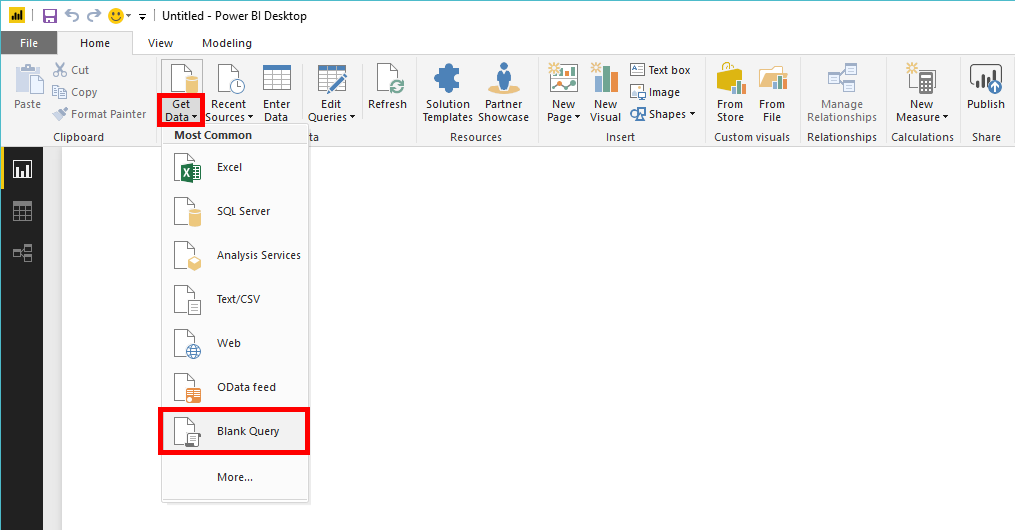
Sélectionnez Obtenir des données>Requête vide.
Sélectionnez Éditeur avancé.
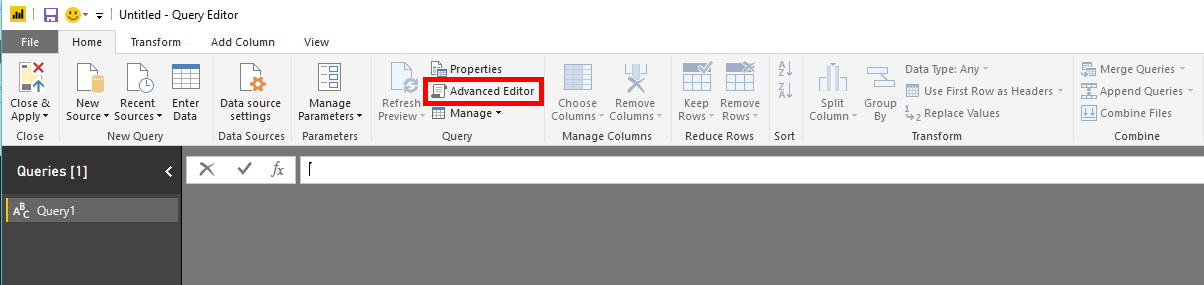
Copiez l’extrait de code ci-dessous et collez-le dans l’éditeur. Cette requête utilise l’API Advanced Hunting pour récupérer jusqu’à 20
DeviceEventsenregistrements dont le type d’action contient « Anti », et met en correspondance le schéma de réponse avec les types de données de Power BI :let AdvancedHuntingQuery = "DeviceEvents | where ActionType contains 'Anti' | limit 20", HuntingUrl = "https://api.security.microsoft.com/api/advancedqueries", Response = Json.Document(Web.Contents(HuntingUrl, [Query=[key=AdvancedHuntingQuery]])), TypeMap = #table( { "Type", "PowerBiType" }, { { "Double", Double.Type }, { "Int64", Int64.Type }, { "Int32", Int32.Type }, { "Int16", Int16.Type }, { "UInt64", Number.Type }, { "UInt32", Number.Type }, { "UInt16", Number.Type }, { "Byte", Byte.Type }, { "Single", Single.Type }, { "Decimal", Decimal.Type }, { "TimeSpan", Duration.Type }, { "DateTime", DateTimeZone.Type }, { "String", Text.Type }, { "Boolean", Logical.Type }, { "SByte", Logical.Type }, { "Guid", Text.Type } }), Schema = Table.FromRecords(Response[Schema]), TypedSchema = Table.Join(Table.SelectColumns(Schema, {"Name", "Type"}), {"Type"}, TypeMap , {"Type"}), Results = Response[Results], Rows = Table.FromRecords(Results, Schema[Name]), Table = Table.TransformColumnTypes(Rows, Table.ToList(TypedSchema, (c) => {c{0}, c{2}})) in TableSélectionnez Terminé.
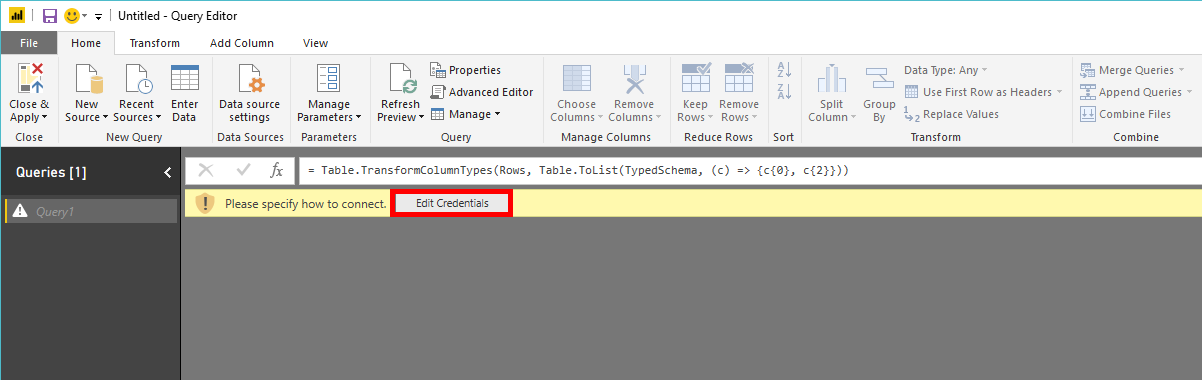
Sélectionnez Modifier les informations d’identification.
Sélectionnez Compte professionnel>Se connecter.
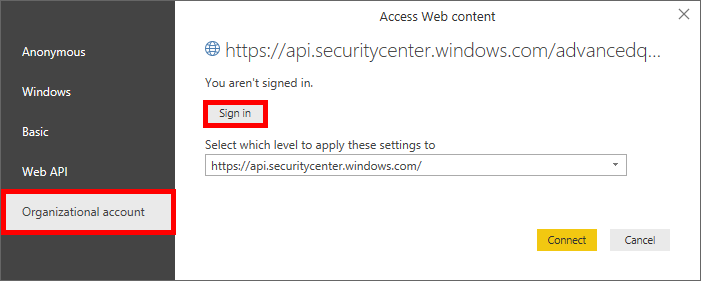
Entrez vos informations d’identification et attendez d’être connecté.
Sélectionnez Connexion.
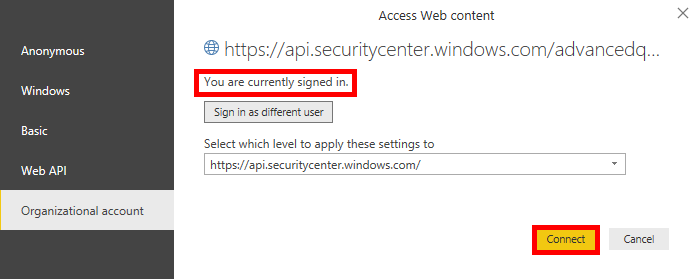
Maintenant, les résultats de votre requête s’affichent sous forme de table et vous pouvez commencer à créer des visualisations par-dessus ! Vous pouvez dupliquer cette table, la renommer et modifier la requête Advanced Hunting à l’intérieur pour obtenir les données souhaitées.
Connecter Power BI à des API OData
La seule différence entre l’exemple d’API De chasse avancée et l’exemple d’API OData est la requête à l’intérieur de l’éditeur.
Ouvrez Microsoft Power BI.
Sélectionnez Obtenir des données>Requête vide.
Sélectionnez Éditeur avancé.
Copiez le code suivant et collez-le dans l’éditeur. Cette requête utilise l’API OData pour récupérer toutes les actions de machine de votre organisation, que vous pouvez utiliser pour générer des rapports sur les activités de réponse telles que l’isolation des appareils ou les analyses antivirus :
    let

        Query = "MachineActions",

        Source = OData.Feed("https://api.security.microsoft.com/api/" & Query, null, [Implementation="2.0", MoreColumns=true])
    in
        Source
Vous pouvez faire de même pour les alertes et les machines. Vous pouvez également utiliser des requêtes OData pour les filtres de requêtes. Consultez Utilisation de requêtes OData.
Exemples de tableau de bord Power BI dans GitHub
Consultez les modèles de rapport Power BI.