Notes
L’accès à cette page nécessite une autorisation. Vous pouvez essayer de vous connecter ou de modifier des répertoires.
L’accès à cette page nécessite une autorisation. Vous pouvez essayer de modifier des répertoires.
Conseil
Saviez-vous que vous pouvez essayer gratuitement les fonctionnalités de Microsoft Defender pour Office 365 Plan 2 ? Utilisez la version d’évaluation Defender for Office 365 de 90 jours sur le hub d’essais du portail Microsoft Defender. Découvrez qui peut s’inscrire et les conditions d’essai sur Try Microsoft Defender pour Office 365.
Dans les organisations Microsoft 365 ayant des boîtes aux lettres dans Exchange Online ou dans les organisations ayant Exchange Online Protection autonome (EOP) dépourvu de boîtes aux lettres Exchange Online, les courriers électroniques entrants sont automatiquement protégés contre le courrier indésirable par EOP. EOP utilise les stratégies anti-courrier indésirable (également appelées stratégies de filtrage de courrier indésirable ou stratégies de filtrage de contenu) dans le cadre de la défense globale de votre organisation contre le courrier indésirable. Pour plus d’informations, voir Protection contre le courrier indésirable.
La stratégie anti-courrier indésirable par défaut s’applique automatiquement à tous les destinataires du organization. Pour une plus grande granularité, vous pouvez également créer des stratégies anti-courrier indésirable personnalisées qui s’appliquent à des utilisateurs, des groupes ou des domaines spécifiques.
Conseil
Au lieu de créer et de gérer des stratégies anti-courrier indésirable personnalisées, nous vous recommandons généralement d’activer et d’ajouter tous les utilisateurs aux stratégies de sécurité prédéfinies Standard et/ou Strict. Pour plus d’informations, consultez Configurer des stratégies de protection.
Pour comprendre le fonctionnement de la protection contre les menaces dans Microsoft Defender pour Office 365, consultez Protection pas à pas contre les menaces dans Microsoft Defender pour Office 365.
Vous pouvez configurer des stratégies anti-courrier indésirable dans le portail Microsoft Defender ou dans PowerShell (Exchange Online PowerShell pour les organisations Microsoft 365 avec des boîtes aux lettres dans Exchange Online ; EOP PowerShell autonome pour les organisations sans boîtes aux lettres Exchange Online).
Conseil
En complément de cet article, consultez notre guide de configuration de l’analyseur de sécurité pour passer en revue les meilleures pratiques et apprendre à fortifier les défenses, à améliorer la conformité et à naviguer dans le paysage de la cybersécurité en toute confiance. Pour une expérience personnalisée basée sur votre environnement, vous pouvez accéder au guide de configuration automatisée de Security Analyzer dans le Centre d’administration Microsoft 365.
Ce qu'il faut savoir avant de commencer
Vous ouvrez le portail Microsoft Defender à l’adresse https://security.microsoft.com. Pour accéder directement à la page Stratégies anti-courrier indésirable, utilisez https://security.microsoft.com/antispam.
Pour vous connecter à Exchange Online PowerShell, voir Connexion à Exchange Online PowerShell. Pour vous connecter à un service Exchange Online Protection PowerShell autonome, voir Se connecter à Exchange Online Protection PowerShell.
Vous devez disposer d’autorisations pour pouvoir effectuer les procédures décrites dans cet article. Vous avez le choix parmi les options suivantes :
Microsoft Defender XDR le contrôle d’accès en fonction du rôle unifié (RBAC) (si Email & collaboration>Defender for Office 365 autorisations est
 Active. Affecte uniquement le portail Defender, et non PowerShell) : Autorisation et paramètres/Paramètres de sécurité/Paramètres de sécurité principaux (gérer) ou Autorisation et paramètres/Paramètres de sécurité/Paramètres de sécurité principaux (lecture) .
Exchange Online autorisations :
- Ajouter, modifier et supprimer des stratégies : appartenance aux groupes de rôles Gestion de l’organisation ou Administrateur de la sécurité .
- Accès en lecture seule aux stratégies : appartenance aux groupes de rôles Lecteur général, Lecteur de sécurité ou Gestion de l’organisation en affichage seul .
autorisations Microsoft Entra : l’appartenance aux rôles Administrateur* général, Administrateur de la sécurité, Lecteur général ou Lecteur de sécurité donne aux utilisateurs les autorisations et autorisations requises pour d’autres fonctionnalités dans Microsoft 365.
Importante
* Microsoft vous recommande d’utiliser des rôles avec le moins d’autorisations. L’utilisation de comptes avec autorisation inférieure permet d’améliorer la sécurité de vos organization. Le rôle d’administrateur général dispose de privilèges élevés. Il doit être limité aux scénarios d’urgence lorsque vous ne pouvez pas utiliser un rôle existant.
Si vous souhaitez connaître les paramètres recommandés pour l’utilisation des stratégies anti-courrier indésirable, veuillez consulter la section Paramètres de stratégie anti-courrier indésirable EOP.
Conseil
Les paramètres des stratégies anti-courrier indésirable par défaut ou personnalisées sont ignorés si un destinataire est également inclus dans les stratégies de sécurité prédéfinies Standard ou Strict. Pour plus d’informations, consultez Ordre et priorité de la protection des e-mails.
Vous ne pouvez pas désactiver complètement le filtrage du courrier indésirable, mais vous pouvez utiliser des règles de flux de courrier Exchange (également appelées règles de transport) pour contourner la plupart du filtrage du courrier indésirable sur les messages entrants (par exemple, si vous acheminez le courrier électronique via un service de protection ou un appareil tiers avant la remise à Microsoft 365). Pour plus d’informations, consultez Utiliser des règles de flux de messagerie pour définir le niveau de probabilité de courrier indésirable (SCL) dans les messages.
- Les messages d’hameçonnage à haut niveau de confiance sont toujours filtrés. Les autres fonctionnalités d’EOP ne sont pas affectées (par exemple, les messages sont toujours analysés pour rechercher des programmes malveillants).
- Si vous devez contourner le filtrage du courrier indésirable pour les boîtes aux lettres SecOps ou les simulations d’hameçonnage, n’utilisez pas de règles de flux de messagerie. Pour plus d’informations, consultez Configurer la remise de simulations d’hameçonnage tierces aux utilisateurs et de messages non filtrés aux boîtes aux lettres SecOps.
Les notifications de courrier indésirable de l’utilisateur final dans les stratégies anti-courrier indésirable sont remplacées par des notifications de mise en quarantaine dans les stratégies de mise en quarantaine. Les notifications de mise en quarantaine contiennent des informations sur les messages mis en quarantaine pour toutes les fonctionnalités de protection prise en charge (pas seulement les verdicts de stratégie anti-courrier indésirable et anti-hameçonnage). Pour plus d’informations, consultez Anatomie d’une stratégie de mise en quarantaine.
Utiliser le portail Microsoft Defender pour créer des stratégies anti-courrier indésirable
Dans le portail Microsoft Defender à l’adresse https://security.microsoft.com, accédez à Email & Stratégies de collaboration>& Règles>Stratégies> de menaceAnti-courrier indésirable dans la section Stratégies. Ou, pour accéder directement à la page Stratégies anti-courrier indésirable , utilisez https://security.microsoft.com/antispam.
Dans la page Stratégies anti-courrier indésirable , sélectionnez
 Créer unestratégie, puis sélectionnez Entrant dans la liste déroulante pour démarrer l’Assistant Nouvelle stratégie anti-courrier indésirable.
Sur la page Nommer votre stratégie, configurez les paramètres suivants :
- Nom Entrez un nom unique et descriptif pour la stratégie.
- Description Entrez une description facultative pour la stratégie.
Lorsque vous avez terminé dans la page Nommer votre stratégie , sélectionnez Suivant.
Dans la page Utilisateurs, groupes et domaines, identifiez les destinataires internes auxquels la stratégie s’applique (conditions de destinataire) :
Utilisateurs : les boîtes aux lettres, les utilisateurs de messagerie, les contacts de messagerie ou les dossiers publics activés pour la messagerie spécifiés.
Groupes :
- Membres des groupes de distribution spécifiés ou des groupes de sécurité à extension messagerie (les groupes de distribution dynamiques ne sont pas pris en charge).
- Groupes Microsoft 365 spécifiée
Domaines : tous les destinataires du organization avec un adresse e-mail principale dans le domaine accepté spécifié.
Conseil
Les sous-domaines sont automatiquement inclus, sauf si vous les excluez spécifiquement. Par exemple, une stratégie qui inclut contoso.com inclut également marketing.contoso.com, sauf si vous excluez marketing.contoso.com.
Cliquez dans la zone appropriée, commencez à taper une valeur, puis sélectionnez la valeur souhaitée dans les résultats. Répétez cette opération autant de fois que nécessaire. Pour supprimer une valeur existante, sélectionnez
 en regard de la valeur.
Pour les utilisateurs ou les groupes, vous pouvez utiliser la plupart des identificateurs (nom, nom d’affichage, alias, adresse e-mail, nom de compte, etc.), mais le nom d'affichage correspondant apparaît dans les résultats. Pour les utilisateurs ou les groupes, entrez un astérisque (*) pour afficher toutes les valeurs disponibles.
Vous ne pouvez utiliser une condition qu’une seule fois, mais la condition peut contenir plusieurs valeurs :
Plusieurs valeurs de la même condition utilisent la logique OR (par exemple, <recipient1> ou <recipient2>). Si le destinataire correspond à l’une des valeurs spécifiées, la stratégie leur est appliquée.
Différents types de conditions utilisent la logique AND. Le destinataire doit correspondre à toutes les conditions spécifiées pour que la stratégie s’applique à lui. Par exemple, vous configurez une condition avec les valeurs suivantes :
- Utilisateurs:
romain@contoso.com - Groupes : Cadres supérieurs
La stratégie s’applique uniquement s’il
romain@contoso.comest également membre du groupe Cadres. Sinon, la politique ne lui est pas appliquée.- Utilisateurs:
Exclure ces utilisateurs, groupes et domaines : pour ajouter des exceptions pour les destinataires internes auxquels la stratégie s’applique (exceptions pour les destinataires), sélectionnez cette option et configurez les exceptions.
Vous ne pouvez utiliser une exception qu’une seule fois, mais l’exception peut contenir plusieurs valeurs :
- Plusieurs valeurs de la même exception utilisent la logique OR (par exemple, <recipient1> ou <recipient2>). Si le destinataire correspond à l’une des valeurs spécifiées, la stratégie ne leur est pas appliquée.
- Différents types d’exceptions utilisent la logique OR (par exemple, <recipient1> ou <membre de group1> ou <membre de domaine1>). Si le destinataire correspond à l’une des valeurs d’exception spécifiées, la stratégie ne leur est pas appliquée.
Lorsque vous avez terminé sur la page Utilisateurs, groupes et domaines, sélectionnez Suivant.
Dans la page Seuil de courrier & courrier indésirable en bloc, configurez les paramètres suivants :
Section Seuil de courrier électronique en bloc : le curseur spécifie le niveau de plainte en bloc (BCL) d’un message qui doit parier atteint ou dépassé pour déclencher l’action spécifiée pour le verdict de filtrage du courrier indésirable atteint ou dépassé que vous configurez sur la page suivante. Une valeur plus élevée indique que le message est moins souhaité (ce qui peut ressembler au courrier indésirable). Pour plus d’informations sur BCL, consultez Niveau de plainte en bloc (BCL) dans EOP.
Section Propriétés du courrier indésirable :
Augmenter le score de courrierindésirable, marquer comme courrier indésirable* et mode test : paramètres de filtrage avancé du courrier indésirable (ASF) qui sont désactivés par défaut.
Pour plus d’informations sur ces paramètres, voir Paramètres de filtre anti-courrier indésirable avancés dans Exchange Online PowerShell.
* Les paramètres Contient des langues spécifiques et À partir de ces pays ne font pas partie d’ASF.
Contient des langues spécifiques : sélectionnez Activé ou Désactivé dans la liste déroulante. Si vous l’activez, une zone s’affiche. Commencez à taper le nom d’une langue dans la zone. Une liste filtrée des langues prises en charge s’affiche. Lorsque vous avez trouvé la langue que vous recherchez, sélectionnez-la. Répétez cette étape autant de fois que nécessaire. Pour supprimer une valeur existante, sélectionnez
en regard de la valeur.À partir de ces pays : sélectionnez Activé ou Désactivé dans la liste déroulante. Si vous l’activez, une zone s’affiche. Commencez à taper le nom d’un pays/région dans la zone. Une liste filtrée des pays/régions pris en charge s’affiche. Lorsque vous trouvez le pays/la région que vous recherchez, sélectionnez-le. Répétez cette étape autant de fois que nécessaire. Pour supprimer une valeur existante, sélectionnez
en regard de la valeur.
Lorsque vous avez terminé d’accéder à la page Seuil de courrier électronique en bloc & propriétés du courrier indésirable , sélectionnez Suivant.
Dans la page Actions , configurez les paramètres suivants :
Section Actions des messages : passez en revue ou sélectionnez l’action à effectuer sur les messages en fonction des verdicts de filtrage du courrier indésirable :
- Courrier indésirable
- Courrier indésirable hautement fiable
- Hameçonnage
- Hameçonnage à haute fiabilité
- Niveau de conformité en bloc (BCL) atteint ou dépassé
Les actions disponibles pour les verdicts de filtrage du courrier indésirable sont décrites dans Actions dans les stratégies anti-courrier indésirable.
Conseil
Si le verdict du filtrage du courrier indésirable met en quarantaine les messages par défaut (message de quarantaine est déjà sélectionné lorsque vous accédez à la page), le nom de la stratégie de mise en quarantaine par défaut s’affiche dans la zone Sélectionner la stratégie de mise en quarantaine . Si vous remplacez l’action d’un verdict de filtrage du courrier indésirable par Message de mise en quarantaine, la zone Sélectionner la stratégie de mise en quarantaine est vide par défaut. Une valeur vide signifie que la stratégie de mise en quarantaine par défaut pour ce verdict est utilisée. Lorsque vous affichez ou modifiez ultérieurement les paramètres de stratégie anti-courrier indésirable, le nom de la stratégie de mise en quarantaine s’affiche. Pour plus d’informations sur les stratégies de quarantaine utilisées par défaut pour les verdicts de filtre anti-courrier indésirable, consultez Paramètres de stratégie anti-courrier indésirable EOP.
Pour l’hameçonnage à haute confiance, l’action Déplacer le message vers le dossier Email indésirable est effectivement déconseillée. Bien que vous puissiez sélectionner l’action Déplacer le message vers le dossier Courrier indésirable Email, les messages d’hameçonnage à haut niveau de confiance sont toujours mis en quarantaine (équivalent à la sélection du message de mise en quarantaine).
Les utilisateurs ne peuvent pas publier leurs propres messages mis en quarantaine en tant qu’hameçonnage à haut niveau de confiance, quelle que soit la façon dont la stratégie de quarantaine est configurée. Si la stratégie permet aux utilisateurs de publier leurs propres messages mis en quarantaine, les utilisateurs sont autorisés à demander la publication de leurs messages d’hameçonnage à haut niveau de confiance mis en quarantaine.
Messages intra-organisationnels à utiliser : contrôle si le filtrage du courrier indésirable et les actions de verdict correspondantes sont appliqués aux messages internes (messages envoyés entre les utilisateurs au sein de l’organization). Les valeurs disponibles sont :
- Par défaut : il s’agit de la valeur par défaut. Cette valeur est identique à la sélection des messages d’hameçonnage à haute confiance.
- Aucune
- Messages d’hameçonnage à haute confiance
- Hameçonnage et messages d’hameçonnage à haute confiance
- Tous les messages d’hameçonnage et de courrier indésirable à haute confiance
- Tous les messages d’hameçonnage et de courrier indésirable
Conserver le courrier indésirable en quarantaine pendant ce nombre de jours : indique la durée de la mise en quarantaine du message si vous avez sélectionné Message de quarantaine comme action pour le verdict de filtrage du courrier indésirable. Une fois la période expirée, le message est supprimé et n’est pas récupérable. Une valeur valide est comprise entre 1 et 30 jours.
Conseil
La valeur par défaut est de 15 jours dans les stratégies anti-courrier indésirable que vous créez dans PowerShell. La valeur par défaut est de 30 jours dans les stratégies anti-courrier indésirable que vous créez dans le portail Microsoft Defender.
Ce paramètre contrôle également la durée de rétention des messages mis en quarantaine par les stratégies anti-hameçonnage. Pour plus d’informations, consultez Rétention en quarantaine.
Ajouter ce texte d’en-tête X: cette zone est obligatoire et disponible uniquement si vous avez sélectionné Ajouter une en-tête X comme verdict de filtrage du courrier indésirable. La valeur que vous spécifiez est le nomdu champ d’en-tête ajouté à l’en-tête du message. La valeur du champ d’en-tête est toujours
This message appears to be spam.La longueur maximale est de 255 caractères et la valeur ne peut pas contenir d’espaces ou de deux-points ( :).
Par exemple, si vous entrez la valeur
X-This-is-my-custom-header, l’en-tête X ajouté au message estX-This-is-my-custom-header: This message appears to be spam.Si vous entrez une valeur qui contient des espaces ou des deux-points ( :), la valeur que vous entrez est ignorée et l’en-tête X par défaut est ajouté au message (
X-This-Is-Spam: This message appears to be spam.).Ajouter la ligne d’objet avec ce texte: cette zone est obligatoire et disponible uniquement si vous avez sélectionné Ajouter une ligne d’objet avec un texte comme action pour le filtrage du courrier indésirable. Entrez le texte à ajouter au début de la ligne d’objet du message.
Rediriger vers cette adresse de courrier: cette zone est obligatoire et disponible uniquement si vous avez sélectionné le message de redirection Rediriger vers l’adresse de courrier comme action pour le verdict de filtrage du courrier indésirable. Entrez l’adresse de courrier à laquelle vous voulez envoyer le message. Vous pouvez saisir plusieurs valeurs séparées par des points-virgules (;).
Section Conseils de sécurité : Par défaut, l’option Activer les conseils de sécurité : est sélectionnée, mais vous pouvez désactiver les conseils de sécurité en désactivant la case case activée.
Section de vidage automatique de zéro heure (ZAP) :
-
Activer la purge automatique zéro heure (PAZH) : ZAP détecte et effectue des actions sur les messages qui ont déjà été remis aux boîtes aux lettres Exchange Online. ZAP est activé par défaut. Lorsque ZAP est activé, les paramètres suivants sont disponibles :
- Activer ZAP pour les messages d’hameçonnage : par défaut, ZAP est activé pour les détections de hameçonnage, mais vous pouvez le désactiver en désactivant la zone case activée. Pour plus d’informations, reportez-vous aux rubriques suivantes :
- Activer ZAP pour les messages indésirables : par défaut, ZAP est activé pour les détections de courrier indésirable, mais vous pouvez le désactiver en désactivant la zone case activée. Pour plus d’informations, consultez Purge automatique zero-hour (ZAP) pour le courrier indésirable.
-
Activer la purge automatique zéro heure (PAZH) : ZAP détecte et effectue des actions sur les messages qui ont déjà été remis aux boîtes aux lettres Exchange Online. ZAP est activé par défaut. Lorsque ZAP est activé, les paramètres suivants sont disponibles :
Lorsque vous avez terminé dans la page Actions , sélectionnez Suivant.
Dans la page Autoriser & liste bloquée , vous pouvez configurer les expéditeurs de messages par adresse e-mail ou domaine de messagerie qui sont autorisés à ignorer le filtrage du courrier indésirable.
Dans la section Autorisé, vous pouvez configurer les expéditeurs autorisés et les domaines autorisés. Dans la section Bloqué, vous pouvez ajouter des expéditeurs bloqués et des domaines bloqués.
La limite maximale pour ces listes est d’environ 1 000 entrées, mais vous ne pouvez entrer que 30 entrées dans le portail Defender. Utilisez Exchange Online PowerShell pour ajouter plus de 30 entrées.
Importante
Les fonctionnalités de ces listes ont été en grande partie remplacées par la liste verte/bloquée des locataires. Pour obtenir des informations importantes, consultez Autoriser et bloquer la liste dans les stratégies anti-courrier indésirable.
Les étapes permettant d’ajouter des entrées à l’une des listes sont les mêmes :
Sélectionnez le lien pour la liste que vous souhaitez configurer :
- Autorisé>Expéditeurs : sélectionnez Gérer (nn) expéditeur(s) .
- Autorisé>Domaines : sélectionnez Autoriser les domaines.
- Bloqué>Expéditeurs : sélectionnez Gérer (nn) expéditeur(s) .
- Bloqué>Domaines : sélectionnez Bloquer les domaines.
Dans le menu volant qui s’ouvre, procédez comme suit :
- Sélectionnez Ajouter des expéditeurs ou Ajouter des domaines.
- Dans le menu volant Ajouter des expéditeurs ou Ajouter des domaines qui s’ouvre, entrez l’adresse e-mail de l’expéditeur dans la zone Expéditeur ou le domaine dans la zone Domaine . Lorsque vous tapez, la valeur s’affiche sous la zone. Lorsque vous avez fini de taper la valeur, sélectionnez la valeur sous la zone.
- Répétez l’étape précédente autant de fois que nécessaire. Pour supprimer une valeur existante, sélectionnez en regard de la valeur.
Lorsque vous avez terminé dans le menu volant Ajouter des expéditeurs ou Ajouter des domaines , sélectionnez Ajouter des expéditeurs ou Ajouter des domaines.
Dans le premier menu volant, les expéditeurs ou les domaines que vous avez ajoutés sont répertoriés.
Pour modifier la liste des entrées d’un espacement normal à un espacement compact, sélectionnez
 Modifier l’espacement de liste en compact ou normal, puis sélectionnez
  Liste compacte.
Utilisez la
zone De recherche pour rechercher des entrées dans le menu volant.Pour ajouter des entrées, sélectionnez
Ajouter des expéditeurs ou Ajouter des domaines et répétez les étapes précédentes.Pour supprimer des entrées, effectuez l’une des étapes suivantes :
- Sélectionnez une ou plusieurs entrées en sélectionnant la zone de case activée arrondie qui s’affiche dans la zone vide en regard de la valeur de l’expéditeur ou du domaine.
- Sélectionnez toutes les entrées en même temps en sélectionnant la zone de case activée arrondie qui s’affiche dans la zone vide en regard de l’en-tête de colonne.
Lorsque vous avez terminé sur le menu volant, sélectionnez Terminé pour revenir à la page Autoriser & liste de blocage .
- Sélectionnez
Lorsque vous avez terminé d’accéder à la page Autoriser & liste de blocage , sélectionnez Suivant.
Dans la page Révision , passez en revue vos paramètres. Vous pouvez sélectionner Modifier dans chaque section pour modifier les paramètres de la section. Vous pouvez également sélectionner Précédent ou la page spécifique dans l’Assistant.
Lorsque vous avez terminé d’accéder à la page Révision, sélectionnez Créer.
Dans la page Nouvelle stratégie anti-courrier indésirable créée , vous pouvez sélectionner les liens pour afficher la stratégie, afficher les stratégies anti-courrier indésirable et en savoir plus sur les stratégies anti-courrier indésirable.
Lorsque vous avez terminé sur la page Nouvelle stratégie anti-courrier indésirable créée , sélectionnez Terminé.
De retour dans la page Stratégies anti-courrier indésirable , la nouvelle stratégie est répertoriée.
Utiliser le portail Microsoft Defender pour afficher les détails de la stratégie anti-courrier indésirable
Dans le portail Microsoft Defender à l’adresse https://security.microsoft.com, accédez à Email & Stratégies de collaboration>& Règles>Stratégies> de menaceAnti-courrier indésirable dans la section Stratégies. Ou, pour accéder directement à la page Stratégies anti-courrier indésirable , utilisez https://security.microsoft.com/antispam.
Dans la page Stratégies anti-courrier indésirable , les propriétés suivantes s’affichent dans la liste des stratégies :
- Name
-
État : Les valeurs sont les suivantes :
- Toujours activé pour la stratégie anti-courrier indésirable par défaut (par exemple, stratégie de trafic entrant anti-courrier indésirable (par défaut)).
- Activé ou Désactivé pour les autres stratégies anti-courrier indésirable.
- Priorité : pour plus d’informations, consultez la section Définir la priorité des stratégies anti-courrier indésirable personnalisées .
-
Type : une des valeurs suivantes pour les stratégies anti-courrier indésirable :
- Modèles de protection pour les stratégies anti-courrier indésirable associées aux stratégies de sécurité prédéfinies Standard et Strict.
- Stratégie anti-courrier indésirable personnalisée
- Vide pour la stratégie anti-courrier indésirable par défaut (par exemple, stratégie de trafic entrant anti-courrier indésirable (par défaut)).
Pour modifier la liste des stratégies de l’espacement normal à l’espacement compact, sélectionnez Modifier l’espacement de liste en compact ou normal, puis sélectionnez Liste compacte.
Utilisez la  zone De recherche et une valeur correspondante pour rechercher des stratégies spécifiques.
Sélectionnez une stratégie anti-courrier indésirable en cliquant n’importe où dans la ligne autre que la zone case activée en regard du nom pour ouvrir le menu volant des détails de la stratégie.
Conseil
Pour afficher des détails sur les autres stratégies anti-courrier indésirable sans quitter le menu volant des détails, utilisez  l’élément Précédent et l’élément suivant en haut du menu volant.
Utiliser le portail Microsoft Defender pour prendre des mesures sur les stratégies anti-courrier indésirable
Dans le portail Microsoft Defender à l’adresse https://security.microsoft.com, accédez à Email & Stratégies de collaboration>& Règles>Stratégies> de menaceAnti-courrier indésirable dans la section Stratégies. Ou, pour accéder directement à la page Stratégies anti-courrier indésirable , utilisez https://security.microsoft.com/antispam.
Dans la page Stratégies anti-courrier indésirable, sélectionnez la stratégie anti-courrier indésirable dans la liste en cliquant n’importe où dans la ligne autre que la zone case activée en regard du nom. Certaines ou toutes les actions suivantes sont disponibles dans le menu volant de détails qui s’ouvre :
- Modifiez les paramètres de stratégie en cliquant sur Modifier dans chaque section (stratégies personnalisées ou stratégie par défaut)
-
 Activer ou désactiver (stratégies personnalisées uniquement)
 -
 Augmenter la priorité ou
  Diminuer la priorité (stratégies personnalisées uniquement)
 -
 Supprimer la stratégie (stratégies personnalisées uniquement)
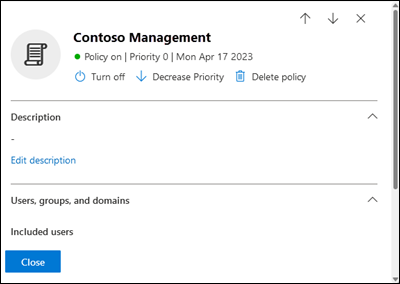
Les actions sont décrites dans les sous-sections suivantes.
Utiliser le portail Microsoft Defender pour modifier les stratégies anti-courrier indésirable
Après avoir sélectionné la stratégie anti-courrier indésirable par défaut ou une stratégie personnalisée en cliquant n’importe où dans la ligne autre que la zone case activée en regard du nom, les paramètres de stratégie sont affichés dans le menu volant de détails qui s’ouvre. Sélectionnez Modifier dans chaque section pour modifier les paramètres de la section. Pour plus d’informations sur les paramètres, consultez la section Créer des stratégies anti-courrier indésirable plus haut dans cet article.
Pour la stratégie par défaut, vous ne pouvez pas modifier le nom de la stratégie et il n’existe aucun filtre de destinataire à configurer (la stratégie s’applique à tous les destinataires). Toutefois, vous pouvez modifier tous les autres paramètres de la stratégie.
Pour les stratégies anti-courrier indésirable nommées Standard Stratégie de sécurité prédéfinie et Stratégie de sécurité prédéfinie stricte associées aux stratégies de sécurité prédéfinies, vous ne pouvez pas modifier les paramètres de stratégie dans le menu volant des détails. Au lieu de cela, vous sélectionnez  Afficher les stratégies de sécurité prédéfinies dans le menu volant de détails pour accéder à la page Stratégies de sécurité prédéfinies à l’adresse https://security.microsoft.com/presetSecurityPolicies afin de modifier les stratégies de sécurité prédéfinies.
Conseil
L’insight des expéditeurs en bloc est actuellement en préversion, n’est pas disponible dans toutes les organisations et est susceptible d’être modifié.
Si vous sélectionnez Modifier le seuil de courrier indésirable et les propriétés en bas de la section Seuil de courrier indésirable en bloc & propriétés du courrier indésirable dans le menu volant de détails de la stratégie anti-courrier indésirable par défaut ou d’une stratégie anti-courrier indésirable personnalisée, la section Seuil de courrier indésirable en bloc contient les informations sur les expéditeurs en bloc : informations sur le nombre de messages détectés en bloc à tous les niveaux BCL par toutes les stratégies anti-courrier indésirable au cours des 60 derniers jours.
Par défaut, l’insight des expéditeurs en bloc affiche le nombre de messages remis et identifiés comme étant en bloc au seuil BCL actuel de la stratégie anti-courrier indésirable.
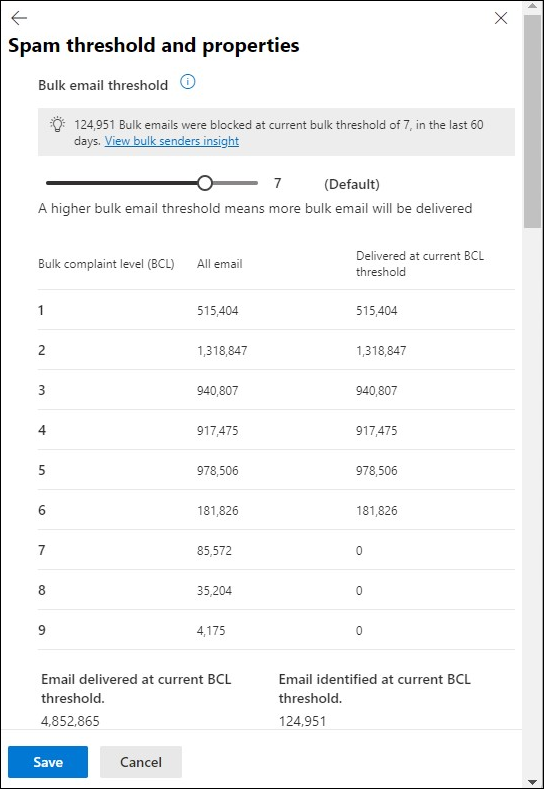
Si vous diminuez la valeur du seuil de courrier en bloc, l’insight des expéditeurs en bloc change pour afficher le nombre de messages remis et le nombre de messages supplémentaires identifiés comme étant en bloc. L’insight indique également le nombre d’identifications de messages en bloc susceptibles d’être des faux positifs (bon e-mail identifié comme mauvais).

Si vous augmentez la valeur du seuil de courrier en bloc, l’insight des expéditeurs en bloc change pour afficher le nombre de messages supplémentaires remis et le nombre de messages identifiés comme étant en bloc. L’insight montre également le nombre d’identifications de messages en bloc susceptibles d’être des faux négatifs (e-mail incorrect remis).
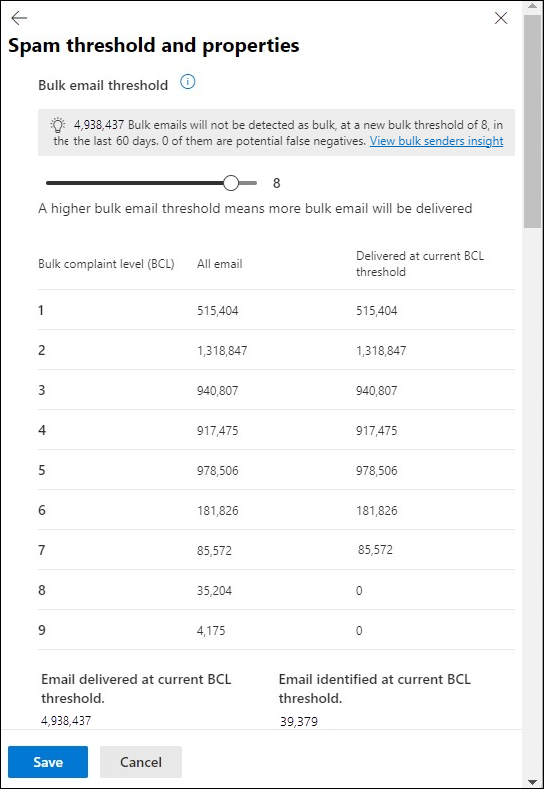

La sélection de l’insight Afficher les expéditeurs en bloc vous permet d’accéder à la page insights main Expéditeur en bloc. Pour plus d’informations, consultez Informations sur les expéditeurs en bloc dans Exchange Online Protection.
Utiliser le portail Microsoft Defender pour activer ou désactiver les stratégies anti-courrier indésirable
Vous ne pouvez pas désactiver la stratégie anti-courrier indésirable par défaut (elle est toujours activée).
Vous ne pouvez pas activer ou désactiver les stratégies anti-courrier indésirable associées aux stratégies de sécurité prédéfinies Standard et Strict. Vous activez ou désactivez les stratégies de sécurité prédéfinies Standard ou Strict dans la page Stratégies de sécurité prédéfinies à l’adresse https://security.microsoft.com/presetSecurityPolicies.
Après avoir sélectionné une stratégie anti-courrier indésirable personnalisée activée (la valeur État est Activé) en cliquant n’importe où dans la ligne autre que la zone case activée en regard du nom, sélectionnez Désactiver en haut du menu volant des détails de la stratégie.
Après avoir sélectionné une stratégie anti-courrier indésirable personnalisée désactivée (la valeur État est Désactivée) en cliquant n’importe où dans la ligne autre que la zone case activée en regard du nom, sélectionnez Activer en haut du menu volant des détails de la stratégie.
Lorsque vous avez terminé dans le menu volant détails de la stratégie, sélectionnez Fermer.
Dans la page Stratégies anti-courrier indésirable , la valeur État de la stratégie est maintenant Activé ou Désactivé.
Utiliser le portail Microsoft Defender pour définir la priorité des stratégies anti-courrier indésirable personnalisées
Les stratégies anti-courrier indésirable sont traitées dans l’ordre dans lequel elles sont affichées sur la page Stratégies anti-courrier indésirable :
- La stratégie anti-courrier indésirable nommée Strict Preset Security Policy qui est associée à la stratégie de sécurité prédéfinie Strict est toujours appliquée en premier (si la stratégie de sécurité prédéfinie Strict est activée).
- La stratégie anti-courrier indésirable nommée Standard stratégie de sécurité prédéfinie associée à la stratégie de sécurité prédéfinie Standard est toujours appliquée ensuite (si la stratégie de sécurité prédéfinie Standard est activée).
- Les stratégies anti-courrier indésirable personnalisées sont ensuite appliquées dans l’ordre de priorité (si elles sont activées) :
- Une valeur de priorité inférieure indique une priorité plus élevée (0 est la plus élevée).
- Par défaut, une nouvelle stratégie anti-courrier indésirable est créée avec une priorité inférieure à la stratégie anti-courrier indésirable personnalisée la plus basse existante (la première est 0, la suivante est 1, etc.).
- Deux stratégies anti-courrier indésirable ne peuvent pas avoir la même valeur de priorité.
- La stratégie anti-courrier indésirable par défaut a toujours la valeur de priorité Plus bas, et vous ne pouvez pas la modifier.
La protection anti-courrier indésirable s’arrête pour un destinataire après l’application de la première stratégie (stratégie de priorité la plus élevée pour ce destinataire). Pour plus d’informations, consultez Ordre et priorité de la protection des e-mails.
Après avoir sélectionné la stratégie anti-courrier indésirable personnalisée en cliquant n’importe où dans la ligne autre que la zone case activée en regard du nom, vous pouvez augmenter ou diminuer la priorité de la stratégie dans le menu volant de détails qui s’ouvre :
- La stratégie personnalisée avec la valeur Priorité0 dans la page Stratégies anti-courrier indésirable a l’action Réduire la priorité en haut du menu volant de détails.
- La stratégie personnalisée avec la priorité la plus basse (valeur de priorité la plus élevée, par exemple, 3) a l’action Augmenter la priorité en haut du menu volant détails.
- Si vous avez trois stratégies ou plus, les stratégies entre la priorité 0 et la priorité la plus basse ont à la fois les actions Augmenter la priorité et Diminuer la priorité en haut du menu volant des détails.
Lorsque vous avez terminé dans le menu volant détails de la stratégie, sélectionnez Fermer.
De retour dans la page Stratégies anti-courrier indésirable , l’ordre de la stratégie dans la liste correspond à la valeur De priorité mise à jour.
Utiliser le portail Microsoft Defender pour supprimer les stratégies anti-courrier indésirable personnalisées
Vous ne pouvez pas supprimer la stratégie anti-courrier indésirable par défaut ou les stratégies anti-courrier indésirable nommées Standard Stratégie de sécurité prédéfinie et Stratégie de sécurité prédéfinie stricte associées aux stratégies de sécurité prédéfinies.
Après avoir sélectionné la stratégie anti-courrier indésirable personnalisée en cliquant n’importe où dans la ligne autre que la zone case activée en regard du nom, sélectionnez Supprimer la stratégie en haut du menu volant, puis sélectionnez Oui dans la boîte de dialogue d’avertissement qui s’ouvre.
Dans la page Stratégies anti-courrier indésirable , la stratégie supprimée n’est plus répertoriée.
Utiliser Exchange Online PowerShell ou Exchange Online Protection PowerShell autonome pour configurer les stratégies anti-courrier indésirable
Dans PowerShell, les éléments de base d’une stratégie anti-courrier indésirable sont les suivants :
- Stratégie de filtre anti-courrier indésirable : spécifie les protections anti-courrier indésirable à activer ou désactiver, les actions à appliquer pour ces protections et d’autres options.
- Règle de filtrage du courrier indésirable : spécifie les filtres de priorité et de destinataire (à qui la stratégie s’applique) pour la stratégie de filtre de courrier indésirable associée.
La différence entre ces deux éléments n’est pas évidente lorsque vous gérez les stratégies anti-courrier indésirable dans le portail Microsoft Defender :
- Lorsque vous créez une stratégie dans le portail Defender, vous créez en même temps une règle de filtrage du courrier indésirable et la stratégie de filtrage du courrier indésirable associée en utilisant le même nom pour les deux.
- Lorsque vous modifiez une stratégie dans le portail Defender, les paramètres liés au nom, à la priorité, activés ou désactivés et aux filtres de destinataires modifient la règle de filtre de courrier indésirable. Tous les autres paramètres modifient la stratégie de filtrage du courrier indésirable associée.
- Lorsque vous supprimez une stratégie dans le portail Defender, la règle de filtrage du courrier indésirable et la stratégie de filtre anti-courrier indésirable associée sont supprimées en même temps.
Dans Exchange Online PowerShell, la différence entre les stratégies de filtrage du courrier indésirable et les règles de filtrage du courrier indésirable est évidente. Vous gérez les stratégies de filtrage du courrier indésirable à l’aide des applets de commande *-HostedContentFilterPolicy , et vous gérez les règles de filtrage du courrier indésirable à l’aide des applets de commande *-HostedContentFilterRule .
- Dans PowerShell, vous créez d’abord la stratégie de filtre anti-courrier indésirable, puis vous créez la règle de filtrage du courrier indésirable, qui identifie la stratégie associée à laquelle la règle s’applique.
- Dans PowerShell, modifiez séparément les paramètres de la stratégie de filtrage de courrier indésirable et la règle de filtrage de courrier indésirable.
- Lorsque vous supprimez une stratégie de filtrage de courrier indésirable de PowerShell, la règle de filtrage de courrier indésirable correspondante n’est pas automatiquement supprimée, et inversement.
Un paramètre important disponible uniquement dans PowerShell est le paramètre MarkAsSpamBulkMail par On défaut. Les effets de ce paramètre sont expliqués dans la section Créer des stratégies anti-courrier indésirable plus haut dans cet article.
Utiliser PowerShell pour créer des stratégies anti-courrier indésirable
La création d’une stratégie anti-courrier indésirable dans PowerShell est un processus en deux étapes :
- Créez la stratégie de filtrage du courrier indésirable.
- Créez la règle de filtrage du courrier indésirable qui spécifie la stratégie de filtrage du courrier indésirable à laquelle la règle s’applique.
Remarque
- Vous pouvez créer une règle de filtrage de courrier indésirable et lui affecter une stratégie de filtrage de courrier indésirable existante, non associée. Une règle de filtrage anti-courrier indésirable ne peut pas être associée à plusieurs stratégies de filtrage de courrier indésirable.
- Vous pouvez configurer les paramètres suivants sur les nouvelles stratégies de filtre anti-courrier indésirable dans PowerShell qui ne sont pas disponibles dans le portail Microsoft Defender tant que vous n’avez pas créé la stratégie :
- Créez la nouvelle stratégie comme désactivée (Activée
$falsesur l’applet de commande New-HostedContentFilterRule ). - Définissez la priorité de la stratégie lors de la création (numéro de> priorité<) sur l’applet de commande New-HostedContentFilterRule).
- Créez la nouvelle stratégie comme désactivée (Activée
- Une nouvelle stratégie de filtrage du courrier indésirable que vous créez dans PowerShell n’est pas visible dans le portail Microsoft Defender tant que vous n’affectez pas la stratégie à une règle de filtrage du courrier indésirable.
Étape 1 : utiliser PowerShell pour créer une stratégie de filtrage du courrier indésirable
Pour créer une stratégie de filtre anti-courrier indésirable, connectez-vous à Exchange Online PowerShell et utilisez la syntaxe suivante :
New-HostedContentFilterPolicy -Name "<PolicyName>" [-AdminDisplayName "<Comments>"] <Additional Settings>
Cet exemple crée une stratégie de filtrage du courrier indésirable appelée Responsables contoso avec les paramètres suivants :
- Mettez en quarantaine les messages lorsque le verdict de filtrage du courrier indésirable est un courrier indésirable ou un courrier indésirable à niveau de confiance élevé et utilisez la stratégie de mise en quarantaine par défaut pour les messages mis en quarantaine (nous n’utilisons pas les paramètres SpamQuarantineTag ou HighConfidenceSpamQuarantineTag).
- BCL 7, 8 ou 9 déclenche l’action pour un verdict de filtrage de courrier indésirable en bloc.
New-HostedContentFilterPolicy -Name "Contoso Executives" -HighConfidenceSpamAction Quarantine -SpamAction Quarantine -BulkThreshold 6
Pour obtenir des informations détaillées sur la syntaxe et les paramètres, voir New-HostedContentFilterPolicy.
Conseil
Pour obtenir des instructions détaillées sur la stratégie de mise en quarantaine à utiliser dans une stratégie de filtrage du courrier indésirable, voir Utiliser PowerShell pour spécifier la stratégie de mise en quarantaine dans les stratégies anti-courrier indésirable.
Étape 2 : utiliser PowerShell pour créer une règle de filtrage anti-courrier indésirable
Pour créer une règle de filtre anti-courrier indésirable, connectez-vous à Exchange Online PowerShell et utilisez la syntaxe suivante :
New-HostedContentFilterRule -Name "<RuleName>" -HostedContentFilterPolicy "<PolicyName>" <Recipient filters> [<Recipient filter exceptions>] [-Comments "<OptionalComments>"]
Cet exemple crée une nouvelle règle de filtrage anti-courrier indésirable appelée Responsables Contoso avec ces paramètres :
- La stratégie de filtrage du courrier indésirable appelée Responsables Contoso est associée à la règle.
- La règle s’applique aux membres du groupe nommé Groupe Responsables Contoso.
New-HostedContentFilterRule -Name "Contoso Executives" -HostedContentFilterPolicy "Contoso Executives" -SentToMemberOf "Contoso Executives Group"
Pour obtenir des informations détaillées sur la syntaxe et les paramètres, voir New-HostedContentFilterRule.
Utiliser PowerShell pour afficher les stratégies de filtrage du courrier indésirable
Pour renvoyer une liste récapitulative de toutes les stratégies de filtre anti-courrier indésirable, connectez-vous à Exchange Online PowerShell et exécutez la commande suivante :
Get-HostedContentFilterPolicy
Pour retourner des informations détaillées sur une stratégie de filtre anti-courrier indésirable spécifique, utilisez la syntaxe suivante :
Get-HostedContentFilterPolicy -Identity "<PolicyName>" | Format-List [<Specific properties to view>]
Cet exemple renvoie toutes les valeurs de propriété pour la stratégie de filtrage du courrier indésirable nommée Responsables.
Get-HostedContentFilterPolicy -Identity "Executives" | Format-List
Pour obtenir des informations détaillées sur la syntaxe et les paramètres, voir Get-HostedContentFilterPolicy.
Utiliser PowerShell pour afficher les règles de filtrage du courrier indésirable
Pour afficher les règles de filtre anti-courrier indésirable existantes, connectez-vous à Exchange Online PowerShell et utilisez la syntaxe suivante :
Get-HostedContentFilterRule [-Identity "<RuleIdentity>] [-State <Enabled | Disabled]
Pour renvoyer une liste récapitulative des règles de filtrage de courrier indésirable, exécutez la commande suivante :
Get-HostedContentFilterRule
Pour filtrer la liste par règles activées ou désactivées, exécutez les commandes suivantes :
Get-HostedContentFilterRule -State Disabled
Get-HostedContentFilterRule -State Enabled
Pour renvoyer des informations détaillées sur une règle de filtrage de courrier indésirable spécifique, utilisez la syntaxe suivante :
Get-HostedContentFilterRule -Identity "<RuleName>" | Format-List [<Specific properties to view>]
Cet exemple renvoie toutes les valeurs de propriété de la règle de filtrage anti-courrier indésirable nommé Responsables Contoso.
Get-HostedContentFilterRule -Identity "Contoso Executives" | Format-List
Pour obtenir des informations détaillées sur la syntaxe et les paramètres, voir Get-HostedContentFilterRule.
Utiliser PowerShell pour modifier les stratégies de filtrage du courrier indésirable
Outre les éléments suivants, les mêmes paramètres sont disponibles lorsque vous modifiez une stratégie de filtrage du courrier indésirable dans PowerShell que lorsque vous créez une stratégie comme décrit dans la section Étape 1 : utiliser PowerShell pour créer une stratégie de filtrage du courrier indésirable plus haut dans cet article.
- Le commutateur MakeDefault qui convertit la stratégie spécifiée en stratégie par défaut (appliquée à tout le monde, toujours prioritéLa moins élevée, et vous ne pouvez pas le supprimer) est disponible uniquement lorsque vous modifiez une stratégie de filtrage de courrier indésirable dans PowerShell.
- Vous ne pouvez pas renommer une stratégie de filtrage de courrier indésirable (l’applet de commande Set-HostedContentFilterPolicy ne possède pas de Nom). Lorsque vous renommez une stratégie anti-courrier indésirable dans le portail Microsoft Defender, vous renommez uniquement la règle de filtre anti-courrier indésirable.
Pour modifier une stratégie de filtre anti-courrier indésirable, connectez-vous à Exchange Online PowerShell et utilisez la syntaxe suivante :
Set-HostedContentFilterPolicy -Identity "<PolicyName>" <Settings>
Pour obtenir des informations détaillées sur la syntaxe et les paramètres, voir Set-HostedContentFilterPolicy.
Conseil
Pour obtenir des instructions détaillées sur la stratégie de mise en quarantaine à utiliser dans une stratégie de filtrage du courrier indésirable, voir Utiliser PowerShell pour spécifier la stratégie de mise en quarantaine dans les stratégies anti-courrier indésirable.
Utiliser PowerShell pour modifier les règles de filtrage du courrier indésirable
Le seul paramètre non disponible lorsque vous modifiez une règle de filtrage du courrier indésirable dans PowerShell est le paramètre Activé qui vous permet de créer une règle désactivée. Pour activer ou désactiver les règles de filtrage de courrier indésirable existantes, consultez la section suivante.
Dans le cas contraire, aucun paramètre supplémentaire n’est disponible lorsque vous modifiez une règle de filtrage du courrier indésirable dans PowerShell. Les mêmes paramètres sont disponibles lorsque vous créez une règle, comme décrit dans la section Étape 2 : utiliser PowerShell pour créer une règle de filtrage du courrier indésirable plus haut dans cet article.
Pour modifier une règle de filtre anti-courrier indésirable, connectez-vous à Exchange Online PowerShell et utilisez la syntaxe suivante :
Set-HostedContentFilterRule -Identity "<RuleName>" <Settings>
Cet exemple renomme la règle de filtrage du courrier indésirable existante nommée {Fabrikam Spam Filter}.
Set-HostedContentFilterRule -Identity "{Fabrikam Spam Filter}" -Name "Fabrikam Spam Filter"
Pour obtenir des informations détaillées sur la syntaxe et les paramètres, voir Set-HostedContentFilterRule.
Utiliser PowerShell pour activer ou désactiver les règles de filtrage du courrier indésirable
L’activation ou la désactivation d’une règle de filtrage du courrier indésirable dans PowerShell active ou désactive l’intégralité de la stratégie anti-courrier indésirable (la règle de filtrage anti-courrier indésirable et la stratégie de filtrage du courrier indésirable). Vous ne pouvez pas activer ou désactiver la stratégie anti-courrier indésirable par défaut (elle est toujours appliquée à tous les destinataires).
Pour activer ou désactiver une règle de filtrage du courrier indésirable, connectez-vous à Exchange Online PowerShell et utilisez la syntaxe suivante :
<Enable-HostedContentFilterRule | Disable-HostedContentFilterRule> -Identity "<RuleName>"
Cet exemple désactive la règle de filtrage du courrier indésirable appelée Service marketing.
Disable-HostedContentFilterRule -Identity "Marketing Department"
Cet exemple montre comment activer la même règle.
Enable-HostedContentFilterRule -Identity "Marketing Department"
Pour obtenir des informations de syntaxe et de paramètre détaillées, voir Enable-HostedContentFilterRule et Disable-HostedContentFilterRule.
Utiliser PowerShell pour déterminer la priorité des règles de filtrage du courrier indésirable
La valeur 0 est la priorité la plus élevée que vous pouvez définir sur une règle. La valeur la plus basse que vous pouvez définir dépend du nombre de règles. Par exemple, si vous avez cinq règles, vous pouvez utiliser les valeurs de priorité 0 à 4. Tout changement de priorité d’une règle existante peut avoir un effet en cascade sur les autres règles. Par exemple, si vous avez cinq règles personnalisées (priorités de 0 à 4) et que vous modifiez la priorité d'une règle sur 2, la règle existante de priorité 2 passe en priorité 3, et la règle de priorité 3 passe en priorité 4.
Pour définir la priorité d’une règle de filtrage du courrier indésirable, connectez-vous à Exchange Online PowerShell et utilisez la syntaxe suivante :
Set-HostedContentFilterRule -Identity "<RuleName>" -Priority <Number>
Cet exemple définit la priorité de la règle nommée Marketing Department sur 2. Toutes les règles existantes dont la priorité est inférieure ou égale à 2 sont diminuées d'une unité (leurs numéros de priorité sont augmentés de 1).
Set-HostedContentFilterRule -Identity "Marketing Department" -Priority 2
Remarque
Remarque: pour définir la priorité d'une nouvelle règle lors de sa création, utilisez le paramètrePriorité dans l’applet de commandes New-HostedContentFilterRule.
La stratégie de filtrage anti-courrier indésirable par défaut ne possède pas de règle de filtrage de courrier indésirable correspondante et contient toujours la valeur de priorité non modifiable La plus faible.
Utiliser PowerShell pour supprimer les stratégies de filtrage du courrier indésirable
Lorsque vous utilisez PowerShell pour supprimer une stratégie de filtrage de courrier indésirable, la règle de filtrage de courrier indésirable correspondante n’est pas supprimée.
Pour supprimer une stratégie de filtrage du courrier indésirable, connectez-vous à Exchange Online PowerShell et utilisez la syntaxe suivante :
Remove-HostedContentFilterPolicy -Identity "<PolicyName>"
Cet exemple supprime la stratégie de filtrage du courrier indésirable appelée Service marketing.
Remove-HostedContentFilterPolicy -Identity "Marketing Department"
Pour obtenir des informations détaillées sur la syntaxe et les paramètres, voir Remove-HostedContentFilterPolicy.
Utiliser PowerShell pour supprimer les règles de filtrage du courrier indésirable
Lorsque vous utilisez PowerShell pour supprimer une règle de filtrage de courrier indésirable, la stratégie de filtrage de courrier indésirable correspondante n’est pas supprimée.
Pour supprimer une règle de filtre anti-courrier indésirable, connectez-vous à Exchange Online PowerShell et utilisez la syntaxe suivante :
Remove-HostedContentFilterRule -Identity "<PolicyName>"
Cet exemple supprime la règle de filtrage du courrier indésirable appelée Service marketing.
Remove-HostedContentFilterRule -Identity "Marketing Department"
Pour obtenir des informations détaillées sur la syntaxe et les paramètres, voir Remove-HostedContentFilterRule.
Comment savoir si ces procédures ont fonctionné ?
Envoyez un message GTUBE pour tester vos paramètres de stratégie anti-courrier indésirable
Remarque
Ces étapes ne fonctionnent que si l’organisation de courrier électronique à partir de laquelle vous envoyez le message GTUBE n’analyse pas le courrier indésirable sortant. Si c’est le cas, vous ne pouvez pas envoyer le message de test.
Le test générique pour le courrier en bloc non sollicité (GTUBE) est une chaîne de texte que vous incluez dans un message de test pour vérifier les paramètres anti-courrier indésirable de votre organisation. Un message GTUBE est semblable au fichier texte EICAR (European Institute for Computer Virus Research) pour tester les paramètres des programmes malveillants.
Incluez le texte GTUBE suivant dans une ligne d'un message électronique, sans espaces ni sauts de ligne :
XJS*C4JDBQADN1.NSBN3*2IDNEN*GTUBE-STANDARD-ANTI-UBE-TEST-EMAIL*C.34X