Notes
L’accès à cette page nécessite une autorisation. Vous pouvez essayer de vous connecter ou de modifier des répertoires.
L’accès à cette page nécessite une autorisation. Vous pouvez essayer de modifier des répertoires.
l’authentification Email permet de valider les messages envoyés vers et à partir de votre organization Microsoft 365 pour empêcher les expéditeurs usurpés qui sont utilisés dans la compromission de la messagerie professionnelle (BEC), les rançongiciels et d’autres attaques par hameçonnage.
Toutefois, certains services de messagerie légitimes peuvent modifier les messages avant qu’ils ne soient remis à votre organization Microsoft 365. La modification des messages entrants en transit peut et probablement entraîner les échecs d’authentification des e-mails suivants dans Microsoft 365 :
- SPF échoue en raison de la nouvelle source de message (adresse IP).
- DKIM échoue en raison de la modification du contenu.
- DMARC échoue en raison des défaillances SPF et DKIM.
La chaîne de réception authentifiée (ARC) permet de réduire les échecs d’authentification des e-mails entrants dus à la modification des messages par les services de messagerie légitimes. ARC conserve les informations d’authentification par e-mail d’origine au niveau du service de messagerie. Vous pouvez configurer votre organization Microsoft 365 pour approuver le service qui a modifié le message et utiliser ces informations d’origine dans les vérifications d’authentification par e-mail.
Quand utiliser des sealers ARC approuvés?
Un organization Microsoft 365 doit identifier les scellants ARC approuvés uniquement lorsque les messages remis aux destinataires Microsoft 365 sont régulièrement affectés de la manière suivante :
- Le service intermédiaire modifie l’en-tête de message ou le contenu de l’e-mail.
- Les modifications de message entraînent l’échec de l’authentification pour d’autres raisons (par exemple, en supprimant les pièces jointes).
Une fois qu’un administrateur a ajouté un scellant ARC approuvé dans le portail Defender, Microsoft 365 utilise les informations d’authentification par e-mail d’origine fournies par le scellant ARC pour valider les messages envoyés via le service dans Microsoft 365.
Conseil
Ajoutez uniquement les services légitimes et requis en tant que scellants ARC approuvés dans votre organization Microsoft 365. Cette action aide les messages affectés à passer les vérifications d’authentification par e-mail et empêche les messages légitimes d’être remis au dossier Email indésirables, mis en quarantaine ou rejetés en raison d’échecs d’authentification de courrier électronique.
Ce qu'il faut savoir avant de commencer
Vous ouvrez le portail Microsoft Defender à l’adresse https://security.microsoft.com. Pour accéder directement à la page des paramètres d’authentification Email, utilisez https://security.microsoft.com/authentication.
Pour vous connecter à Exchange Online PowerShell, voir Connexion à Exchange Online PowerShell. Pour vous connecter à un service Exchange Online Protection PowerShell autonome, voir Se connecter à Exchange Online Protection PowerShell.
Vous devez disposer d’autorisations pour pouvoir effectuer les procédures décrites dans cet article. Vous avez le choix parmi les options suivantes :
Microsoft Defender XDR le contrôle d’accès en fonction du rôle unifié (RBAC) (si Email & collaboration>Defender for Office 365 autorisations est
 Active. Affecte uniquement le portail Defender, et non PowerShell) : Autorisation et paramètres/Paramètres de sécurité/Paramètres de sécurité principaux (gérer) ou Autorisation et paramètres/Paramètres de sécurité/Paramètres de sécurité principaux (lecture) .
Exchange Online autorisations : appartenance aux groupes de rôles Gestion de l’organisation ou Administrateur de la sécurité.
autorisations Microsoft Entra : l’appartenance aux rôles Administrateur* général ou Administrateur de la sécurité donne aux utilisateurs les autorisations et autorisations requises pour d’autres fonctionnalités dans Microsoft 365.
Importante
* Microsoft vous recommande d’utiliser des rôles avec le moins d’autorisations. L’utilisation de comptes avec autorisation inférieure permet d’améliorer la sécurité de vos organization. Le rôle d’administrateur général dispose de privilèges élevés. Il doit être limité aux scénarios d’urgence lorsque vous ne pouvez pas utiliser un rôle existant.
Utiliser le portail Microsoft Defender pour ajouter des scellants ARC approuvés
Dans le portail Microsoft Defender à l’adresse https://security.microsoft.com, accédez à Email & Stratégies de collaboration>& Règles>Stratégies de menace>Email Paramètres d’authentification dans la section >RèglesARC . Ou, pour accéder directement à la page des paramètres d’authentification Email, utilisez https://security.microsoft.com/authentication.
Dans la page des paramètres d’authentification Email, vérifiez que l’onglet ARC est sélectionné, puis sélectionnez
 Ajouter.
Conseil
Si les sealers approuvés sont déjà répertoriés sous l’onglet ARC , sélectionnez
 Modifier.
Dans le menu volant Ajouter des scellateurs ARC approuvés qui s’ouvre, entrez le domaine de signature approuvé dans la zone (par exemple, fabrikam.com).
Le nom de domaine doit correspondre au domaine affiché dans la valeur d dans les en-têtes ARC-Seal et ARC-Message-Signature dans les messages affectés. Utilisez les méthodes suivantes pour afficher l’en-tête de message :
- Afficher les en-têtes de message Internet dans Outlook.
- Utilisez l’analyseur d’en-tête de message à l’adresse https://mha.azurewebsites.net.
Répétez cette étape autant de fois que nécessaire. Pour supprimer une entrée existante, sélectionnez
 en regard de l’entrée.
Lorsque vous avez terminé dans le menu volant Ajouter des scellants ARC approuvés , sélectionnez Enregistrer
Utiliser Exchange Online PowerShell pour ajouter des scellants ARC approuvés
Si vous préférez utiliser PowerShell pour afficher, ajouter ou supprimer des scellants ARC approuvés, connectez-vous à Exchange Online PowerShell pour exécuter les commandes suivantes.
Afficher les scellants ARC approuvés existants
Get-ArcConfigSi aucun scellant ARC approuvé n’est configuré, la commande ne retourne aucun résultat.
Ajouter ou supprimer des scellants ARC approuvés
Pour remplacer les scellants ARC existants par les valeurs que vous spécifiez, utilisez la syntaxe suivante :
Set-ArcConfig -Identity [TenantId\]Default -ArcTrustedSealers "Domain1","Domain2",..."DomainN"La valeur TenantId\ n’est pas requise dans votre propre organization, mais uniquement dans les organisations déléguées. Il s’agit d’un GUID visible dans de nombreuses URL du portail d’administration dans Microsoft 365 (la
tid=valeur). Par exemple, a32d39e2-3702-4ff5-9628-31358774c091.Cet exemple configure « cohovineyard.com » et « tailspintoys.com » en tant que seuls scellants ARC approuvés dans le organization.
Set-ArcConfig -Identity Default -ArcTrustedSealers "cohovineyard.com","tailspintoys.com"Pour conserver les valeurs existantes, veillez à inclure les scellants ARC que vous souhaitez conserver avec les nouveaux scellants ARC que vous souhaitez ajouter.
Pour ajouter ou supprimer des scellants ARC sans affecter les autres entrées, consultez la section Exemples dans Set-ArcConfig.
Valider un scellant ARC approuvé
S’il existe un sceau ARC d’un service avant que le message n’atteigne Microsoft 365, case activée l’en-tête du message pour les derniers en-têtes ARC après la remise du message.
Dans le dernier en-tête ARC-Authentication-Results , recherchez arc=pass et oda=1. Ces valeurs indiquent :
- L’ARC précédent a été vérifié.
- Le scellant ARC précédent est approuvé.
- Le résultat de réussite précédent peut être utilisé pour remplacer l’échec DMARC actuel.
Par exemple :
ARC-Authentication-Results: i=2; mx.microsoft.com 1; spf=pass (sender ip is
172.17.17.17) smtp.rcpttodomain=microsoft.com
smtp.mailfrom=sampledoamin.onmicrosoft.com; dmarc=bestguesspass action=none
header.from=sampledoamin.onmicrosoft.com; dkim=none (message not signed);
arc=pass (0 oda=1 ltdi=1
spf=[1,1,smtp.mailfrom=sampledoamin.onmicrosoft.com]
dkim=[1,1,header.d=sampledoamin.onmicrosoft.com]
dmarc=[1,1,header.from=sampledoamin.onmicrosoft.com])
Pour case activée si le résultat ARC a été utilisé pour remplacer une défaillance DMARC, recherchez compauth=pass et reason=130 dans le dernier en-tête Authentication-Results. Par exemple :
Authentication-Results: spf=fail (sender IP is 10.10.10.10)
smtp.mailfrom=contoso.com; dkim=fail (body hash did not verify)
header.d=contoso.com;dmarc=fail action=none
header.from=contoso.com;compauth=pass reason=130
Remarque
Le passage de résultat ARC à partir d’un scellant ARC approuvé peut potentiellement remplacer les défaillances dans SPF, DKIM ou DMARC provoquées par une modification de message pendant le transit. Toutefois, la détermination finale de l’usurpation d’identité est basée sur le résultat de l’authentification composite (CompAuth). Les messages qui échouent à ARC peuvent toujours être remis s’ils passent les évaluations d’authentification SPF, DKIM, DMARC et composite.
Diagrammes de flux de courrier du scellant ARC approuvé
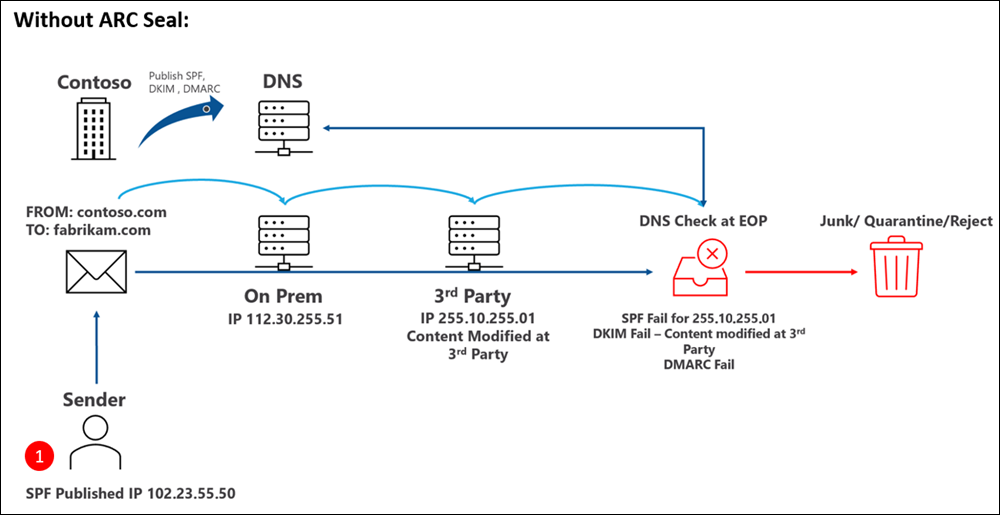
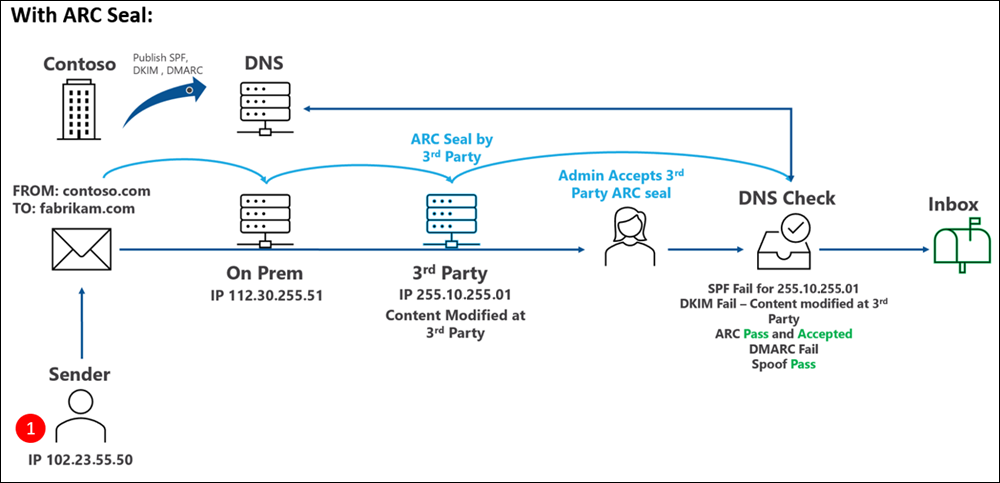
Les diagrammes de cette section comparent le flux de messagerie et l’impact sur les résultats de l’authentification par e-mail avec et sans scellant ARC approuvé. Dans les deux diagrammes, le organization Microsoft 365 utilise un service de messagerie légitime qui modifie les messages entrants avant leur remise dans Microsoft 365. Cette modification interrompt le flux de messagerie, ce qui peut entraîner des échecs d’authentification par e-mail en modifiant l’adresse IP source et en mettant à jour l’en-tête du message électronique.
Ce diagramme illustre le résultat sans scellant ARC approuvé :
Ce diagramme illustre le résultat avec un scellant ARC approuvé :
Étapes suivantes
Vérifiez vos en-têtes ARC avec l’analyseur d’en-têtes de message à l’adresse https://mha.azurewebsites.net.
Passez en revue les procédures de configuration SPF, DKIM, DMARC.