Remarque
L’accès à cette page nécessite une autorisation. Vous pouvez essayer de vous connecter ou de modifier des répertoires.
L’accès à cette page nécessite une autorisation. Vous pouvez essayer de modifier des répertoires.
Important
Certaines informations de cet article concernent un produit en version préliminaire, qui peut être considérablement modifié avant sa commercialisation. Microsoft n’offre aucune garantie, explicite ou implicite, concernant les informations fournies ici.
L’agent d’analyste de sécurité dans Defender aide les analystes de sécurité à identifier, évaluer et hiérarchiser rapidement les risques en fournissant les éléments suivants :
Analyse flexible : Effectuer des analyses prêtes à l’emploi ou personnalisées sur les données de sécurité. Obtenez des informations, des recommandations et des rapports actionnables et hiérarchisés pour découvrir les vulnérabilités et les risques les plus importants.
Intégration de données : analysez les données de Microsoft Defender XDR, Sentinel Log Analytics ou Sentinel lac de données, en fonction de vos instructions. Vous pouvez également charger des fichiers CSV pour l’analyse de jeux de données personnalisée (disponible actuellement dans l’expérience autonome, mais sera bientôt disponible dans Defender)
Exploration interactive : Visualisez les données pour repérer les anomalies et les risques plus rapidement.
Assistance à la conversation : Discutez avec l’agent, posez des questions de suivi et effectuez des analyses connexes pour approfondir votre compréhension
Utilisez l’agent d’analyste de sécurité si vous souhaitez effectuer des tâches d’analyse de base telles que l’analyse des modèles, l’analyse des tendances, les séries chronologiques et la visualisation, ainsi que des tâches d’analyse plus complexes telles que la détection d’anomalies, la clustering, le classement, le scoring et la hiérarchisation des risques, la prévision et la modélisation prédictive pour découvrir les risques cachés. L’agent génère des analyses classées par ordre de priorité, avec tous les éléments probants nécessaires pour les étayer. Il s’agit d’une analyse avancée basée sur Python dans une première expérience de conversation, sans avoir besoin d’écrire du code ou des requêtes.
L’agent peut effectuer une analyse en une ou plusieurs étapes sur de grands volumes de données et expliquer de manière itérative les risques cachés, hiérarchise ces risques avec une piste de preuve détaillée et une justification.
Conditions préalables et configuration requise
Vous devez avoir accès à Security Copilot et Defender XDR ou Sentinel Log Analytics ou Sentinel Data Lake pour utiliser l’Agent.
Conditions d’accès et d’installation
Examinez les exigences d’accès et de configuration suivantes avant de configurer l’agent.
- Conditions d’accès
Vous devez disposer de droits d’accès en lecture soit à Microsoft Defender XDR, soit à l’espace de travail Log Analytics de Microsoft Sentinel ou à Microsoft Sentinel lac de données, selon la source de données que vous avez choisie.
- RBAC et configuration spécifique à l’utilisateur
Lorsque vous configurez l’agent, il est lié à votre identité et s’applique uniquement à votre instance utilisateur.
- Prise en charge de plusieurs utilisateurs
D’autres utilisateurs du même locataire peuvent également configurer l’agent à l’aide de leur propre identité, à condition de disposer de l’accès requis aux sources de données sélectionnées.
Sources de données utilisées par l’agent d’analyste de sécurité
L’agent prend actuellement en charge trois sources de données :
| Source de données | Description |
|---|---|
| Defender XDR (par défaut) | télémétrie Microsoft Defender XDR |
| Sentinel Log Analytics | Espace de travail Log Analytics Microsoft Sentinel |
| Sentinel lac de données (étape obligatoire pour Sentinel lac de données uniquement) | Microsoft Sentinel lac de données |
Il existe deux méthodes pour spécifier la source de données :
Invites en langage naturel : ajoutez la source de données à votre instruction. Utilisez l’exemple d’invite suivant pour demander à l’agent d’examiner si les événements d’escalade de privilèges ou d’élévation de rôle sont suivis d’un accès sensible aux données utilisant les données Sentinel Log Analytics :
Analyze if there are privilege escalation or role elevation activities that are followed by sensitive data access in my enterprise. Please use Sentinel Log Analytics for this.
Lorsque vous spécifiez une source de données dans votre instruction, l’agent récupère et analyse les journaux de sécurité de cette source. S’il existe plusieurs espaces de travail, l’agent vous demande de spécifier celui à utiliser.
Une fois configuré dans un prompt, le paramètre de la source de données reste appliqué pendant toute la session, jusqu’à ce qu’il soit modifié. Nous vous recommandons de limiter à trois les modifications apportées aux sources de données dans une session donnée pour améliorer les performances.
Paramètres de l’agent : vous pouvez également spécifier la source de données en modifiant les paramètres de l’agent.
Important
L’agent respecte toujours vos instructions. En cas de conflit entre les paramètres de l’agent et une instruction du prompt, l’instruction du prompt prévaut.
Si aucune source de données n’est spécifiée à l’aide de l’une ou l’autre méthode, l’agent tente d’abord de récupérer des données à partir de Defender XDR. Si la tentative de récupération de Defender XDR échoue en raison d’une indisponibilité des données ou d’un problème d’autorisation, l’agent tente à nouveau depuis Sentinel Log Analytics.
Configurer l’agent d’analyste de sécurité (facultatif)
Vous pouvez exécuter l’agent Analyste de sécurité directement dans Defender sans effectuer l’installation. La configuration de l’agent est fournie pour prendre en charge des scénarios de configuration facultatifs, tels que la définition d’une identité d’agent ou la préconfiguration de sources de données. Cela n’affecte pas votre capacité à exécuter l’agent dans Defender.
Important
La configuration de la source de données est facultative. Vous pouvez spécifier la source de données directement dans votre invite, et l’agent hiérarchise ces instructions basées sur les invites lors de l’exécution de l’analyse. Si aucune source de données n’est spécifiée dans l’invite, l’agent utilise la source de données configurée dans les paramètres de l’agent.
Connectez-vous à Security Copilot (https://securitycopilot.microsoft.com).
Sélectionnez l’icône du menu Accueil.
Accédez à Agents.
Dans la section Prêt pour l’installation , sélectionnez Agent d’analyste de sécurité.
Pour la première installation, recherchez l’agent dans la section Prêt pour l’installation , puis sélectionnez Configurer. Si l’agent est déjà configuré pour au moins un utilisateur, recherchez « Agent d’analyste de sécurité » sous la section « Agents en cours d’utilisation », puis cliquez sur « Accéder à l’agent ».

Fournissez les détails de vos sources de données préférées pour configurer l’agent :
Defender XDR : laissez tous les champs vides et spécifiez
Use Defender XDRà la fin de votre instruction.Sentinel lac de données (obligatoire) :
- Entrez
SentinelDataLakedans le champ Source de données . - Entrez le nom de votre espace de travail dans le champ Sentinel Nom de l’espace de travail lac de données.
- Laissez les champs restants vides.
- Entrez
Espace de travail Log Analytics Sentinel :
- Entrez
SentinelLogAnalyticsWorkspacedans le champ Source de données . - Renseignez le champ suivant : Nom de l’espace de travail Log Analytics.
- Laissez le champ Sentinel Nom de l’espace de travail lac de données vide et enregistrez vos paramètres.
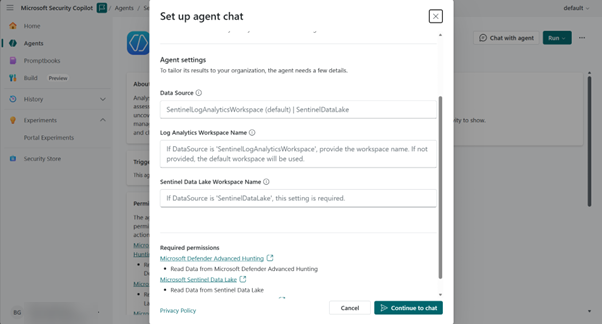
- Entrez
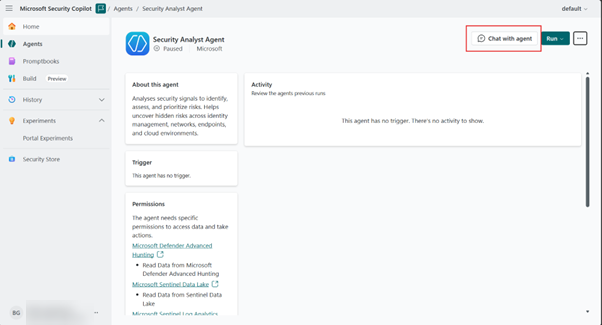
Sélectionnez Conversation avec l’agent en haut pour interagir avec l’agent.
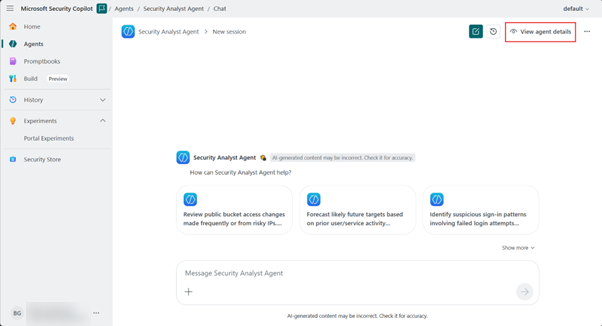
Vous pouvez démarrer une nouvelle conversation pour une nouvelle analyse, afficher et accéder aux conversations historiques, et afficher les détails des paramètres de l’agent à partir de n’importe quelle session d’agent.
Utiliser l’agent d’analyste de sécurité
Procédez comme suit pour utiliser l’agent d’analyste de sécurité dans Microsoft Defender.
Accédez au portail Microsoft Defender, puis sélectionnez Repérage avancé sous Investigation et réponse.
Ouvre Copilot, sélectionne le menu à trois points (Plus d’actions) dans la vitre latérale, puis sélectionne Passer en agent analyste de sécurité.
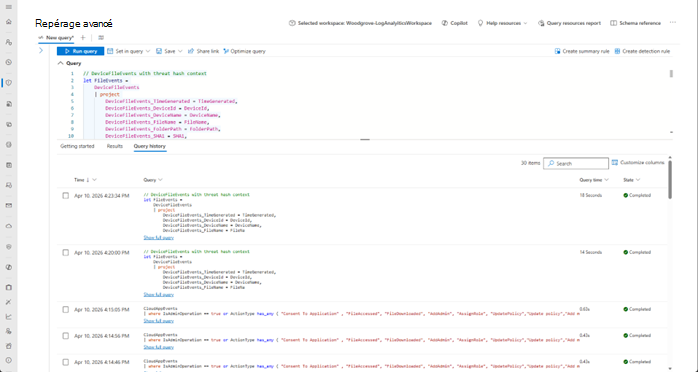
Entrez votre invite d’analyse de la sécurité en langage naturel ou sélectionnez l’une des invites suggérées.
Si la tâche est vaste, répondez aux questions de clarification de l’agent afin que l’agent puisse limiter l’étendue de l’analyse.
Spécifiez éventuellement la source de données dans votre invite. Si aucune source de données n’est fournie, l’agent tente d’abord d’Defender XDR, puis Sentinel Log Analytics pour identifier et récupérer les données nécessaires à l’analyse.
Passez en revue la réponse, y compris les résultats hiérarchisés, les preuves à l’appui et les recommandations.
Dans l’exemple suivant, l’agent résume ses résultats avec des preuves et fournit également des recommandations contextuelles sur les étapes suivantes, qu’il s’agirait d’une investigation plus approfondie ou d’un confinement. La réponse contient également une liste d’invites suivantes suggérées que l’utilisateur peut demander de continuer à interagir.
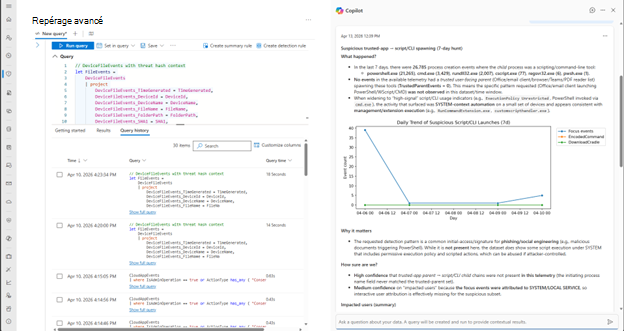
Poursuivez avec des questions de suivi dans la même session, ou démarrez une nouvelle session pour une enquête distincte.
Remarque
L’agent peut prendre quelques minutes pour effectuer des analyses complexes.
Si vous avez exécuté une requête KQL et que vous cherchez à analyser les résultats pour comprendre les risques de sécurité, sélectionnez l’option Analyser avec copilote sous l’onglet résultats de la requête. L’agent analyse les résultats générés et présente un résumé des informations clés prioritaires nécessitant une attention urgente.
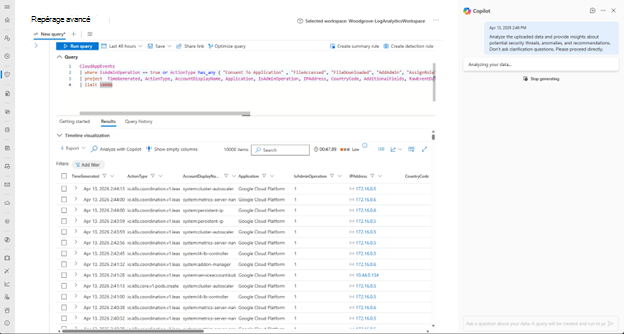
Utilisez les boutons de commentaires sur la réponse pour indiquer si la sortie a été utile.
Revenez à l’Assistant de Chasse aux Menaces.
Pour revenir à l’Assistant de Chasse aux Menaces, sélectionnez le menu à trois points (Plus d’actions) dans la vitre latérale de Security Copilot, puis sélectionnez Passer à l’Assistant de Chasse aux Menaces.
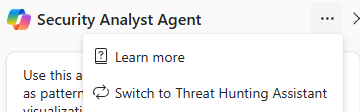
Remarque
Passer de l’Agent Analyste de Sécurité à l’Assistant de Chasse aux Menaces, vous réinitialise votre conversation avec Security Copilot.
Interpréter le rapport de l’agent analyste de sécurité
Le rapport est organisé en sections suivantes pour vous aider à examiner l’analyse et les preuves de soutien.
Consultez le résumé exécutif
Dans le rapport, la section résumé exécutif fournit un récit clair de la manière dont l’analyse a été réalisée, décrivant les étapes suivies et les données prises en compte. Il explique les critères de filtrage, les intervalles de temps et tout classement appliqué, le tout dans un langage simple afin que les lecteurs puissent facilement suivre le processus.
Examinez les principales informations
Vous trouverez ici les résultats les plus significatifs de l’analyse, présentés de manière concise et significative. Chaque insight comprend une brève explication de son importance et, le cas échéant, des références à des preuves à l’appui.
Interpréter les visualisations du rapport
La section Visualisations contient des graphiques ou des graphiques qui ajoutent de la profondeur et de la clarté au rapport, ce qui aide les lecteurs à interpréter rapidement des modèles ou des relations dans les données. Les visuels sont inclus uniquement lorsqu’ils fournissent une valeur unique à l’analyse.
Artefacts du rapport de révision
Les artefacts sont les fichiers de soutien qui accompagnent le rapport de l’agent analyste de sécurité, tels qu’un CSV complet de toutes les entités analysées et, le cas échéant, des fichiers de preuves détaillés. Ces ressources permettent aux lecteurs d’explorer le jeu de données complet derrière les résultats. Les artefacts incluent la requête KQL qui a été utilisée par l’agent pour récupérer les données (notez que l’agent utilise uniquement KQL pour la récupération des données, l’analyse est effectuée en Python), plan complet qui a été formulé pour l’exécution de la tâche.