Remarque
L’accès à cette page nécessite une autorisation. Vous pouvez essayer de vous connecter ou de modifier des répertoires.
L’accès à cette page nécessite une autorisation. Vous pouvez essayer de modifier des répertoires.
Dans cet article, vous allez apprendre à intégrer Microsoft Edge for Business à SecurityCoach. Une fois l’intégration terminée, les données fournies par Microsoft Edge for Business sont disponibles sous l’onglet SecurityCoach de votre console KnowBe4. Vous pouvez afficher ces données dans vos rapports SecurityCoach et les utiliser pour créer des règles de détection pour vos campagnes de coaching en temps réel.
Pour plus d’informations, consultez notre Manuel du produit SecurityCoach.
Important: Pour configurer l’intégration Microsoft Edge for Business, vous devez accéder à un compte d’administrateur Microsoft 365.
Configuration de l’intégration dans SecurityCoach
Pour configurer l’intégration Microsoft Edge for Business dans SecurityCoach, procédez comme suit :
- Connectez-vous à votre console KnowBe4.
- Accédez à SecurityCoach > Setup > Security Vendor Integrations.
- Recherchez la vignette fournisseur Microsoft Edge for Business, puis cliquez sur Configurer. La page d’intégration Microsoft Edge for Business s’ouvre.
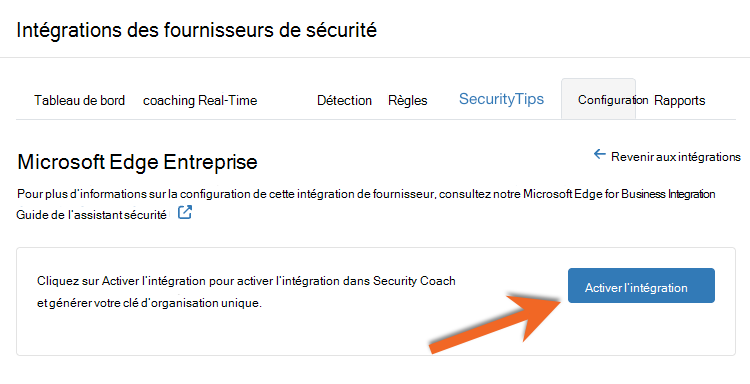
- Cliquez sur Activer l’intégration pour activer l’intégration dans SecurityCoach et générer votre clé d’organisation.
- Copiez et enregistrez votre clé d’organisation. Vous en aurez besoin dans la section suivante.
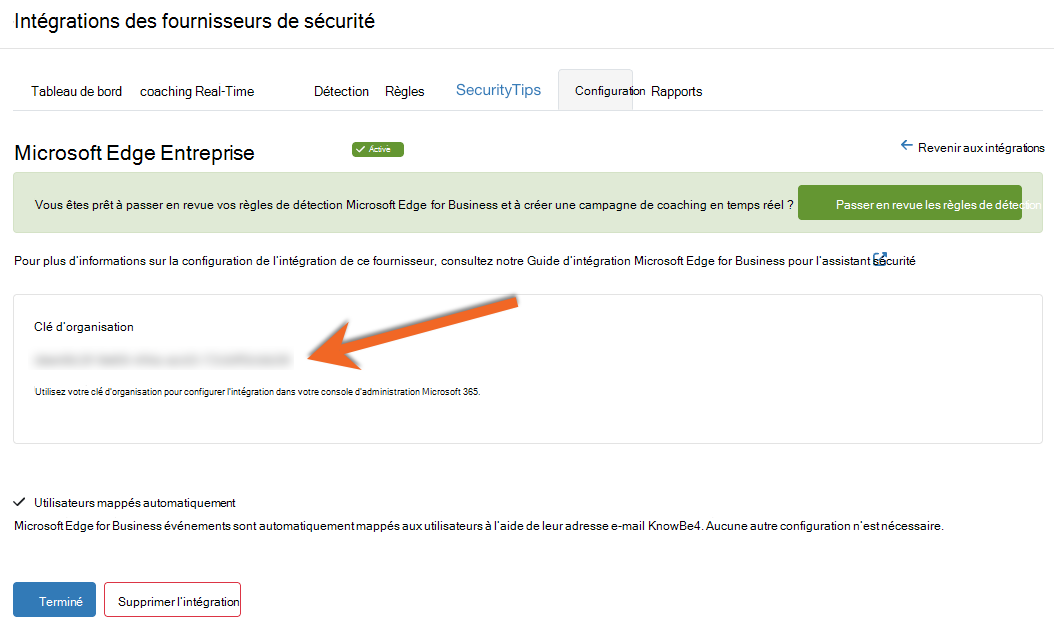
Note: Les événements de Microsoft Edge for Business sont automatiquement mappés aux utilisateurs à l’aide de leurs noms d’utilisateur.
Configuration de l’intégration dans Microsoft 365
Pour configurer l’intégration Microsoft Edge for Business dans votre compte Microsoft 365, consultez les sections ci-dessous.
Configuration d’une stratégie d’entreprise dans Microsoft 365
- Connectez-vous à votre Centre d’administration Microsoft 365.
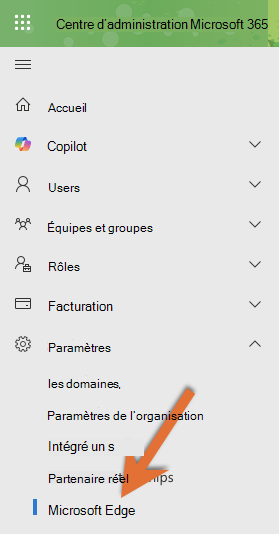
- Dans le menu de navigation de gauche, accédez à Paramètres > Microsoft Edge.
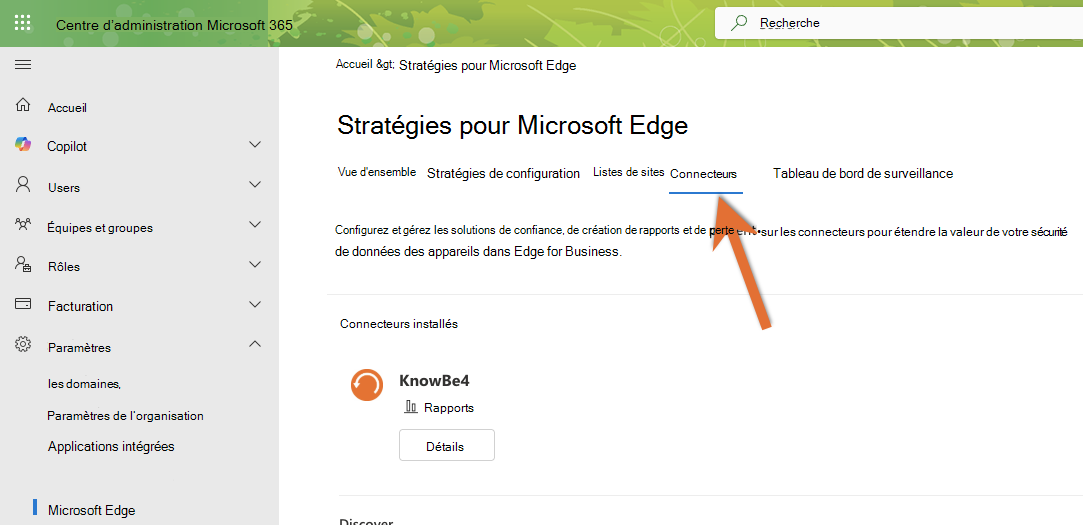
- Dans le nouvel onglet, accédez au sous-onglet Stratégies de configuration .
- Cliquez sur Créer une stratégie.

- Dans la section Informations de base , renseignez les informations requises :
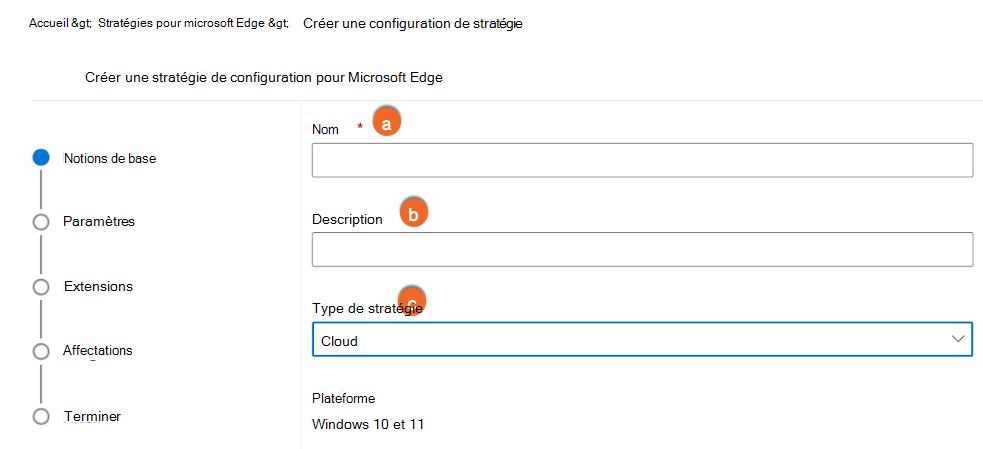
- Nom: Entrez le nom de votre stratégie préférée.
- Description: Entrez votre description préférée.
- Type de stratégie : Sélectionnez Cloud dans le menu déroulant.
- Dans la section Paramètres , cliquez sur Ajouter un paramètre et ajoutez les éléments suivants :
SmartScreenEnabledPasswordProtectionLoginURLsImportant: Vous devez d’abord configurer vos URL préférées. Consultez la documentation de Microsoft.
PasswordProtectionWarningTrigger
- Dans la section Extensions , utilisez les paramètres par défaut, puis cliquez sur Suivant.
- Dans la section Affectations , soit :
- Utilisez Sélectionner un groupe pour ajouter des groupes spécifiques, ou
- Choisissez Ajouter tous les utilisateurs. Ensuite, cliquez sur Suivant.
- Dans la section Terminer , passez en revue vos paramètres, puis cliquez sur Vérifier et créer.
Configurer le connecteur dans le service de gestion Microsoft Edge
Accédez au Centre Administration Microsoft.
- Les administrateurs doivent configurer une stratégie de configuration à attribuer à n’importe quelle configuration de connecteur. Suivez ce guide pour créer une stratégie de configuration.
- Une fois que vous avez créé au moins une stratégie de configuration, consultez la page Connecteurs dans le service de gestion Microsoft Edge pour accéder à la page Connecteurs dans le service de gestion Microsoft Edge.
Sous Découvrir les connecteurs, recherchez KnowBe4 Reporting Connector et sélectionnez Configurer.
Dans le champ Stratégie choisie , sélectionnez une stratégie pour votre configuration de connecteur.
Entrez les champs suivants :
- Adresse de l’hôte
- Port
- ID de jeton
Sélectionnez Tester la connexion pour confirmer la réussite de la connexion.
Sous User & Browser events ,sélectionnez les événements de navigateur souhaités à envoyer au point de terminaison KnowBe4 .
Sélectionnez les événements Facultatifs et Appareils souhaités.
Sélectionnez Enregistrer la configuration.
Suppression de l’intégration dans SecurityCoach
Si vous devez supprimer l’intégration, procédez comme suit :
- Connectez-vous à votre console KnowBe4.
- Accédez à SécuritéConseillements > du fournisseur Configuration > de l’assistant de sécurité.
- Recherchez la vignette fournisseur Microsoft Edge for Business, puis cliquez sur Modifier.
- Cliquez sur Supprimer l’intégration en bas.
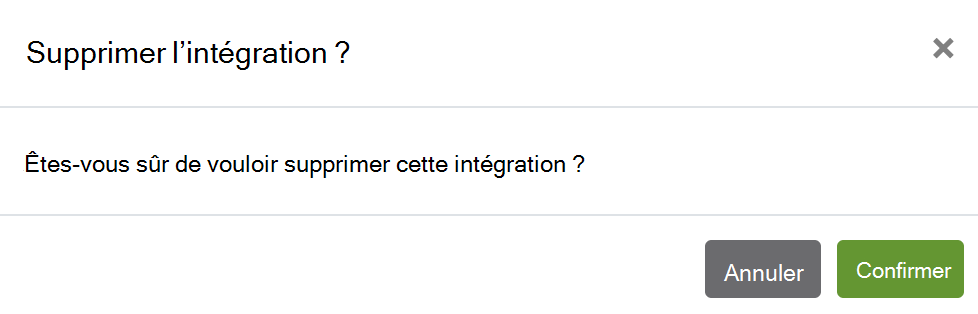
- Dans la fenêtre contextuelle, cliquez sur Confirmer pour supprimer l’intégration.