Remarque
L’accès à cette page nécessite une autorisation. Vous pouvez essayer de vous connecter ou de modifier des répertoires.
L’accès à cette page nécessite une autorisation. Vous pouvez essayer de modifier des répertoires.
Dans ce guide de démarrage rapide, vous allez apprendre à déployer votre projet sur Azure avec la modernisation de GitHub Copilot pour .NET. Cet outil vous permet de déployer des projets migrés vers Azure et de corriger automatiquement les erreurs de déploiement pendant le processus.
Prerequisites
Windows système d’exploitation.
Visual Studio 2026 (ou Visual Studio 2022 version 17.14.17 et versions ultérieures).
Charge de travail pour le développement d'applications de bureau .NET avec les composants facultatifs suivants activés :
- GitHub Copilot
- Agent de modernisation de GitHub Copilot
abonnement GitHub Copilot (payant ou gratuit).
Connecté à Visual Studio en utilisant un compte GitHub avec accès Copilot.
Important
Si vous modifiez des abonnements, vous devez redémarrer Visual Studio.
Le code doit être écrit en C#.
Note
Ces prérequis s’appliquent à Visual Studio. Pour d’autres environnements de développement, consultez Installer la modernisation de GitHub Copilot.
Déployer votre projet
La fonctionnalité de modernisation pour le déploiement .NET vous aide à déployer votre application migrée sur Azure. Procédez comme suit pour démarrer le processus de déploiement :
Dans Visual Studio, ouvrez votre projet migré.
Démarrez le déploiement avec l’une des approches suivantes :
Déployer après la migration : déployez votre projet après avoir terminé votre tâche de migration. GitHub Copilot vous demande si vous souhaitez déployer votre projet sur Azure à la fin d'une tâche de migration. Demander à Copilot de continuer démarre le processus de déploiement.

Utilisez une invite de déploiement pour provisionner une nouvelle infrastructure Azure et déployer votre projet : vous pouvez entrer l’invite suivante dans Copilot conversation pour déployer votre projet sur Azure :
Analysez attentivement mon projet pour identifier toutes les ressources pertinentes Azure, les langages de programmation, les frameworks, les dépendances et les fichiers de configuration nécessaires au déploiement. Développez un diagramme d’architecture pour moi à l’aide de #appmod-generate-architecture-diagram. En fonction de ce diagramme avec toutes les informations que vous obtenez à partir de l’analyse de projet, aidez-moi à développer un plan de déploiement et de provisionnement WITH TOOL #appmod-get-plan et à l’exécuter pour déployer mon projet sur Azure. deployTool : azd, IacType : Bicep, service d’hébergement : non-aks.

Utilisez une invite de déploiement pour déployer votre projet sur des ressources Azure existantes : vous pouvez entrer l’invite suivante dans Copilot conversation pour déployer votre projet sur des ressources Azure existantes :
Déployez mon projet sur mon groupe de ressources Azure existant [ID de groupe de ressources] dans l’abonnement [ID d’abonnement]. Utilisez l’outil #appmod-get-plan pour développer et exécuter un plan.
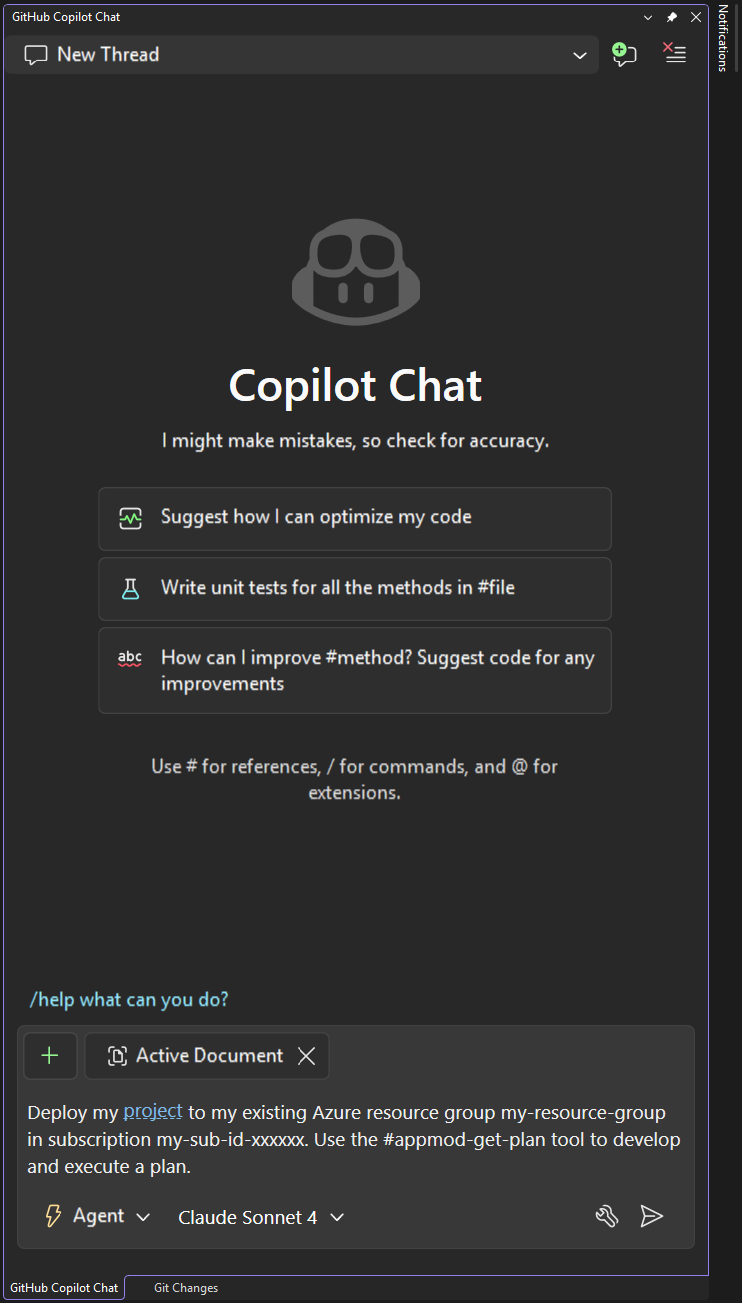
Une fois le déploiement démarré, GitHub Copilot pouvez demander votre approbation pour utiliser des outils ou exécuter des commandes. Accordez l’autorisation lorsque vous y êtes invité.
GitHub Copilot crée un plan. Le plan explique la stratégie de déploiement, y compris les objectifs de déploiement, les informations de projet, l’architecture des ressources Azure, les ressources Azure et les étapes d’exécution.
Vous pouvez modifier le plan directement ou demander à GitHub Copilot de le modifier pour personnaliser votre déploiement avant de continuer.
Lorsque vous êtes satisfait du plan, demandez à GitHub Copilot de continuer.
GitHub Copilot suit le plan et exécute le processus de déploiement.
Une fois le déploiement terminé, GitHub Copilot fournit un résumé du processus de déploiement.
Remarques
- Utilisez Claude Sonnet 4 ou versions ultérieures pour obtenir les meilleurs résultats.
- Copilot pouvez avoir besoin de quelques itérations pour corriger les erreurs de déploiement.
Collaborer avec nous sur GitHub
La source de ce contenu se trouve sur GitHub, où vous pouvez également créer et examiner les problèmes et les demandes de tirage. Pour plus d’informations, consultez notre guide du contributeur.
