Remarque
L’accès à cette page nécessite une autorisation. Vous pouvez essayer de vous connecter ou de modifier des répertoires.
L’accès à cette page nécessite une autorisation. Vous pouvez essayer de modifier des répertoires.
Dans ce guide de démarrage rapide, vous évaluez et migrez un projet .NET à l’aide de la modernisation de GitHub Copilot pour .NET. Effectuez les tâches suivantes :
- Évaluer un exemple de projet (Université Contoso)
- Démarrer le processus de migration
Prerequisites
Windows système d’exploitation.
Visual Studio 2026 (ou Visual Studio 2022 version 17.14.17 et versions ultérieures).
Charge de travail pour le développement d'applications de bureau .NET avec les composants facultatifs suivants activés :
- GitHub Copilot
- Agent de modernisation de GitHub Copilot
abonnement GitHub Copilot (payant ou gratuit).
Connecté à Visual Studio en utilisant un compte GitHub avec accès Copilot.
Important
Si vous modifiez des abonnements, vous devez redémarrer Visual Studio.
Le code doit être écrit en C#.
Note
Ces prérequis s’appliquent à Visual Studio. Pour d’autres environnements de développement, consultez Installer la modernisation de GitHub Copilot.
Évaluer la préparation des applications
La modernisation de GitHub Copilot pour l’évaluation .NET vous aide à trouver des défis de préparation des applications, à apprendre leur impact et à voir les tâches de migration recommandées. Chaque tâche de migration inclut des références pour configurer Azure ressources, ajouter des configurations et apporter des modifications de code. Procédez comme suit pour démarrer votre migration :
Clonez des exemples de migration .NET Copilot sur votre ordinateur.
Dans Visual Studio, ouvrez la solution Contoso University à partir du référentiel d’exemples.
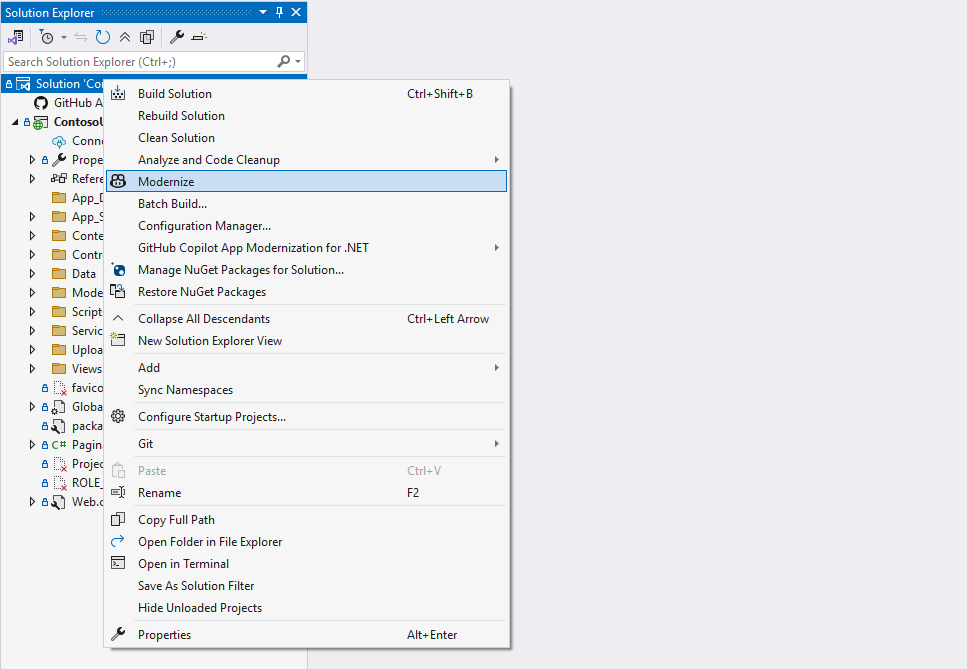
Dans Explorateur de solutions, cliquez avec le bouton droit sur le nœud de solution, puis sélectionnez Modernize.
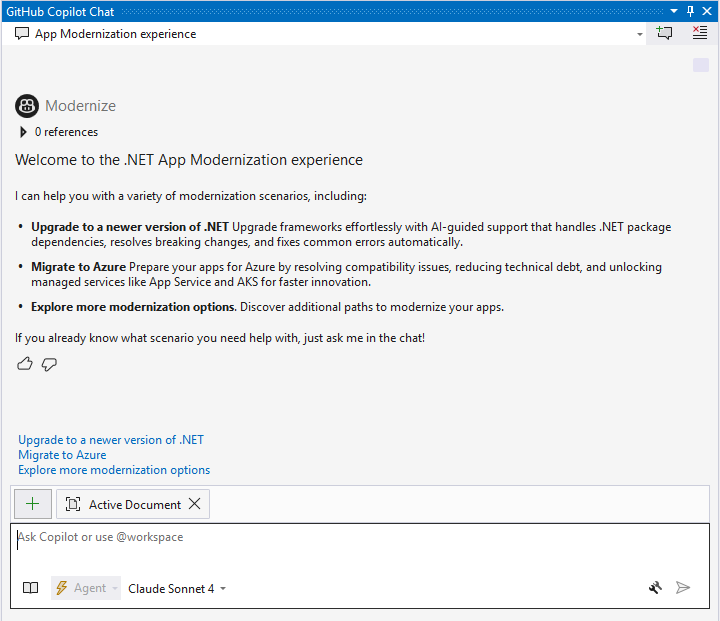
La fenêtre de conversation GitHub Copilot s’ouvre avec un message de bienvenue et des options prédéfinies. Sélectionnez Migrate à Azure parmi les choix disponibles et envoyez-le à Copilot.
Tip
Au lieu des étapes 3 et 4, vous pouvez ouvrir GitHub Copilot Chat directement et envoyer
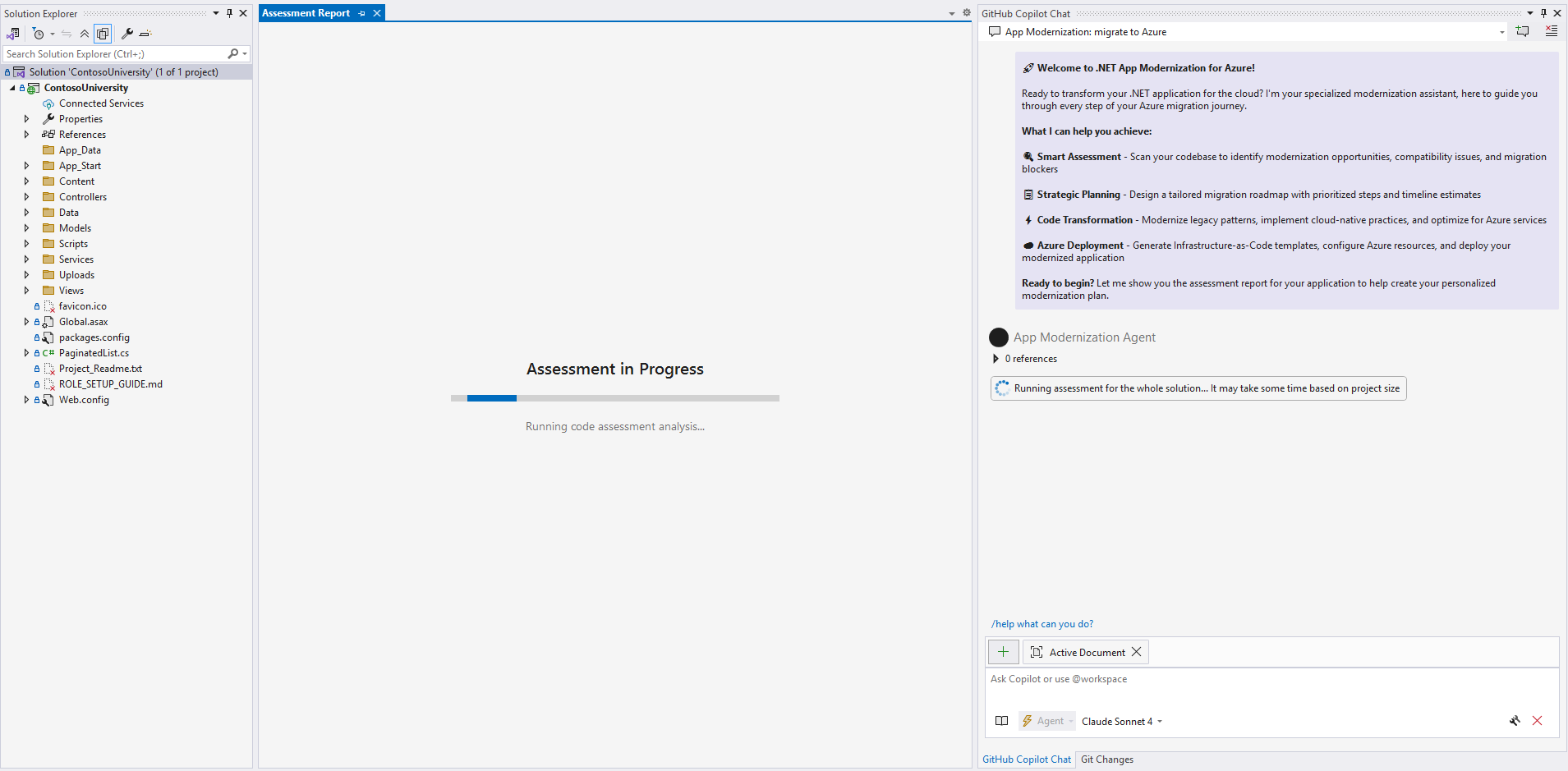
@Modernize Migrate to Azurepour démarrer l’évaluation et le flux de migration.Une nouvelle session de conversation Copilot s’ouvre et affiche le message d’accueil. L’évaluation démarre automatiquement et analyse votre projet pour la préparation de la migration.
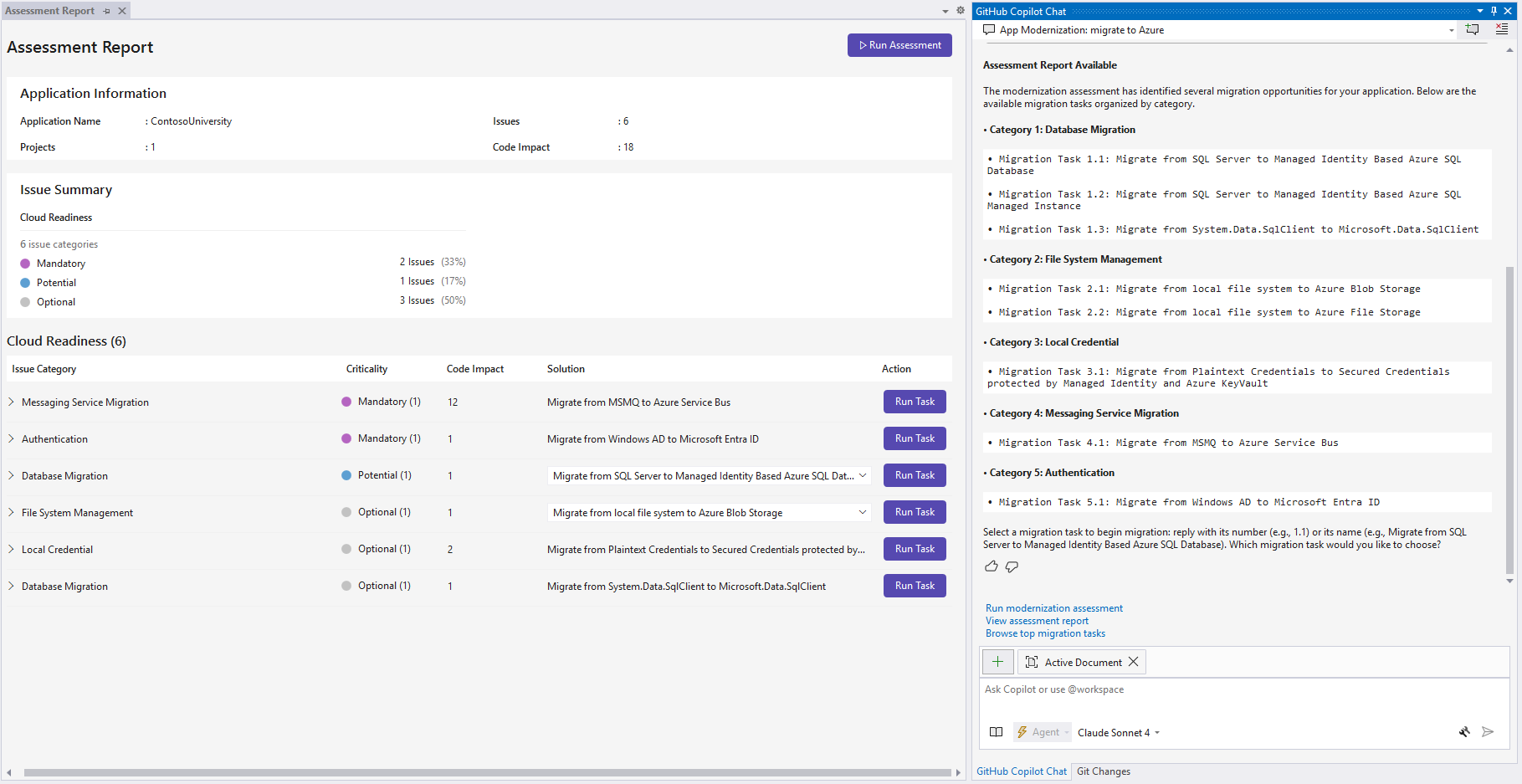
Une fois l’évaluation terminée, vous voyez une page complète de l’interface utilisateur du rapport d’évaluation et une liste des tâches de migration dans la fenêtre de conversation.
Migrations d’applications
La modernisation de GitHub Copilot pour .NET inclut des tâches prédéfinies pour les scénarios de migration courants et suit les meilleures pratiques de Microsoft.
Démarrer une tâche de migration
Démarrez une tâche de migration de l’une des manières suivantes :
Option numéro 1. Exécuter à partir du rapport d’évaluation
Sélectionnez le bouton Exécuter la tâche dans le rapport d’évaluation de l’étape précédente pour démarrer une tâche de migration.
Option 2. Envoyer dans Chat Copilot
Envoyez le numéro de tâche de migration (par exemple, 1.1) ou son nom dans la conversation.
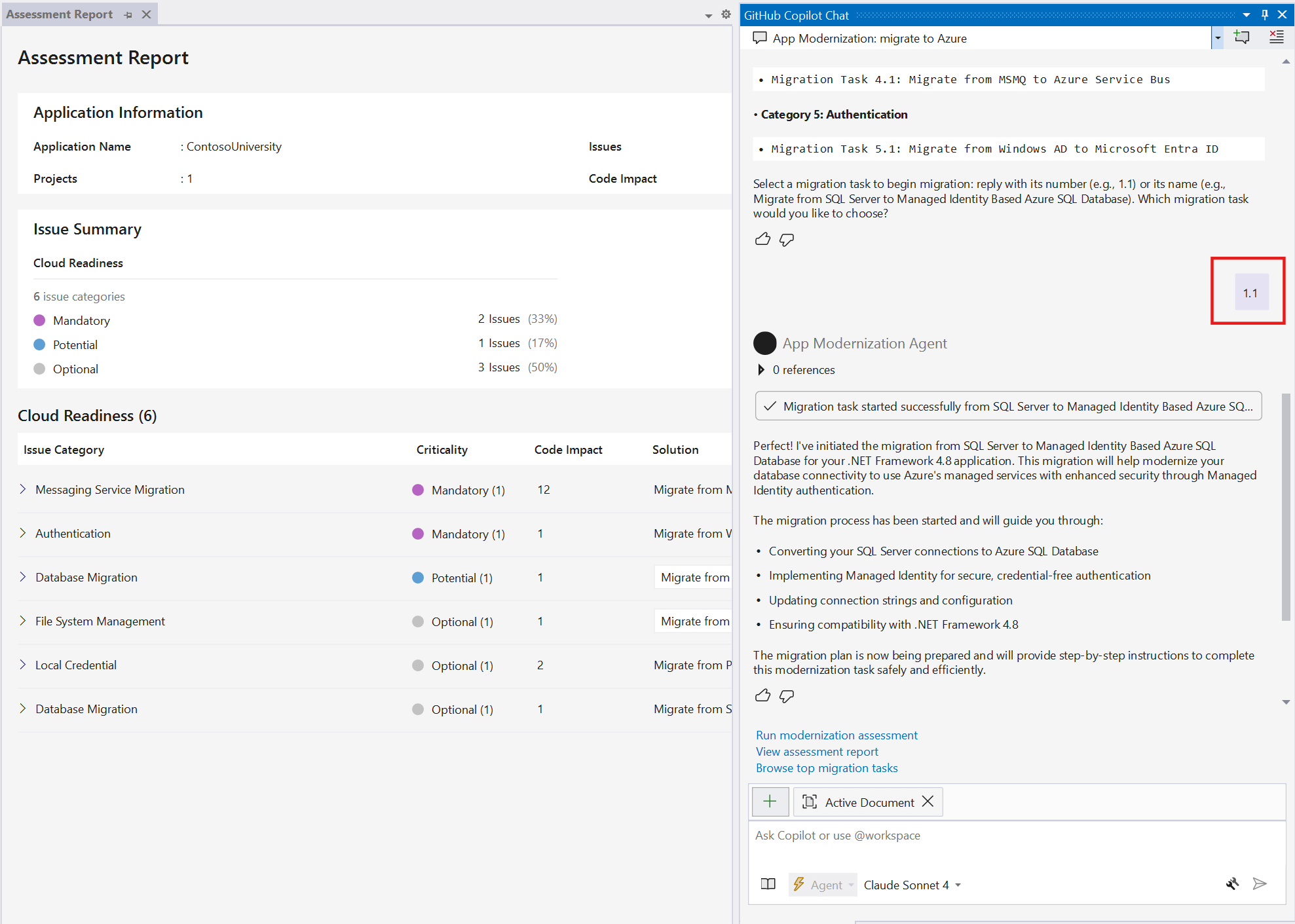
Génération d’un plan et d’un suivi de progression
- Lorsque vous démarrez la migration, GitHub Copilot démarre une session nommée « Modernisation : migrer vers
<source technology><target technology>» en mode agent avec des invites prédéfinies. - L’outil crée deux fichiers dans le
.appmod/.migrationdossier :-
plan.md: plan de migration global. -
progress.md: un suivi de progression que GitHub Copilot met à jour au fur et à mesure qu'il effectue des tâches.
-
- Modifiez ces fichiers pour personnaliser votre migration avant de continuer.
Démarrer la correction du code
Si vous êtes satisfait du plan et de l'outil de suivi de progression, entrez une instruction pour démarrer le processus de migration, par exemple :
The plan and progress tracker look good to me. Go ahead with the migration.GitHub Copilot démarre le processus de migration et peut demander votre approbation pour utiliser les outils de base de connaissances sur le serveur MCP (Model Context Protocol). Accordez l’autorisation lorsque vous y êtes invité.
Copilot suit le plan et le suivi de la progression pour :
- Gérer les dépendances.
- Appliquez les modifications de configuration.
- Modifiez le code.
- Construisez la solution, corrigez toutes les erreurs de compilation et de configuration, et assurez-vous que la construction se termine avec succès.
- Corrigez les vulnérabilités de sécurité.
Messages de conversation par défaut
La modernisation de GitHub Copilot pour .NET fournit des options de message de conversation par défaut pour simplifier votre flux de travail.
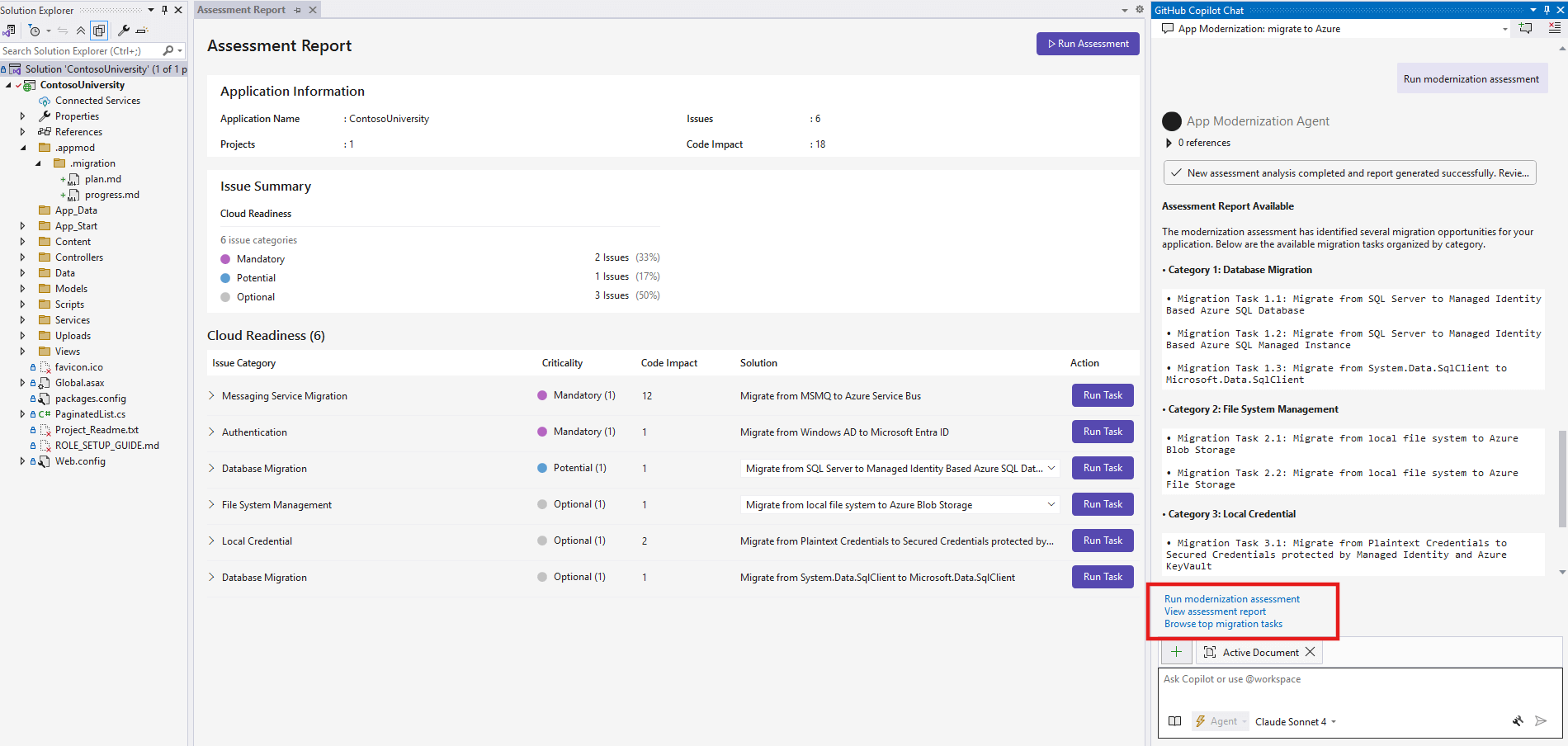
Choisissez l’une des options prédéfinies et envoyez-la dans la conversation :
- Exécuter l’évaluation de la modernisation : démarre une nouvelle évaluation de votre application pour identifier les problèmes de préparation de la migration et les problèmes de compatibilité Azure.
- Afficher le rapport d’évaluation : ouvre le rapport d’évaluation précédent et affiche un résumé des tâches de migration en fonction des résultats. Si aucune évaluation précédente n’existe, elle exécute d’abord une nouvelle évaluation.
- Parcourir les principales tâches de migration : affiche les tâches de migration recommandées et les scénarios de modernisation courants, quels que soient les résultats d’évaluation spécifiques.
Tip
Ces messages par défaut vous aident à naviguer rapidement dans les flux de travail courants sans taper d’invites personnalisées. Vous pouvez également entrer vos propres messages pour interagir avec Copilot pour des questions ou des besoins spécifiques.
Étapes suivantes
Prerequisites
Un compte GitHub avec un abonnement actif GitHub Copilot sous n’importe quel plan.
Dernière version de Visual Studio Code. Doit être version 1.101 ou ultérieure.
- GitHub Copilot dans Visual Studio Code. Pour obtenir des instructions d’installation, consultez Configurer GitHub Copilot dans Visual Studio Code. Veillez à vous connecter à votre compte GitHub dans Visual Studio Code.
- Modernisation de GitHub Copilot. Redémarrez Visual Studio Code après l’installation.
Environnement de développement .NET pour générer et tester le projet.
Évaluer la préparation des applications
La modernisation de GitHub Copilot pour l’évaluation .NET vous aide à trouver des défis de préparation des applications, à apprendre leur impact et à voir les tâches de migration recommandées. Chaque tâche de migration inclut des références pour configurer Azure ressources, ajouter des configurations et apporter des modifications de code. Procédez comme suit pour démarrer votre migration :
Clonez des exemples de migration .NET Copilot sur votre ordinateur.
Dans Visual Studio Code, ouvrez la solution Contoso University à partir du référentiel d’exemples.
Ouvrez le module de modernisation GitHub Copilot.
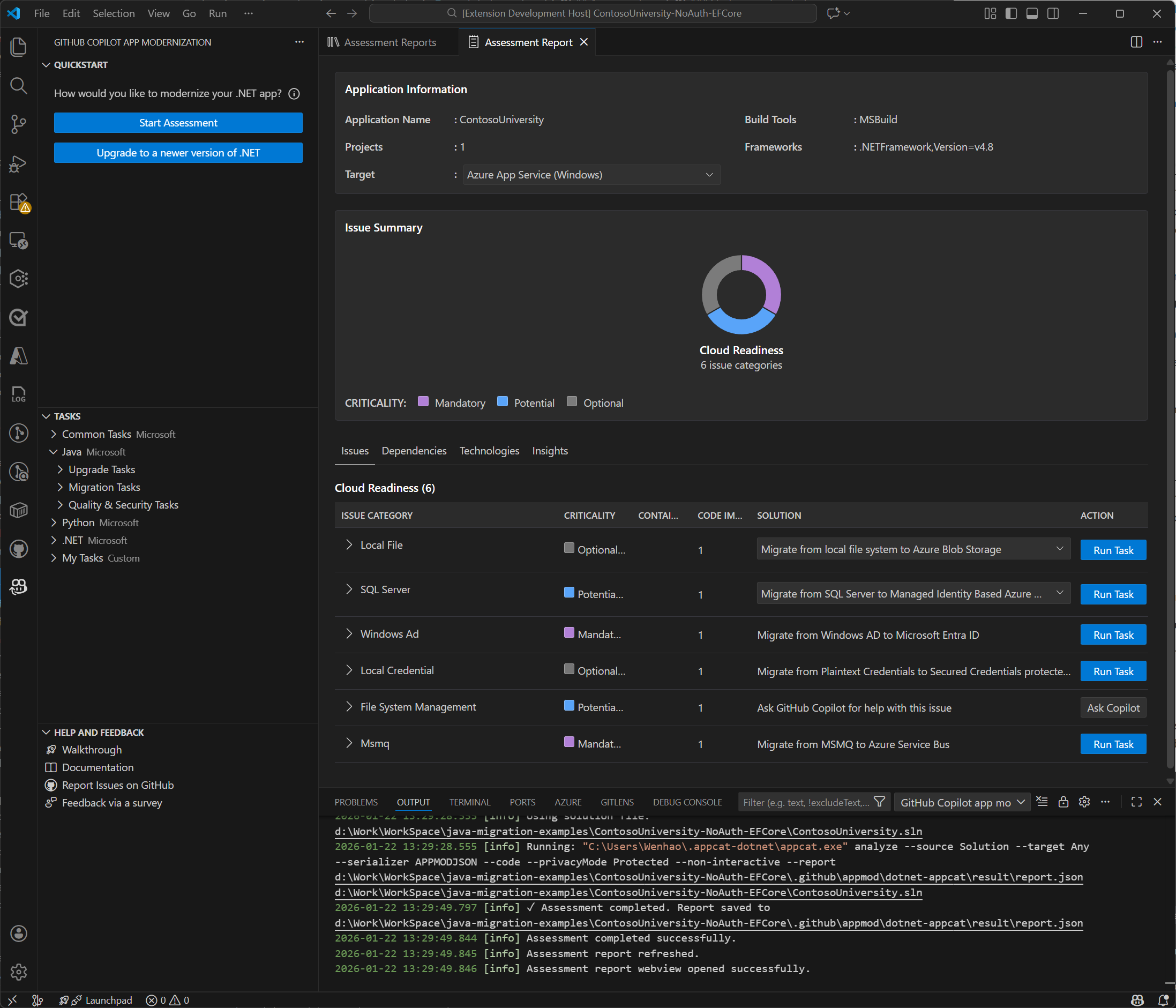
Dans la section DÉMARRAGE RAPIDE , sélectionnez Démarrer l’évaluation. La page Rapports d’évaluation s’ouvre.
Sélectionnez Exécuter l’évaluation dans le coin supérieur droit de la page.
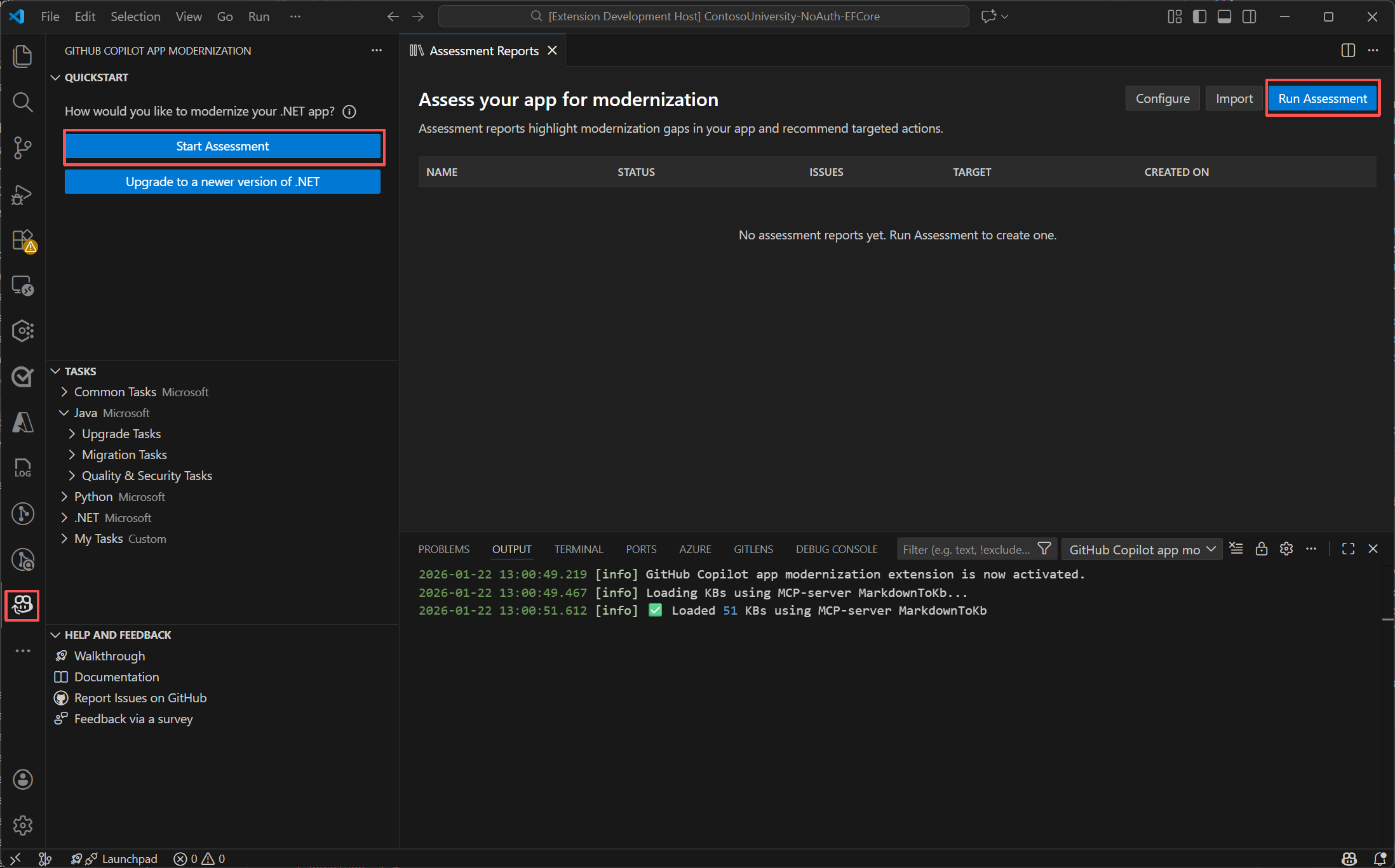
L’évaluation démarre automatiquement et analyse votre projet pour la préparation de la migration.
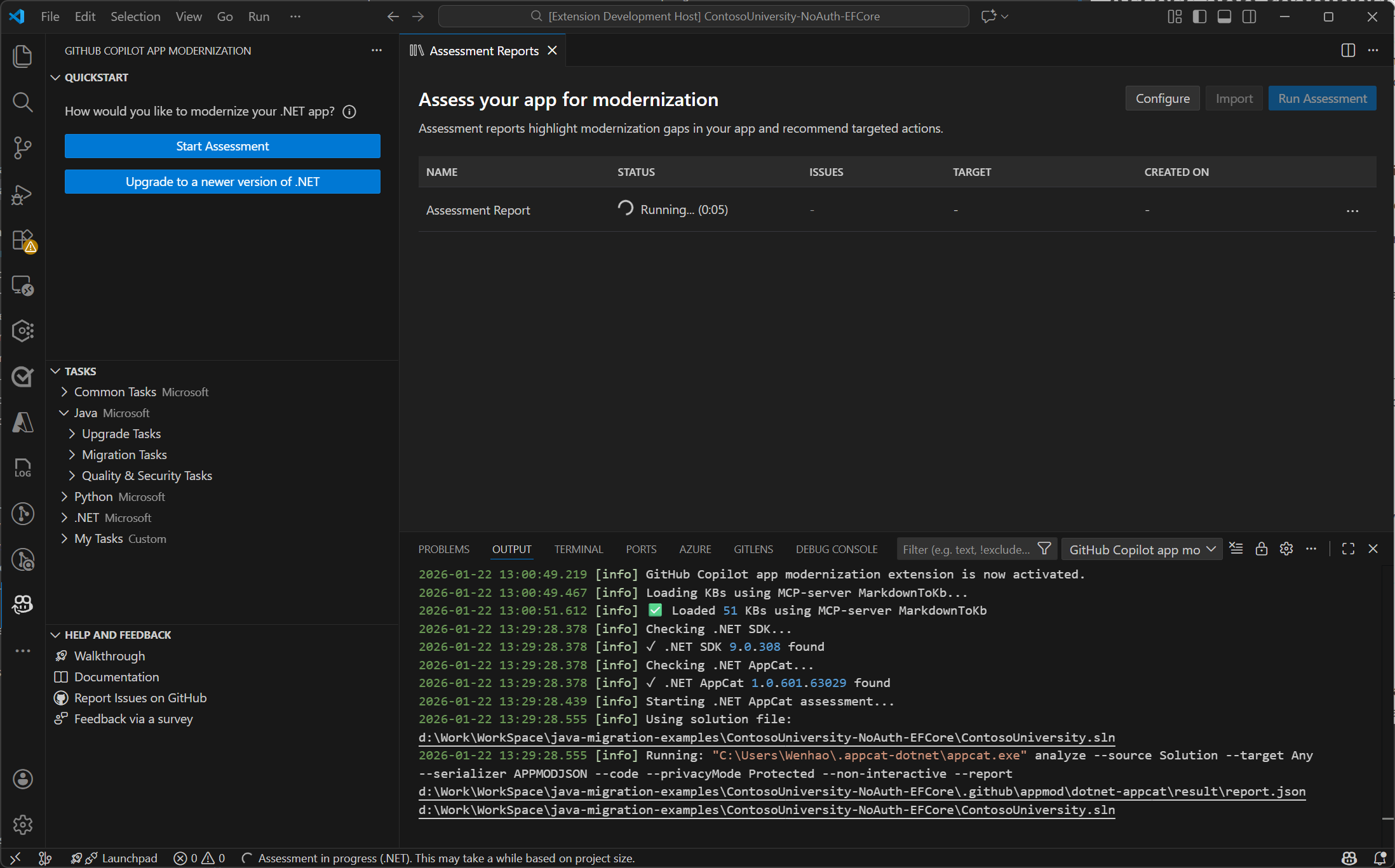
Une fois l’évaluation terminée, vous voyez une page complète de l’interface utilisateur du rapport d’évaluation et une liste des tâches de migration dans la fenêtre de conversation.
Migrations d’applications
La modernisation de GitHub Copilot pour .NET inclut des tâches prédéfinies pour les scénarios de migration courants et suit les meilleures pratiques de Microsoft.
Migration basée sur les conversations (recommandée)
La migration basée sur les conversations est la méthode recommandée pour démarrer une migration. L’agent AppModernization-DotNet personnalisé est optimisé pour les tâches de modernisation des applications. Cet agent vous permet d’utiliser des invites de langage naturel simples pour effectuer des scénarios de migration complexes.
Effectuez les étapes suivantes pour sélectionner l’agent personnalisé et démarrer la migration :
Vérifiez que vous disposez d’un projet .NET ouvert dans Visual Studio Code.
Sélectionnez l’icône de conversation dans la barre Activity pour ouvrir la fenêtre de conversation Copilot.
Dans la fenêtre de conversation, recherchez le menu déroulant sélecteur d’agent en haut de la zone d’entrée de conversation. Sélectionnez AppModernization-DotNet dans la liste. Cet agent personnalisé est conçu pour .NET scénarios de modernisation et de migration des applications.
Capture d'écran de la sélection de l’agent personnalisé .NET dans la fenêtre de conversation.
Entrez une invite à l’aide du format
migrate from <source> to <target>dans la fenêtre de conversation. Par exemple:migrate from rabbitmq to Azure service busL’agent analyse votre code, crée un plan de migration, apporte des modifications de code, exécute des validations et génère un résumé. Sélectionnez Continuer à passer à chaque étape et Conserver pour accepter les modifications.
Démarrer une tâche de migration à partir de l’interface utilisateur
Vous pouvez également démarrer une tâche de migration à partir de l’interface utilisateur :
Option numéro 1. Exécuter à partir du rapport d’évaluation
Sélectionnez le bouton Exécuter la tâche dans le rapport d’évaluation de l’étape précédente pour démarrer une tâche de migration.
Option 2. Appliquer une tâche prédéfinie
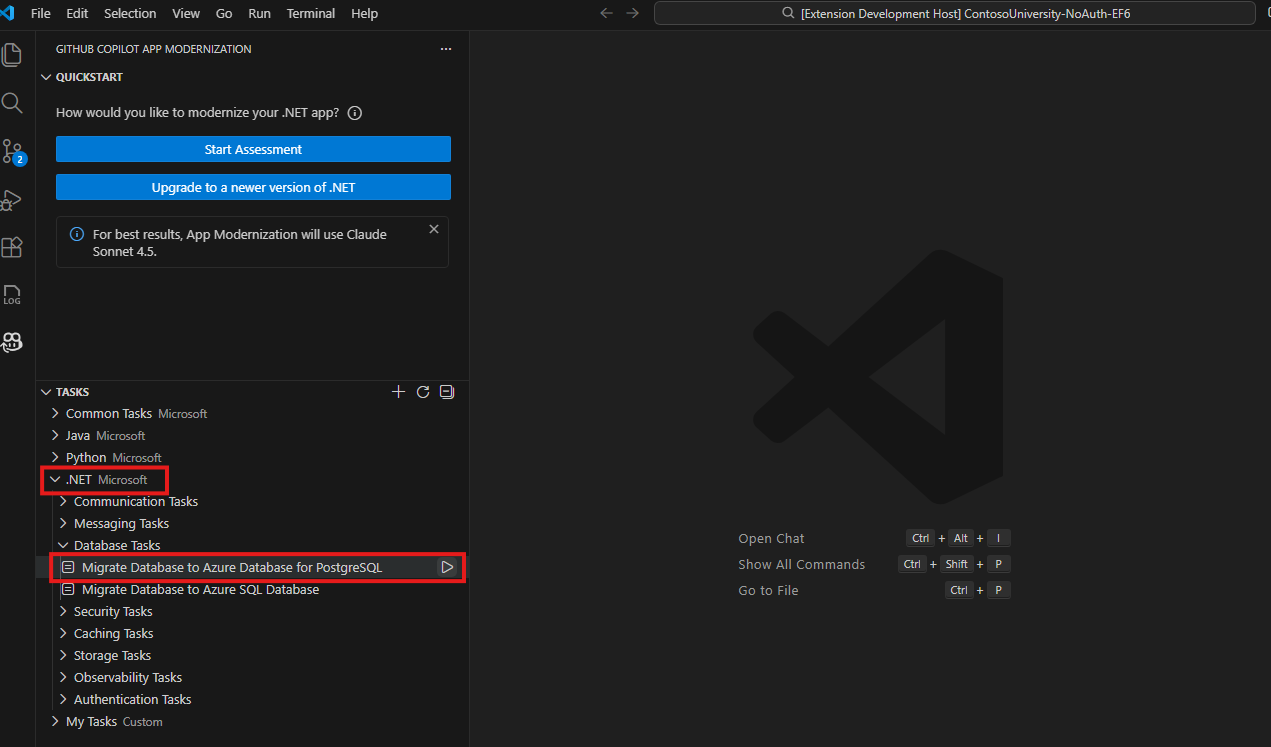
Exécutez la tâche spécifique dans la section TASKS - .NET. Par exemple, la Migrate Database vers Azure Database pour PostgreSQL tâche sous Database Tasks met à jour votre connexion de base de données, configurations, dépendances et code d’accès aux données pour utiliser Azure Database pour PostgreSQL.
Génération d’un plan et d’un suivi de progression
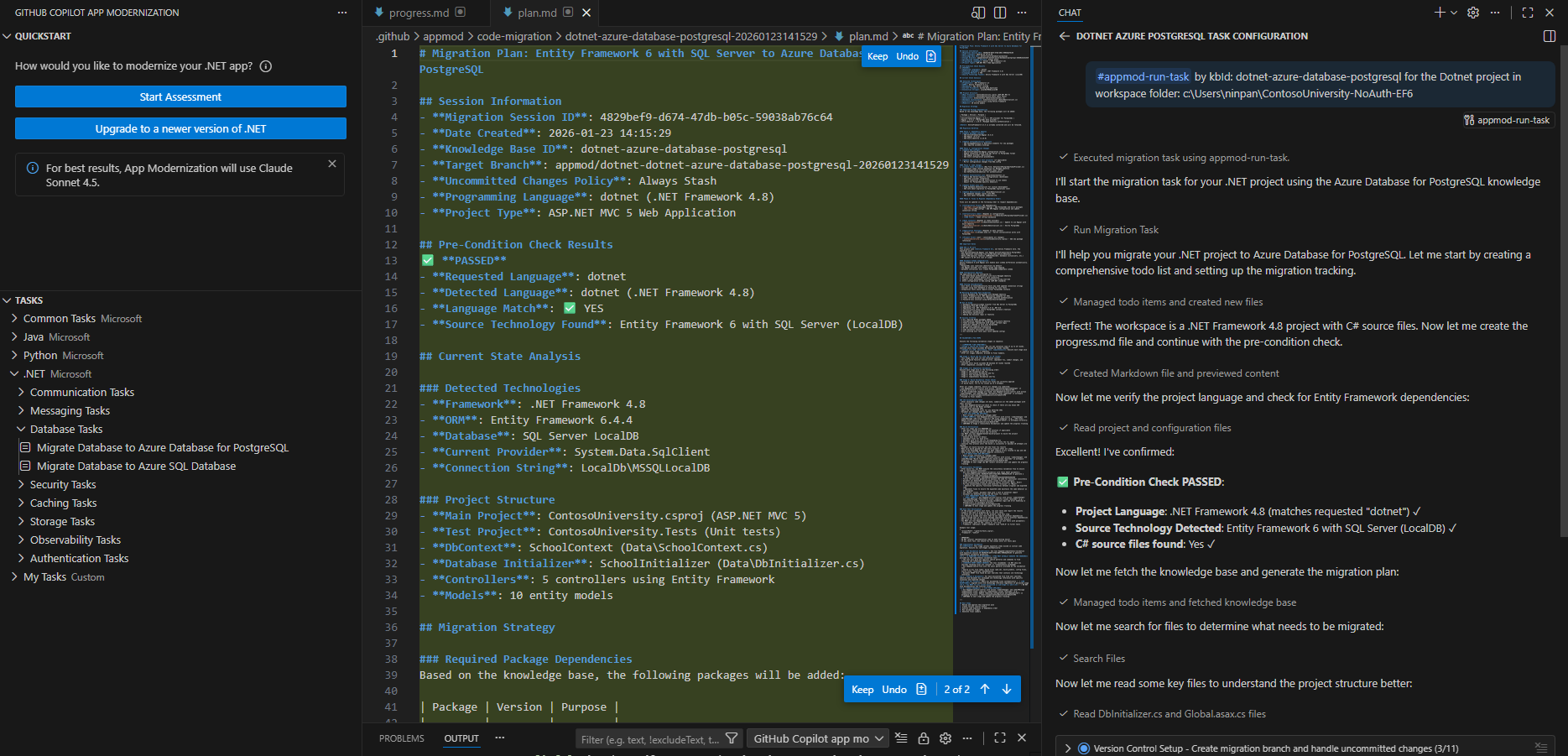
Lorsque vous démarrez la migration, GitHub Copilot démarre une session en mode agent.
L’outil crée deux fichiers dans le .github/appmod/code-migration/<target-branch-name> dossier :
-
plan.md: plan de migration global. -
progress.md: un suivi de progression que GitHub Copilot met à jour au fur et à mesure qu'il effectue des tâches.
Modifiez ces fichiers pour personnaliser votre migration avant de continuer.
Démarrer la correction du code
Lorsque vous êtes satisfait de la planification et du tracker de progression, entrez continuer pour démarrer la migration.
GitHub Copilot démarre le processus de migration et peut demander votre approbation pour utiliser les outils de base de connaissances sur le serveur MCP (Model Context Protocol). Accordez l’autorisation lorsque vous y êtes invité.
Copilot suit le plan et le suivi de la progression pour :
- Gérer les dépendances.
- Appliquez les modifications de configuration.
- Modifiez le code.
- Générez le projet, corrigez toutes les erreurs de compilation et de configuration et assurez-vous qu’une build a réussi.
- Corrigez les vulnérabilités de sécurité.
Sélectionnez ou entrez à plusieurs reprises Continuer pour confirmer l’utilisation d’outils ou de commandes et attendre la fin des modifications apportées au code.
Note
Dans Visual Studio Code, la modernisation utilise l’agent personnalisé avec Claude Sonnet 4.5 par défaut pour obtenir des résultats optimaux lors de la AppModernization-DotNet mise à jour du code .NET pour migrer vers Azure. Il revient au modèle « auto » si Sonnet 4.5 n’est pas disponible. Vous pouvez configurer l’agent personnalisé pour modifier le paramètre « modèle » en sélectionnant Configurer des agents personnalisés dans le menu Agent . Vous pouvez également utiliser le sélecteur de modèles de langage dans la fenêtre de conversation pour changer de modèle pour la session de conversation active.
Itération de validation
Une fois les modifications apportées au code terminées, l’outil de migration démarre une boucle de validation et de correction de l’itération. Cette boucle inclut les cinq étapes suivantes :
- Détectez les vulnérabilités et les expositions courantes dans les dépendances actuelles et corrigez-les.
- Générez le projet et résolvez les erreurs de build.
- Analysez le code pour la cohérence fonctionnelle.
- Analysez le projet pour détecter les échecs de test unitaire et générez automatiquement un plan pour les corriger jusqu’à ce que les tests réussissent.
- Analysez le code des éléments de migration manqués dans la migration initiale du code et corrigez-les.
Une fois tous les processus terminés, l’outil de migration génère un résumé. Passez en revue les modifications du code et confirmez-les en sélectionnant Conserver.
Prerequisites
- Un compte GitHub avec un abonnement actif GitHub Copilot sous n’importe quel plan.
- Copilot CLI installée.
Installer le plug-in
Dans un terminal, exécutez
copilotpour démarrer Copilot CLI.copilotAjoutez la Place de marché et installez le plug-in :
/plugin marketplace add microsoft/github-copilot-modernization
/plugin install github-copilot-modernization@github-copilot-modernization
Vérifiez que le plug-in est installé :
/plugin listVous devriez voir
github-copilot-modernizationdans la liste.
Évaluer la préparation des applications
GitHub Copilot’évaluation de la modernisation vous permet de trouver des défis de préparation des applications, d’apprendre leur impact et de voir les tâches de migration recommandées.
Clonez des exemples de migration .NET Copilot sur votre ordinateur.
Accédez au dossier du projet Contoso University :
cd dotnet-migration-copilot-samples/ContosoUniversityDémarrez Copilot CLI avec l’agent de modernisation :
copilot --agent=github-copilot-modernization:modernizeImportant
Vous devez sélectionner l’agent
github-copilot-modernization:modernizeavant de lancer toute instruction de modernisation. Si vous êtes déjà dans une session CLI Copilot, utilisez/agentet sélectionnezgithub-copilot-modernization:modernizedans la liste.Demandez à l’agent d’évaluer l’application :
copilot> modernize my applicationL’agent démarre automatiquement la phase d’évaluation et analyse votre projet pour la préparation de la migration, y compris les dépendances, les frameworks et les opportunités de migration Azure.
Une fois l’évaluation terminée, l’agent présente un résumé des résultats et demande : « Passez à la planification ? »
Migrer votre application
Après avoir examiné l’évaluation, passez par les phases de planification et d’exécution.
Modernisation complète (évaluer → plan → s’exécuter)
L’agent exécute automatiquement le workflow complet lorsque vous confirmez chaque phase :
- Évaluation → Examiner les résultats → Confirmer pour continuer.
-
Planification → L’agent génère un plan de migration (
plan.md) → Vérifier et confirmer. - Exécution → L’agent achemine les tâches vers des agents exécuteurs spécialisés qui appliquent des modifications de code, exécutent des builds et valident les résultats.
L’agent gère tout, confirmez simplement à chaque point de contrôle.
Tâche de migration spécifique
Si vous connaissez déjà ce que vous souhaitez migrer, ignorez l’évaluation et passez directement à l’exécution :
copilot> migrate from local SQL Server to Azure SQL Database
Pour plusieurs tâches, répertoriez-les :
copilot> migrate from RabbitMQ to Azure Service Bus and upgrade to .NET 9
Exécution sans assistance
Pour une exécution entièrement autonome sans invite, utilisez l’indicateur --allow-all :
copilot --agent=github-copilot-modernization:modernize --allow-all
Playbook d’entreprise
Pour incorporer des stratégies de modernisation, placez les fichiers Markdown dans le .github/modernize/playbook/ répertoire. Pendant la phase de planification, les contraintes de playbook se fusionnent avec les résultats de l’évaluation : les stratégies de playbook sont prioritaires sur les recommandations d’évaluation.
Pour plus d’informations, consultez Migrer des applications .NET vers Azure à l’aide de GitHub Copilot modernisation dans Copilot CLI.
Validation
Une fois que l’agent applique les modifications du code, il exécute les vérifications de validation :
- Génère le projet et résout les erreurs de build.
- Détecte les vulnérabilités et les expositions courantes (CVE) dans les dépendances et les corrige.
- Exécute des tests et corrige les défaillances.
Une fois toutes les vérifications de validation passées, l’agent génère un résumé. Passez en revue les résultats et vérifiez :
dotnet build
dotnet test
Étapes suivantes
Collaborer avec nous sur GitHub
La source de ce contenu se trouve sur GitHub, où vous pouvez également créer et examiner les problèmes et les demandes de tirage. Pour plus d’informations, consultez notre guide du contributeur.
